- Centralitza els teus assets a Canva per mantenir coherència visual i agilitzar-ne el disseny.
- Fes servir formats adequats i organitza recursos en carpetes i Kit de marca.
- Comparteix biblioteques i plantilles perquè tot l'equip faci servir els mateixos assets.
- Evita errors comuns optimitzant fitxers i cuidant llicències i tipografies.
Si utilitzes Canva sovint, tard o d'hora et trobaràs amb la necessitat de importar els teus propis assets, recursos o fitxers: imatges, logotips, fonts, icones, petits vídeos, plantilles… En lloc de limitar-te al que ofereix la biblioteca de Canva, té molt més sentit aprofitar els teus propis materials perquè els teus dissenys siguin coherents amb la teva marca i no s'assemblin als de tot el món.
El truc és conèixer bé totes les formes que ofereix Canva per pujar, organitzar i reutilitzar aquests assets. No es tracta només d'arrossegar una foto i ja està: pots crear biblioteques de marca, importar fonts personalitzades, gestionar carpetes compartides amb el teu equip i fins i tot connectar serveis al núvol com Google Drive o Dropbox per treballar més ràpid i amb menys caos.
Què són els assets a Canva i per què t'interessa importar-los
Quan parlem d'assets a Canva ens referim a qualsevol recurs extern que puguis fer servir dins dels teus dissenys: des d'una simple foto a JPG fins a un paquet complet d'elements de marca. Entendre bé aquest concepte és clau per treure partit de l'eina i no dependre només dels elements predissenyats.
Dins de Canva, els assets més habituals que importaràs són imatges (JPG, PNG), gràfics amb fons transparent, il·lustracions, logotips i mockups. Tot això es pot integrar als teus dissenys igual que els elements nadius de Canva, amb l'avantatge que conserves el teu estil propi i la teva identitat visual.
Un altre tipus de recurs molt interessant són els arxius de vídeo i àudio, que podeu utilitzar en presentacions animades, anuncis per a xarxes socials, reels o històries. Canva accepta formats força comuns, així que és relativament senzill barrejar els teus clips amb transicions, textos i elements gràfics de la plataforma.
A un nivell més avançat hi ha els assets de marca: logotips en alta resolució, paletes de colors, tipografies corporatives i plantilles definides. Aquests elements es poden centralitzar amb la funció “Kit de marca” perquè tot el teu equip els tingui a mà i no hi hagi variacions rares en tons, mides o estils.
Finalment, encara que no siguin assets visuals com a tal, els arxius de documents (PDF, presentacions, etc.) també es poden importar per editar-los dins de Canva. Això és útil quan reps materials fets en una altra eina i els vols adaptar, traduir o redissenyar sense començar des de zero.
Formes bàsiques d'importar assets a Canva
La manera més directa de portar recursos al vostre compte és usant la secció “Pujats” (Uploads) que apareix a la barra lateral esquerra quan estàs editant qualsevol disseny. És aquí on se centralitza tot el que has anat important: fotos, vídeos, àudios i altres.
Dins d'aquest panell normalment veuràs diverses pestanyes o filtres per distingir entre imatges, vídeos i sons. Així, quan pugis un lot de fitxers barrejats, no es converteix allò en una selva incontrolable, sinó que pots localitzar fàcilment el tipus d'asset que vulguis fer servir en cada moment.
Per importar des del teu ordinador, només has de fer clic al botó de pujada (generalment amb una icona de fletxa cap amunt), seleccionar els fitxers al teu disc i esperar que es completi la càrrega. Una altra opció molt còmoda és arrossegar directament les fotos o vídeos des d'una carpeta del sistema fins al llenç de Canva o fins a la zona de “Pujats”.
Quan el fitxer s'acaba de pujar, Canva l'afegeix automàticament a la vostra biblioteca personal d'assets. Des d'aquell moment ho tindràs disponible en qualsevol disseny, sense haver de tornar-ho a importar. És un gran avantatge si uses el mateix logo, la mateixa capçalera o les mateixes fotos de producte de manera repetida.
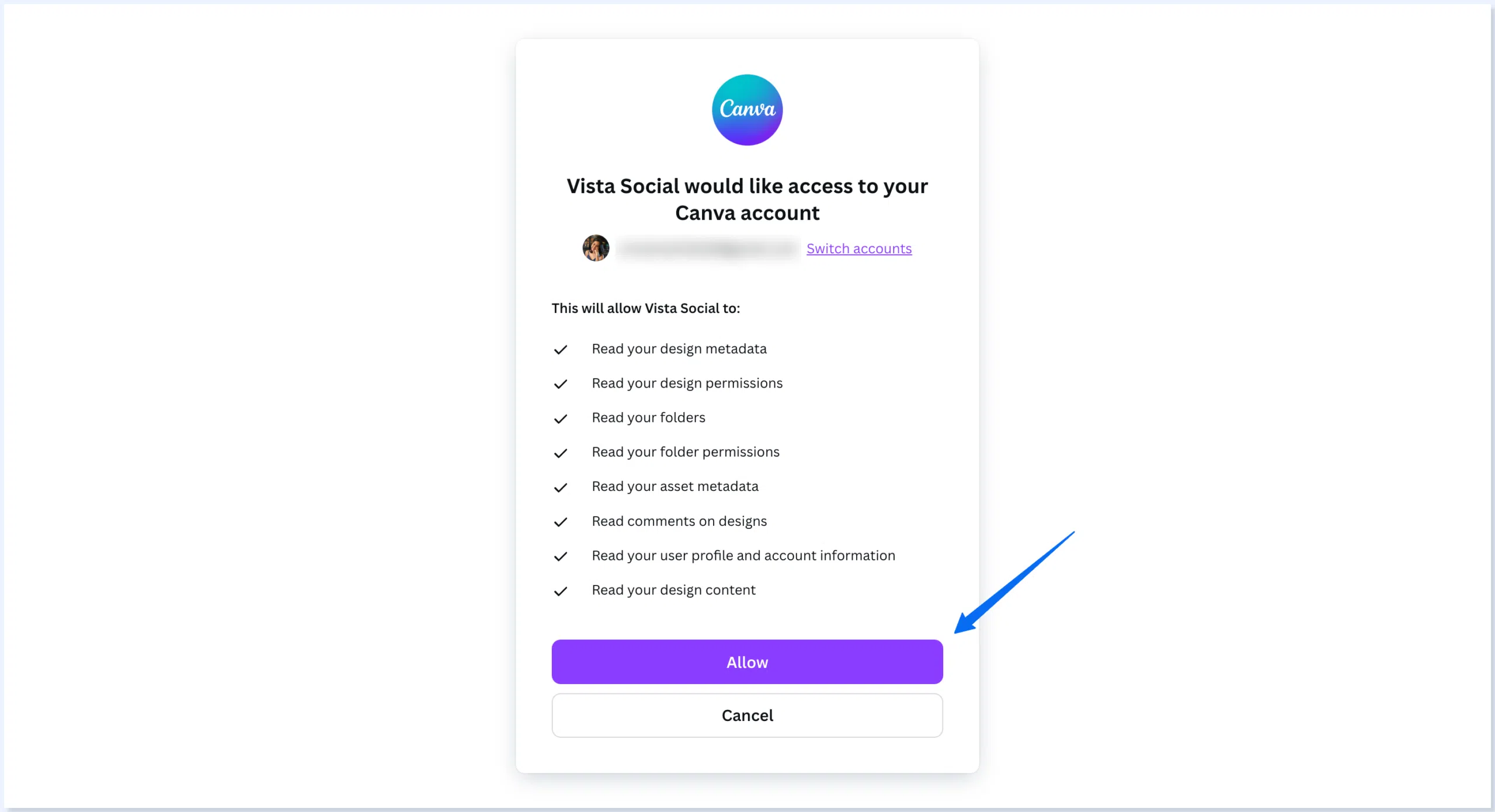
A més de pujar recursos des del dispositiu, Canva permet connectar serveis al núvol i aplicacions externes (segons la versió i les integracions actives) per portar fitxers des de Google Drive, Dropbox, OneDrive o altres fonts. Això agilitza molt la feina quan la teva empresa guarda tot el material compartit en una carpeta en línia.
Tipus d'arxius i formats recomanats per a Canva
Per evitar problemes de compatibilitat, és important saber què formats de fitxer reconeix Canva i quins funcionen millor i com detectar el tipus de fitxer. Tot i que admet un ventall força ampli, no tots els tipus es comporten igual a l'hora d'editar-los o exportar-los.
En el cas de les imatges estàtiques, Canva es porta especialment bé amb JPG i PNG. El primer és perfecte per a fotografies, mentre que el segon és ideal per a logotips, icones o elements amb fons transparent. Si voleu mantenir la qualitat, intenteu que els fitxers no estiguin massa comprimits. Si necessites retocar les teves imatges abans de pujar-les, considera Affinity com a alternativa a Photoshop.
Amb els vídeos passa una cosa semblant: els formats com MP4 solen donar menys guerra i reproduir-se amb fluïdesa dins de l'editor. Encara que es puguin pujar altres contenidors, apostar per l'estàndard us estalvia conversions rares o bloquejos durant la previsualització.
Si parlem d'assets d'àudio, és habitual treballar amb arxius en MP3 o similars. Tingues en compte que els clips molt llargs poden fer que la càrrega del projecte vagi més lenta, així que convé retallar prèviament el que no facis servir o treballar amb fragments concrets.
Pel que fa als documents, Canva permet importar PDF i alguns tipus de presentacions per transformar-los en dissenys editables. El resultat dependrà de la complexitat de l'original: les maquetacions molt elaborades poden requerir certs retocs, mentre que les estructures senzilles s'adapten força bé.
Organitzar i gestionar els teus assets pujats
Quan portes temps utilitzant l'eina és fàcil que el teu espai de “Pujats” es converteixi en un batiburret d'arxius sense ordre ni concert. Per això val la pena dedicar uns minuts a organitzar els assets, sobretot si treballes amb diverses marques o projectes alhora.
Una de les formes més efectives de mantenir cert ordre és crear carpetes temàtiques dins del teu compte de Canva. Pots agrupar per client, per campanya, per tipus de contingut (xarxes socials, presentacions, anuncis) o pel criteri que millor encaixi amb la teva manera de treballar.
Dins d'aquestes carpetes, convé que els fitxers tinguin noms clars i consistents. En lloc de “IMG_2354”, és molt més útil alguna cosa com a “logo-principal-horizontal.png” o “foto-producto-sabatilla-roja.jpg”. Aquest petit esforç us estalvia pèrdues de temps quan el projecte va a contrarellotge.
Si comparteixes compte o biblioteca amb altres persones, és molt útil definir una estructura de carpetes i una nomenclatura comuns. D'aquesta manera, qualsevol membre de l'equip sabrà on trobar l'últim logotip aprovat, les fotos de la darrera sessió o les icones validades per la marca.
A més de les carpetes, no t'oblidis de fer neteja de tant en tant. Eliminar assets obsolets, duplicats o de campanyes ja acabades us ajudarà a mantenir l'entorn de treball més lleuger ia evitar errors, com utilitzar un logo antic que ja no toca.
Ús del Kit de marca per centralitzar recursos corporatius
Per als qui treballen amb una identitat visual definida, la funció de Kit de marca (Brand Kit) és una de les eines més potents de Canva, especialment si tens CanvaPro. Permet centralitzar els principals elements corporatius i aplicar-los a qualsevol disseny sense haver de cercar-los manualment cada cop.
Dins del Kit de marca pots carregar logotips en diferents variants (horitzontal, vertical, monocrom, per a fons foscos, etc.) i assignar-los un lloc reservat. D'aquesta manera, quan entres a un nou disseny, els tens sempre a mà a la barra lateral, perfectament identificats.
Un altre apartat important del Kit de marca és la secció de paletes de color. Aquí podeu desar els codis exactes (generalment en format hexadecimal) dels tons corporatius, per aplicar-los ràpidament a textos, fons, icones o formes. Així evites “apropar-te” al color a ull i acabar amb matisos lleugerament diferents.
A més, Canva permet definir fonts principals i secundàries de la marca. Un cop guardades, les tindràs disponibles als selectors de tipografia perquè tots els dissenys mantinguin el mateix estil de text. Aquesta funció és especialment útil si lequip és ampli i no tothom té un perfil de disseny.
Finalment, molts comptes aprofiten el Kit de marca per desar plantilles base de publicacions i documents. Així, en comptes de començar de zero, els usuaris seleccionen una estructura ja alineada amb la marca i simplement modifiquen textos, fotos i dades concretes, mantenint sempre el mateix look & feel.
Importar fonts personalitzades a Canva
Un dels assets més delicats són les tipografies personalitzades. Canva inclou una biblioteca força àmplia, però si la teva marca utilitza una font concreta, el normal és que necessitis pujar-la perquè tot sigui coherent. Això sí, cal tenir en compte el tema de llicències i drets dús.
Per importar una font, has d'accedir normalment a la secció de Kit de marca o configuració de marca i cercar l'apartat de “Pujar fonts” o similar. Des d'aquí podràs seleccionar fitxers de tipografia en formats compatibles (com TTF o OTF) i afegir-los al projecte.
Un cop pujada la font i completada la importació, Canva la inclourà a la llista de tipografies disponibles dins de l'editor. A partir de llavors, la podràs aplicar a qualsevol quadre de text igual que faries amb les fonts natives de la plataforma.
És fonamental que reviseu la llicència de la tipografia abans de pujar-la. No totes les fonts baixades d'internet permeten ús comercial o integració en serveis de disseny online. Complir aquestes condicions evita problemes legals i protegeix la feina dels dissenyadors tipogràfics.
Si treballes en equip, convé explicar a tots els usuaris que no afegeixin fonts pel seu compte sense comprovar primer si estan autoritzades i si formen part de la identitat oficial. L'ideal és que una persona responsable del branding s'encarregui de gestionar aquest apartat perquè no hi hagi barreges estranyes.
Compartir i reutilitzar assets en equips de treball
En entorns col·laboratius, un dels grans avantatges de Canva és que permet compartir recursos de forma molt senzilla. En lloc de reenviar logotips per correu o pujar les mateixes fotos una vegada i una altra, el més eficient és centralitzar-ho tot en una biblioteca comuna.
Per això, es poden crear carpetes compartides amb diferents nivells d'accés. Així, cada membre de l'equip pot veure i utilitzar els assets que necessita, però no necessàriament modificar o esborrar elements clau si no escau. Això redueix força el risc que algú faci una “neteja” massa entusiasta.
Una altra opció és compartir plantilles que ja incorporen els assets essencials, com logos, fons corporatius i estils de text. Així, les persones menys tècniques només es preocupen de reemplaçar continguts sense tocar l'estructura visual, i es manté la coherència entre peces.
Quan un asset s'actualitza (per exemple, un logotip que canvia lleugerament), l'ideal és que la persona responsable el substitueixi a la carpeta o ubicació comuna on tothom l'agafa. Així, els nous dissenys sortiran sempre amb la versió correcta, sense restes del material antic.
Per evitar duplicats innecessaris, intenta que hi hagi una única “font de la veritat” per a cada recurs crític. Si cada usuari manté el seu propi logotip pujat a la carpeta personal, tard o d'hora algú es quedarà desfasat. Centralitzar recursos clau és la millor manera de mantenir-ho tot sota control.
Errors freqüents en importar assets a Canva i com evitar-los
En començar a treballar amb assets externs és força habitual cometre algunes errades que després es noten en la qualitat del disseny o en la fluïdesa del treball. La bona notícia és que la majoria es poden prevenir amb uns quants bons hàbits en pujar i gestionar arxius.
Un dels errors més comuns és fer servir imatges massa petites o molt comprimides. A simple vista, a la miniatura poden semblar correctes, però quan les amplies en un disseny gran es veuen borroses o pixelades. Sempre que sigui possible, importa versions en alta resolució i ajusta la mida dins de leditor.
Una altra fallada típica és no respectar el fons transparent en logotips o icones. Si puges un fitxer JPG amb fons blanc, després serà complicat integrar-lo sobre fons de color o fotos. Sempre que el recurs ho requereixi, opta per PNG amb transparència per guanyar flexibilitat.
També és fàcil acabar amb una biblioteca caòtica per no dedicar ni un minut a reanomenar i classificar els fitxers. Quan el volum d'assets creix, trobar una foto concreta entre desenes de “final_ok_definitivo2” es torna un petit malson. Una mínima disciplina al principi estalvia molts mals de cap després.
Finalment, convé no sobrecarregar els projectes amb vídeos o imatges gegantines que no aprofitaràs. Fitxers excessivament pesats poden fer que l'editor vagi lent o es bloquegi, sobretot en connexions més justes. És millor optimitzar el material abans de pujar-lo i quedar-te amb el que realment utilitzaràs.
Consells avançats per treure més partit als teus assets a Canva
Quan domines el bàsic d'importar i organitzar recursos, val la pena anar un pas més enllà i esprémer les possibilitats d'edició i combinació que ofereix Canva. Això marca la diferència entre limitar-te a col·locar elements i construir composicions més elaborades.
Per exemple, pots fer un mateix set de fotos de producte i crear diverses versions de creativitats jugant amb retallades, fons de color, degradats i marcs. Així, generes peces diferents a partir del mateix asset, sense haver de repetir sessions de fotos ni carregar més material.
Un altre truc interessant és combinar els teus propis recursos amb els elements gràfics de Canva: icones, stickers, il·lustracions, formes geomètriques, etc. En barrejar bé, aconsegueixes dissenys molt més rics visualment que si només usessis una de les dues fonts.
També pots aprofitar els assets importats per crear plantilles reutilitzables adaptades al teu estil de comunicació. Quan tens un disseny que funciona (per exemple, un format de post per a xarxes), el guardes com a plantilla i només vas canviant textos i imatges segons la campanya.
Finalment, no subestimis el valor de tenir una biblioteca pròpia de petits recursos gràfics (icones, formes, textures, fons lleugers). Amb aquests elements a mà, muntar composicions originals i amb personalitat es torna molt més ràpid, i et diferencies clarament dels que usen només el més estàndard de Canva.
Amb una bona estratègia per importar, classificar i reutilitzar assets, Canva passa de ser un simple editor en línia a convertir-se en un autèntic centre d'operacions per als teus dissenys. Aprofitar els teus propis recursos, integrar-los amb les eines de la plataforma i mantenir-ho tot ordenat et permet treballar més ràpid, amb més qualitat i amb una imatge de marca molt més sòlida en tots els teus continguts.


Redactor apassionat del món dels bytes i la tecnologia en general. M'encanta compartir els meus coneixements a través de l'escriptura, i això és el que faré en aquest bloc, mostrar tot el més interessant sobre gadgets, programari, maquinari, tendències tecnològiques, i més. El meu objectiu és ajudar-te a navegar pel món digital de forma senzilla i entretinguda.