- Windows Scan i Fax i Escàner cobreixen escaneig a PDF i imatge sense instal·lar res.
- Instal·lació fàcil per USB o xarxa; suport per a WiFi, Bluetooth i equips en xarxa.
- Ajustaments clau: format, color i resolució amb vista prèvia i retallada.
- Solucions a errors comuns i apps extra (OCR, núvols i fluxos avançats).
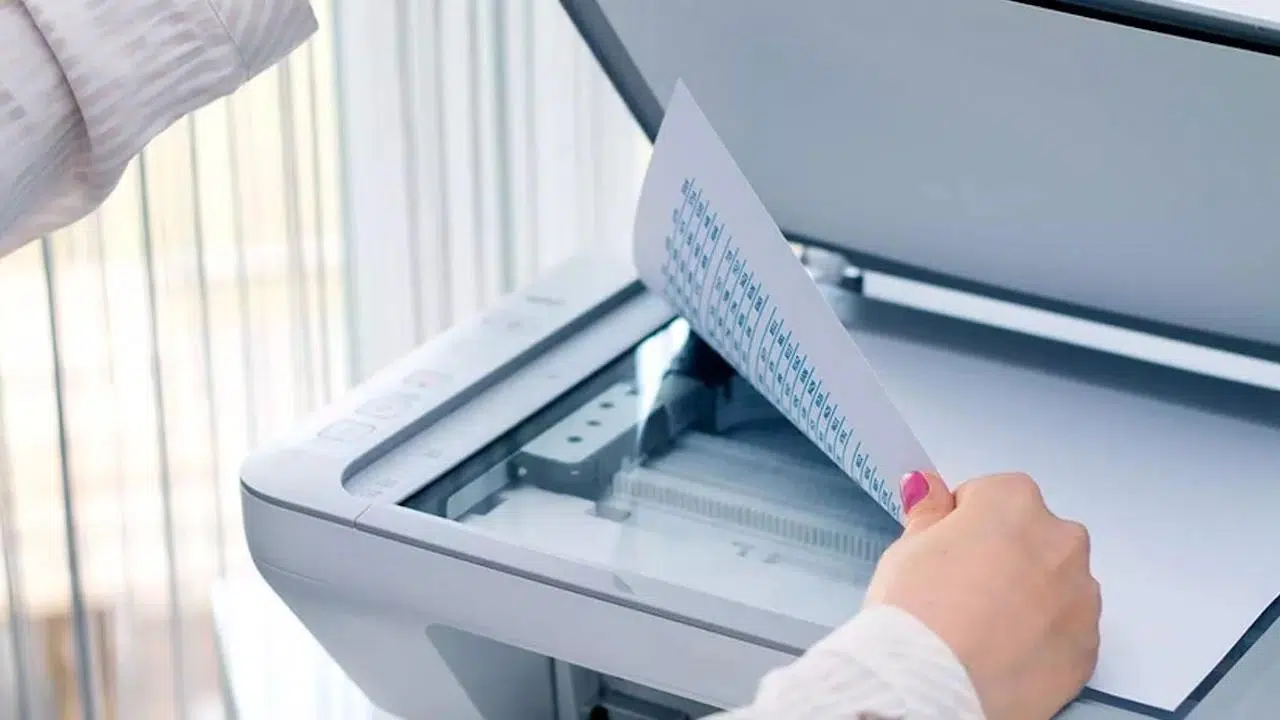
Si mai t'has barallat amb un escàner o una impressora multifunció a Windows, sabràs que el més important és tenir clar el procés i les eines adequades; amb l'app Escàner de Windows tot se simplifica i, a més, hi ha opcions de tercers per cobrir qualsevol necessitat, des del més bàsic fins a fluxos avançats, incloent desat a PDF, vista prèvia i ajustaments de qualitat.
En aquesta guia pràctica t'ensenyo a connectar i afegir l'escàner a Windows 10 i 11, utilitzar Windows Scan pas a pas, alternatives integrades com Fax i Escàner de Windows o fins i tot Paint, a més de consells per a WiFi, escanejar a pendrive, resoldre errors comuns i, si t'interessa, un apartat tècnic per automatitzar l'escaneig amb l'API; tot en un únic article clar, actualitzat i molt complet.
Connectar i instal·lar l'escàner al Windows
El més habitual és que Windows detecti l'escàner en encendre'l i connectar-lo per USB oa la xarxa, instal·lant el driver automàticament; quan això passa veureu el dispositiu a Configuració > Dispositius > Impressores i escàners, i podreu començar a escanejar sense més, sense tocar res més que el botó d'escanejar.
Si vas per cable, fes servir l'USB Tipus B (quadrat) cap a la impressora/escàner i l'USB Tipus A (plànol) al PC; en alguns models hi ha variants de cable, però gairebé sempre acaben en USB estàndard, així que connecta i espera uns instants que Windows “pensi” i instal·li el necessari, és normal escoltar diversos sons de connexió i desconnexió durant el procés.
Per afegir-lo manualment: obre Configuració (Win + I) > Dispositius > Impressores i escàners > Afegeix una impressora o un escàner; Windows cercarà a la xarxa (pot trigar una mica) i, en mostrar el teu equip a la llista, selecciona Afegeix dispositiu; si no hi apareix, feu servir l'enllaç “La impressora que vull no apareix a la llista” i segueix l'assistent, especialment útil per a escàners en xarxa , Bluetooth o compartits.
En connexions sense fil o Bluetooth podeu demanar PIN durant l'aparellament; revisa la documentació de l'equip o l'etiqueta del dispositiu, i si no el trobes, contacta amb el fabricant perquè sense aquest PIN no podràs completar la configuració.
Comproveu la detecció a l' Administrador de dispositius : clic dret a Inici > Administrador de dispositius > “Impressores” (si és multifunció) o “Dispositius d'imatge” (si només és escàner); si apareix correctament, està llest per utilitzar; si no, actualitza el controlador des de la web del fabricant, una cosa clau quan Windows no instal·la un driver compatible per si mateix.
Escanejar amb l'app Escàner (Windows Scan)
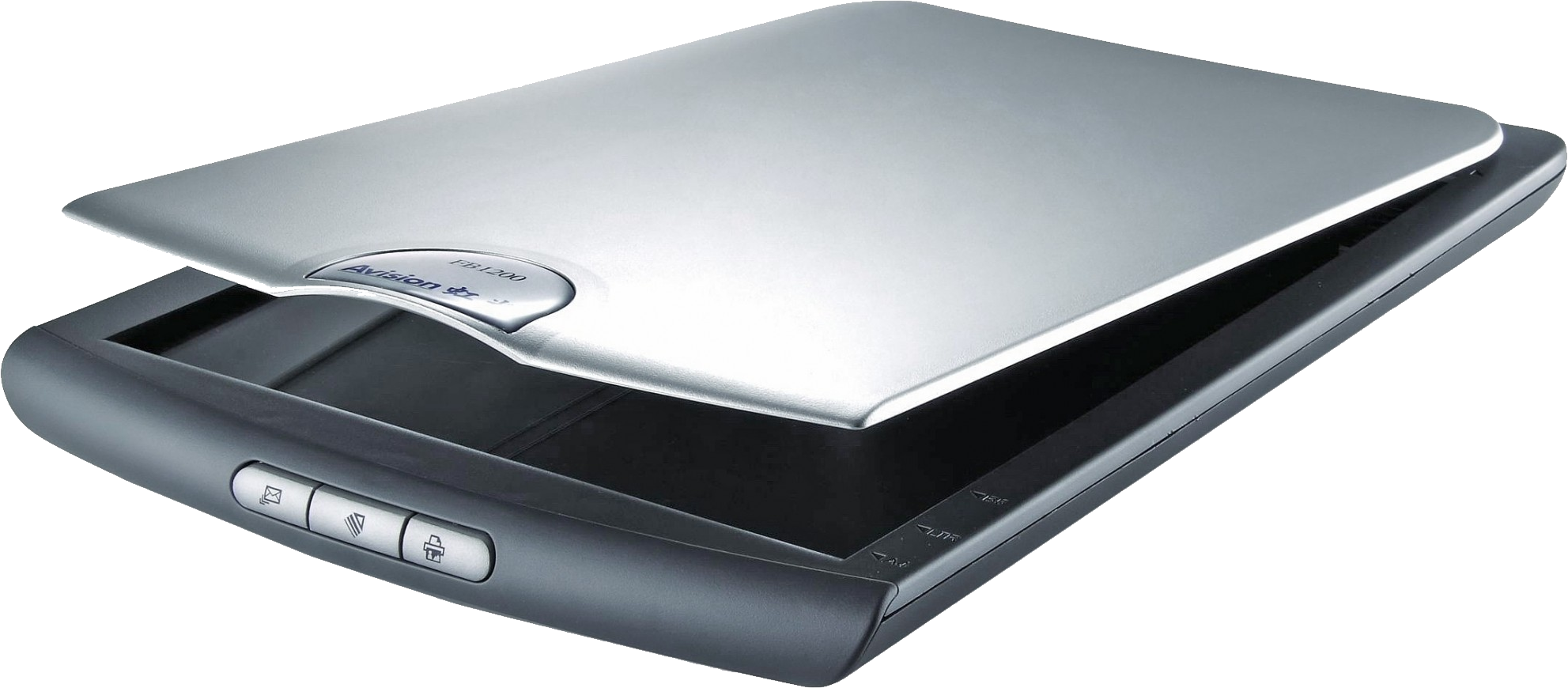
Obre el menú Inici i escriu “Escàner” per llançar l'app de Microsoft (Windows Scan); també veuràs “Windows Fax and Scan”, que serveix, però l'experiència és més simple a Escàner de Windows, especialment si vols desar directament a PDF.
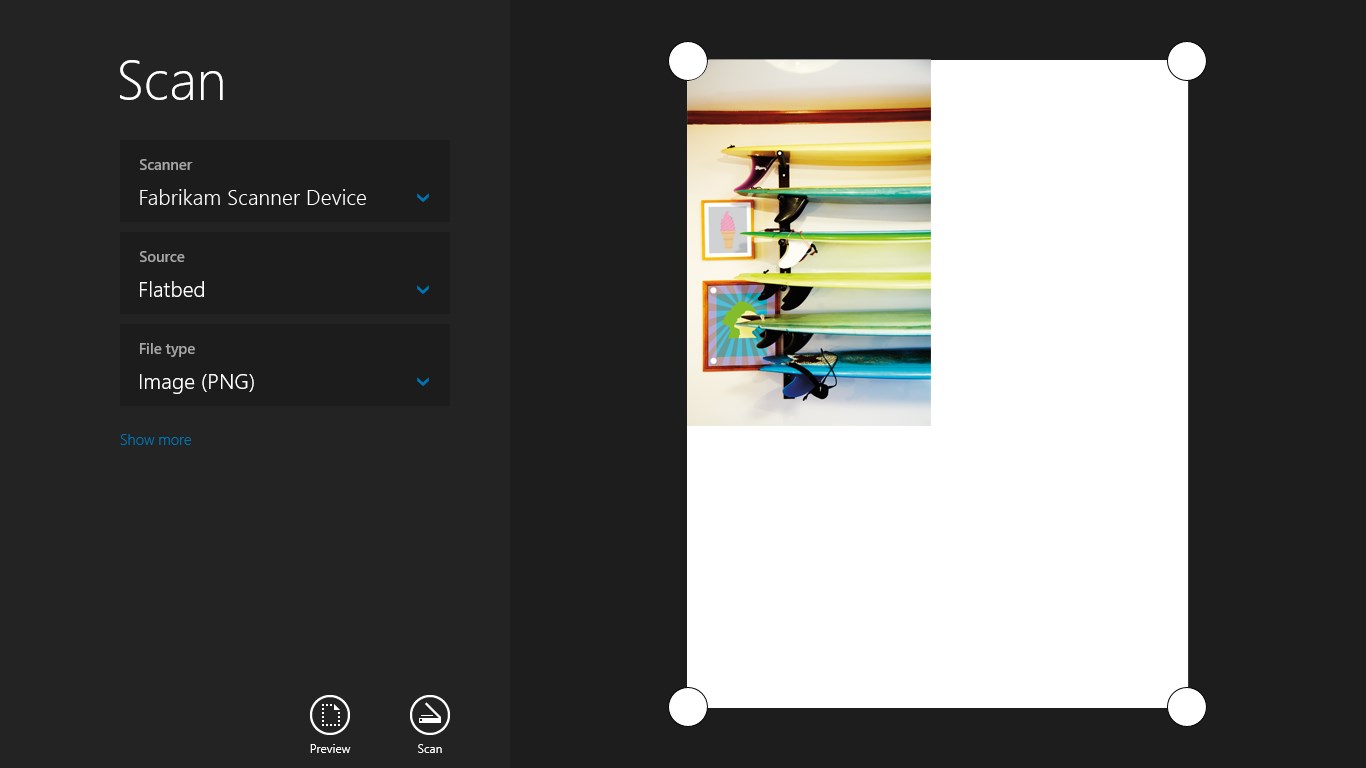
Abans d'escanejar, revisa “Tipus de fitxer”: JPG, PNG, TIFF, Mapa de bits (BMP), OpenXPS, XPS i PDF; JPG és ideal per a fotos per la seva compressió, PNG va genial per a gràfics/il·lustracions, TIFF és típic d'entorns d'impressió, BMP ocupa molt i no comprimeix, XPS/OpenXPS són “estil PDF”, i PDF és perfecte per a documents, si necessites compartir o arxivar amb comoditat.
Desplega “Mostrar més” per veure la resta d'ajustaments: Mode de color (color, escala de grisos o blanc i negre “pur”) i Resolució (PPP); a més PPP, més detall i mida; 200 PPP sol ser suficient per a text, 300 PPP és un estàndard de qualitat, i 600 PPP per a fotos o detalls fins; pujar a 1200/2400 PPP ralenteix molt i no sempre compensa, sobretot en documents de diverses pàgines.
Fes servir “Vista prèvia” perquè l'escàner faci una primera passada; així podràs enquadrar amb exactitud i retallar allò que no t'interessa; mou els tiradors fins acostar-te a la vora sense tallar contingut rellevant, estalviaràs temps i reduiràs la mida del fitxer final.
Clica “Digitalitzar” i espera; el temps depèn de l'escàner, la resolució i l'àrea seleccionada, però el més normal és un o dos minuts com a màxim; per defecte, el fitxer es guarda a la carpeta “Digitalitzacions” dins d'Imatges, i amb el botó “Veure” s'obre al teu visor predeterminat, per comprovar al moment si ha quedat com volies.
Al Windows 11 el procediment és idèntic: canvia l'estètica, però no els passos; obre l'app, tria format, color, PPP, vista prèvia, retalla i digitalitza; si véns de Windows 10, no notaràs diferències en el flux, i podràs seguir usant els teus hàbits de sempre.
Altres maneres d'escanejar sense instal·lar res
Paint també pot escanejar: Fitxer > Des d'escàner o càmera; selecciona el dispositiu si en tens diversos i ajusta les opcions; si està deshabilitat, revisa que l'escàner estigui instal·lat/encès correctament; és una funció útil si sols retocar alguna cosa ràpida a Paint, perquè el resultat apareix directament al llenç per editar.
Escàner WiFi i apps del fabricant
Moltes multifunció inclouen el seu propi instal·lador per a connexió WiFi pas a pas; connecta l'equip al corrent amb el cable que porta, descarrega el programari oficial del fabricant, selecciona el teu model i deixa que instal·li drivers i utilitats; quan l'assistent demani xarxa, escull el teu WiFi, introdueix la clau i segueix les comprovacions, quedarà llest per escanejar sense cables.
L'avantatge dels paquets del fabricant (per exemple HP Smart) és que afegeixen funcions de valor: dreceres d'escaneig, enviament al núvol, diagnòstics, nivells de tinta i un ecosistema de control unificat de la marca; sovint inclouen app mòbil per llançar treballs des del telèfon, ideal si treballes híbrid i no sempre encens el PC.
Si tens equips Canon, solucions com CaptureOnTouch ofereixen fluxos basats en icones i enviaments directes a serveis com OneDrive, Google Drive, SharePoint o Dropbox; a més incorporen funcions com a separació per pàgines en blanc, OCR bàsic o codi de barres, útils en documents de diverses pàgines.
Escanejar directament a un pendrive
Si la vostra impressora/escàner té port USB, podeu escanejar a una memòria sense PC; insereix el pendrive, escull l'opció d'escanejar al panell de l'equip i selecciona la destinació USB; després del procés, treu la memòria i connecta a l'ordinador per moure els fitxers, un truc excel·lent si no hi ha WiFi o no tens el cable a mà.
Solució de problemes freqüents
Driver desactualitzat o inexistent
Si Windows no detecta l'escàner o no pots escanejar, instal·la/actualitza el controlador des de la web del fabricant; després, executa el solucionador: Configuració > Actualització i seguretat > Solucionar problemes > Impressora (o des de Tauler de control > Dispositius i impressores, clic dret al teu equip > Solucionar problemes), deixa que Windows diagnostiqui i apliqui correccions.
A l'Administrador de dispositius, si veieu l'ordinador amb icona d'advertiment, intenteu “Actualitzar controlador” o desinstal·lar i tornar a detectar; de vegades un reinici amb l'escàner encès força la reinstal·lació, cosa que resol conflictes després de canvis de port USB.
Conflicte amb l'antivirus
De vegades l'antivirus bloqueja l'app d'escaneig o la comunicació amb el dispositiu; per comprovar-ho, desactiva temporalment l'antivirus des de la icona a la barra de tasques i prova a escanejar; si funciona, afegiu l'aplicació o el servei de l'escàner a les exclusions de l'antivirus, així no haureu de desactivar-lo cada vegada.
Errors de l'app Escàner (permisos i carpeta de destinació)
Si veieu missatges del tipus “no teniu permís per desar a la carpeta de destinació actual”, proveu de canviar la carpeta a “Desa fitxer a” dins de la pròpia app o executa l'aplicació com a administrador; revisa els permisos de la carpeta “Imatges\Digitalitzacions”, perquè s'hi guarden per defecte.
Si aquesta carpeta es va malmetre, la podeu restablir amb Historial de fitxers: obre Cerca > escriu “Restaurar els fitxers amb Historial de fitxers” > cerca la carpeta per nom > seleccioneu-la > premeu “Restaurar”; si persisteix, desinstal·la i torna a instal·lar l'app Escàner des de Microsoft Store, amb això es regeneren rutes i permisos.
Verificar l'escàner amb Paint
Obre Paint > Fitxer > Des d'escàner o càmera; si està desactivat, el PC no detecta l'escàner; si funciona, escoltaràs el mecanisme i veuràs la previsualització; aquest test simple acota si el problema és de drivers/detecció o només de l'app Escàner, i us orienta en la següent acció.
Connectivitat i xarxes
Errors tipus “Check Connection” solen indicar interferències en xarxa, VPNs actives o massa dispositius connectats; desconnecta la VPN , reinicia router i equip, i prova a reduir equips connectats a la mateixa WiFi; també intenta iniciar l'escaneig des de l'ordinador en comptes de la impressora (o viceversa), segons quin ordre de treball estigui fallant . Si no saps quants equips hi ha a la xarxa, consulta com comprovar quants dispositius estan connectats al meu WiFi per identificar saturació.
altres casos
Revisa cables i ports, apaga/encén l'escàner i el PC, i torna a executar el solucionador de problemes des de Configuració > Dispositius > Impressores i escàners; de vegades un simple reinici del servei de cua d'impressió (spooler) o canviar de port USB arregla penges puntuals, sobretot després d'actualitzacions del sistema.
Windows 10 i Windows 11: mateixos passos, diferent aspecte
Lexperiència descaneig no canvia entre Windows 10 i 11: els menús tenen un aire diferent, però obrir Escàner de Windows, triar format, color, PPP, vista prèvia, retallar i escanejar funciona igual en tots dos; també coincideix el desat per defecte a Imatges\Digitalitzacions, així que no hi ha corba d'aprenentatge extra.
Per a desenvolupadors: automatitza l'escaneig amb l'API de Microsoft
Si voleu integrar l'escaneig a la vostra aplicació UWP/WinUI, Windows exposa l'API Windows.Devices.Scanners al costat de Windows.Devices.Enumeration per descobrir escàners i llançar treballs amb progrés, vista prèvia, cancel·lació i elecció d'origen (AutoConfigured, Flatbed, Feeder), permetent crear fluxos.
Comença afegint els espais de noms i creant un DeviceWatcher que escolti altes/baixes d'escàners instal·lats localment amb controladors WIA disponibles per a l'app; amb això mantenes una llista actualitzada de dispositius, clau si el maquinari apareix/desapareix.
using Windows.Devices.Enumeration;
using Windows.Devices.Scanners;

void InitDeviceWatcher()
{
    var scannerWatcher = DeviceInformation.CreateWatcher(DeviceClass.ImageScanner);
    scannerWatcher.Added += OnScannerAdded;
    scannerWatcher.Removed += OnScannerRemoved;
    scannerWatcher.EnumerationCompleted += OnScannerEnumerationComplete;
}

private async void OnScannerAdded(DeviceWatcher sender, DeviceInformation deviceInfo)
{
    await MainPage.Current.Dispatcher.RunAsync(
        Windows.UI.Core.CoreDispatcherPriority.Normal,
        () => {
            MainPage.Current.NotifyUser($"Scanner {deviceInfo.Id} agregado", NotifyType.StatusMessage);
            // Actualiza tu lista de dispositivos
        }
    );
}
Per escanejar, obteniu un ImageScanner a partir de l'Id del dispositiu i llança l'operació amb la font adequada: Default (deixa que el sistema decideixi), AutoConfigured (si el dispositiu ho admet), Flatbed o Feeder, segons tinguis tapa plana o alimentador de documents.
var myScanner = await ImageScanner.FromIdAsync(deviceId);
var result = await myScanner.ScanFilesToFolderAsync(ImageScannerScanSource.Default, folder)
                           .AsTask(cancellationToken.Token, progress);
Si l'escàner suporta autoconfiguració, deixeu que seleccioneu mode de color i resolució òptims en temps d'execució; si no, comprova-ho abans de trucar a l'operació i utilitza Flatbed/Feeder com a alternativa, evitant errors quan l'alimentador està buit.
if (myScanner.IsScanSourceSupported(ImageScannerScanSource.AutoConfigured))
{
    var result = await myScanner.ScanFilesToFolderAsync(ImageScannerScanSource.AutoConfigured, folder)
                               .AsTask(cancellationToken.Token, progress);
}
Podeu obtenir una vista prèvia sense desar a carpeta, útil per mostrar una retallada abans de l'escaneig definitiu; valida també si el vostre dispositiu admet preview a l'origen seleccionat, especialment a flatbed.
if (myScanner.IsPreviewSupported(ImageScannerScanSource.Flatbed))
{
    var preview = await myScanner.ScanPreviewToStreamAsync(ImageScannerScanSource.Flatbed, stream);
}
Implementa cancel·lació amb CancellationTokenSource i reporta progrés per millorar la UX; en cancel·lar, neteja l'estat de la teva vista i la llista de fitxers temporals , evitant resultats a mitges.
var cancellationToken = new CancellationTokenSource();
var progress = new Progress<UInt32>(p => { /* actualiza barra de progreso */ });

void CancelScanning()
{
    cancellationToken.Cancel();
    // Limpia la UI y el estado
}
Si us cal permetre que l'usuari esculli qualsevol carpeta, feu servir FolderPicker i declara la funcionalitat de Biblioteca d'Imatges al manifest; sense aquesta capability, la teva app no podrà escriure en aquestes ubicacions, i el desat fallarà per permisos.
Amb els passos anteriors tindreu control total per integrar el flux d'escaneig al vostre programari, incloent elecció d'origen, desat, preview, progrés i cancel·lació, i sense dependre d'utilitats externes.
Connectar l'escàner correctament, triar l'eina adequada (Windows Scan, Fax i Escàner, Paint o solucions del fabricant), ajustar format, color i PPP i conèixer els trucs de resolució de problemes marquen la diferència; amb tot això podràs digitalitzar documents i fotos amb qualitat, compartir en PDF o imatge i automatitzar processos si ho necessites, tant a Windows 10 com a Windows 11.

Índex
- 1 Connectar i instal·lar l'escàner al Windows
- 2 Escanejar amb l'app Escàner (Windows Scan)
- 3 Altres maneres d'escanejar sense instal·lar res
- 4 Escàner WiFi i apps del fabricant
- 5 Escanejar directament a un pendrive
- 6 Solució de problemes freqüents
- 7 Windows 10 i Windows 11: mateixos passos, diferent aspecte
- 8 Per a desenvolupadors: automatitza l'escaneig amb l'API de Microsoft
