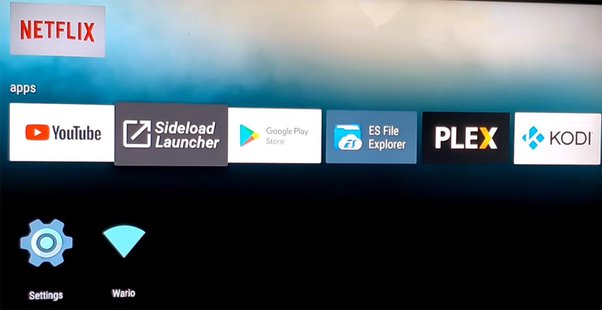
Potser us pregunteu com configurar aplicacions per al vostre televisor intel·ligent Sony Bravia. El vostre televisor Sony Bravia no utilitza el sistema operatiu d' Android . Encara podeu descarregar aplicacions de llocs de tercers, però no a Les meves aplicacions. A més, haureu d'actualitzar l'aplicació. El procés no requereix coneixements especials i és molt senzill.
Després de connectar el cable USB , obre la Google Play Store . Per descarregar el microprogramari i les aplicacions més recents, us haureu de connectar a Internet. Algunes aplicacions estan disponibles de forma gratuïta, mentre que altres poden requerir que us subscriguis. Heu de tenir en compte que no totes les aplicacions funcionaran amb les funcions del vostre televisor. Altres poden necessitar una subscripció.
Un cop fet això, es descarregarà el fitxer APK. Hauràs d'instal·lar una versió diferent si tens un Android TV . Hauràs de verificar que has descarregat el fitxer APK i que hi estàs d'acord. Aleshores podràs veure el fitxer APK al teu menú d'inici.
Quina és la millor manera de fer servir les aplicacions d'Android en un dispositiu de TV que no sigui Android?
Aquests són els aspectes bàsics per ajudar-te a executar aplicacions Android al teu televisor Sony Bravia que no és Android. Els televisors no Android no poden executar aplicacions de tercers, però altres són capaços dexecutar qualsevol aplicació dAndroid. La instal·lació d'aplicacions als televisors que no són Android requereix que activeu la funció d'actualització automàtica. Podeu estar segurs que el programari s'actualitzarà automàticament quan hi hagi noves actualitzacions disponibles.
Aneu als paràmetres del vostre televisor i seleccioneu Seguretat. Quan se us demani, apareixerà l'opció de permetre aplicacions desconegudes. Podeu desactivar l'opció de seguretat per evitar rebre aquest missatge. A continuació, pots triar el fitxer APK i instal·lar-lo. El fitxer descarregat hauria d'aparèixer al televisor. Un cop hagueu seleccionat els permisos per a l'aplicació, la instal·lació hauria de completar-se amb èxit. Pots descarregar més APKs repetint el procés anterior.
A continuació, podeu cercar a Google Play Store les aplicacions que vulgueu. També podeu cercar pel nom de l'app o per la categoria. Selecciona l'app i després accepta el fitxer d'instal·lació. La nova app serà visible al vostre menú d'inici un cop instal·lada. Pots seguir utilitzant l'aplicació instal·lada al televisor Sony Bravia que no sigui Android. Potser haureu de fer-la servir en altres models de TV. Hi ha opcions per als televisors que no són Android.
Per què el meu televisor Sony no té Google Play Store?
Hi ha algunes maneres senzilles d'esbrinar per què el teu televisor Sony no té Google Play Store. Encara que la càrrega lateral pot ser una bona manera d'aconseguir aplicacions a la televisió, podria anul·lar la garantia. Algunes aplicacions poden requerir aplicacions addicionals per funcionar correctament, així que assegureu-vos d'instal·lar-les correctament. A continuació us oferim alguns suggeriments per començar.
Assegureu-vos d'activar Google Play al Sony TV. La botiga només mostra les aplicacions compatibles per defecte. Pots cercar per categoria o per nom si la botiga no està disponible. Selecciona l'aplicació que vulguis instal·lar i n'accepta les condicions. Després d'acceptar els termes i condicions, la vostra aplicació apareixerà al menú principal. Ara és el moment de descarregar les aplicacions.
Ara és el moment dinstal·lar tots els navegadors. Per instal·lar la botiga, cal una connexió WiFi o per cable. L'aplicació Google Play Store es pot descarregar a una unitat USB. És possible que algunes funcions no estiguin disponibles en funció del model de televisor. A més, assegureu-vos d'actualitzar el programari dels televisors Sony.
Quines aplicacions puc afegir a la pantalla del meu televisor Sony Bravia?
Quines aplicacions puc afegir a la pantalla del meu televisor Sony Bravia? Podeu afegir aplicacions al televisor Sony Bravia. Aquests passos són fàcils de seguir: Fes clic a «Afegeix aplicacions» per començar. Primer, connecteu el vostre televisor Sony Bravia a una connexió a Internet per afegir aplicacions. A continuació, pots triar la plataforma que vols veure. Podeu cercar aplicacions amb un telèfon intel·ligent.
També podeu utilitzar el navegador web integrat si el vostre televisor intel·ligent té suport USB. Podeu descarregar aplicacions de Sony Entertainment Network o de PlayStation Store. També pots descarregar jocs de PlayStation Store i veure'ls al televisor si has activat Google Cast per al teu televisor Sony Bravia. També teniu l'opció d'utilitzar la botiga d'aplicacions. A la part dreta de la pantalla, veuràs l'App Store.
L'App Store no està disponible a la televisió Sony Bravia.
Es pot accedir a l'App Store a l'smartTV Sony Bravia. L'App Store es troba a la pantalla inicial del televisor, just a sobre dels botons de menú. La PlayStation Store es pot utilitzar si tens un televisor compatible amb Google Cast. Algunes aplicacions poden estar limitades i requerir subscripcions. Sempre heu de llegir el manual de l'usuari abans d'instal·lar qualsevol aplicació. Rootejar el teu televisor també és una opció, però podria anul·lar la garantia.
Quan hagueu obtingut les eines necessàries, és el moment de descarregar i instal·lar l'App Store. La Play Store es pot instal·lar des de la «Xarxa d'Entreteniment Sony (SEN)» del Sony Bravia Smart TV . Veureu quatre categories a la pantalla quan obriu Sony Entertainment Network. Les pantalles PiP mostren diferents categories i són similars a la interfície dusuari de Metro per Android i Windows Phone 7. La pantalla està composta per files de tres columnes de quadrats de colors que identifiquen cada aplicació.
Obre el Google Play Store per al teu Sony TV una vegada que hagis completat això. Apareixerà una llista d'aplicacions disponibles. Podeu accedir a la botiga d'aplicacions iniciant sessió a Google.com. A continuació, utilitza la funció de cerca per descobrir les millors aplicacions per al teu Sony Bravia Smart TV. Assegureu-vos de llegir els Termes i Condicions abans de continuar.
Com puc instal·lar Google Play al meu Sony Bravia?
Potser us pregunteu com instal·lar Google Play en un televisor Sony Bravia que no té Android. Google Play es pot descarregar directament al televisor Sony. Tot i això, també és possible accedir a les aplicacions des d'un stb extern. Pot ser que les aplicacions d'Android siguin les millors per als telèfons, però no sempre tenen el sentit més gran per als televisors. Hi ha una solució fàcil per començar.
Assegureu-vos que el vostre televisor té una xarxa Wi Fi. Assegureu-vos que la connexió a Internet del vostre televisor està activa. Pot ser necessari activar les «fonts desconegudes» al vostre Android TV. Un cop fet això, el dispositiu Android TV està llest per a l'acció! Ara podeu utilitzar Internet per descarregar i explorar aplicacions. És possible que no trobeu les mateixes aplicacions al telèfon que les que heu baixat d'Internet.
Quina és la millor manera dactualitzar el meu televisor Sony Bravia?
Cerques una manera d'actualitzar el teu televisor Sony Bravia? Aquest article et pot ajudar. El procés inclou la descàrrega del fitxer de microprogramari i la posterior transferència al televisor. Finalment, es reiniciarà la unitat. Necessitareu una memòria USB, així com un ordinador per realitzar l'actualització del microprogramari. Aquest procediment es pot dividir en tres seccions, com veureu a continuació. Pas 1: Connecteu la unitat USB a l'ordinador. Pas 2: Connecteu la unitat USB al vostre televisor Sony Bravia.
Cal introduir el dispositiu d' emmagatzematge USB al port USB del televisor. És important inserir correctament el dispositiu d'emmagatzematge USB perquè l'actualització funcioni. A continuació, encén el televisor mantenint premut el botó d'encesa. El televisor començarà el procés d'actualització del dispositiu d'emmagatzematge USB un cop detectat. L'actualització pot trigar diversos minuts a completar-se, així que tingueu paciència. Un cop finalitzat el procés d'actualització, desconnecteu la unitat USB i torneu a engegar el televisor.
És possible instal·lar aplicacions d'Android a la televisió?
Aquest és el lloc per a tu si tens un televisor Sony Bravia. Android TV executa la versió del dispositiu del programari operatiu mòbil de Google. El Google Play Store inclou milers d'aplicacions i jocs optimitzats per a la televisió. La càrrega lateral és una funció del Sony Bravia TV que us permet descarregar aplicacions d'Android directament al vostre televisor des del telèfon intel·ligent.
Per instal·lar aplicacions d'Android al Sony Bravia TV, primer heu d'obrir Google Play Store. Seleccioneu Aplicacions a la pantalla inicial. Cerca una aplicació Android o explora les categories disponibles. Feu clic a l'aplicació desitjada per descarregar-la i premeu el botó d'acceptar. Un cop completada la instal·lació, veureu l'aplicació al menú d'inici. Pots utilitzar-la per navegar per Internet, veure vídeos i jugar a jocs en línia.
Fes clic aquí per saber-ne més
4.) Guies Android

Em dic Javier Chirinos i sóc un apassionat de la tecnologia. Des que tinc ús de raó em vaig aficionar als ordinadors i als videojocs i aquesta afició va acabar en una feina.
Porto més de 15 anys publicant sobre tecnologia i gadgets a Internet, especialment a mundobytes.com
També sóc expert en comunicació i màrqueting en línia i tinc coneixements en desenvolupament a WordPress.