- Play Protect reforça Android: analitza aplicacions, bloqueja amenaces i avisa de riscos.
- Bloqueja aplicacions sensibles amb mètodes nadius o apps de tercers fiables.
- Actualitza, revisa permisos i evita fonts no oficials per reduir atacs.
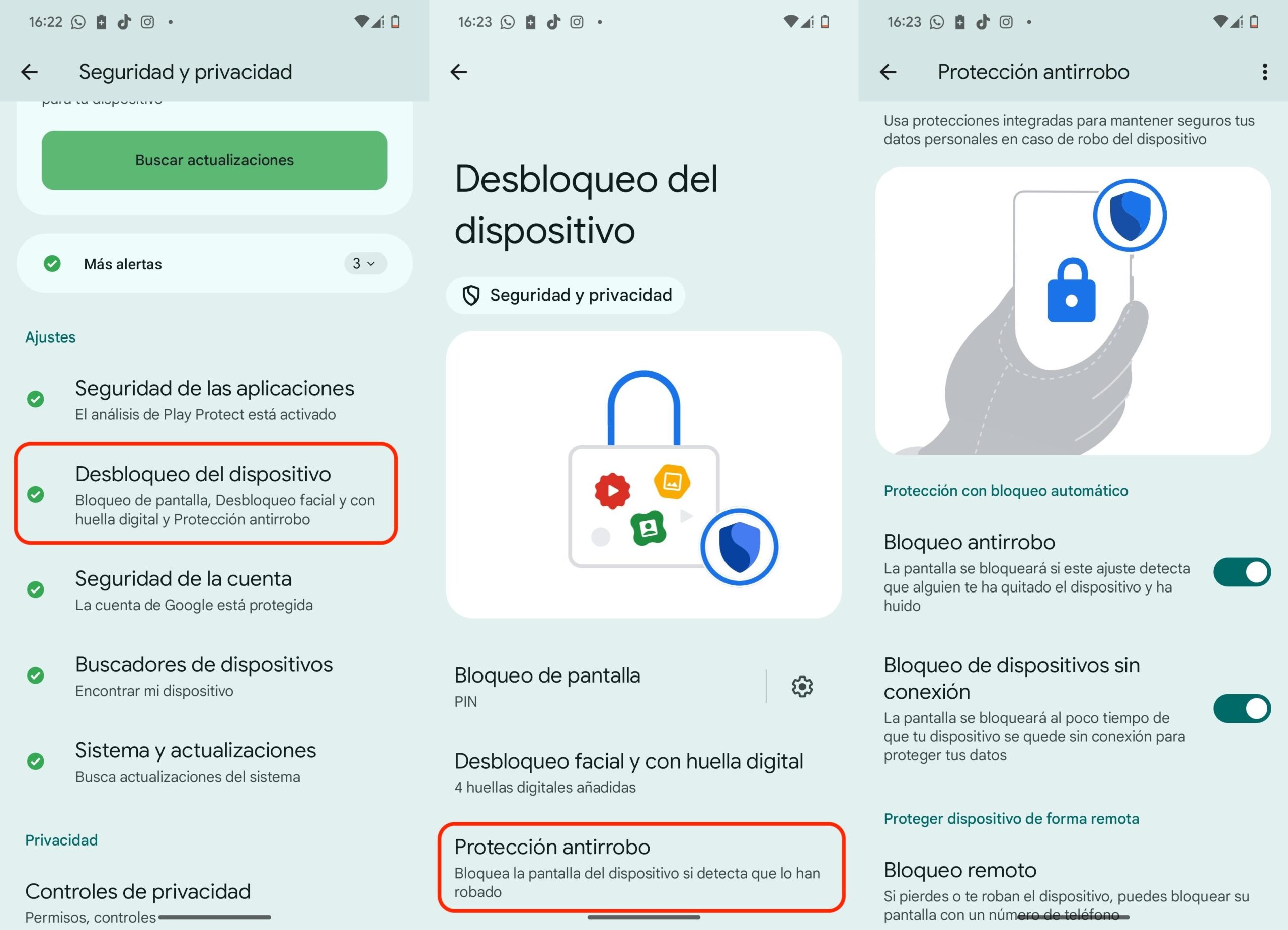
El teu mòbil és la teva vida digital a la butxaca i, per això, blindar Android amb apps de seguretat i funcions integrades és una idea excel·lent si maneges banca, missatgeria o fotos sensibles. Amb les eines adequades, pots prevenir malware , fraus i accessos no autoritzats sense complicar-te i amb un impacte mínim en el rendiment.
A les següents línies trobaràs una guia completa que reuneix el més important de Google Play Protect, bloquejos d'aplicacions per fabricant, opcions de tercers i bones pràctiques de ciberseguretat . A més, afegim trucs útils per revisar permisos, gestionar alertes de privadesa i resoldre l'avís de 'dispositiu no certificat' quan apareix a Google Play.
Què fa Google Play Protect i per què ho hauries de tenir sempre actiu
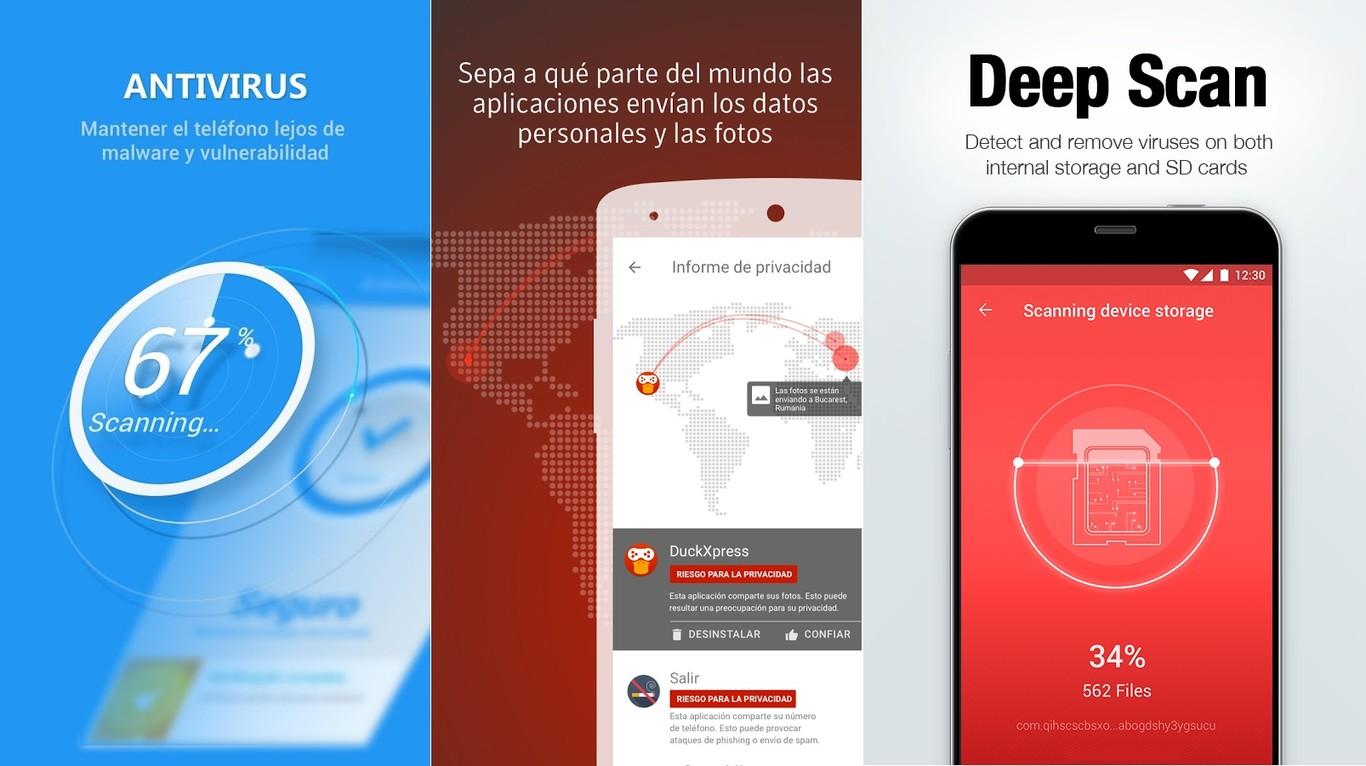
Google Play Protect actua de fons per reduir riscos: verifica apps abans de baixar-les de Play Store, analitza periòdicament el dispositiu i revisa instal·lacions que arriben d'altres fonts (origen extern), conegudes com a programari maliciós o PHA. Si detecta perill, t'avisa i aplica mesures automàtiques per evitar danys.
Entre les seves funcions més útils, comprova la seguretat de les apps a Play Store prèviament a la descàrrega, escaneja aquelles instal·lades fora de la botiga oficial, mostra advertències clares si una app és potencialment perjudicial i la pot desactivar o eliminar de l'equip sense intervenció de l'usuari.
A més, Play Protect notifica si una app incompleix la política de programari no desitjat per ocultar o tergiversar informació clau , llança alertes de privadesa quan detecta permisos que obren la porta a dades personals, i en algunes versions d'Android és capaç de restablir permisos automàticament en apps que no utilitzes.
Finalment, podeu impedir la instal·lació d'apps no verificades que demanin permisos sensibles del dispositiu , habituals en atacs de frau financer. Aquesta capa redueix el risc de troians dissenyats per robar credencials , interceptar SMS o suplantar banca mòbil.
Com comprovar si el vostre dispositiu està certificat per Play Protect
La certificació no és el mateix que Play Protect, però cal verificar-la per confirmar que el teu mòbil compleix els requisits de compatibilitat i seguretat de Google. Aquesta revisió és senzilla i tot just porta uns segons des de Play Store.
- Obre l'app de Google Play Store i toca el icona del perfil a la cantonada superior dreta.
- Entra a Configuració o Ajustaments segons la teva interfície.
- Accedeix a la secció Informació i cerca l'apartat de certificació de Play Protect.
Si veieu que l'estat és 'certificat', vol dir que l'equip ha passat les comprovacions de Google; si no ho esteu, més endavant us expliquem com abordar el missatge de 'dispositiu no certificat' per recuperar la normalitat.
Activar o desactivar Play Protect (recomanat mantenir-lo actiu)
Play Protect ve activat per defecte a la immensa majoria de dispositius Android, encara que pots verificar-ho i ajustar el seu comportament. Per motius de seguretat, el que és aconsellable és deixar-lo sempre encès.
- Obre Google Play Store i toca el icona de perfil.
- Entra a Reprodueix Protect i prem Configuració o Configuració.
- Activa l'opció Analitzar aplicacions amb Play Protect.
També pots habilitar l'ajust que millora la detecció d'amenaces permetent l'enviament automàtic d'apps desconegudes a Google, cosa útil per incrementar el nivell de protecció proactiva davant de programari maliciós de nova aparició.
Enviar apps desconegudes a Google per a una detecció més precisa
Si instal·les des de botigues alternatives o fitxers APK, Play Protect pot suggerir-te enviar aquestes apps desconegudes per examinar-les en profunditat. En activar 'Millorar la detecció d'apps perjudicials', el sistema remet els paquets automàticament a Google per anàlisi.
- Obre Google Play Store, entra amb la teva icona de perfil i vés a Play Protect.
- Accedeix a Configuració dins de Play Protect.
- Activa l'ajust Millorar la detecció d'apps perjudicials col·laborar en la identificació d'amenaces.
Aquest enviament ajuda Google a avaluar el codi i oferir resultats més fiables sobre si l'app és segura o potencialment perillosa, reforçant la intel·ligència col·lectiva contra noves variants de codi maliciós (malware).
Què passa si Play Protect detecta una app perillosa
Quan Play Protect detecta riscos, podeu adoptar diferents mesures per tallar l'amenaça d'arrel. El més habitual és rebre una notificació amb lopció de desinstal lar app problemàtica en un toc.
- Alerta i desinstal guiada mitjançant notificació.
- Inhabilitació temporal de l'app fins que la treguis del dispositiu.
- Eliminació automàtica en els casos més clars, amb una notificació posterior explicant que s'ha retirat.
Aquests passos eviten danys més grans, redueixen el temps d'exposició i minimitzen la probabilitat que el programari maliciós robi dades o comprometi les teves finances amb fraus de SMS premium o phishing bancari.
Protecció davant de programari maliciós i URLs perilloses
Per oferir-vos protecció integral, Google pot rebre informació sobre connexions de xarxa , URL potencialment perjudicials, el sistema operatiu i les apps instal·lades al vostre dispositiu, tant des de Play Store com des d'altres fonts.
Si una URL o app és sospitosa, veureu un avís. I si es confirma que és perjudicial, Google pot bloquejar la vostra instal·lació o eliminar-la per protegir dispositius, dades i usuaris. De vegades, se us suggerirà analitzar una app no present a Play; l'anàlisi aprofundeix en el codi per donar-te un veredicte més fiable i, si sospites un compromís, consulta com instal·lar i fer servir MVT.
Podeu desactivar algunes d'aquestes proteccions a la configuració del dispositiu, encara que Google podria continuar rebent dades sobre apps instal·lades mitjançant Play . Valora mantenir els escuts actius: la balança se sol inclinar del costat de la seguretat.
Restabliment automàtic de permisos en apps que no utilitzes
Amb l'objectiu de protegir la teva privadesa, Play Protect pot restablir permisos en apps que portes temps sense obrir en dispositius amb versions d'Android entre la 6.0 i la 10. Si una app no es fa servir en 3 mesos, és possible que el sistema retiri permisos sensibles i t'avisi.
No es tocaran permisos d'apps crítiques per al funcionament del dispositiu, i podeu gestionar tot aquest comportament fàcilment des de la configuració de Play Protect perquè s'ajusti a les vostres necessitats reals.
Com revisar o administrar els permisos restablerts
- Obre Google Play Store i toca el icona de perfil.
- Entra a Reprodueix Protect i després a Ajustos.
- Cliqueu a Permisos d'apps que no es fan servir per veure què s'ha restablert.
Si no voleu que es restableixin permisos d'una app concreta, seleccioneu aquesta app i desactiveu l'opció Suprimeix permisos si l'app no s'utilitza . Així, mantindràs el seu comportament original encara que la facis servir de forma esporàdica.
També pots gestionar-ho des dels paràmetres de cada app: entra a l'app dins de la configuració, vés a Permisos i activa o desactiva 'Treure permisos si l'app no s'usa' segons prefereixis per a aquest cas concret.
Alertes de privadesa quan una app es retira de Play Store
Si una app desapareix de Google Play perquè podeu accedir a la vostra informació personal de forma indeguda, Play Protect us avisarà perquè pugueu desinstal·lar-la ràpidament. Aquest avís us ajuda a reaccionar sense haver de rastrejar notícies o llistats d'apps retirades.
Com corregir l'avís 'dispositiu no certificat'
La certificació del dispositiu i Play Protect són processos separats, per la qual cosa si us apareix l'error de 'dispositiu no certificat' no serveix intentar arreglar-ho amb les opcions de Play Protect . En el seu lloc, utilitza la ruta específica de solució.
- A la pantalla de l'avís, fes clic a Corregir problema del dispositiu o 'Solucionar problema'.
- Seguiu les instruccions de la pantalla per completar el procés.
Si necessiteu localitzar aquest apartat manualment: obre l'app de Google Play, toca la teva imatge de perfil , entra a Configuració, després a Informació i desplaça't fins a Certificació de Play Protect. Allà veuràs l'estat i, si escau, el botó per resoldre'l.
Filtratge de correu brossa i pesca: evita contactes molestos i llocs perillosos
A més de protegir apps, convé posar límit al correu brossa i als intents de pesca. Alguns serveis de Google ajuden a excloure automàticament missatges i trucades fraudulentes , ia mostrar avisos quan visites un web identificat com a perillós.
Si utilitzeu l'app de Missatges de Google, podeu activar funcions de protecció que filtren remitents sospitosos i redueixen el risc de caure en trampes d'enginyeria social mitjançant SMS o RCS, que continuen sent un vector d'atac habitual.
Bloquejar apps amb contrasenya a Android: opcions natives per fabricant
A més de Play Protect, molts fabricants integren mètodes per bloquejar aplicacions amb contrasenya , PIN, patró o biometria. Abans de res, configureu un bloqueig de pantalla general: entreu a Paràmetres, Seguretat i trieu PIN, patró o contrasenya per protegir l'ordinador.
Samsung: Carpeta Segura
Els mòbils Samsung inclouen 'Carpeta Segura', un espai xifrat on pots protegir apps i fitxers amb un mètode d'autenticació robust. És molt convenient si vols separar dades sensibles de la resta del telèfon.
- Ves a Ajustos i entra a Dades biomètriques i seguretat.
- Cliqueu a carpeta Segura i configura PIN, patró, contrasenya o empremta.
- Afegeix les apps que vulguis mantenir protegides dins aquesta carpeta.
Xiaomi: Bloqueig d'aplicacions al MIUI
A MIUI, Xiaomi ofereix un sistema nadiu de bloqueig amb millores recents, inclosa compatibilitat amb reconeixement facial en versions modernes. La interfície facilita triar ràpidament quines apps vols blindar.
- Obre Ajustaments i entra a Privadesa i protecció (o Aplicacions, segons versió).
- Accedeix a Bloqueig d'aplicacions.
- configura el mètode de desbloqueig (empremta, PIN, patró o rostre) i selecciona les apps.
Huawei: bloqueig d'apps a EMUI
Els dispositius amb EMUI permeten protegir apps sense instal·lacions extra. Podeu utilitzar PIN, patró, contrasenya o biometria i fins i tot reconeixement facial quan el model ho admet, mantenint el control d'accés en un parell de tocs.
- Obre Ajustaments i entra a Seguretat.
- toca en Bloqueig d'aplicacions i tria el mètode d'autenticació.
- Selecciona les aplicacions a protegir i activar el bloqueig.
Google Pixel: bloqueig d'aplicacions individual
Als Pixel amb Android modern, Google ha incorporat un sistema per bloquejar apps de forma individual sense recórrer a tercers. És simple dutilitzar i manté una experiència pura dAndroid.
- Ves a Ajustos i entra a Privacitat.
- Accedeix a Bloqueig d'aplicacions, configura PIN, patró o contrasenya.
- Marca les apps que vulguis protegir per exigir autenticació en obrir-les.
Apps de tercers per bloquejar aplicacions: opcions populars
Si el teu mòbil no inclou bloqueig nadiu, pots recórrer a solucions de tercers. La mecànica és semblant: instal·les l'app, defineixes un PIN o patró i tries quines aplicacions protegir per exigir autenticació en obrir.
Tingues en compte que 'Norton App Lock' es va descontinuar l'11 de juny de 2024. En el seu lloc, destaquen alternatives com AppLock (DoMobile Lab) , amb una interfície molt clara i un ampli ventall de funcions, i 'Bloqueig d'Aplicacions' (InShot Inc.), valorada per la seva senzillesa.
Una altra opció és AppLock – Petjada (Perrada) , que afegeix verificació biomètrica, bloqueig de trucades, restricció de connexions Wi‑Fi i Bluetooth, i bloqueig automàtic de noves instal·lacions. Revisa valoracions i permisos abans d'instal·lar per mantenir l' equilibri entre seguretat i privadesa.
Bones pràctiques de seguretat en Android: redueix riscos des del minut u
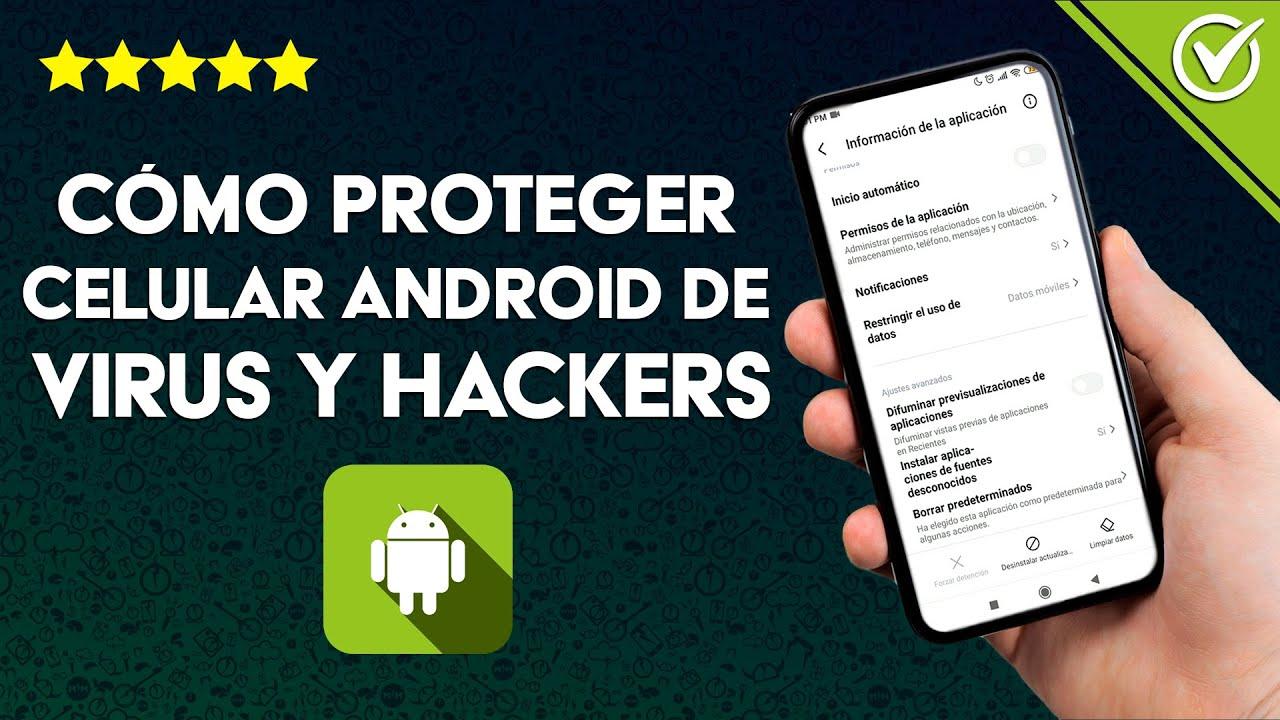
Les amenaces dirigides a Android han crescut de manera notable amb els anys, i els atacants busquen rendibilitzar cada infecció. La bona notícia és que, amb hàbits senzills, pots evitar la immensa majoria de situacions perilloses.
Actualitza amb freqüència
Les actualitzacions no són només noves funcions: inclouen pegats de seguretat que bloquegen vulnerabilitats. Mantenir la teva versió d'Android i les teves apps al dia pot fer-te immune a gran part del codi maliciós que circula, segons estudis del sector.
Evita botigues i llocs de descàrregues de tercers
Play Store aplica controls per frenar el codi maliciós (malware), però les fonts externes no sempre. Instal·lar des de llocs alternatius pot exposar-te a paquets manipulats amb adware, troians o spyware. Si necessiteu un APK, extremeu les precaucions.
Revisa els permisos amb ull crític
Quan instal·lis o obris per primera vegada una app, observa quins permisos sol·licita. Si un joc demana llegir SMS o accedir al micròfon sense motiu, sospita. Negar permisos innecessaris limita limpacte si una app es comporta malament.
Compte amb les Wi‑Fi públiques
Les xarxes obertes són còmodes, però no sempre segures. Evita operacions sensibles (banca, compres) a Wi‑Fi públiques . Si no en queda una altra, fes servir dades mòbils o una VPN fiable per xifrar el trànsit i reduir l'exposició.
Trieu bé el vostre programari de seguretat
Hi ha solucions gratuïtes excel·lents, però també falsos antivirus. Descarrega sempre des de proveïdors de confiança i revisa ressenyes i permisos. Si optes per una suite de pagament amb actualitzacions constants, guanyaràs en cobertura i suport davant d'amenaces emergents.
Informació per a desenvolupadors: si la teva app apareix com a perjudicial
Si desenvolupeu apps, Google us pot demanar enviar cada nova versió per a verificació. Si Play Protect marca la teva app com a perjudicial o no desitjada, revisa permisos, comportament i compliment de polítiques abans de tornar-la a enviar, evitant pràctiques que ocultin o falsegin informació als usuaris.


Redactor apassionat del món dels bytes i la tecnologia en general. M'encanta compartir els meus coneixements a través de l'escriptura, i això és el que faré en aquest bloc, mostrar tot el més interessant sobre gadgets, programari, maquinari, tendències tecnològiques, i més. El meu objectiu és ajudar-te a navegar pel món digital de forma senzilla i entretinguda.