- L'explorador de Windows no afegeix contrasenya a ZIP: utilitza 7-Zip, WinRAR, WinZip o PeaZip per xifrar i compartir.
- EFS xifra fitxers i carpetes per al teu usuari; exporta el certificat per no perdre-hi accés.
- Office i PDF inclouen xifrat propi; per a màxima seguretat, considera VeraCrypt o BitLocker.
- Evita scripts .bat i mètodes d'ocultació: no ofereixen protecció real davant de tercers.
Protegir amb contrasenya arxius comprimits a Windows 11 és una necessitat cada cop més comuna: compartim ordinadors, movem dades pel núvol i enviem adjunts per correu constant. En aquest tutorial t'explico, pas a pas i sense embuts, com blindar ZIP i altres compressions, quines limitacions té Windows, i quines eines funcionen de debò.
A més de cobrir ZIP amb contrasenya , veuràs com xifrar carpetes amb EFS (l'opció nativa de Windows), què fer amb documents d'Office i PDF, alternatives com 7-Zip, WinRAR, WinZip, PeaZip, i solucions de xifratge com VeraCrypt o BitLocker. També us aviso dels mètodes insegurs (com els scripts .bat que oculten carpetes) i com actuar si un ZIP es corromp.
Quines opcions reals tens a Windows 11 per posar contrasenyes
Windows 11 entén els ZIP de forma nativa : pots crear i obrir fitxers comprimits des de l'Explorador, però no afegeix una contrasenya a un ZIP per si mateix. La forma més directa de tenir un ZIP amb clau és fer servir un compressor de tercers com 7-Zip , WinRAR, WinZip o PeaZip.
Hi ha una altra via nativa: EFS (Encrypting File System) . Permet xifrar fitxers i carpetes perquè només el teu usuari pugui obrir-los. No afegeix una contrasenya al ZIP en si, sinó que protegeix el fitxer al teu disc. Útil per a privadesa local, però no serveix si vols enviar el ZIP a una altra persona i demanar-li una clau per obrir-lo.
Alguns programes integren dreceres al menú contextual (per exemple, opcions com «.zip (contrasenya)» en prémer amb el botó dret). Si veus aquesta opció, és perquè tens instal·lat un compressor que ho suporta; segueix l'assistent i defineix la clau en crear el ZIP.
Per a dades especialment sensibles , també podeu utilitzar xifrat per contenidors (VeraCrypt) o xifrat complet d'unitat (BitLocker), que van un pas més enllà dels ZIP amb contrasenya tradicional.
Crear ZIP amb contrasenya: 7-Zip, WinRAR, WinZip i PeaZip
7-Zip és gratuït i de codi obert , amb xifrat robust AES-256. Permet protegir tant ZIP com el format 7z. És una opció lleugera, compatible i molt potent pel dia a dia.
- Instal·la 7-Zip des de la seva web oficial.
- Obre 7-Zip File Manager i seleccioneu els fitxers o carpetes.
- Clica Afegeix i tria el format (ZIP o 7z).
- A la secció «Xifrat», defineix una contrasenya robusta (recomanable AES-256) i, si utilitzes 7z, marca l'opció de xifrar noms de fitxer.
- accepta per crear el fitxer protegit.
- Instal·la WinRAR des de la web oficial.
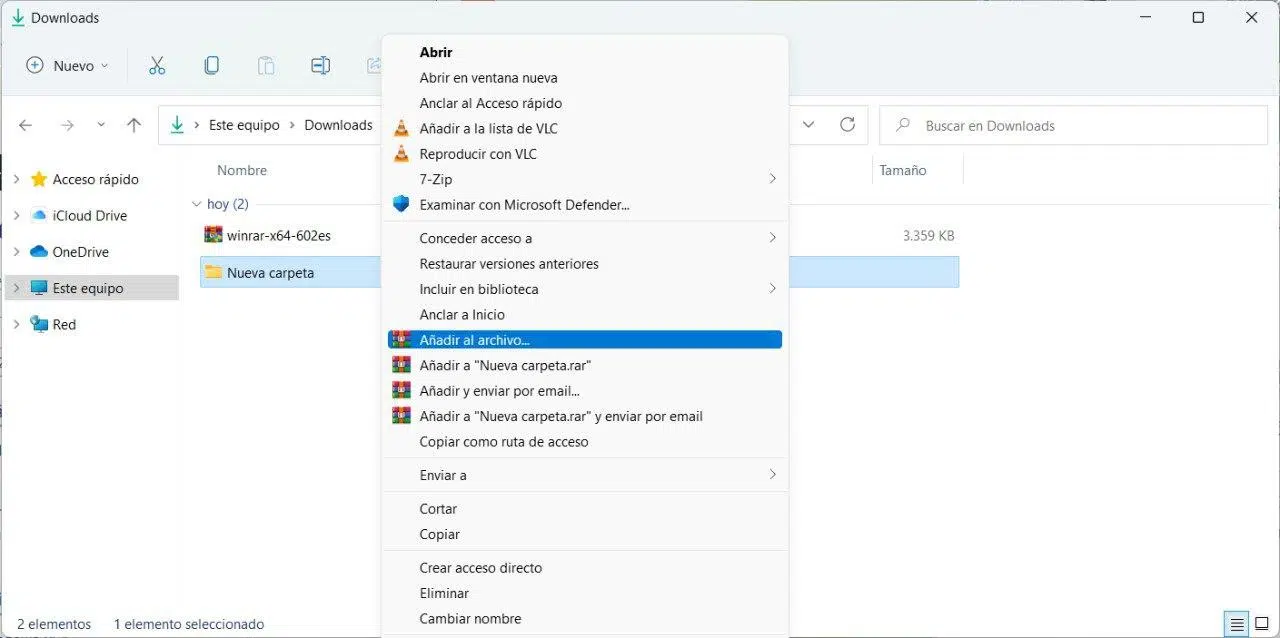
- Selecciona els arxius a l'Explorador (pots fer servir Ctrl per a diversos).
- Botó dret > Afegir a fitxer…
- Configura el nom i el mètode de compressió (si tries «Sense compressió» guanyaràs velocitat en afegir o extreure).
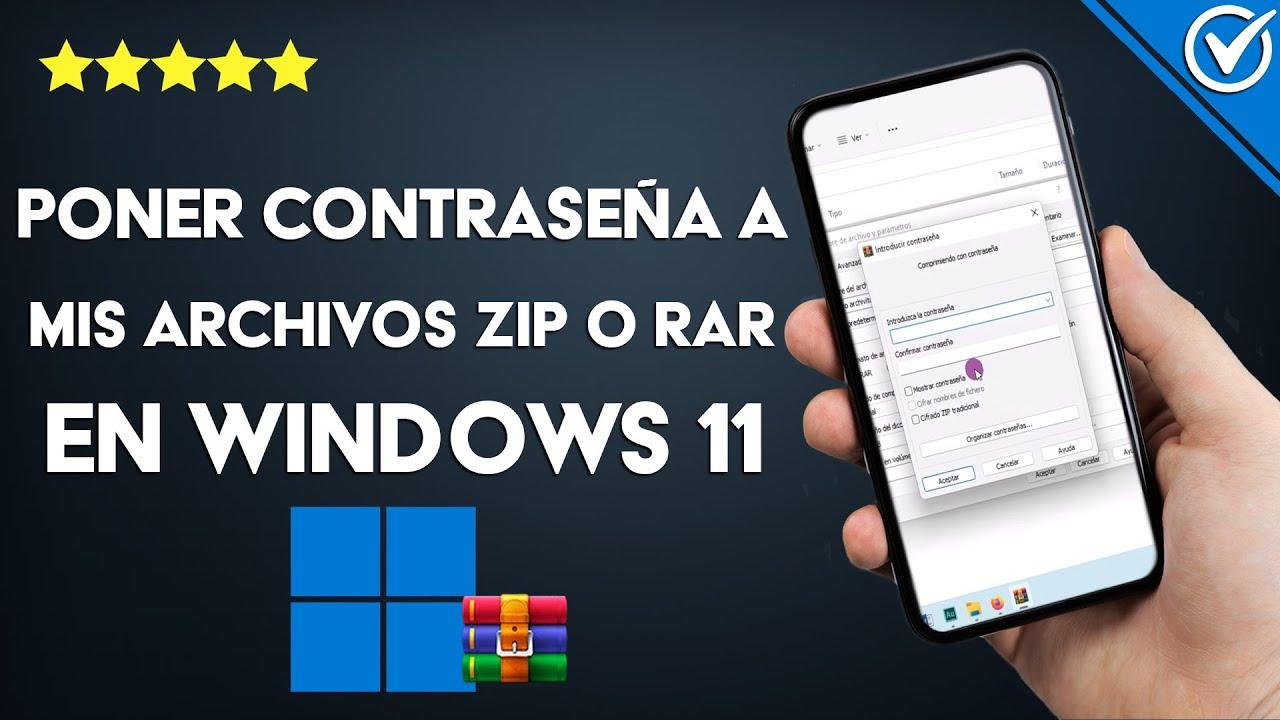
- Fes clic a «Establir contrasenya» i introduïu una clau segura. Marca «Xifrar noms de fitxers» per amagar el llistat intern.
- accepta els quadres de diàleg i es generarà el fitxer protegit.
I l'Explorador de Windows amb .zip (contrasenya)? Si al menú contextual apareix alguna cosa com «Comprimir > .zip (contrasenya)», és una drecera del compressor instal·lat. Selecciona-ho, defineix la clau i completa l'assistent; el ZIP quedarà protegit per compartir.
Protegir sense comprimir: xifrat EFS a Windows (edicions Pro)
EFS xifra arxius i carpetes per al teu usuari . És ràpid i transparent: en iniciar sessió, tot el xifrat es desxifra al vol només per a tu. Si un altre usuari o equip intenta obrir aquestes dades, no podrà. Està disponible a les edicions professionals.
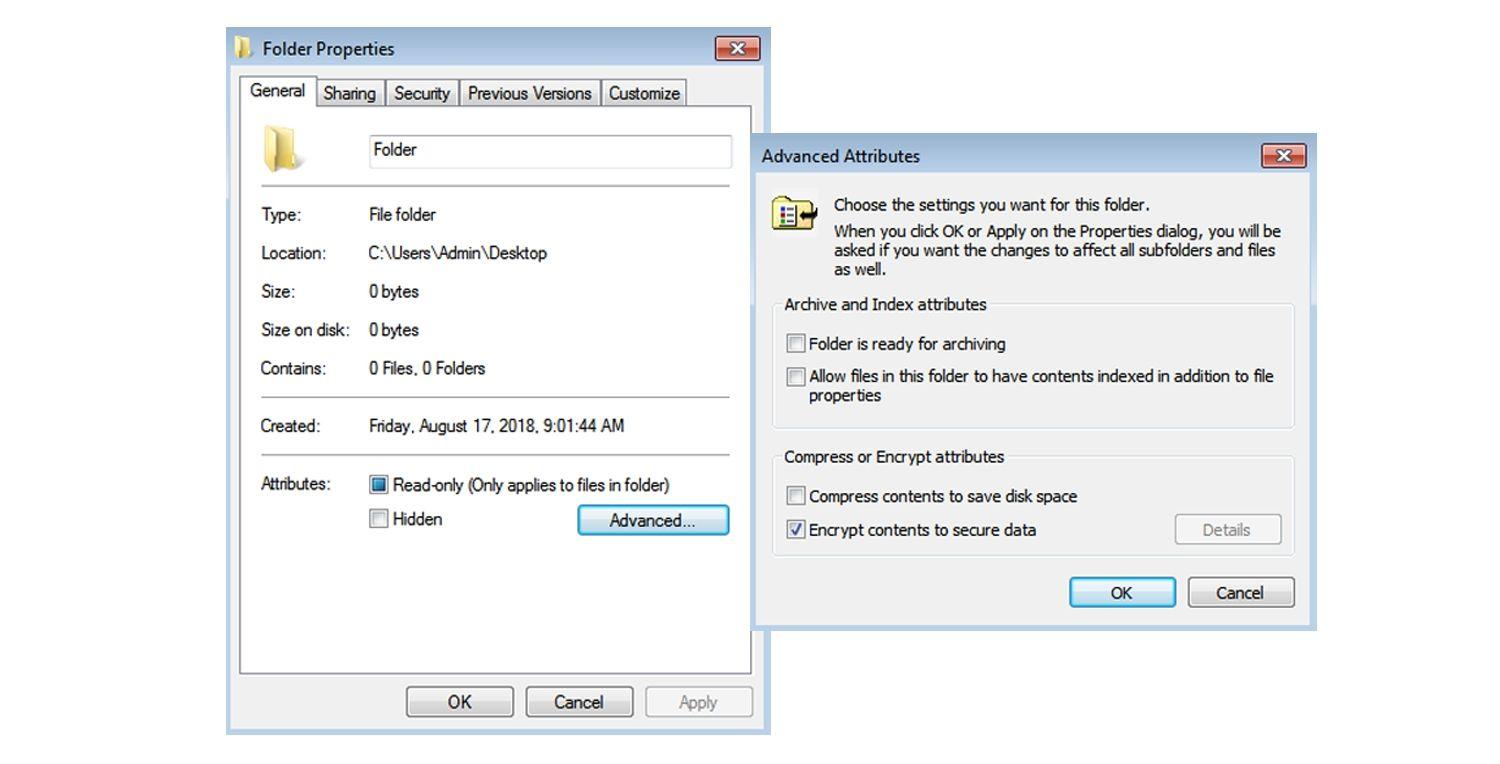
- Fes clic dret a l'arxiu o carpeta i entra a Propietats.
- Clica «Avançats» a la pestanya General.
- Marca «Xifrar contingut per protegir dades» i accepta.
- aplica. Si és un fitxer, el sistema us oferirà xifrar també la vostra carpeta contenidora per evitar temporals sense xifrar (recomanable).
- Realitza la còpia de seguretat del certificat quan t'ho ofereixi. Si el perds i no pots entrar amb el teu usuari, et podries quedar sense accés.
Important sobre EFS : si moveu el disc a un altre PC o reinstal·leu sense exportar el certificat, no accedireu a les dades. Podeu exportar-lo des de «certmgr.msc» (Personal > Certificats > Sistema de xifratge de fitxers > Exportar) i desar-lo amb contrasenya.
EFS no afegeix contrasenya a un ZIP . Si xifres un .zip amb EFS, aquest ZIP quedarà accessible només per al teu usuari local. Per compartir un ZIP protegit per clau, utilitzeu un compressor amb contrasenya com 7-Zip o WinRAR.
Documents d'Office i PDF: xifrat integrat
Office permet xifrar documents des del propi programa . Ideal per a Excel amb dades financeres o informes de Word que no s'han d'obrir sense permís.
Protegir amb contrasenya un fitxer d'Excel
- Arxiu> Informació.
- Protegir llibre > Xifrar amb contrasenya.
- Introdueix la clau i confirma. No l'oblidis: Microsoft no la pot recuperar.
Per a Word el procés és similar : Fitxer > Informació > Protegir document > Xifrar amb contrasenya, defineix clau i confirma. Qui rebi el document necessitarà aquesta contrasenya.
Protegir amb contrasenya un PDF
Adobe Acrobat de pagament permet xifrar des d'Eines > Protegir > Xifrar amb contrasenya i marcar «Requerir contrasenya per obrir». També hi ha lopció web gratuïta dAdobe, però pujar PDF sensibles a un servidor de tercers pot no ser adequat.
Carpetes protegides i bloqueig amb programari de tercers
Si vols bloquejar una carpeta sense moure-la , eines com Folder Lock o My Lockbox són opcions populars. No depenen de lusuari de Windows, de manera que la protecció actua independentment de qui iniciï sessió.
Folder Lock incorpora contrasenya mestra, creació de Lockers (contenidors amb espai definit), xifrat AES-256, destructor d'arxius i còpia al núvol. És de pagament després de període de prova.
My Lockbox és lleuger i senzill, compatible amb Windows 7/8/10/11, i oculta/bloqueja una ruta concreta fins que la desbloqueges amb la clau. Apropiat per a equips modestos o sistemes antics.
Altres compressors com WinZip, 8-Zip i PeaZip ajuden a protegir amb contrasenya fitxers comprimits i s'integren bé amb Windows. 8-Zip, per exemple, s'adapta al disseny modern i podeu utilitzar Windows Hello.
Xifrat per contenidors i de disc: VeraCrypt i BitLocker
VeraCrypt crea contenidors xifrats (fitxers que muntes com una unitat) o xifra discos complets. És gratuït i suporta AES, Serpent i TwoFish, només accessibles amb la contrasenya que defineixis.
- instal·la- i obre l'aplicació.
- Crear volum > «Crear un contenidor de fitxers xifrat» > «Volum VeraCrypt estàndard».
- seleccionar arxiu per triar on desar el contenidor i el seu nom.
- Trieu l'algorisme (AES-256 és una gran elecció).
- Defineix la mida del contenidor segons les teves necessitats.
- Introduïu una contrasenya robusta i continua.
- Mou el ratolí aleatòriament fins a omplir la barra d'entropia i prem formatar.
Per utilitzar-lo , escolliu una lletra lliure a la finestra d'inici, premeu «Selecciona fitxer», localitza el contenidor, dóna-li a «Muntar», escriu la contrasenya i es mostrarà com una unitat més a «Aquest PC» per copiar/obrir dades. Quan acabis, desmunta.
BitLocker (edicions Pro) xifra unitats completes, incloses externes. És ideal si us preocupa el robatori del portàtil o d'un disc. Pots protegir amb contrasenya o amb TPM , i sense la clau de recuperació ningú no podrà llegir el contingut.
Crear, treure i reparar contrasenyes a ZIP
Crear un ZIP amb contrasenya ja ho hem vist amb 7-Zip/WinRAR. Si el vostre compressor afegeix al menú contextual alguna cosa com «Comprimeix > .zip (contrasenya)», utilitzeu-lo i definiu la clau durant l'assistent.
Treure la contrasenya sol requerir obrir el ZIP amb la clau, extreure'n el contingut i tornar a comprimir sense contrasenya (o utilitzar l'opció «canviar/treure contrasenya» si el vostre programa l'ofereix).
ZIP corrupte o que no obre encara que posis la clau correcta? És possible que el fitxer s'hagi fet malbé. Eines de recuperació com Tenorshare 4DDiG fan escanejats d'unitats i permeten previsualitzar i restaurar dades en diferents formats.
- Instal·la 4DDiG i tria la unitat a analitzar.
- Selecciona la ubicació dels fitxers danyats o esborrats i deixa que escanegi.
- Previsualitza els resultats i recupera allò que necessitis.
Recordeu que la reparació de ZIP no sempre és possible si la corrupció és severa, però aquestes utilitats solen salvar molts casos.
Mètodes insegurs que cal evitar
Els scripts .bat per «protegir» carpetes en realitat oculten directoris i demanen una clau falsa; el text de la contrasenya queda escrit dins del propi script . Qualsevol persona que obri el .bat amb un editor veurà la contrasenya i el contingut seguirà visible amb altres eines.
Ocultar una carpeta a l'Explorador no és seguretat real: altres gestors de fitxers, cerques o sistemes veuran allò ocult sense problema. Si realment t'importa la privadesa, fes servir xifrat o ZIP amb contrasenya.
Bones pràctiques de seguretat i gestió de contrasenyes
Usa contrasenyes llargues i úniques . Evita reciclar claus i no et quedis en allò senzill. Un gestor de contrasenyes et facilita crear i recordar contrasenyes robustes sense mals de cap.
Feu còpia del certificat EFS si utilitzeu xifratge nadiu. Exporta des de «certmgr.msc» amb contrasenya i desa aquesta còpia en un lloc segur; si perds l'accés al teu usuari, aquest fitxer et rescata.
Realitza còpies de seguretat periòdiques (OneDrive, Google Drive o emmagatzematge extern). T'evita ensurts si un ZIP es corromp, si fallen els discos o si oblides una clau.
Reforça la seguretat de l'equip amb antivirus i monitorització de filtracions. Si la vostra contrasenya es filtra en una bretxa, us interessa saber-ho com més aviat millor per rotar-la a temps.
Compatibilitat per versions de Windows i notes útils
Windows 7 , 8, 10 i 11 suporten ZIP nadiu, però no tots porten EFS ni BitLocker (solen requerir edicions Pro). Si no podeu xifrar amb EFS o afegir contrasenya a ZIP, instal·leu un compressor de tercers.
«Xifrar contingut per protegir dades» en un .zip només xifra el fitxer al vostre disc (EFS), no afegeix clau al ZIP per compartir-lo. Per enviar un ZIP amb contrasenya que una altra persona hagi d'introduir, fes servir 7-Zip/WinRAR/WinZip/PeaZip.
Si comparteixes ordinador , el xifratge per compte (EFS) protegeix bé davant d'altres usuaris locals, però si algú accedeix a la teva sessió oberta, podrà veure els fitxers. Complementa amb bloqueig de sessió i hàbits segurs.
Quan triar cada mètode?
- ZIP amb contrasenya: perfecte per enviar fitxers a tercers o guardar lots amb clau simple i compatible. Marqueu l'opció de xifrar noms de fitxer quan estigui disponible.
- EFS: ideal per protegir dades locals sense canviar el teu flux de treball. Lleuger i transparent, però recordeu exportar el certificat i els seus límits a l'hora de compartir.
- VeraCrypt/BitLocker: per a màxima privadesa, dispositius extraviats o escenaris de compliment. Més contundents contra atacs i accessos no autoritzats.
- Office/PDF: utilitza el xifratge integrat quan el document en si és l'actiu a protegir i no vols dependre d'un ZIP.
Amb tot el que has vist ara pots decidir la combinació adequada segons el teu cas: enviament de ZIP amb clau, xifrat local transparent, protecció de documents concrets o blindatge total d'unitats. El més important és no refiar-se de mètodes d'ocultació i apostar per xifratge real amb contrasenyes fortes i còpies de seguretat ben guardades.


Redactor apassionat del món dels bytes i la tecnologia en general. M'encanta compartir els meus coneixements a través de l'escriptura, i això és el que faré en aquest bloc, mostrar tot el més interessant sobre gadgets, programari, maquinari, tendències tecnològiques, i més. El meu objectiu és ajudar-te a navegar pel món digital de forma senzilla i entretinguda.
Índex
- 1 Quines opcions reals tens a Windows 11 per posar contrasenyes
- 2 Crear ZIP amb contrasenya: 7-Zip, WinRAR, WinZip i PeaZip
- 3 Protegir sense comprimir: xifrat EFS a Windows (edicions Pro)
- 4 Documents d'Office i PDF: xifrat integrat
- 5 Carpetes protegides i bloqueig amb programari de tercers
- 6 Xifrat per contenidors i de disc: VeraCrypt i BitLocker
- 7 Crear, treure i reparar contrasenyes a ZIP
- 8 Mètodes insegurs que cal evitar
- 9 Bones pràctiques de seguretat i gestió de contrasenyes
- 10 Compatibilitat per versions de Windows i notes útils
- 11 Quan triar cada mètode?