- Excel permet automatitzar la creació de carpetes i llistats a Windows fàcilment.
- Amb fitxers BAT derivats d'Excel pots generar estructures de carpetes en segons.
- L'Explorador de fitxers de Windows pot mostrar detalls com a nombre de pàgines en personalitzar columnes.
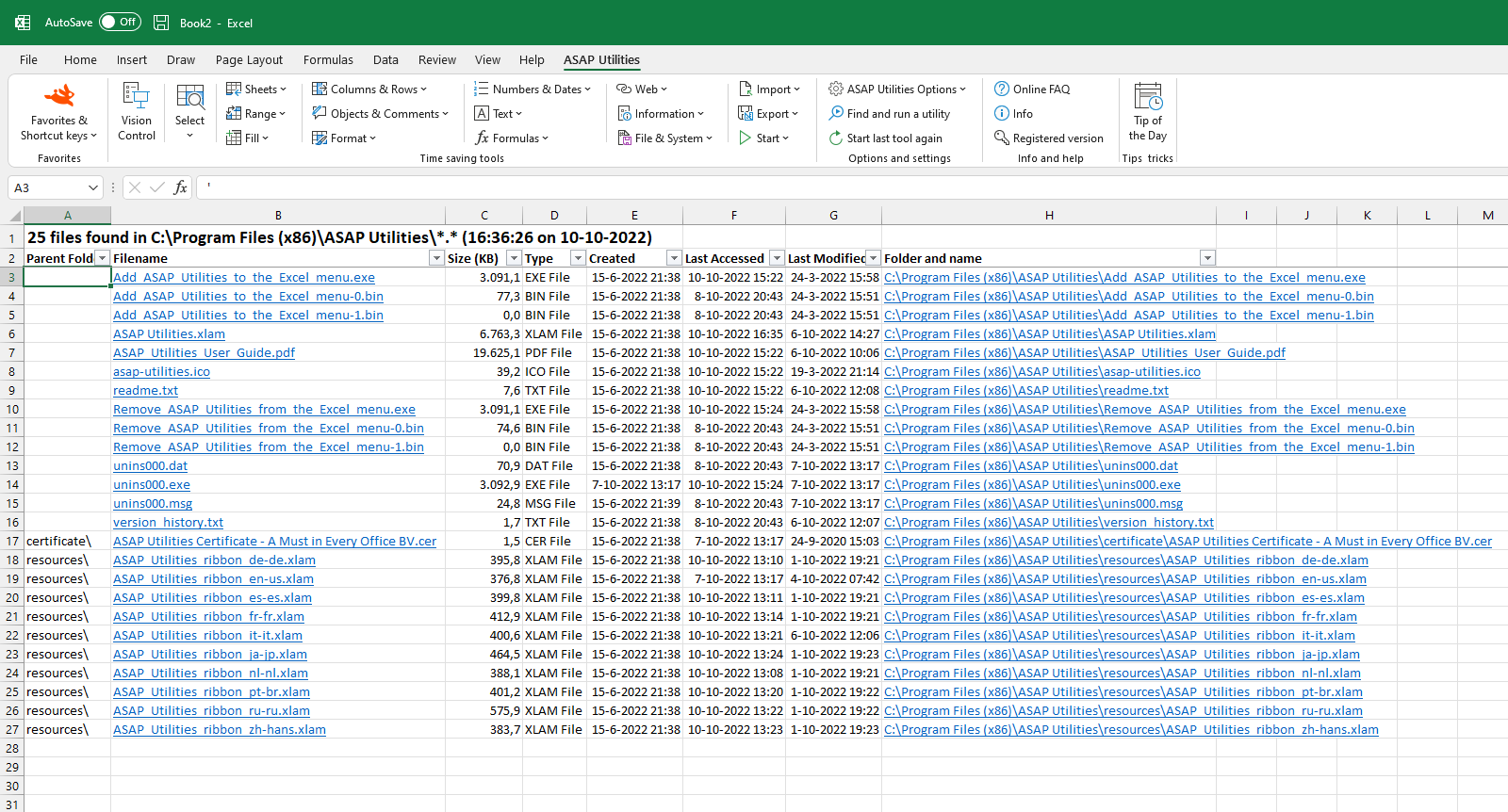
L'organització d'arxius al nostre ordinador és una tasca que pot semblar senzilla al principi, però que, a mesura que passa el temps i augmenten els documents, esdevé gairebé imprescindible per millorar la productivitat i estalviar temps en cerques. Per als qui treballen amb grans volums de fitxers a Windows , ja sigui per motius professionals o personals, trobar la manera d'automatitzar-los usant eines familiars com Excel pot marcar la diferència. Avui t'expliquem en detall com aprofitar l'Excel per organitzar i crear carpetes i arxius automàticament al teu PC, així com altres mètodes per mantenir el teu entorn digital tan ordenat com tu vulguis.
Si mai t'has sentit desbordat davant l'acumulació de documents, PDFs, imatges o arxius de text, i has pensat com podries sistematitzar la gestió de tot aquest material sense invertir hores en tasques repetitives, aquest article és per a tu. Aquí et mostrem, pas a pas, les millors maneres de crear carpetes i organitzar arxius a Windows de forma automàtica gràcies a l'Excel i alguns petits trucs que t'estalviaran molts maldecaps. A més, veurem consells addicionals per tenir sempre a mà un llistat clar del que tens guardat, ideal per als que han de calcular preus, fer inventaris o repartir tasques entre equips de treball.
Per què cal automatitzar l'organització de fitxers a Windows?
El desordre digital es pot convertir en un problema seriós si gestiones grans volums d'informació. Clients, projectes personals o col·laboració en equip solen anar acompanyats de centenars o fins i tot milers d'arxius que necessiten ser identificats, categoritzats i emmagatzemats al lloc corresponent. Realitzar aquest procés manualment és poc eficient i propens a errors.
A més, moltes vegades els arxius que rebem no vénen amb cap tipus de llista o inventari, cosa que complica encara més la gestió. Disposar de ferramentes automàtiques per a llistar, classificar i crear carpetes segons els nostres criteris suposa un enorme avantatge , ja que permet estalviar temps i dedicar-se a tasques realment importants.
Excel com a eina fonamental: molt més que fulls de càlcul
Segur que si penses en crear una carpeta a Windows , el primer que et ve al capdavant és el conegut procés de botó dret del ratolí i 'Nova carpeta'. Però, t'imagines haver de repetir això cent vegades? Aquí és on l'Excel es converteix en el teu millor aliat, especialment per a l'automatització de tasques repetitives.
El full de càlcul més utilitzat del món ens ofereix la possibilitat de preparar llistats i comandes de forma massiva que es poden transformar fàcilment en instruccions executables per Windows. Gràcies a la flexibilitat d'Excel, pots crear columnes amb noms de carpetes, agrupar fitxers segons criteris personalitzats i exportar ordres de creació de carpetes només arrossegant una fórmula. Tot això fa que la gestió de fitxers sigui molt més eficient i ràpida.
Crear carpetes en massa usant Excel i arxius BAT
Aquest truc és especialment útil per als que volen imposar un ordre estructurat en els seus fitxers des de zero o reorganitzar carpetes ja existents . Seguint uns passos senzills, qualsevol usuari, encara que no tingui coneixements avançats d'informàtica, pot crear múltiples carpetes d'una sola vegada basant-se en les dades introduïdes a Excel.
- Obre l'Excel ia la primera columna escriu tots els noms de carpetes que vulguis crear, un per cel·la.
- A la columna següent, introduïu la fórmula =CONCATENAR(«MD «,A1) (o utilitzeu la funció moderna =CONCAT(«MD «,A1) depenent de la vostra versió d'Excel). Això generarà una instrucció que Windows reconeix per crear una carpeta, anteposant la comanda 'MD' (Make Directory) davant del nom.
- Arrossega la fórmula cap avall per aplicar-la a la resta de cel·les. Així tindràs tota la sèrie d'ordres necessàries.
- Copia la columna amb les ordres generades i enganxa-la en un fitxer de text pla usant el Bloc de notes.
- Quan deseu el fitxer, assegureu-vos de fer servir l'extensió .bat i selecciona en tipus 'Tots els fitxers'. Dóna-li el nom que prefereixis, per exemple: crear_carpetes.bat.
- Porta aquest fitxer a la ubicació del teu PC on vols que apareguin totes les carpetes creades.
- Fes doble clic al fitxer BAT i Windows automàticament executarà totes les ordres, creant en segons totes les carpetes indicades al full d'Excel.
Per què funciona aquest mètode? El truc resideix en l'ús de l'ordre MD, que és la instrucció interna de la consola de Windows per generar directoris. En agrupar totes les ordres en un fitxer BAT, dónes a Windows una llista exacta de carpetes a crear en una sola execució, estalviant desenes o centenars de clics i eliminant errors humans.
Avantatges d'organitzar carpetes automàticament des d'Excel
Aquest mètode té diversos avantatges pràctics per a tota mena d'usuaris:
- Estalvi de temps considerable: pots crear centenars de carpetes en pocs segons.
- Personalització total: El llistat de noms el pots adaptar a qualsevol esquema d'organització que necessitis (anys, clients, projectes).
- Repetició i actualització senzilla: Si necessites renovar-lo, esborrar i tornar a crear carpetes o actualitzar-les, només has de modificar el llistat a l'Excel.
- Ideal per a equips i empreses: Quan diversos usuaris han daccedir a la mateixa estructura de carpetes, és molt fàcil distribuir el fitxer BAT i assegurar-se que tots tenen el mateix arbre organitzatiu.
Com generar llistats automàtics de fitxers a Windows
En moltes professions, no només cal crear carpetes, sinó també disposar d'un llistat complet de tots els fitxers que tens en una carpeta determinada . Aquest llistat sol ser fonamental per fer pressupostos, coordinar tasques o portar un control de lliuraments i còpies de seguretat.
Si has de preparar cotitzacions, repartir fitxers entre col·laboradors o simplement vols saber quants fitxers tens i quin tipus de documents predominen , pots obtenir la llista dels teus fitxers sense haver d'obrir i revisar un per un. Windows ho posa fàcil gràcies a una opció molt poc coneguda:
- Obre la carpeta en qüestió a l'Explorador de fitxers.
- Fes clic dret a la barra de columnes (on apareixen les capçaleres com 'Nom', 'Data de modificació', etc).
- Seleccioneu 'Més...' per veure totes les columnes disponibles.
- Marca l'opció 'Pàgines' si vols veure la quantitat de pàgines de cada fitxer de Paraula, PDF el semblant.
En aquest moment, a l'explorador apareixerà una nova columna mostrant el nombre de pàgines que té cada document, perfecte per a pressupostos ràpids sense necessitat d'obrir cadascun individualment.
Com automatitzar l'organització d'icones i fitxers al Windows
El Windows té funcions integrades per alinear i organitzar icones automàticament, però limitada a certes àrees. Només a l'escriptori és possible accedir de forma nativa a 'Alinear a la quadrícula' o 'Organitzar automàticament' . No obstant això, hi ha una manera d'activar aquestes funcions a la resta de carpetes usant petits scripts o modificant el registre de Windows.
Si voleu experimentar amb aquestes opcions, podeu trobar fitxers BAT i scripts que habiliten l'organització automàtica a l'Explorador de fitxers . Només cal descarregar el paquet corresponent, crear un punt de restauració per seguretat i executar el fitxer BAT com a administrador. Això desbloquejarà noves opcions al menú 'Veure' de les carpetes del sistema. En cas de voler revertir aquests canvis, només cal que torneu a executar el fitxer invers.
Recorda sempre crear una còpia de seguretat abans de realitzar qualsevol modificació avançada al sistema per evitar sorpreses desagradables.


Redactor apassionat del món dels bytes i la tecnologia en general. M'encanta compartir els meus coneixements a través de l'escriptura, i això és el que faré en aquest bloc, mostrar tot el més interessant sobre gadgets, programari, maquinari, tendències tecnològiques, i més. El meu objectiu és ajudar-te a navegar pel món digital de forma senzilla i entretinguda.
Índex
- 1 Per què cal automatitzar l'organització de fitxers a Windows?
- 2 Excel com a eina fonamental: molt més que fulls de càlcul
- 3 Crear carpetes en massa usant Excel i arxius BAT
- 4 Avantatges d'organitzar carpetes automàticament des d'Excel
- 5 Com generar llistats automàtics de fitxers a Windows
- 6 Com automatitzar l'organització d'icones i fitxers al Windows