- El RAID 5 permet combinar tres o més discos per obtenir un equilibri entre capacitat i seguretat mitjançant la paritat.
- Windows ofereix l'eina d'Espais d'Emmagatzematge com a opció nativa més moderna i senzilla per implementar aquest sistema.
- La configuració per programari és una alternativa viable quan el maquinari de la placa base no és compatible o és arriscat.
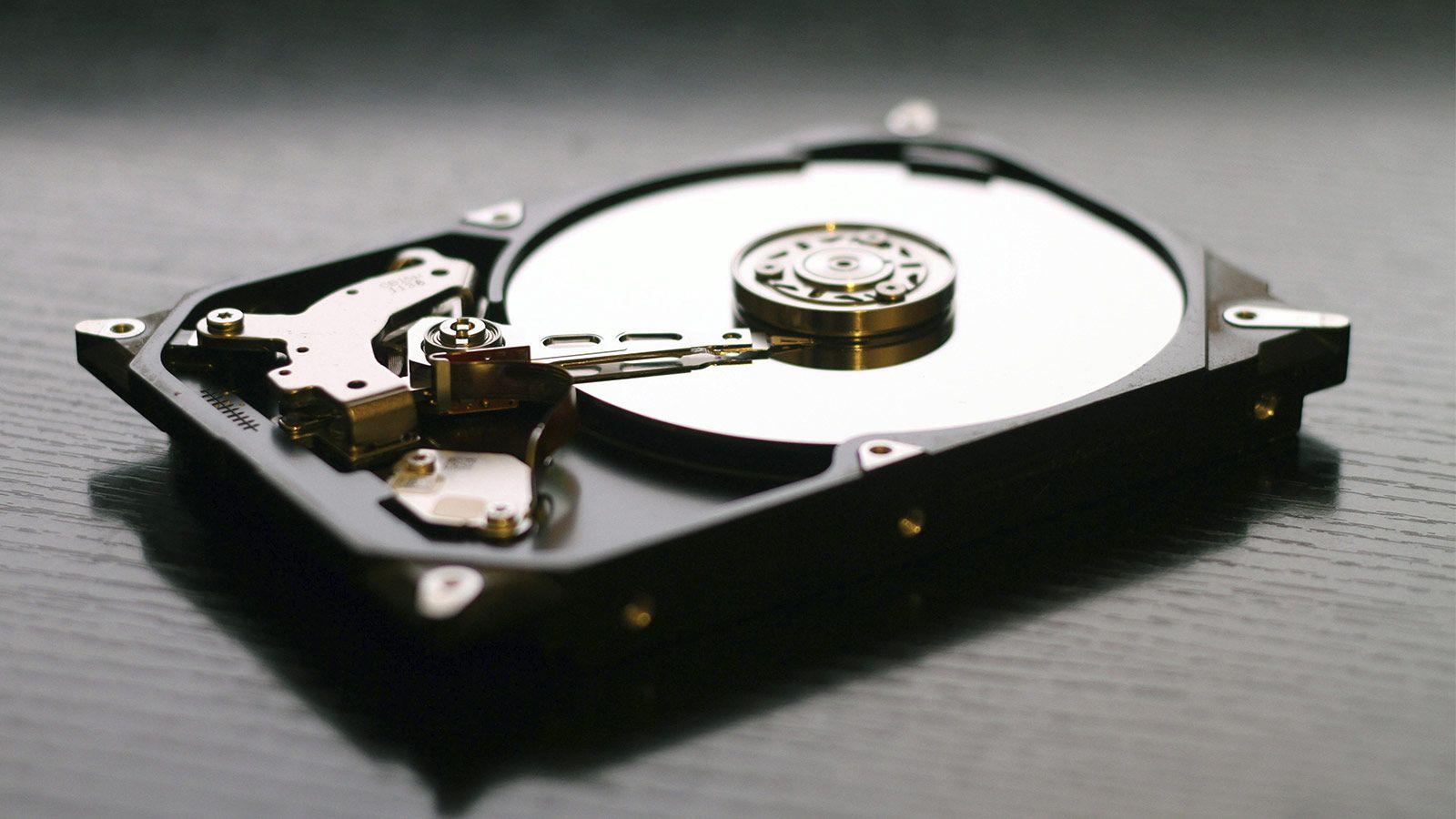
De vegades ens trobem en una situació on necessitem que les nostres dades estiguin segures, però no volem complicar-nos la vida amb targetes controladores cares o bios capritxoses. Muntar un sistema demmagatzematge redundant pot semblar laLemma dun expert en informàtica, però la realitat és que Windows ha integrat eines que ens permeten gestionar els nostres discos sense haver de gastar-nos un dineral en maquinari especialitzat.
Si tens un parell de discs durs donant voltes per aquí i vols aprofitar el màxim rendiment i seguretat , has arribat al lloc adequat. Analitzarem com passar de tenir unitats independents a un volum robust que aguanti que un disc se'n vagi en orris sense que entris en pànic per perdre els teus arxius.

Entenent el funcionament del RAID 5
Per començar, no podem anar a cegues. El RAID 5 és un sistema que cerca lequilibri just. A diferència del RAID 0, que només busca velocitat però és un suïcidi digital si un disc falla, o el RAID 1, que simplement clona tot, el RAID 5 utilitza la . Això vol dir que la informació es reparteix entre almenys tres discos i es guarda un càlcul matemàtic que permet reconstruir les dades si una de les unitats mor.
És fonamental entendre que per a aquest desplegament necessites . L'ideal és que siguin del mateix model i capacitat, perquè si barreges un disc de 2TB amb un de 4TB, el sistema es basarà en el més petit i acabaràs desaprofitant espai. A més, recorda que aquest procés esborrarà tot el contingut dels discos seleccionats, així que fes una còpia de seguretat abans de començar o te'n penediràs amargament.
Implementació mitjançant Espais d'Emmagatzematge
En les versions més recents de Windows, especialment a Windows 11, la joia de la corona és la funció de . Aquesta eina ha evolucionat molt i ara compta amb una interfície moderna (WinUI) dins del menú de Configuració que fa que tot sigui molt més intuïtiu. Ja no cal barallar-se amb menús críptics del tauler de control antic, encara que aquest segueix existint per als més nostàlgics.
Per entrar en aquest apartat, només heu d'anar a . Allà trobareu la secció de configuració avançada on resideixen els Espais d'Emmagatzematge. El primer que has de fer és crear un , que no és res més que el conjunt físic d'unitats que alimentaran el teu volum virtual.
Un cop creat el grup, ve el pas crucial: definir el . Per aconseguir un RAID 5, heu de seleccionar l'opció de . Si triessis «Simple», tindries un RAID 0; si triessis "Mirall", tindries un RAID 1. En marcar Paritat, Windows s'encarrega de gestionar la redundància necessària perquè el teu volum sigui segur.
El procés finalitza assignant una lletra d'unitat i formatant el volum, preferiblement al sistema de fitxers NTFS . Si voleu desar arxius gegants, com vídeos en 4K o bases de dades, et recomano pujar l' o més perquè la lectura i escriptura volin.
Alternatives avançades: Discos Dinàmics i DiskPart

Si per alguna raó els Espais d'Emmagatzematge no us convencen o esteu usant versions més antigues com Windows Server, existeix la via dels discos dinàmics . Aquest mètode és més clàssic i es gestiona des de lAdministració de Discos. Aquí, el procés requereix que converteixis primer els teus discos bàsics en dinàmics fent clic dret sobre ells.
Per als que prefereixen la consola i sentir-se com a autèntics hackers, . Des de la línia d'ordres es pot executar la seqüència de convertir els discos a dinàmics i després llançar l'ordre . És un mètode molt més ràpid si saps exactament el que estàs fent, encara que un error de dit pot ser catastròfic.
És important esmentar que, en ser un , la intel·ligència del sistema resideix en el sistema operatiu. Això implica que si el disc on tens instal·lat Windows es trenca, podries tenir problemes per accedir al RAID, tret que reinstal·lis el sistema i tornis a importar el grup de discos. És una que heu de tenir en compte davant els RAID per maquinari, que són independents de l'OS.
Gestió de fallades i substitució de discos
Ningú munta un RAID 5 esperant que un disc falli, però per això hi ha la redundància. Quan una unitat comença a donar avisos o mor del tot, Windows us llançarà un advertiment a la secció d'emmagatzematge. El primer és i, si teniu el nombre mínim d'unitats, afegiu primer el disc nou al grup abans de treure el vell.
El procés de pot trigar hores depenent de la mida dels teus discos. Durant aquest temps, el rendiment del sistema pot baixar una mica, però és vital no apagar lequip ni forçar els discos. Quan l'estat canviï a , les vostres dades tornaran a estar protegides contra qualsevol altre error imprevist.
Si us trobeu amb errors on el volum apareix com RAW o no es mostra, existeixen especialitzades que poden rescatar l'estructura del RAID fins i tot si el sistema de fitxers s'ha corromput greument.
Per dominar l'emmagatzematge al vostre PC, només cal saber que el RAID 5 és la millor opció quan busques seguretat sense desaprofitar la meitat de la teva capacitat en còpies exactes, sempre que utilitzis l'eina d'Espais d'Emmagatzematge o l'administració de discos dinàmics per gestionar la paritat entre almenys tres unitats físiques.


Redactor apassionat del món dels bytes i la tecnologia en general. M'encanta compartir els meus coneixements a través de l'escriptura, i això és el que faré en aquest bloc, mostrar tot el més interessant sobre gadgets, programari, maquinari, tendències tecnològiques, i més. El meu objectiu és ajudar-te a navegar pel món digital de forma senzilla i entretinguda.