
T'agradaria saber com utilitzar el menú a Netbeans per dissenyar una GUI swing? Pots afegir menús als teus formularis Java, coses com Fitxer, Edita, Visualitza, etc. Cada menú té elements de menú, i aquests poden tenir submenús. Aquí t'ensenyarem com configurar el menú a Netbeans. Queda't amb nosaltres.
Configuració del menú a Netbeans
Per començar, t'ensenyem com configurar el menú a Netbeans. Vegem com:
També us pot interessar llegir sobre: Error Detectat A La Base De Dades D'Actualització De Windows
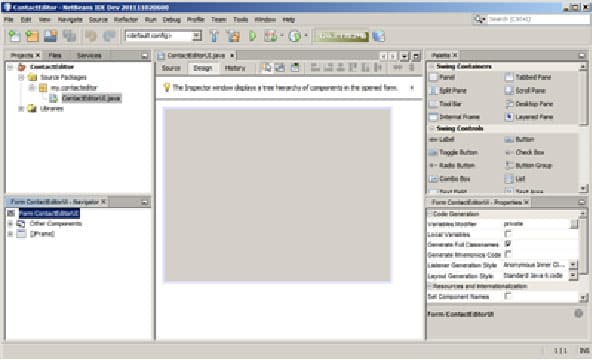
- Pas 1: Torna a la vista Disseny. A la paleta NetBeans, cerca l'element de la barra de menú:
- Pas 2: Arrossega'n un a la part superior del teu formulari. Quan deixis anar el botó del ratolí, tindràs una barra de menú Fitxer i Edita per defecte:
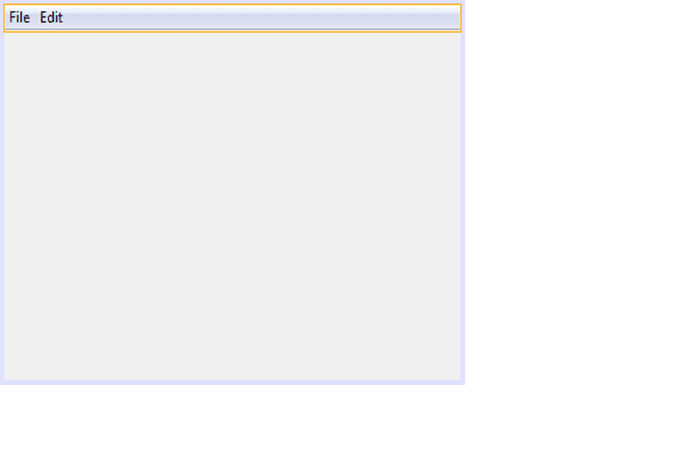
No obstant això, no hi ha elements de menú afegits per defecte. Per afegir el teu has de fer el següent:
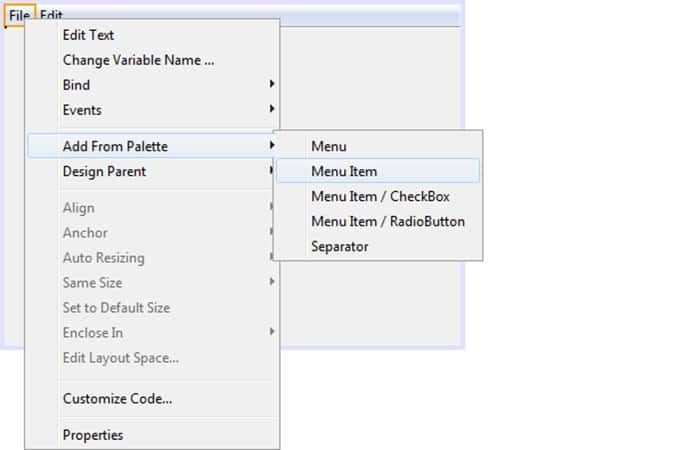
- Pas 3: fes clic a l'element del menú Arxiuper seleccionar-lo. Amb l'element de menú Fitxer seleccionat, feu clic amb el botó dret. Apareixerà un nou menú. Selecciona Afegeix des de paleta> Element de menú:
- Pas 4: S'afegirà un element de menú al menú Fitxer:
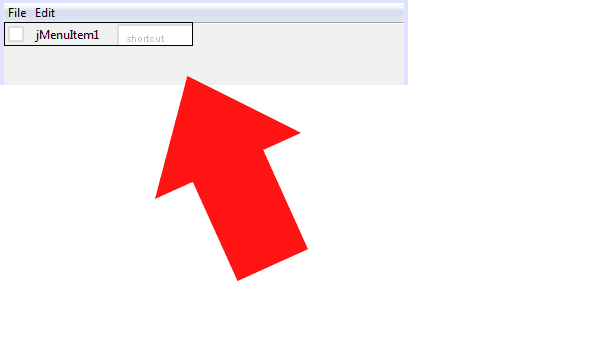
El que faràs és afegir elements de menú per obrir i desar un fitxer.
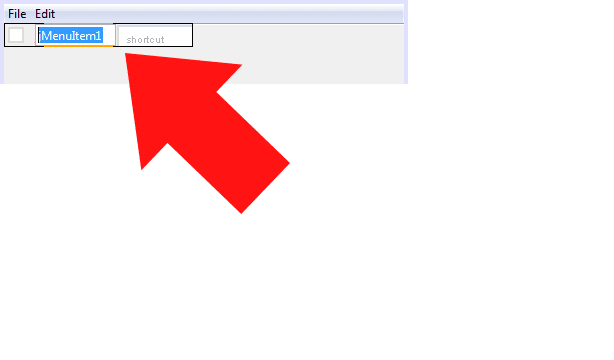
- Pas 5: Fes doble clic al text predeterminat jMenuItem1. Després es ressaltarà, perquè puguis escriure sobre ell:
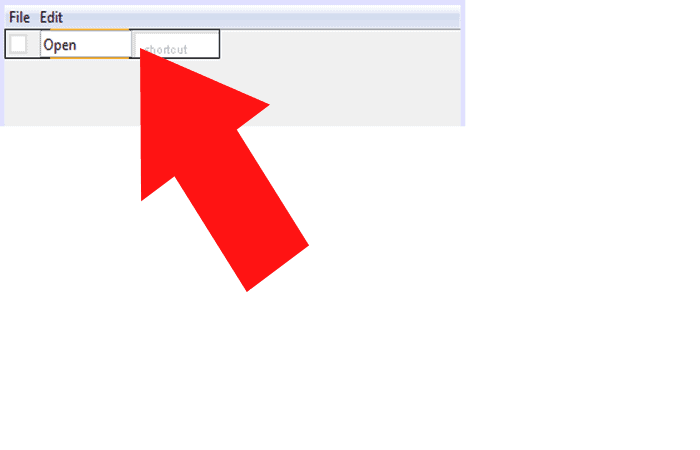
- Pas 6: Escriu Obrir, després premeu la tecla ENTER en el teu teclat:
- Pas 7: Afegeix un altre element de menú al camí. Aquesta vegada, escriu Desar com a element de menú:
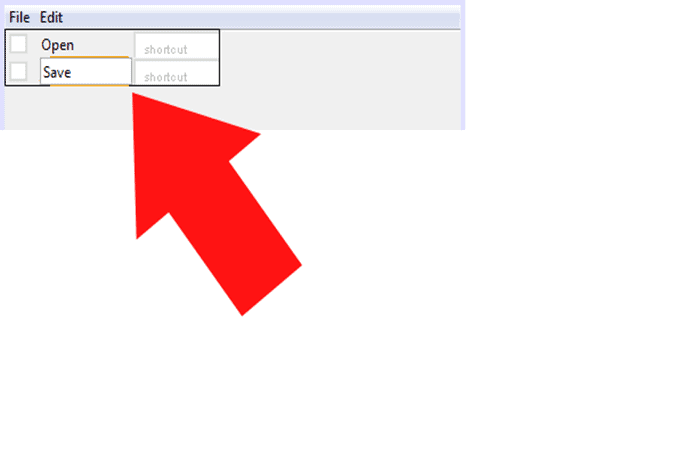
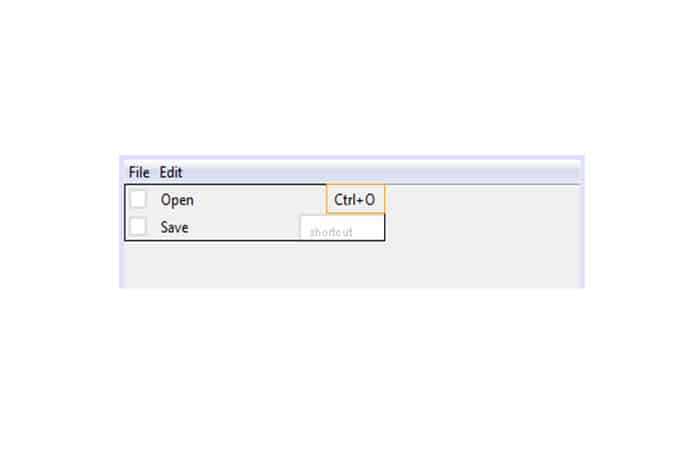
NOTA : Com podeu veure a dalt, podeu afegir dreceres als elements del vostre menú.
- Pas 8: Fes clic a l'element del menú obrir, després a l'accés directe per a ell:
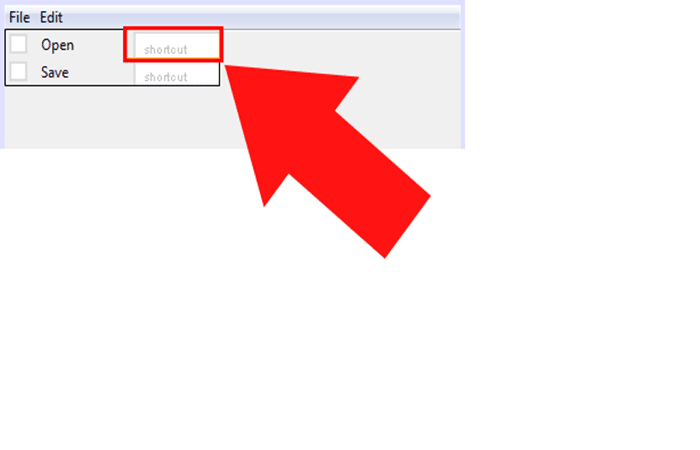
NOTA : Amb l'element d'accés directe seleccionat, mireu la finestra de propietats:
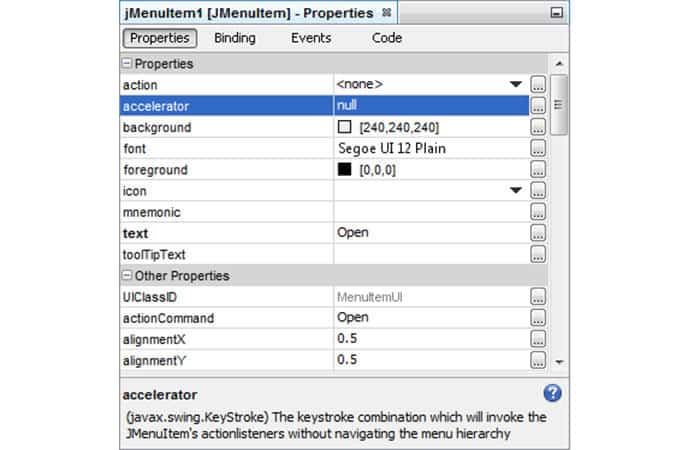
- Pas 9: Cerca l'element accelerador i fes clic al botó petit a la dreta de la fila. Apareix un quadre de diàleg:
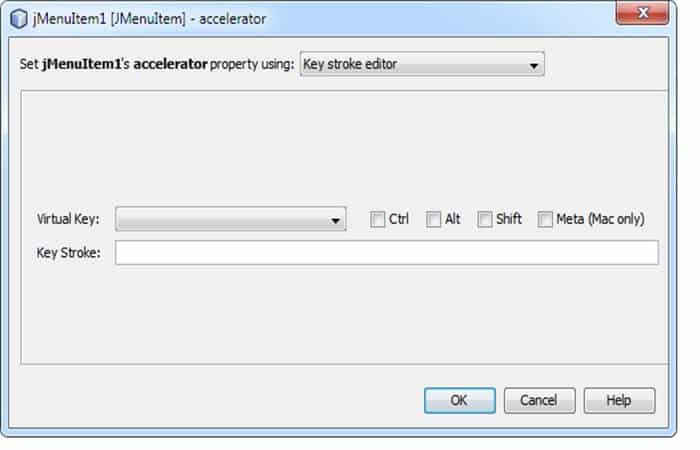
Podeu establir quines tecles de mètode abreujat voleu per a un element del menú des d'aquest quadre de diàleg. Una drecera oberta sol ser CTRL + O . Escriviu una O al quadre i apareixerà Shift + O.
- Pas 10: Desmarca l'element Canviar i marca Ctrl al seu lloc:
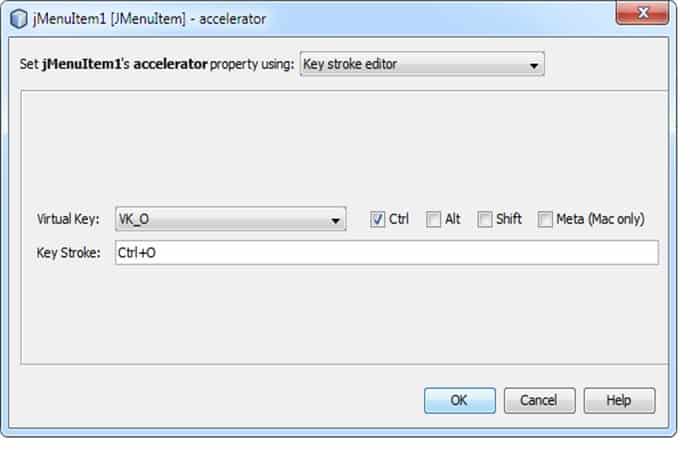
- Pas 11: Fes clic a Acceptar i l'accés directe s'afegirà al vostre element de menú de Java:
Integració
Per veure si tot això funciona, torneu a fer clic a l'element del menú Obre per ressaltar-lo.
- Pas 1: Ara fes clic dret. Al menú que apareix, Selecciona Esdeveniments> Acció> Acció realitzada. Això crearà un codi auxiliar per a l'element del menú. Introduïu el següent per al codi:
javax.swing.JOptionPane.showMessageDialog(FormObjects.this, «Obrir»);
Aquest és només un quadre de missatge.
- Pas 2: Executa el teu programa i prova-ho. Fes clic a Arxiu> Obriri hauríeu de veure aparèixer el quadre de missatge.
- Pas 3: Fes clic a Acceptar per desfer-se'n. Ara prova la teva drecera.
- Pas 4: Mantingueu pressionada la tecla Ctrl al teu teclat. Manteniu-lo pressionat i premeu la lletra O. De nou, hauríeu d'aparèixer el menú.
Atura el teu programa i torna al teu codi auxiliar. Comenta el quadre de missatge. El que faràs és escriure codi per mostrar un quadre de diàleg. A continuació, un usuari pot seleccionar un fitxer per obrir-lo. Ho farem a la següent part.
Disseny d'una GUI Swing amb el menú a Netbeans
En aquesta part ve la guia a través del procés de creació de la interfície gràfica d'usuari (GUI) per a una aplicació anomenada ContactEditor utilitzant NetBeans IDE GUI Builder.
En el procés, dissenyareu una interfície gràfica d'usuari que us permetrà veure i editar la informació de contacte de les persones incloses en una base de dades d'empleats. També aprendràs com:
- Usar la interfície del constructor de GUI
- Crear un contenidor de GUI, afegir
- Canviar la mida i alinear components
- Ajustar l'ancoratge dels components
- Establir el comportament de canvi de mida automàtica dels components
- Editar les propietats dels components
Tot això ho podràs fer això a través del menú a Netbeans
Començant amb la disseny a través de menú a Netbeans
El GUI Builder de l'IDE permet crear GUI a través de menú a Netbeans d'aspecte professional sense un profund coneixement dels administradors de disseny. Pots dissenyar els teus formularis simplement col·locant els components on vulguis.
Creant un Projecte a través de menú a Netbeans
Com que tot el desenvolupament de Java a l'IDE té lloc dins dels projectes, primer hem de crear un nou ContactEditor projecte dins del qual emmagatzemar les fonts i altres fitxers del projecte.
Un projecte IDE és un grup de fitxers font Java més les metadades associades, inclosos els fitxers de propietats específics del projecte, un script de compilació Ant que controla la configuració de compilació i execució, i un projectxml fitxer que assigna objectius Ant a ordres IDE.
Si bé les aplicacions Java sovint consten de diversos projectes IDE, per als propòsits d'aquest tutorial, crearem una aplicació simple que s'emmagatzema completament en un sol projecte mitjançant menú a Netbeans.
Per crear un nou ContactEditor projecte d'aplicació:
- Pas 1: Tria Arxiu> Nou projecte. Alternativament, podeu fer clic a la icona nou projecte a la barra d'eines IDE.
- Pas 2: Al panell Categories, seleccioneu el node Java i al panell Projectes, Trieu Aplicació Java. Fes clic a Següent.
- Pas 3: Ingressa ContactEditor al camp Nom del projecte i especifiqueu la ubicació del projecte.
- Pas 4: Deixa sense seleccionar la casella de verificació Usar carpeta dedicada per emmagatzemar biblioteques.
- Pas 5: Assegureu-vos que la casella de selecció Establir com a projecte principal estigui seleccionada i desactiva el camp Crear classe principal.
- Pas 6: Fes clic a finalitzar.
L'IDE crea la carpeta ContactEditor al vostre sistema a la ubicació designada. Aquesta carpeta conté tots els fitxers associats al projecte, inclòs el vostre script Ant, carpetes per emmagatzemar fonts i proves, i una carpeta per a metadades específiques del projecte. Per veure l'estructura del projecte, feu servir la finestra Fitxers de l'IDE.
Crear un contenidor JFrame a través de menú a Netbeans
Després de crear la nova aplicació, és possible que hagueu notat que la carpeta Paquets d'origen a la finestra Projectes conté un node buit anomenat <default package>.
Per continuar amb la construcció de la nostra interfície, necessitem crear un contenidor Java dins del qual col·locarem els altres components GUI requerits.
En aquest pas crearem un contenidor usant el JFrame component i col·locarem el contenidor en un nou paquet.
Per afegir un JFrame contenidor a través de menú a Netbeans, has de fer el següent:
- Pas 1: A la finestra Projectes , fes clic amb el botó dret al ContactEditor node i tria Nou> Formulari JFrame. Alternativament, podeu trobar un formulari JFrame triant Nou> Un altre> Formularis de GUI Swing> Formulari JFrame.
- Pas 2: Ingressa ContactEditorUIcom el nom de la classe.
- Pas 3: Ingressa mi. contacteditorcom el paquet.
- Pas 4: Fes clic a finalitzar.
L'IDE crea el ContactEditorUI formulari i la ContactEditorUI classe dins de la ContactEditorUI. java aplicació i obre el ContactEditorUI formulari a GUI Builder . Fixa't que el paquet my . contacteditor reemplaça el paquet per defecte.
Familiaritzar-te amb GUI Builder i el menú a Netbeans
Ara que hem configurat un nou projecte a través del menú a Netbeans per a la nostra aplicació, prenem un minut per familiaritzar-nos amb la interfície de GUI Builder.
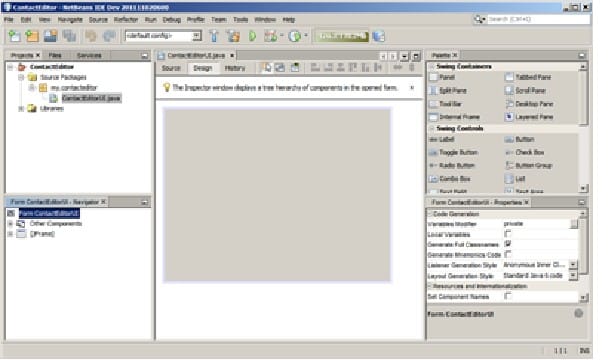
Quan afegim el contenidor JFrame , l'IDE va obrir el ContactEditorUI formulari acabat de crear en una pestanya Editor amb una barra d'eines que conté diversos botons, com es mostra a la il·lustració anterior.
El formulari de ContactEditor es va obrir a la vista Disseny de GUI Builder i van aparèixer automàticament tres finestres addicionals al llarg de les vores de l'IDE, cosa que et permet navegar, organitzar i editar formularis de GUI a mesura que els cregui.
Les diverses finestres de GUI Builder dins del men a Netbeans inclouen:
Vegem les diverses finestres de GUI Builder dins del men a Netbeans inclouen:
Àrea de disseny:
La finestra principal de GUI Builder per crear i editar formularis de GUI de Java. El botó Font de la barra d'eines us permet veure el codi font d'una classe, el botó Disseny us permet veure una vista gràfica dels components de la GUI, el botó Historial us permet accedir a l'historial local de canvis del fitxer.
Els botons addicionals de la barra d'eines brinden un accés convenient a les ordres comunes, com triar entre els modes de selecció i connexió , alinear components , configurar el comportament de canvi de mida automàtica dels components i obtenir una vista prèvia dels formularis.
Navegador
Proporciona una representació de tots els components, tant visuals com no visuals, a la teva aplicació com una jerarquia d'arbre. El navegador també proporciona informació visual sobre quin component de l'arbre s'està editant actualment al GUI Builder i us permet organitzar els components als panells disponibles.
Espatlla.
Una llista personalitzable de components disponibles que conté pestanyes per a components JFC/Swing, AWT i JavaBeans, així com administradors de disseny. A més, podeu crear, eliminar i reorganitzar les categories que es mostren a la paleta utilitzant el personalitzador.
Finestra Propietats
Mostra les propietats del component seleccionat actualment al Constructor de GUI, la finestra del Navegador, la finestra de Projectes o la finestra de Fitxers.
Si feu clic al botó Font , l'IDE mostra el codi font Java de l'aplicació a l' Editor amb seccions de codi que són generades automàticament pel Constructor de GUI indicades per àrees grises (es tornen blaves quan se seleccionen), anomenades Blocs protegits.
Els blocs protegits són àrees protegides que no es poden editar a la vista Font . Només podeu editar el codi que apareix a les àrees blanques de l'Editor quan és a la vista Font.
Si necessiteu fer canvis al codi dins d'un Bloc protegit, en fer clic al botó Disseny , l'Editor de l'IDE torna al Constructor de GUI, on podeu realitzar els paràmetres necessaris al formulari. Quan deseu els canvis, l'IDE actualitza les fonts del fitxer.
Per als desenvolupadors avançats, l' Administrador de paleta està disponible i us permet afegir components personalitzats de JAR, biblioteques o altres projectes a la paleta. Per afegir components personalitzats a través de l' Administrador de paleta , tria Eines> Paleta> Components Swing / AWT.
El primer és el primer al menú a Netbeans
Ara que us heu familiaritzat amb la interfície del constructor de GUI, és hora de començar a desenvolupar la interfície d'usuari de la nostra aplicació ContactEditor.
En aquesta secció, veurem com fer servir la paleta de l'IDE per afegir els diversos components de la GUI que necessitem al nostre formulari.
Gràcies al paradigma de disseny lliure de l'IDE, ja no hauràs de lluitar amb els administradors de disseny per controlar la mida i la posició dels components dins dels seus contenidors.
Tot el que heu de fer és arrossegar i deixar anar els components que necessiteu al vostre formulari GUI com es mostra en les il·lustracions que segueixen.
Afegeix components: conceptes bàsics
Encara que el GUI Builder de l'IDE simplifica el procés de creació de les GUI de Java, sovint és útil esbossar la manera com vols que es vegi la teva interfície abans de començar a dissenyar-la.
Ara vegem les il·lustracions i observa el comportament d'arrossegar i deixar anar l'IDE en aconseguir això.
Per afegir un JPanel des del menú a Netbeans:
- A la finestra Paleta, Selecciona el component Tauler de la categoria Contenidors oscil·lants fent clic i deixant anar el botó del ratolí.
- Mou el cursor a la part superior esquerra del formulari al GUI Builder. Quan el component està ubicat a prop de les vores superior i esquerra del contenidor, apareixen pautes d'alineació horitzontal i vertical que indiquen els marges preferits. Feu clic al formulari per col·locar el JPanel en aquesta ubicació.
El component JPanel apareix al formulari ContactEditorUI ressaltat a taronja, la qual cosa significa que està seleccionat. Després de deixar anar el botó del ratolí, apareixen petits indicadors per mostrar les relacions d'ancoratge del component i es mostra un node JPanel corresponent a la finestra del Navegador, com es mostra a la següent il·lustració.

A continuació, necessitem canviar la mida del JPanel per fer espai per als components que hi col·locarem una mica més tard, però prenem un minut per assenyalar primer una altra de les característiques de visualització del GUI Builder.
Per fer-ho, necessitem deseleccionar el JPanel que acabem d'afegir. Com que encara no hem afegit una vora de títol, el panell desapareix.
Tot i això, observa que quan passa el cursor sobre el JPanel, les seves vores canvien a gris clar perquè es pugui veure clarament la seva posició. Només cal que feu clic a qualsevol lloc dins del component per tornar a seleccionar-lo i fer que reapareguin els controladors de canvi de mida i els indicadors d'ancoratge.
Per canviar la mida del JPanel al menú a Netbeans:
- Pas 1: Seleccioneu el JPanel que acabeu d'afegir. Els petits controladors de mida quadrada reapareixen al voltant del perímetre del component.
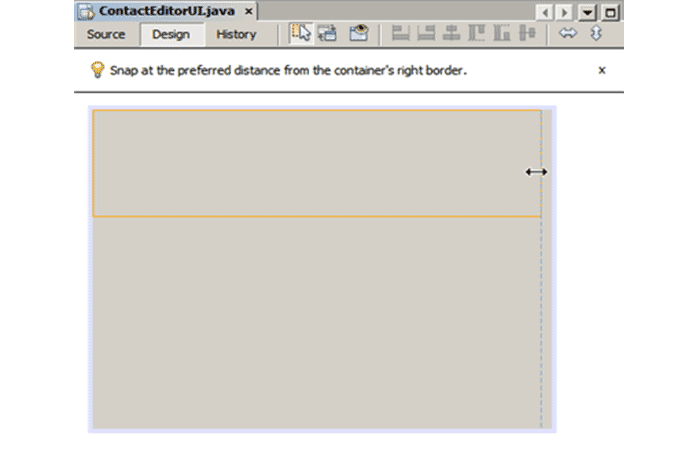
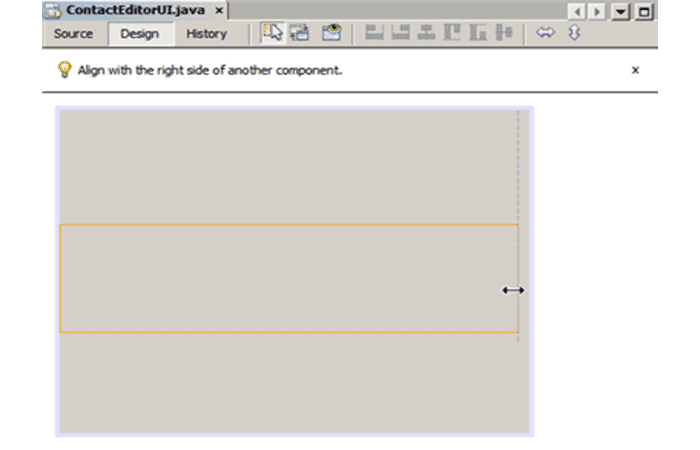
- Pas 2: Feu clic i manteniu premut el controlador de canvi de mida a la vora dreta del JPanel i arrossegueu fins que la línia d'alineació puntejada aparegui a prop de la vora del formulari.
- Pas 3: Deixeu anar el controlador de canvi de mida per canviar la mida del component.
El JPanel component s'estén per abastar entre els marges esquerre i dret del contenidor d'acord amb el desplaçament recomanat, com es mostra a la següent il·lustració.
Repetint el procés
Ara que hem afegit un panell per contenir la informació del nom de la nostra interfície dusuari, hem de repetir el procés per afegir un altre directament sota el primer per a la informació del correu electrònic.
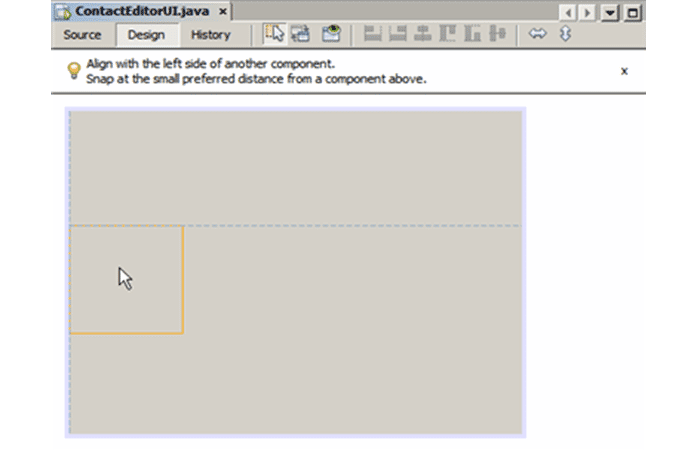
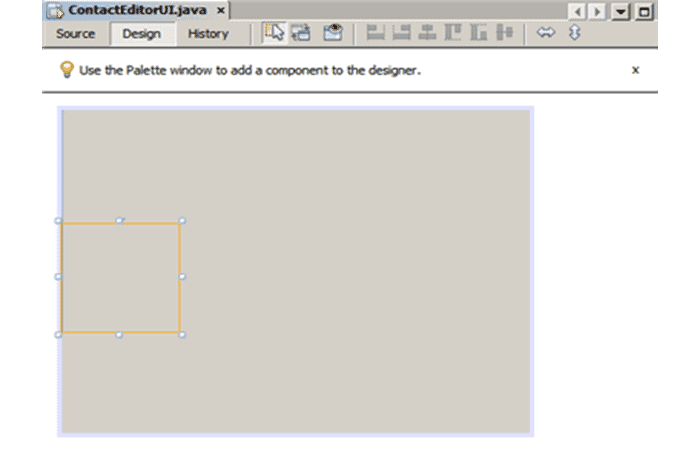
Referint-se a les següents il·lustracions, Repeteix les dues tasques anteriors, parant atenció al posicionament suggerit pel Constructor de GUI.
Fixa't que l'espai vertical suggerit entre els dos JPanels és molt més estret que el de les vores. Un cop hagueu afegit el segon JPanel, canvieu la mida de manera que omple l'espai vertical restant del formulari.
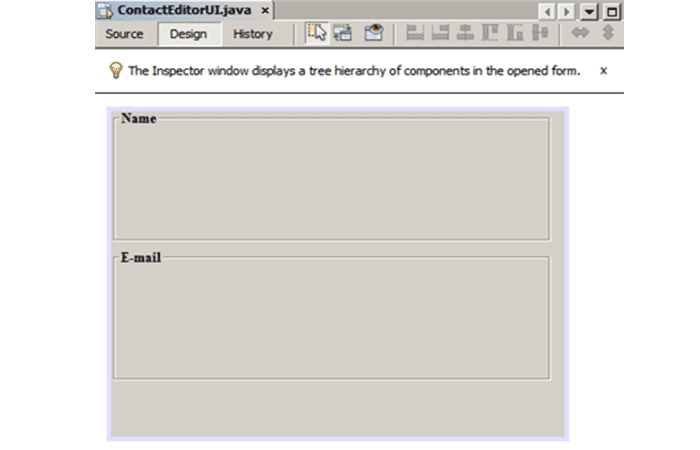
Com que volem distingir visualment les funcions a les seccions superior i inferior de la nostra GUI, necessitem afegir una vora i un títol a cada JPanel.
Primer ho aconseguirem usant la finestra Propietats i després ho intentarem usant el menú emergent.
Per afegir vores de títol als JPanels al menú a Netbeans:
- Pas 1: Selecciona el JPanel superior al GUI Builder.
- Pas 2: A la finestra Propietats, fes clic al botó de punts suspensius (…) al costat de la propietat Vora.
- Pas 3: A l'editor de Vores JPanel que apareix, selecciona el node TitledBorder en el panell Vores disponibles.
- Pas 4: Al panell Propietats a continuació, Ingressa name per a la propietat Títol.
- Pas 5: Fes clic als punts suspensius (…) al costat de la propietat Font, selecciona Negrita per al Estil de font i ingressa 12 per a la mida. Fes clic a Acceptar per sortir dels quadres de diàleg.
- Pas 6: Selecciona el JPanel inferior i Repeteix els passos del 2 al 5, però aquesta vegada fes clic amb el botó dret al JPanel i accedeix a la finestra Propietats usant el menú emergent. Ingressa E-mail per a la propietat Títol.
Les vores amb títol s'afegeixen als components JPanel.
Afegir components individuals al formulari
Ara hem de començar a afegir els components que presentaran la informació de contacte real a la nostra llista de contactes. En aquesta tasca afegirem quatre JTextFields que mostraran la informació de contacte i els JLabels que els descriuran.
Mentre aconsegueixes això, observa les pautes horitzontals i verticals que mostra el GUI Builder, cosa que suggereix l'espaiat de components preferit segons allò definit per l'aparença del teu sistema operatiu.
Això assegura que el vostre GUI es processi automàticament respectant l'aparença del sistema operatiu de destinació en temps d'execució.
Per afegir un JLabel al formulari des del menú a Netbeans:
- Pas 1: A la finestra Paleta, Seleccioneu el component Etiqueta de la categoria Controls d'oscil·lació.
- Pas 2: Mou el cursor sobre el name JPanel que afegim anteriorment. Quan apareguin les pautes que indiquen que el JLabel està posicionat a la cantonada superior esquerra del JPanel amb un petit marge a les vores superior i esquerre, feu clic per col·locar l'etiqueta.
El JLabel s'afegeix al formulari i un node corresponent que representa el component s'afegeix a la finestra de l' Inspector.
Abans de continuar, necessitem editar el text de visualització del JLabel que acabem d'afegir. Encara que pots editar el text de visualització dels components en qualsevol moment, la manera més senzilla és fer-ho a mesura que els afegeix.
Per editar el text de visualització d'un JLabel:
- Pas 1: Fes doble clic a JLabel per seleccionar el text de visualització.
- Pas 2: Escriu Nom: i pressiona Enter.
Es mostra el nom de JLabel nou i l'amplada del component s'ajusta com a resultat de l'edició. Ara afegirem un JTextField perquè puguem fer una ullada a la funció d'alineació de línia de base del GUI Builder.
Per afegir un JTextField al formulari:
- Pas 1: A la finestra Paleta, Seleccioneu el component Camp de text de la categoria Controls d'oscil·lació.
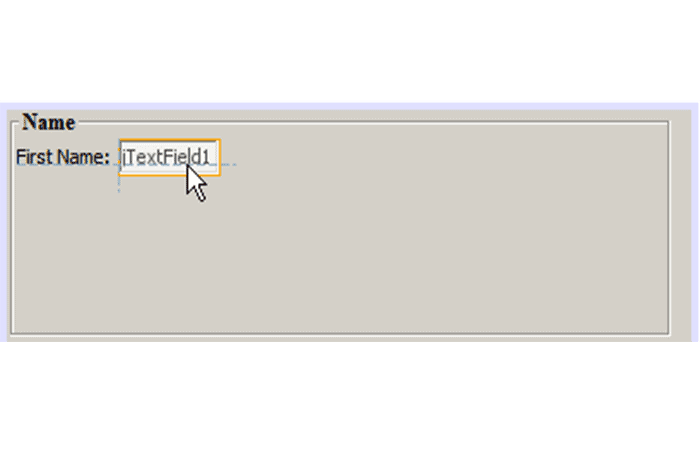
- Pas 2: Mou el cursor immediatament a la dreta de First Name:JLabel que acabem d'afegir. Quan aparegui la guia horitzontal que indica que la línia de base de JTextField està alineada amb la de JLabel i l'espai entre els dos components se suggereix amb una guia vertical, feu clic per col·locar JTextField.
JTextField encaixa en la seva posició al formulari alineat amb la línia de base de JLabel, com es mostra a la següent il·lustració. Fixa't que el JLabel es va moure lleugerament cap avall per alinear-se amb la línia de base del camp de text més alt. Com de costum, s'afegeix un node que representa el component a la finestra del navegador.
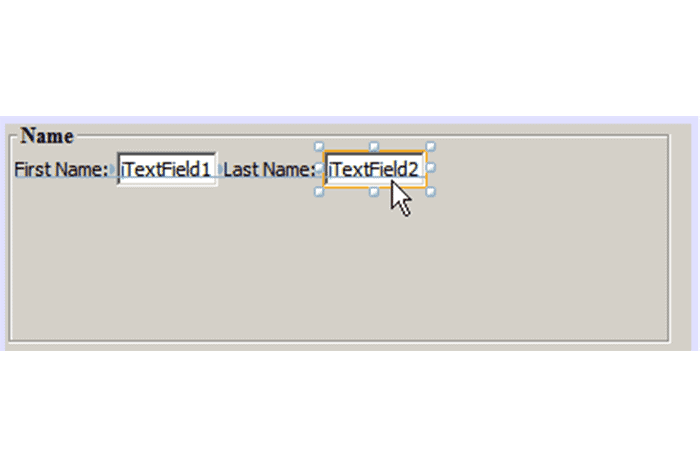
Abans de continuar, necessitem afegir un JLabel i JTextField addicionals immediatament a la dreta dels que acabem d'afegir, com es mostra a la següent il·lustració. Aquesta vegada introduïu Last Name: com el text de visualització de JLabel i deixeu el text de marcador de posició de JTextFields com ara està.
Per canviar la mida d'un JTextField des del menú a Netbeans:
- Pas 1: Seleccioneu el JTextField que acabem d'afegir a la dreta de Last Name:
- Pas 2: Arrossega el controlador de canvi de mida de la vora dreta del JTextField cap a la vora dreta del JPanel adjunt.
- Pas 3: Quan apareguin les pautes d'alineació vertical suggerint el marge entre el camp de text i la vora dreta del JPanel, deixeu anar el botó del ratolí per canviar la mida del JTextField.
La vora dreta de JTextField encaixa en alineació amb el marge de vora recomanat per JPanel, com es mostra a la següent il·lustració.
Afegir diversos components al formulari des del menú a Netbeans
Ara afegirem Title: i Nickname: JLabels que descriuen dos JTextFields que afegirem en un minut. Arrossegarem i deixarem anar els components mentre pressionem la tecla Shift , per afegir-los ràpidament al formulari.
Mentre aconsegueixes això, observa novament que el GUI Builder mostra pautes horitzontals i verticals que suggereixen l'espaiat preferit dels components.
Per afegir múltiples JLabels al formulari:
- Pas 1: A la finestra paleta, selecciona el component etiqueta de la categoria Controls d'oscil·lació fent clic i deixant anar el botó del ratolí.
- Pas 2: Mou el cursor sobre el formulari directament sota Nom:JLabel que afegim anteriorment. Quan apareguin les pautes que indiquen que la vora esquerra del nou JLabel està alineat amb la del JLabel anterior i hi ha un petit marge entre ells, pressiona Majús i fes clic per col·locar el primer JLabel.
- Pas 3: Mentre segueix pressionant la Tecla Maj, col·loca un altre JLabel immediatament a la dreta del primer. Assegureu-vos de deixar anar la tecla Shift abans de col·locar la segona JLabel. Si oblideu deixar anar la tecla Shift abans de col·locar l'últim JLabel, simplement premeu la tecla Escapar.
Les JLabels s'afegeixen al formulari creant una segona fila, com es mostra a la següent il·lustració. Els nodes que representen cada component s'afegeixen a la finestra del navegador.

Abans de continuar, ens cal editar el nom de JLabels perquè puguem veure l'efecte de les alineacions que establirem més endavant.
Per editar el text de visualització de JLabels des del menú a Netbeans:
- Pas 1: Fes doble clic al primer JLabel per seleccionar el teu text de visualització.
- Pas 2: Escriu títol: i pressiona Enter.
- Pas 3: Repeteix els passos 1 i 2, ingressant sobrenom: per a la segona propietat de nom de JLabel.
Els nous noms de JLabels es mostren al formulari i es desplacen com a resultat dels seus amples editats, com es mostra a la següent il·lustració.
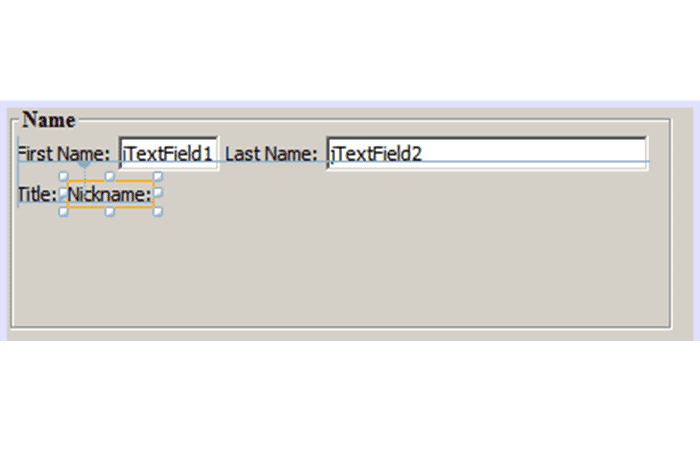
Inserir components des del menú a Netbeans
Sovint cal afegir un component entre components que ja estan col·locats en un formulari. Sempre que afegiu un component entre dos components existents, GUI Builder els canvia automàticament per deixar espai per al nou component.
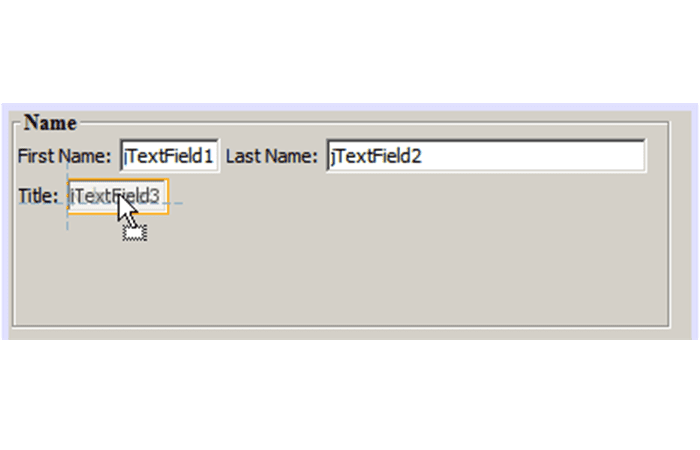
Per demostrar això, inserirem un JTextField entre els JLabels que afegim anteriorment, com es mostra a les dues il·lustracions següents.
Per inserir un JTextField entre dos JLabels:
- Pas 1: A la finestra paleta, selecciona el component Camp de text de la categoria Controls d'oscil·lació.
- Pas 2: Mou el cursor sobre títol:y sobrenom: JLabels a la segona fila de manera que JTextField se superposi a tots dos i estigui alineat amb les seves línies base. Si teniu dificultats per col·locar el nou camp de text, podeu ajustar-lo a la línia guia esquerra de sobrenom JLabel com es mostra a la primera imatge a continuació.
- Pas 3: Fes clic per col·locar JTextField entre títol:y sobrenom:
El JTextField encaixa a la teva posició entre els dos JLabels. El JLabel situat més a la dreta es desplaça cap a la dreta de JTextField per adaptar-se al desplaçament horitzontal suggerit.
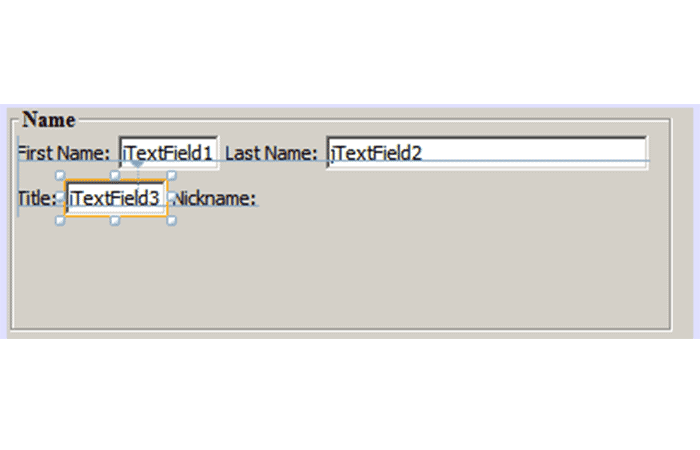
Encara necessitem afegir un JTextField addicional al formulari que mostrarà el sobrenom de cada contacte al costat dret del formulari.
Per afegir un JTextField des del menú a Netbeans:
- Pas 1: A la finestra paleta, selecciona el component Camp de text de la categoria Swing.
- Pas 2: Mou el cursor a la dreta de la sobrenometiqueta i fes clic per col·locar el camp de text.
El JTextField encaixa en la vostra posició al costat del JLabel a la vostra esquerra.
Per canviar la mida d'un JTextField des del menú a Netbeans:
- Pas 1: Arrossega els controladors de canvi de mida sobrenom:del JTextField de l'etiqueta que heu afegit a la tasca anterior cap a la dreta del JPanel adjunt.
- Pas 2: Quan les pautes d'alineació vertical apareguin suggerint el marge entre el camp de text i les vores de JPanel, deixeu anar el botó del ratolí per canviar la mida de JTextField.
La vora dreta de JTextField s'alinea amb el marge de vora recomanat per JPanel i el GUI Builder infereix el comportament de canvi de mida apropiat.
- Pas 3: Premeu Ctrl-S per desar el fitxer.
Menú a Netbeans avançant
L'alineació és un dels aspectes més fonamentals de la creació de GUI d'aspecte professional. A la secció anterior, vam poder entreveure les característiques d'alineació de l'IDE en afegir els components JLabel i JTextField al nostre formulari ContactEditorUI.
A continuació, analitzarem més a fons les característiques d'alineació del GUI Builder a mesura que treballem amb els altres components que necessitem per a la nostra aplicació.
Alineació de components
Cada vegada que afegiu un component a un formulari, GUI Builder els alinea de manera efectiva, com ho demostren les pautes d'alineació que apareixen. De vegades, però, també cal especificar diferents relacions entre grups de components.
Anteriorment, afegim quatre JLabels que necessitem per a la nostra GUI de ContactEditor, però no els alineem. Ara alinearem les dues columnes de JLabels perquè les vores dretes s'alineïn.
Per alinear components des del menú a Netbeans:
- Pas 1: Mantingueu pressionada la tecla Ctrl i fes clic per seleccionar Nom: y títol: JLabels a la banda esquerra del formulari.
- Pas 2: Fes clic al botó alinear a la dreta a la barra d'eines. Alternativament, pots fer clic amb el botó dret a qualsevol d'ells i triar Alinear> Dreta en columna al menú emergent.
- Pas 3: Repeteix això també per Cognom: i sobrenom:
Les posicions de JLabels canvien de manera que les vores dretes del vostre text de visualització estan alineades. Les relacions d'ancoratge s'actualitzen, cosa que indica que els components s'han agrupat.
Abans d'acabar amb els JTextFields que afegim anteriorment, ens hem d'assegurar que els dos JTextFields que inserim entre els JLabels estiguin configurats per canviar de mida correctament.
A diferència dels dos JTextFields que estirem fins a la vora dreta del nostre formulari, el comportament de capacitat de canvi de mida dels components inserits no s'estableix automàticament.
Per establir el comportament de capacitat de canvi de mida dels components:
- Pas 1: Mantingueu pressionada la tecla Control i fes clic als dos components de JTextField inserits per seleccionar-los al GUI Builder.
- Pas 2: Amb tots dos JTextFields seleccionats, fes clic amb el botó dret a qualsevol d'ells i escull Canvi de mida automàtica> Horitzontal al menú emergent.
Els JTextFields estan configurats per canviar de mida horitzontalment en temps dexecució. Les pautes d‟alineació i els indicadors d‟ancoratge s‟actualitzen, proporcionant retroalimentació visual de les relacions dels components.
Per configurar components de la mateixa mida:
- Pas 1: Mantingueu pressionada la tecla Control i fes clic als quatre JTextFields del formulari per seleccionar-los.
- Pas 2: Amb els JTextFields seleccionats, fes clic amb el botó dret a qualsevol d'ells i escull Establir el mateix mida> Mateix ample al menú emergent.
Els JTextFields estan tots configurats amb la mateixa amplada i els indicadors s'agreguen a la vora superior de cadascun, proporcionant retroalimentació visual de les relacions dels components.
Ara necessitem afegir un altre JLabel que descriu el JComboBox que permetrà als usuaris seleccionar el format de la informació que mostrarà la nostra aplicació ContactEditor.
Per alinear un JLabel amb un grup de components des del menú a Netbeans:
- Pas 1: A la finestra paleta, selecciona el component etiqueta de la categoria
- Pas 2: Mou el cursor sota Nomy Tema JLabels a la banda esquerra del JPanel. Quan aparegui la guia que indica que la vora dreta del nou JLabel està alineada amb les vores dretes del grup de components de dalt (els dos JLabels), feu clic per col·locar el component.
El JLabel encaixa en una posició alineada a la dreta amb la columna de JLabels a dalt, com es mostra a la següent il·lustració. GUI Builder actualitza les línies d'estat d'alineació que indiquen les relacions d'espai i ancoratge del component.
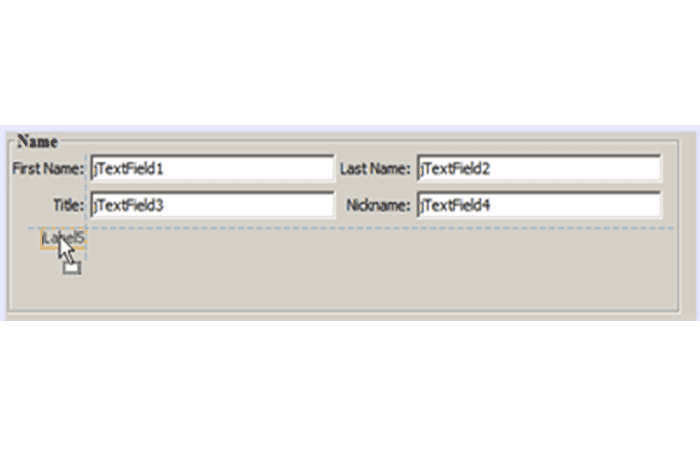
Com en els exemples anteriors, feu doble clic a JLabel per seleccionar el vostre text de visualització i després Ingressa Display Format: el nom de visualització. Fixa't que quan JLabel encaixa en la seva posició, els altres components es desplacen per adaptar-se al text de visualització més llarg.
Alineació de la línia de base des del menú a Netbeans
Sempre que afegeix o mou components que inclouen text (JLabels, JTextFields, etc.), l'IDE suggereix alineacions que es basen en les línies base del text als components. Quan inserim JTextField anteriorment, per exemple, la seva línia de base es va alinear automàticament amb les JLabels adjacents.
Ara afegirem el quadre combinat que permetrà als usuaris seleccionar el format de la informació que mostrarà la nostra aplicació ContactEditor.
A mesura que afegim JComboBox, alinearem la seva línia de base amb la del text de JLabel. Observa una vegada més les pautes d'alineació de la línia de base que ens semblen ajudar amb el posicionament.
Per alinear les línies base dels components des del menú a Netbeans:
- Pas 1: A la finestra paleta, selecciona el component quadre combinat de la categoria Controls d'oscil·lació.
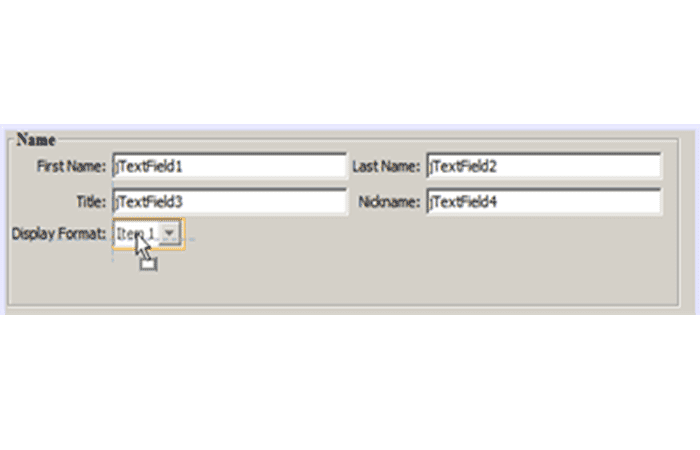
- Pas 2: Mou el cursor immediatament a la dreta de JLabel que acabem d'afegir. Quan aparegui la guia horitzontal que indica que la línia de base del JComboBox està alineada amb la línia de base del text a JLabel i l'espai entre els dos components se suggereix amb una línia de guia vertical, feu clic per col·locar el quadre combinat.
El component encaixa en una posició alineada amb la línia de base del text a JLabel a l'esquerra, com es mostra a la següent il·lustració. GUI Builder mostra línies d'estat que indiquen l'espai del component i les relacions d'ancoratge.
Per canviar la mida de JComboBox des del menú a Netbeans:
- Pas 1: Selecciona el ComboBox al GUI Builder.
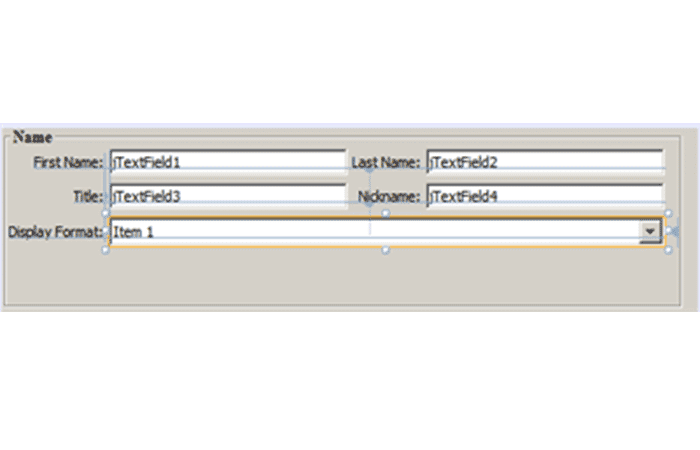
- Pas 2: Arrossega el controlador de canvi de mida a la vora dreta del JComboBox cap a la dreta fins que apareguin les pautes d'alineació que suggereixen el desplaçament preferit entre les vores de JComboBox i JPanel.
Com es mostra a la següent il·lustració, la vora dreta de JComboBox encaixa en alineació amb el marge de vora recomanat per JPanel i l'amplada del component es configura automàticament per canviar de mida amb el formulari.
- Pas 3: Pressiona Ctrl-S per desar el fitxer.
L'edició de models de components està més enllà de l'abast d'aquest tutorial, de manera que de moment deixarem la llista d'elements de marcador de posició de JComboBox com està.
Aquí pots llegir sobre: Com crear una base de dades d'inventari A Access
Repàs del que hem après
Hem tingut un bon començament construint la nostra GUI de ContactEditor , però prenem un minut per recapitular el que hem après mentre afegim alguns dels components que requereix la nostra interfície.
Fins ara, ens hem concentrat a afegir components a la nostra GUI de ContactEditor utilitzant les pautes d'alineació de l'IDE per ajudar-nos amb el posicionament.
Tot i això, és important comprendre que una altra part integral de la ubicació dels components és l'ancoratge. Tot i que encara no ho hem parlat, ja ha aprofitat aquesta funció sense adonar-se'n.
Com es va esmentar anteriorment, cada vegada que afegiu un component a un formulari, l'IDE suggereix el posicionament preferit de l'aparença i l'estil de destinació amb pautes.
Un cop col·locats, els nous components també s'ancoren a la vora o component del contenidor més proper per garantir que les relacions dels components es mantinguin en temps d'execució. En aquesta secció, ens concentrarem en fer les tasques d'una manera més àgil mentre assenyalem la feina que el constructor de GUI està fent entre bastidors.

Em dic Javier Chirinos i sóc un apassionat de la tecnologia. Des que tinc ús de raó em vaig aficionar als ordinadors i als videojocs i aquesta afició va acabar en una feina.
Porto més de 15 anys publicant sobre tecnologia i gadgets a Internet, especialment a mundobytes.com
També sóc expert en comunicació i màrqueting en línia i tinc coneixements en desenvolupament a WordPress.