
Podeu crear una base de dades d'inventari a l'Access per fer un seguiment dels vostres números d'inventari. Afortunadament, hi ha bases de dades d'inventari predissenyades per aprofitar. Les plantilles estalvien temps i diners, però és possible que no trobis el que necessites.
Si aquest és el cas, pots comprar una plantilla premium o contractar una empresa de bases de dades perquè te'n creï una. Microsoft Access sutilitza per crear bases de dades que són eines de programari per ajudar les empreses a administrar la teva feina i ajudar amb les teves tasques administratives.
Access és l'aplicació de base de dades dins de Microsoft Office . Els sistemes de control d'existències són un exemple de per a què s'utilitza l'Access. La base de dades contindrà detalls dels articles que s'emmagatzemen, els nivells actuals d'existències i els moviments d'entrada i sortida d'existències.
El sistema de control d'existències us permetrà rastrejar d'on provenen les vostres existències, on se n'han anat i administrar els vostres nivells d'existències. Microsoft Access s'utilitza sovint per crear un sistema de base de dades de control d'existències.
Potser us pot interessar: Reparar L'Error STATUS_ACCESS_VIOLATION
Com crear una base de dades d'inventari a l'Access
Si voleu intentar crear una base de dades d'inventari a Access, aquests són els passos a seguir:
1. Considera les necessitats del teu negoci
Abans de crear una base de dades, pensa en el que necessitareu per ser útil per al teu negoci. Considereu qui utilitzarà la base de dades i planifiqueu en conseqüència. Això significa que hauràs de fer una pluja d'idees sobre quins aspectes de l'inventari són més importants, com ara noms de peces o productes, quantitats, proveïdors, ubicacions, entre d'altres.
També determina com implementar la base de dades d'inventari , per exemple, mitjançant l'ús d'un producte al núvol. També voldràs considerar com interactuarà la teva base de dades de MS amb altres programes. El teu personal de TI t'hauria de poder proporcionar aquesta informació.
2. Crea la teva base de dades
Quan Microsoft Access estigui instal·lat al vostre ordinador, podeu començar a crear la vostra base de dades. Podeu crear la vostra pròpia base de dades o triar una plantilla com la base de dades web de productes que us permet administrar l'inventari, enviar de manera efectiva i reduir costos. Si aquesta plantilla s'adapta a les teves necessitats, pots estalviar molt de temps fent-la servir. Tot el que has de fer és ingressar el següent:
- Informació de l'Empresa
- Informació de l'empleat
- Productes, categories i proveïdors
- Nivells d´inventari
- Comandes
Si teniu previst crear una base de dades a l'Access des de zero, comença amb una base de dades en blanc. Podeu afegir camps, taules o parts de l'aplicació com ara 'unitats ordenades ' o 'unitats rebudes' . També podeu crear consultes, formularis, informes o macros. Quan la base de dades està configurada, haureu de moure les dades a la vostra base de dades ingressant, enganxant o important la informació.
3. Ajusta la base de dades perquè s'adapti a les teves necessitats
Ja sigui que utilitzeu una plantilla o creeu una base de dades a l'Access des de zero, haureu d'ajustar-la d'acord amb les vostres notes. Vincula o estableix relacions entre els camps i determina quins valors hauràs d'haver tornat en fer servir la base de dades. També creeu una manera d'emmagatzemar aquests valors. Això us ajudarà a evitar la duplicació de dades en diversos camps.
El pas final és omplir la teva base de dades d'inventari amb informació . És possible que també vulguis utilitzar tecnologies addicionals per estructurar consultes per a bases de dades. Si decideixes fer-ho, et recomanem que deleguis aquest treball a un expert en bases de dades. D'aquesta manera, us podeu assegurar que tot estigui configurat correctament.
Abans de començar a executar la base de dades
Tingueu en compte que per seguir aquest tutorial o executar la base de dades finalitzada gratuïta vinculada anteriorment, has de tenir una versió completa de Microsoft Access instal·lada a l'ordinador.
Planificació
Pot semblar obvi, però un dels punts més importants en crear la teva base de dades de control d'existències és decidir exactament què necessites fer i per a què serveix. Obtenir el disseny correcte és molt més fàcil una vegada que comprens el propòsit de la base de dades.
Una base de dades ben dissenyada serà més senzilla de mantenir i adaptar més endavant si els requisits es modifiquen. Per exemple, la base de dades simple que estem creant ha de poder:
- Registrar comandes de clients.
- Seguiment de nivells d'estoc/inventari.
- Adverteix quan cal tornar a demanar peces.
Pensa en els detalls de la manera com funciona la teva empresa. Cada client sol·licita un tipus darticle alhora, o els seus clients sol·liciten una varietat de peces o articles al mateix temps? Tens un sol proveïdor per a cada peça que té en estoc / al teu inventari? Sol·liciteu una varietat d'articles a cada proveïdor o cada proveïdor només us proporciona un tipus d'article?
El teu disseny també serà diferent si emmagatzemes articles per fabricar en lloc de vendre'ls. Tingues en compte les respostes a aquestes preguntes a mesura que avancem al següent pas.
Definir les taules requerides
En aquest punt, has de tenir una idea de la informació que la base de dades necessita per assolir els seus objectius. Necessites categoritzar aquesta informació en un conjunt de taules . Per començar, ni tan sols necessites fer-ho a Access, simplement fes una llista a mà o en un altre programa.
Les taules dins de la base de dades exemple són: Peces, clients, comandes , PartTypes, PurchaseOrders i Proveïdors . Per simplificar les coses, assumirem que cada client demana només una part alhora i que nosaltres demanem només una part a un proveïdor alhora.
Per descomptat, això podria no ser cert per a tu; els teus clients poden demanar una selecció completa darticles junts, i probablement compraràs una varietat darticles duna sola vegada.
En aquest cas, necessitareu una taula que contingui totes les parts vinculades a cada comanda, probablement anomenada Articles de comanda . Hem fet una suposició semblant sobre els clients, assumint que tots són persones individuals o petites empreses; per a clients de grans empreses amb diverses adreces o números de telèfon per emmagatzemar.
Potser necessiteu un conjunt de taules més avançat per emmagatzemar tota la informació de manera coherent. Però tot això és un tema més avançat en realitat, per la qual cosa només us mostrarem la forma simple per ara d'usar taules amb objectius més bàsics.
Configurar camps dins de les taules
Dins d'una taula, la informació es manté a “ camps ”. Bàsicament, un camp és la informació específica sobre allò del que és responsable la taula. Els camps típics de la taula Peces, per exemple, poden ser Número de peça, Descripció, Proveïdor i Nivell d'existències. Si t'imagines una taula com una quadrícula tabular, els camps serien les capçaleres de columna, i cada fila representaria una entrada a la taula o registre.
Totes les taules han de tenir un camp d'identificació únic anomenat clau principal que no pot ser el mateix per a dos registres ni estar buit. Aleshores, a la nostra taula de parts, “ Nombre de peces ” és únic per a cada part i cada part en té una, per la qual cosa podem usar-la.
Però per a altres taules en què aquest pot no ser el cas, podem inventar números d'identificació o codis per a ús intern al sistema per assegurar-nos que pugui identificar de manera única qualsevol entrada a qualsevol taula.
A Access hi ha alguna cosa anomenada camp de numeració automàtica que pots utilitzar com a clau principal si no hi ha cap altra opció o preferència òbvia, que simplement assigna un nou número seqüencial a cada registre de la taula.
Per a cada camp de la taula, has de triar un tipus de dades per mostrar el tipus de dades que contindrà, com ara Número, Text, Data / Hora o Moneda. Dins de cada tipus, podeu especificar encara més la naturalesa exacta de les dades, com el nombre de caràcters d'un text. És possible que ja utilitzeu números de peça en el vostre negoci, i és probable que el format que utilitzeu us ajudi a decidir el tipus de dades per al camp Nombre de peces.
Els números de peça poden ser una cosa així com ACBD2222, en aquest cas pots optar per utilitzar una cadena de text de 8 caràcters. Ara imaginarem que el nostre negoci s'ocupa d'un gran nombre de parts diferents que classifiquem en diferents tipus. Tenim una taula anomenada Tipus de peces, que enumera els diferents tipus de parts.
Volem fer que la nostra taula de parts tingui un camp que es pugui vincular als tipus de peces perquè a cada part se li pugui assignar un tipus. El camp a la taula de parts ha de ser el mateix que el camp de clau principal (el que identifica el registre al sistema) a la taula Tipus de peces.
La taula de Peces també estaria relacionada de manera semblant a la taula de Proveïdors, de manera que puguis esbrinar qui subministra una peça en particular.
Realització del disseny
Pensa com utilitzaràs els camps i assegura't de definir-los de la manera més lògica per als teus propòsits. Per exemple, pot tenir sentit emmagatzemar els noms de les persones com a Nom i Cognom per separat en lloc de com un camp perquè puguis ordenar i enumerar fàcilment els noms en ordre alfabètic (de cognom).
Un consell que ens és útil és mantenir les adreces postals com un camp, en lloc de dividir-les en elements individuals de l'adreça, com ara la línia d'adreça 1, la línia d'adreça 2, la ciutat, el comtat i el codi postal.
Això fa que sigui molt més fàcil incorporar adreces a formularis i informes, i facilita l'entrada de dades perquè l'Access es complau a emmagatzemar les múltiples línies en un camp.
Mentre penses quins camps necessites, has d'assegurar-te que tots tinguin noms únics, tret que dos camps continguin la mateixa informació. Només en aquest cas els has de donar el mateix nom, com abans amb Codi de tipus de peça o PartTypeCode.
Una cosa que has de tenir en compte amb els teus noms és que si vols passar a l'ús de consultes SQL o codi de Visual Basic per a Aplicacions (VBA) amb la teva base de dades, et resultarà la vida més fàcil si no tens espais als noms de les taules o els noms dels camps. És per això que és millor escriure PartTypes com una paraula, en comptes de prendre més espai.
Un altre consell a tenir en compte és que és una mala pràctica donar-li a un camp un nom que l'Access ja està usant entre bastidors per a una altra cosa. Aquestes anomenades 'Paraules reservades ' inclouen coses com 'nom', 'data', 'nivell' i 'moneda', entre moltes altres. Podeu cercar una llista completa de les paraules reservades d'Access en línia per assegurar-vos que cap dels camps usi una.
Això pot ajudar a evitar confusions al motor de la base de dades entre les paraules predefinides i els noms dels camps, que si no es controlen, de vegades poden causar errors greus.
Crea les taules a Access
Per crear una taula de Parts i definir els vostres camps:
- Pas 1: fes clic a la pestanya Crear a la cinta, Després en Disseny de taula. Això obre una taula nova a la vista de disseny. Cada fila a la vista de disseny representa un camp a la taula.
- Pas 2: fes clic a la primera columna de la fila superior.
- Pas 3: introduïu el nom del primer camp (PartNo)
- Pas 4: utilitza la tecla Llengüeta per anar a la següent columna on definim el tipus de dades. Fes clic al menú desplegable i selecciona Text.
- Pas 5: utilitza la tecla Llengüeta per anar a la següent columna i introduïu una descripció per al nou camp.
- Pas 6: com que aquesta serà la clau principal de la taula, feu clic al botó de clau principal a la barra d'eines.
- Pas 7: a la pestanya General, a la part inferior de la finestra, feu clic a la fila Mida del camp i introduïu 10 per definir una cadena de text amb 10 caràcters.
- Pas 8: a la pestanya General, fes clic a la fila Títol i escriviu l'etiqueta que vulgueu per a aquest camp a la pantalla (per exemple, Número de peça).
- Pas 9: fes clic a la segona fila per definir el camp següent de la taula.
- Pas 10: quan hagis acabat d'afegir camps a la taula, tanca-la fent clic a la X a la cantonada superior dreta. Access et demanarà que anomenis la taula. Ingressa «Parts".
La captura de pantalla anterior mostra la taula de Peces d'una base de dades de control d'existències a la visualització Disseny. L'ús de la vista de disseny us permet definir tots els camps a la vostra taula, especificar els vostres tipus de dades, descriure'ls i definir el vostre format.
Consell: completa la descripció del camp. Quan utilitzeu l' Assistent de formularis per crear formularis més endavant, aquesta descripció es mostrarà a la barra d'estat per ajudar els usuaris.
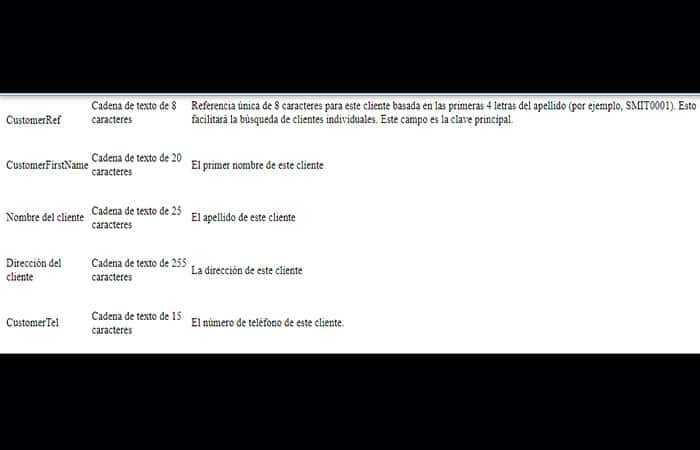
Consell: si el vostre camp té un nom abreujat o no té espais, feu servir l'àrea de Subtítol per escriure el vostre nom en anglès simple. Aquest títol apareixerà als formularis produïts per l'Assistent de formularis. Per exemple, si el vostre camp s'anomena POQty, introduïu Quantitat al títol. La taula de Clients és la següent:
Et convidem a llegir: Error Detectat A La Base De Dades D'Actualització De Windows
Les relacions
Les relacions es configuren dins de la base de dades per mostrar la manera com una taula es relaciona amb una altra. Una relació dun a diversos és el tipus de relació més comú. En aquesta relació, un registre en una taula pot tenir més d'un registre coincident en una segona taula, però cada registre a la segona taula només pot tenir un registre coincident a la primera taula.
Per exemple, cada part només pot tenir un tipus de part, però per a cada tipus de part és probable que hi hagi moltes parts d'aquest tipus. Si cada part té un sol proveïdor, aleshores aquesta és una altra relació directa d'un a molts. Si cada peça pot ser subministrada per diversos proveïdors diferents, necessitareu un disseny diferent.
Com a exemple, us mostrarem com configurar la relació entre les taules Parts i PartTypes. Abans de començar a fer relacions, és una bona idea escriure alguna informació de mostra a les teves taules que inclogui entrades que siguin tan llargues com creus que mai utilitzaràs. Això ajudarà una mica amb algunes configuracions que necessitareu ajustar més endavant. Has de seguir el procediment a continuació:
Pas 1: configura el camp PartTypeCode a la taula Tipus de peça com a cadena de text d'un sol caràcter que defineix el tipus de peça.
Pas 2: fes aquest camp la clau principal.
Pas 3: obre la taula Peces a la vista Disseny.
Pas 4: afegeix un camp PartTypeCode a la taula de Parts. Assegureu-vos que també sigui una cadena de text d'un sol caràcter.
Pas 5: ara feu clic a la columna Tipus de dades del camp Tipus de peça per mostrar una fletxa cap avall. Feu clic aquí per mostrar una llista desplegable i seleccioneu Assistent de cerca.
Pas 6: selecciona " Vull que la columna de cerca busqui els valors en una taula o consulta ". Feu clic a Següent.
Pas 7: a la llista de taules que es mostren, selecciona la taula PartTypes . Feu clic a Següent.
Pas 8: fes clic als camps que vols incloure a la teva columna de cerca. Després feu clic a Següent.
Pas 9: es pot seleccionar un ordre de classificació si cal. Seleccioneu Descripció . Feu clic a Següent.
Pas 10: el següent pas et permet definir l'amplada de les columnes a la teva columna de cerca i especificar si vols que es mostri la columna de clau (la columna que conté la clau del camp principal). Per defecte, la columna de la clau no es mostra, i en el nostre cas només volem veure la descripció, així que deixa la marca a la casella.
Ara establiu l'amplada de la vostra columna de cerca arrossegant la vora a la posició que necessiteu. Si ja heu introduït algunes dades a la taula PartTypes, això es mostrarà per ajudar-vos a ajustar la columna a l'amplada del contingut probable. Fes clic a Següent :
Pas 11: ara seleccioneu l'etiqueta per a la vostra columna de cerca. En general, letiqueta suggerida serà correcta. Feu clic a Finalitza per completar l'Assistent de cerca. Se't preguntarà si vols desar la taula per poder crear relacions. Feu clic a Sí.
Pas 12: per completar la relació, seleccioneu Eines , Relacions o feu clic al botó Relacions a la barra d'eines per mostrar la finestra de relacions. Veureu la taula Party i la taula PartTypes amb una línia que vincula el camp PartType a Parts amb el camp PartTypeCode a PartTypes.
Pas 13: amb el botó dret del ratolí sobre aquesta línia, selecciona Edita relació (o fes doble clic a la línia). Marca la casella Fer complir la integritat referencial . Sempre ho has de marcar, ja que en cas contrari la relació té poc valor.
Per exemple, si heu definit tres tipus de peces diferents a la taula Tipus de peces: E – Electrònica, S – Programari, H – Maquinari , en marcar la casella Aplicar integritat referencial t'asseguraràs que no podràs definir una nova peça com cap altra. A més, si intentes eliminar un tipus de peça de la taula PartTypes, quan les peces de la taula tinguin el nom que vas especificar, la base de dades t'advertirà.
Pas 14: marca la casella Camps relacionats amb lactualització en cascada. Això significa que podeu canviar la clau principal a la taula principal (per exemple, la taula PartTypes) i s'actualitzarà automàticament a la taula relacionada (Parts o Party).
Pas 15: el tercer quadre és Cascade Delete Related Fields . Marcar això significa que si suprimiu un registre, per exemple, Programari, de la taula principal (per exemple, PartTypes), també s'eliminaran tots els registres de la taula relacionada (Parts) d'aquest tipus. Normalment, no voldràs que això passi; si tinguessis parts del tipus Programari a la taula de Parts, llavors no voldries eliminar-les, així que deixa la casella sense marcar.
Probablement hi haurà exemples a la teva base de dades on vulguis marcar la casella Eliminar registres relacionats en cascada . Normalment s'aplica quan una taula forma informació complementària per a una altra. Per exemple, si tenies taules de Comandes i Articles de comanda (enumerant diversos articles en una comanda), aleshores voldries eliminar tots els articles de comanda si elimines una comanda completa.
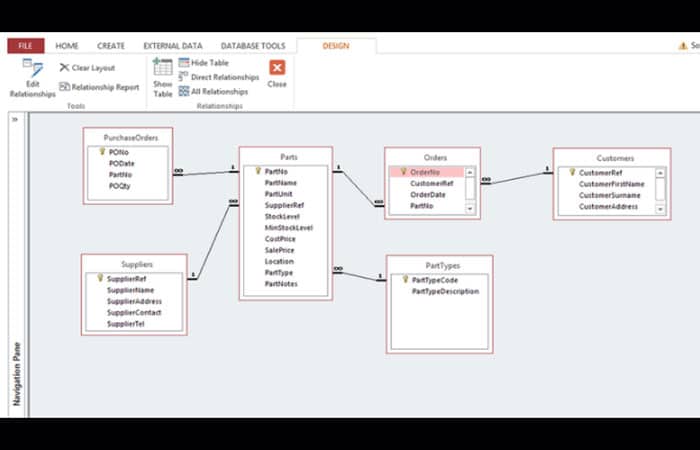
Aleshores, ara que has vist com establir una relació, hauries de revisar les taules configurant les relacions que havies planejat en el teu disseny. Quan els hagis fet tots, podem passar a la part final de la nostra base de dades.
Creació d'una consulta de reordre
En general, les consultes es fan servir per extreure dades i informació de la teva base de dades. En el nostre exemple, volem saber si tenim menys del nivell mínim d'existències per a alguna peça, de manera que sapiguem quan cal demanar més. No obstant això, podeu extreure tota mena d'informació amb consultes.
És possible que vulgueu saber totes les peces subministrades per un proveïdor en particular , o amb quina freqüència un client en particular va ordenar l'any passat. Sovint extrauràs la informació mitjançant una consulta i després utilitzaràs un informe d'Access per presentar les dades de forma clara, però aquí només farem la consulta.
Així que ara veiem com configurar una consulta per mostrar quines parts estan per sota del nivell d'estoc mínim per saber quins proveïdors s'han de tornar a demanar. Per configurar una consulta que mostri quines peces estan per sota del nivell mínim d'estoc i els proveïdors als quals cal sol·licitar:
- Pas 1: a la pestanya Crear, Fes clic a Disseny de consulta.
- Pas 2: al quadre Mostrar taula, seleccioneu Peces. Feu clic a Afegeix. Seleccionar proveïdors. Fes clic a afegir i després en Tancar.
- Pas 3: la quadrícula de disseny de consultes ara es mostra amb les taules triades. Els camps que s'inclouran a la consulta s'afegeixen arrossegant-los des de la taula a la quadrícula o fent-hi doble clic.
- Pas 4: els camps que requerim són PartNo i StockLevel de la taula de Parts, i SupplierName i Address de la taula de Proveïdors, així que seleccioneu-los.
- Pas 5: només volem mostrar peces el nivell d'estoc de les quals sigui inferior al nivell d'estoc mínim per a aquesta peça. Això es fa establint un criteri per a aquest camp. Introduïu <= [Nivell mínim d'existències] a la fila de criteris del camp Nivell d'existències (columna).
- Pas 6: fes clic a la X a la part superior dreta de la finestra per tancar la consulta. Access et preguntarà si vols desar els canvis a la consulta i et demanarà un nom per a la consulta (per exemple, LowStockLevels).
- Pas 7: ara fes doble clic a la consulta que acabes de crear per veure les peces amb baixos nivells d'estoc.
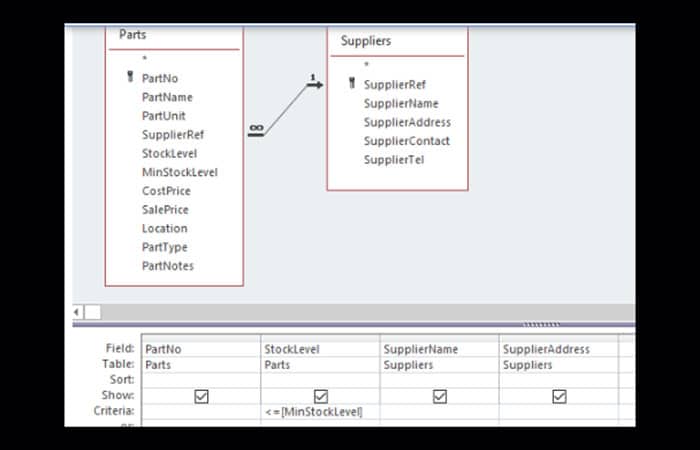
La quadrícula de disseny de consultes a Access
La consulta ha d'estar visible al navegador d'objectes de l'esquerra. Fes doble clic a la consulta per veure les peces amb nivells d'estoc baixos una vegada que tinguis algunes dades de treball al sistema. Una cosa més sobre la consulta: les línies entre les taules al conjunt de dades de la consulta s'anomenen unions.
Les unions es creen automàticament entre taules quan hi ha camps que ja tenen una relació entre ells o entre una clau principal i un altre camp amb el mateix nom. En general, voldràs unir-te aquí, però hi haurà casos en què no vulguis unir-te a aquests camps per diverses raons, així que tingues en compte que és possible que hagis de verificar totes les unions una vegada creades.
Les propietats d'unió a les consultes són molt importants quan la vostra consulta utilitza més d'una taula. Si la consulta no sembla donar-te els resultats que esperes, verifica fent clic amb el botó dret a la línia que uneix les dues taules a la vista Disseny.
Aquí podeu triar si només voleu veure les parts que tenen un proveïdor o totes les parts amb existències baixes, independentment de si tenen un proveïdor (seleccionant « Inclou tots els registres de 'Parts' i només aquells registres de 'Proveïdors' on els camps units són iguals”).
La tercera opció és la inversa daixò, així que mostra tots els proveïdors encara que no subministren peces de baix estoc, el que en aquest cas no tindria cap sentit, així que simplement ignora això. Així que ara hem completat la base de dades segons el nostre disseny.
Podem ingressar totes les dades que necessitem i ens dirà quan fer una nova comanda de productes. Per descomptat, els usos potencials d'una base de dades són molts , per la qual cosa ara discutirem breument algunes formes en què podries voler expandir aquesta base de dades per fer-la més útil i fàcil d'utilitzar.
1. Formularis a Microsoft Access
A Microsoft Access, utilitzeu formularis per veure, introduir i editar dades i controlar la base de dades. Quan hagis configurat totes les taules i relacions a la teva base de dades, l'Assistent per a formularis és molt útil per configurar formularis basats en les taules, per a l'entrada, visualització i edició de dades. A continuació, pots fer canvis al formulari produït per l'Assistent per a formularis, afegint i editant funcions segons calgui.
Els formularis a l'Access també es poden utilitzar per mostrar botons i enllaços per proporcionar accés a tots els altres formularis i informes. Podeu configurar un formulari d'aquest tipus i anomenar-lo pantalla frontal. La configuració d'un formulari de nivell superior clar com aquest facilita l'ús del sistema a les persones sense coneixements de bases de dades.
2. Informes a Microsoft Access
Els informes de Microsoft Access us permeten mostrar informació a l'usuari d'una manera convenient que es pot veure a la pantalla i després imprimir-se si cal. Normalment, la informació de linforme procedirà duna consulta. L'assistent d'informes us ajudarà a crear informes senzills. Els informes més detallats són més enllà de l'abast d'aquest article.
3. seguretat
És possible que vulguis assegurar-te que ningú que no sigui de confiança pugui manipular les dades. La manera més senzilla de protegir la base de dades és establir una contrasenya. Per establir o canviar la contrasenya, la base de dades s'ha d'obrir per a ús exclusiu. Per fer-ho, obriu l'Access i, a continuació, feu servir Fitxer , Obre i Navega … per seleccionar la base de dades.
Feu clic a la fletxa desplegable a la dreta del botó Obre i seleccioneu Obre exclusiu . Això obre la base de dades d'una manera que us permet establir una contrasenya. Aneu al menú Fitxer , seleccioneu el submenú Informació i feu clic a Establir contrasenya de la base de dades . Introduïu la contrasenya que necessiteu, torneu a introduir per verificar i feu clic a D'acord . La contrasenya ja està configurada.
En crear una gran base de dades de control d'existències, o una que contingui informació confidencial, és possible que necessiteu una seguretat més complexa. Per exemple, és possible que vulgueu restringir l'accés a part de la informació a la base de dades, o potser voldreu permetre que alguns usuaris vegin la informació a la base de dades, però no la modifiquin.
L'accés us permet definir tipus d'usuari i aplicar nivells de seguretat, de manera que podeu especificar quines accions estan disponibles per a cada tipus d'usuari. Això s'anomena 'seguretat a nivell d'usuari' si vols investigar més.
4. automatització
Access et permet escriure codi personalitzat en el llenguatge Visual Basic per a Aplicacions, conegut com VBA. Podeu configurar un fragment de codi perquè s'executi quan realitzeu certes accions o simplement per ordre.
Això permet automatitzar molts processos. Per exemple, és possible que vulgueu que el vostre sistema ajusti automàticament els nivells d'existències registrats cada vegada que es rebi un lliurament, o potser voldreu que el camp Referència del client es creï automàticament a partir del cognom del client.
Lús de VBA per automatitzar funcions pot fer que una base de dades sigui més poderosa i més fàcil dusar, però requereix coneixements de programació , per la qual cosa és un pas més avançat en el desenvolupament de la base de dades.
Fes una ullada a: Els 7 Millors Programes De Bases De Dades
pensaments finals
Arribem al final d'aquest tutorial de com fer una base de dades d'inventari a Access . Si després de tot decideixes crear la teva pròpia base de dades de control d'existències o de gestió d'inventari no és per a tu, pots contractar un professional a l'àrea, que de fet, és el més recomanable. Si t'ha agradat aquest article o el vas trobar útil, per què no ho expliques a altres? pots compartir l'enllaç amb els teus amics i/o posar la teva opinió a la secció de comentaris. Ens importa el que penses.

Em dic Javier Chirinos i sóc un apassionat de la tecnologia. Des que tinc ús de raó em vaig aficionar als ordinadors i als videojocs i aquesta afició va acabar en una feina.
Porto més de 15 anys publicant sobre tecnologia i gadgets a Internet, especialment a mundobytes.com
També sóc expert en comunicació i màrqueting en línia i tinc coneixements en desenvolupament a WordPress.