- Windows 11 permet gestionar manualment quan connectar-se a xarxes Wi-Fi conegudes
- Des de la configuració avançada es pot evitar la connexió automàtica a xarxes específiques
- També és possible desactivar la connexió sense fils des del símbol de sistema
- L'opció de 'Deixar de recordar' xarxes evita que l'equip es connecti a xarxes antigues
El teu PC amb Windows 11 es connecta només a xarxes Wi-Fi antigues? Encara que aquesta funció pot ser útil per mantenir-te sempre en línia, moltes vegades és preferible desactivar-la per evitar connectar-te sense voler a xarxes insegures, lentes o que ja no uses. D'aquesta manera , podràs tenir més control sobre les teves connexions sense fil i garantir la teva seguretat a la xarxa.
Repassarem totes les formes possibles de gestionar i controlar les xarxes Wi-Fi conegudes , ja sigui des de la configuració del sistema, des d'eines més avançades com el símbol del sistema o fins i tot amb petits trucs perquè el teu ordinador no memoritzi xarxes que ja no necessites.
Opcions bàsiques des de la barra de tasques
Una de les maneres més ràpides de desconnectar el Wi-Fi o evitar que es connecti de forma automàtica és des de l'accés directe que hi ha a la barra de tasques, al costat del rellotge del sistema. En fer clic a la icona del Wi-Fi es desplega un plafó on pots veure les xarxes disponibles, les que estan al teu abast i si estàs connectat o no.
Des d'aquest panell podeu desactivar la connexió sense fils amb un simple clic. Si el vostre equip continua connectant-se automàticament a una xarxa guardada, podeu fer clic a la fletxeta al costat del nom de la xarxa i, si apareix l'opció, desactivar la casella que indica 'Connectar-se automàticament'.

Gestió avançada des de Configuració de Windows
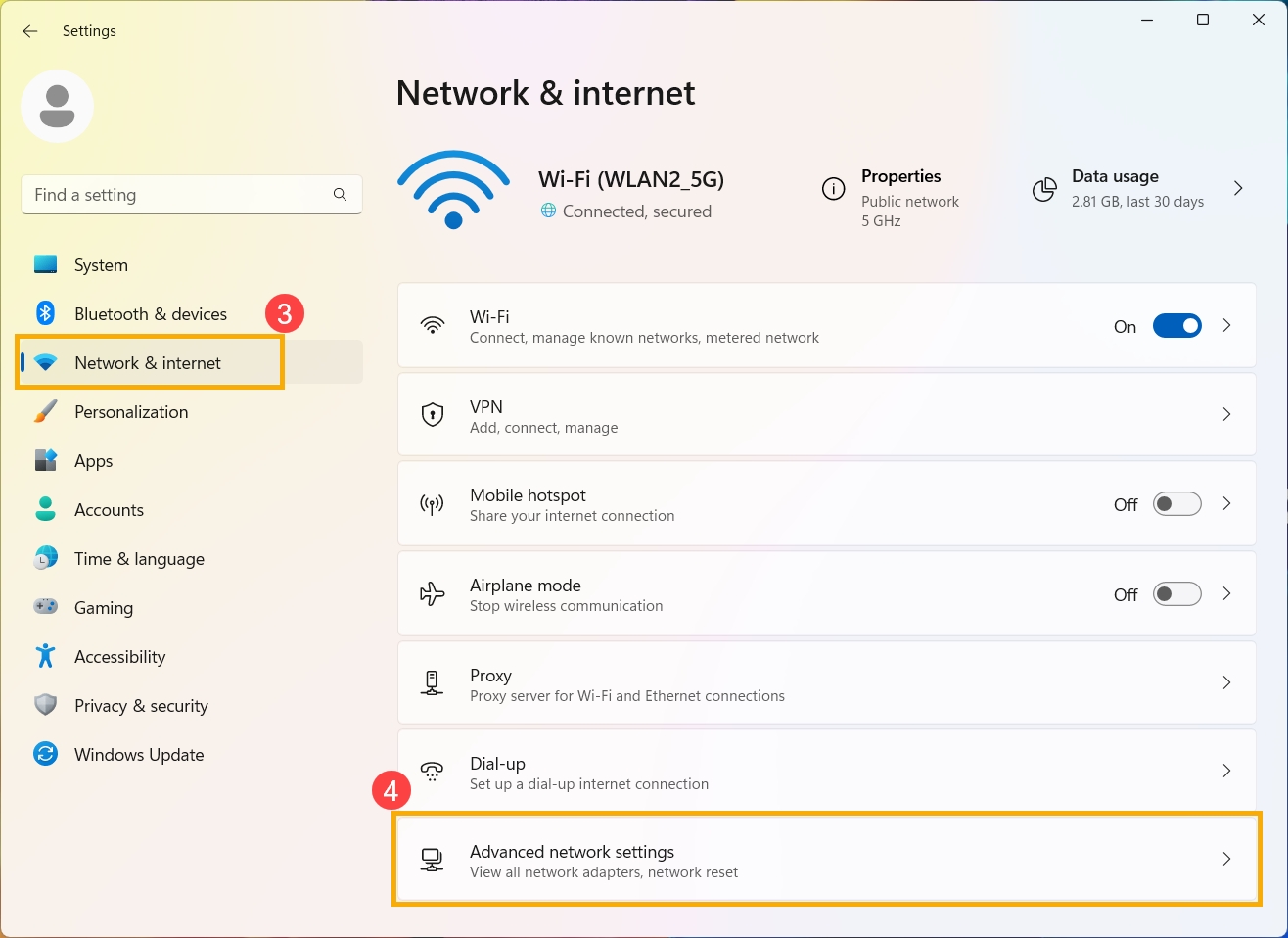
Per a un control més complet de la teva xarxa Wi-Fi, l'ideal és anar a la configuració de Windows. Per accedir-hi, premeu Windows + I i després entreu a Xarxa i Internet > Wi-Fi > Administrar xarxes conegudes . Allí podràs gestionar les connexions emmagatzemades.
Aquí veuràs una llista completa de totes les xarxes sense fil a les que t'has connectat alguna vegada. En fer clic sobre qualsevol té diverses opcions:
- 'Connecteu-vos automàticament quan aquesta xarxa estigui dins de l'abast': Desactiva-la si no vols que es connecti pel seu compte.
- 'Cerca altres xarxes sense fil mentre estigui connectat a aquesta xarxa': Útil si vols millorar el senyal connectant-te a altres xarxes automàticament.
- 'Connectar-se encara que la xarxa no difongui el seu nom (SSID) ': Convé desactivar-la per evitar connexions no desitjades.
També pots fer servir el botó 'Deixar de recordar' per esborrar per complet la xarxa guardada si no la faràs servir més. Això evitarà qualsevol connexió automàtica futura.
Evitar connexions automàtiques amb ordres
Si preferiu les eines avançades, podeu utilitzar la línia d' ordres del Windows per desactivar la Wi-Fi de manera més específica. Això és útil si teniu problemes amb les icones del sistema o si busqueu solucions ràpides.
Obre el Símbol del sistema com a administrador i executa l'ordre:
netsh wlan desconnectar
Aquesta ordre desconnecta el teu equip de la xarxa a la qual estàs connectat en aquell moment , sense desactivar completament la targeta Wi-Fi. Per evitar que torneu a connectar-vos a una xarxa concreta:
netsh wlan delete profile name="NomDeLaRed"
D'aquesta manera, s'elimina el perfil i l'equip no recordarà aquesta connexió. És una bona opció per mantenir la teva llista de xarxes organitzada i només amb les que realment fas servir.

Deshabilitar completament la targeta Wi-Fi
Una altra opció més radical és desactivar la interfície sense fils de manera temporal. Això es fa des del mateix símbol del sistema:
netsh interface set interface name="Wi-Fi" admin=DISABLED
Per tornar a habilitar-la després, executa:
netsh interface set interface name="Wi-Fi" admin=ENABLED
És una forma ràpida d'assegurar que el teu PC no faci servir Wi-Fi fins que decideixis activar-lo de nou . És recomanable en escenaris on només vols fer servir connexió per cable o en xarxes públiques poc segures.

Configurar el comportament de connexió d'una xarxa coneguda
Des de la secció 'Administrar xarxes conegudes' , en fer clic a alguna xarxa apareix un menú avançat on pots modificar ajustaments específics:
- Assignació d'IP manual: Per configurar una adreça IP fixa en aquesta xarxa.
- Servidors DNS personalitzats: Per definir servidors DNS diferents, com Google (8.8.8.8) o Cloudflare (1.1.1.1).
El més important és desmarcar l'opció de connexió automàtica . Això et permet mantenir la xarxa guardada (per facilitar-ne la connexió en el futur), però sense que es connecti automàticament sense el teu permís.
Eliminar xarxes antigues i evitar connexions innecessàries
Amb el temps , el dispositiu pot acumular moltes xarxes memoritzades, moltes de les quals no utilitzes. Això pot generar intents de connexió fallits o accessos a xarxes no desitjades.
Des de la configuració avançada o usant ordres, pots eliminar aquestes xarxes obsoletes. Només cal que feu clic a 'Deixar de recordar' o executar:
netsh wlan delete profile name="NomRedObsoleta"

Desactivar detecció de xarxes
Una altra forma de tenir més control és desactivant la detecció de xarxes , la qual cosa impedeix que el teu equip vegi altres xarxes o sigui visible en elles. Això es configura des de:
Configuració > Xarxa i Internet > Configuració avançada de xarxa > Configuració d'ús compartit avançat
Ordres útils per a diagnòstic i solució de problemes
A més, hi ha ordres que et poden ajudar a solucionar problemes o detectar configuracions incorrectes:
- ipconfig / all: Mostra la configuració completa de xarxa actual.
- netsh wlan mostra perfils: Llista les xarxes memoritzades.
- ping www.exemple.com: Verifica la connexió amb un servidor.
Aquestes ordres són segures i útils per identificar i resoldre errors a la connexió Wi-Fi.
Què fer si el Wi-Fi no apareix o falla?
En alguns casos, la icona de xarxa no es mostra o no detecta cap xarxa. Això pot ser degut a múltiples causes : controladors desactualitzats, malware , desconnexions accidentals o errors temporals del sistema.
Per solucionar aquests problemes, pots provar:
- reiniciar el enrutador i l'equip.
- Actualitzar els controladors de xarxa des del Administrador de dispositius.
- Executar comandes com netsh int ip reset o netsh winsock reset.
Si el problema persisteix, podeu desactivar i tornar a activar la targeta Wi-Fi des del Tauler de Control > Centre de xarxes > Canviar configuració de l'adaptador.
Controlar com i quan el teu equip es connecta a xarxes sense fil és fonamental per garantir la teva seguretat i estabilitat a la xarxa. Evitar connexions automàtiques et proporciona més control, seguretat i ajuda a reduir el consum de dades. Windows 11 ofereix variades eines i opcions per gestionar aquestes connexions, des de les més senzilles fins a les més avançades, permetent mantenir la teva xarxa segura i optimitzada.

Redactor apassionat del món dels bytes i la tecnologia en general. M'encanta compartir els meus coneixements a través de l'escriptura, i això és el que faré en aquest bloc, mostrar tot el més interessant sobre gadgets, programari, maquinari, tendències tecnològiques, i més. El meu objectiu és ajudar-te a navegar pel món digital de forma senzilla i entretinguda.