- la direcció MAC identifica de manera única cada targeta de xarxa.
- Windows 11 permet utilitzar adreces MAC aleatòries globals o per xarxa.
- També es pot canviar manualment des del Administrador de dispositius.
- Emmascarar la MAC millora la privadesa i evita bloquejos en xarxes públiques.
A l'era de la connectivitat, cada dispositiu que es connecta a una xarxa té un identificador únic conegut com a adreça MAC. Aquesta adreça , molt útil per a les comunicacions de xarxa, també pot tenir implicacions en termes de seguretat i privadesa. Al Windows 11, el sistema més recent de Microsoft, és possible modificar el comportament de l'adreça MAC per protegir la identitat de l'usuari o solucionar certs inconvenients de connectivitat.
Al llarg d'aquest article descobriràs què és exactament aquesta adreça, com la pots visualitzar, en quins casos convé canviar-la i els mètodes que Windows 11 ens proporciona per fer-ho. Aquí no només t'expliquem com funciona tècnicament , sinó també per què podries voler amagar-la o modificar-la en diferents situacions.
¿ Què és exactament l'adreça MAC?
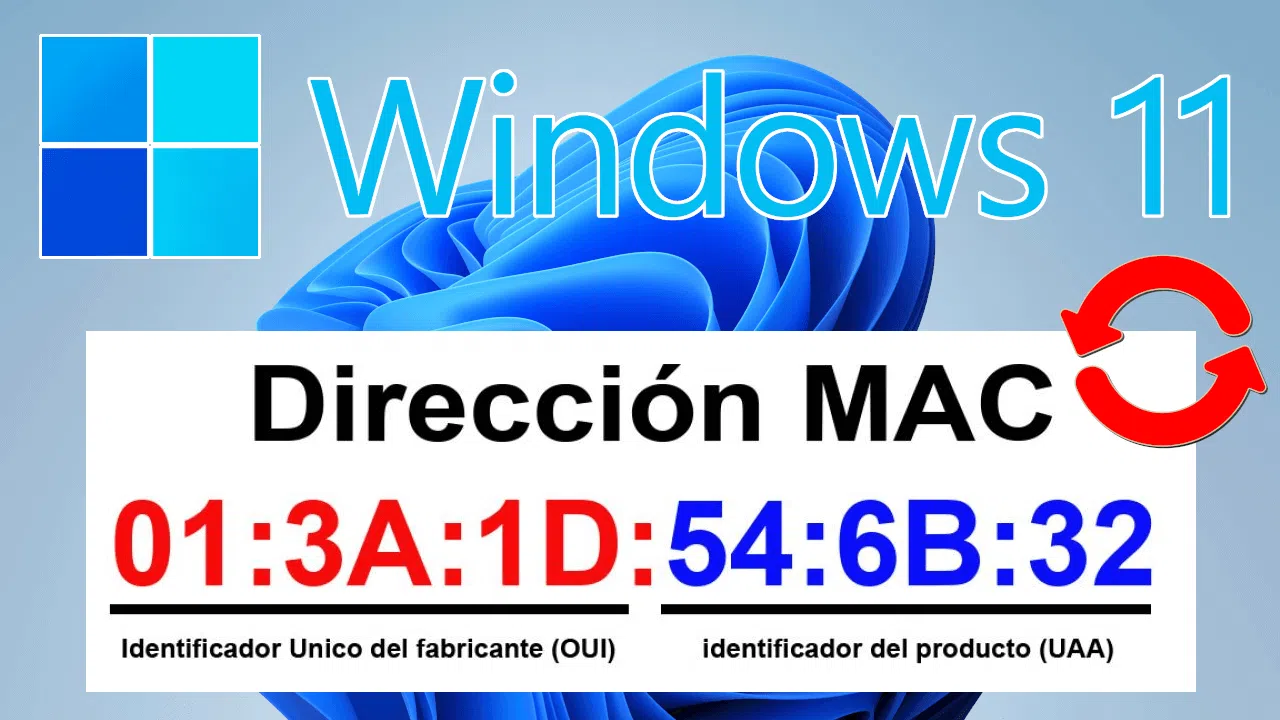
L' adreça MAC (acrònim de Media Access Control) és un identificador únic assignat pel fabricant a cada targeta de xarxa. No importa si es tracta d'un adaptador Wi-Fi, Ethernet o fins i tot Bluetooth : si està dissenyat per connectar-se a una xarxa, tindrà la seva pròpia adreça MAC composta per 48 bits representats en 12 caràcters alfanumèrics , normalment organitzats d'aquesta manera: 00:1A:3F:F1:4C:C6.
Aquest codi únic permet identificar físicament el dispositiu en una xarxa. En alguns casos, dispositius més moderns poden comptar amb adreces de fins a 64 bits, oferint una varietat més gran d'identificadors possibles.
A més, cal tenir en compte que un ordinador pot tenir més duna adreça MAC si compta amb múltiples adaptadors de xarxa. Per exemple, un portàtil amb connexió Wi-Fi i per cable mostrarà com a mínim dos MAC diferents.
Es pot modificar o canviar la direcció MAC?
L'adreça MAC ve gravada al maquinari de fàbrica, per la qual cosa no es pot modificar de forma permanent . Tot i això, els sistemes operatius permeten “camuflar-la” o fer MAC spoofing , que consisteix a mostrar a la resta de la xarxa un identificador diferent del real.
En el cas de Windows 11, el sistema permet tant establir una adreça MAC aleatòria com introduir-ne una manualment . Ambdues opcions són útils si vols evitar ser rastrejat per xarxes públiques, necessites solucionar errors d'accés o simplement vols mantenir la teva privadesa.
Per això, el sistema operatiu actua com a intermediari : quan una app o lloc web sol·licita l'adreça MAC, és Windows el que se la proporciona. Per això, el sistema pot presentar una adreça diferent de la que realment té l'adaptador de xarxa.
MAC aleatòria a Windows 11: com activar-la
Windows 11 inclou de forma nativa la possibilitat d'usar adreces de maquinari aleatòries . Això permet que el dispositiu sembli diferent cada vegada que et connectes a una xarxa , cosa que millora considerablement la privadesa i seguretat en xarxes públiques.
Hi ha dues maneres d'activar aquesta funcionalitat:
Activar direcció MAC aleatòria globalment
- Obre la configuració des del menú d'inici o usant la combinació de tecles Windows+I.
- Accedeix a l'apartat Xarxa i Internet i selecciona Wi-Fi.
- Activa l'opció Adreces de maquinari aleatòries. Això farà que el sistema generi adreces MAC noves automàticament per a totes les xarxes Wi-Fi a què et connectis.

Configurar MAC aleatòria per xarxa Wi-Fi
Si prefereixes aplicar aquesta funció només a xarxes específiques, pots fer-ho així:
- Vés a Configuració > Xarxa i Internet > Wi-Fi > Administrar xarxes conegudes.
- Seleccioneu la xarxa WiFi desitjada.
- Activa l'opció Usar direcció MAC aleatòria. Si vols, pots seleccionar la freqüència amb què es canviarà (per exemple, diàriament).
Com canviar l'adreça MAC manualment des de l'Administrador de dispositius
A més del mètode automàtic, Windows 11 permet assignar una adreça MAC personalitzada des del panell de l'Administrador de dispositius. Això resulta molt útil en situacions on necessites burlar filtres de xarxa o evitar bloquejos per adreça MAC.
- Obre la Configuració amb Windows+I.
- Vés a l'apartat Sistema i selecciona sobre.
- Fes clic a Administrador de dispositius.
- Desplega la secció Adaptadors de xarxa.
- Fes clic dret sobre l'adaptador desitjat i selecciona Propietats.
- Adreça't a la pestanya opcions avançades.
- Cerca el camp Locally Administered Address o el seu equivalent.
- Marca l'opció Valor i escriu una nova adreça MAC (12 dígits alfanumèrics sense separadors).
- confirma amb Acceptar i reinicia la xarxa si cal.
Avantatges de fer servir una adreça MAC aleatòria
Modificar o emmascarar l'adreça MAC a Windows 11 porta beneficis importants, especialment si valores la teva privadesa digital o necessites sortejar bloquejos de xarxa.
- Privadesa millorada: En canviar la MAC sovint, s'evita que xarxes públiques rastregin o construeixin historials de les teves connexions.
- Evitar bloquejos: Si un dispositiu va ser restringit en una xarxa per la vostra adreça MAC, canviar-la et pot permetre tornar a connectar-te sense restriccions.
- Major anonimat: En entorns com biblioteques, aeroports o cafeteries, cada connexió serà vista com un dispositiu diferent.
- Protecció davant d'atacs dirigits: alguns exploits empren la direcció MAC com a identificador, per la qual cosa canviar-la pot reduir riscos.
Saber l'adreça MAC al dispositiu Windows 11
Per conèixer la teva adreça MAC actual, simplement segueix aquests passos:
- Obre el Símbol de sistema (escriu “cmd” a la cerca de Windows).
- Executa la comanda ipconfig / all.
- Cerca l'apartat adreça física sota la interfície de xarxa corresponent.
També podeu consultar aquestes dades a la secció de xarxa dins de la configuració del sistema, encara que el mètode per consola ofereix més detall.
Aquestes configuracions poden semblar tècniques, però una vegada que les entens, es converteixen en eines molt útils per a situacions reals. La protecció de la teva privadesa avui dia no requereix gairebé coneixements avançats, només saber quines funcions tens a la teva disposició.
L' adreça MAC , encara que dissenyada originalment com a identificador inalterable, ha evolucionat a través del programari per oferir solucions orientades a la seguretat, l'anonimat i la connectivitat. Windows 11 posa aquestes opcions a l'abast de qualsevol usuari, i personalitzar aquest aspecte de la xarxa és més senzill que mai.


Redactor apassionat del món dels bytes i la tecnologia en general. M'encanta compartir els meus coneixements a través de l'escriptura, i això és el que faré en aquest bloc, mostrar tot el més interessant sobre gadgets, programari, maquinari, tendències tecnològiques, i més. El meu objectiu és ajudar-te a navegar pel món digital de forma senzilla i entretinguda.