- NDI Tools i el NDI Runtime s'han de desinstal·lar per separat a Windows.
- Desactiva NDI a les aplicacions (Teams, Resolume, Studio Monitor) per tallar sortides.
- Treu el plugin NDI d'OBS si hi ha errors de compatibilitat o runtime.
- Vigila adaptadors i rangs IP; limita els fluxos NDI per equip per a estabilitat.
Si necessites deixar d'usar NDI al teu equip o estàs barallant-te amb errors en obrir OBS després d'instal·lar el complement, aquí trobaràs com desactivar i desinstal·lar NDI Tools i el seu runtime de forma segura tant a Windows com a macOS, a més de com apagar NDI en aplicacions com Microsoft Teams , Resolume o NDI Studio Monitor.
També veureu què fer quan apareix l'avís “ NDI Runtime not found NDIPlugin.LibError.Message NDIPlugin.RedistUrl.Win ” i com retirar el plugin NDI d'OBS sense reinstal·lar el programa. De passada, repassem les funcions clau de NDI, les seves limitacions de xarxa i amplada de banda i alguns trucs per evitar embussos comuns.
Què és NDI i què inclou NDI Tools
NDI (Network Device Interface) és una tecnologia de NewTek per enviar vídeo i àudio a través de la xarxa local sense maquinari addicional , cosa que permet, per exemple, emetre des d'un Mac a un PC (i viceversa) o enviar la càmera del mòbil amb l'app de càmera NDI a qualsevol equip connectat.
A la pràctica, NDI funciona de forma similar a Syphon/Spout però pensat per a la xarxa: pots portar la sortida d'una aplicació (com un Resolume que corre en un ordinador ) a una altra instància en un altre equip, amb una simple connexió Ethernet. A nivell de capacitat, no hi ha un “límit de connexions” imposat per còdecs, encara que l'amplada de banda mana: per a un stream NDI a 1080p/60 fps, calcula almenys 150 Mbit/s sostinguts.
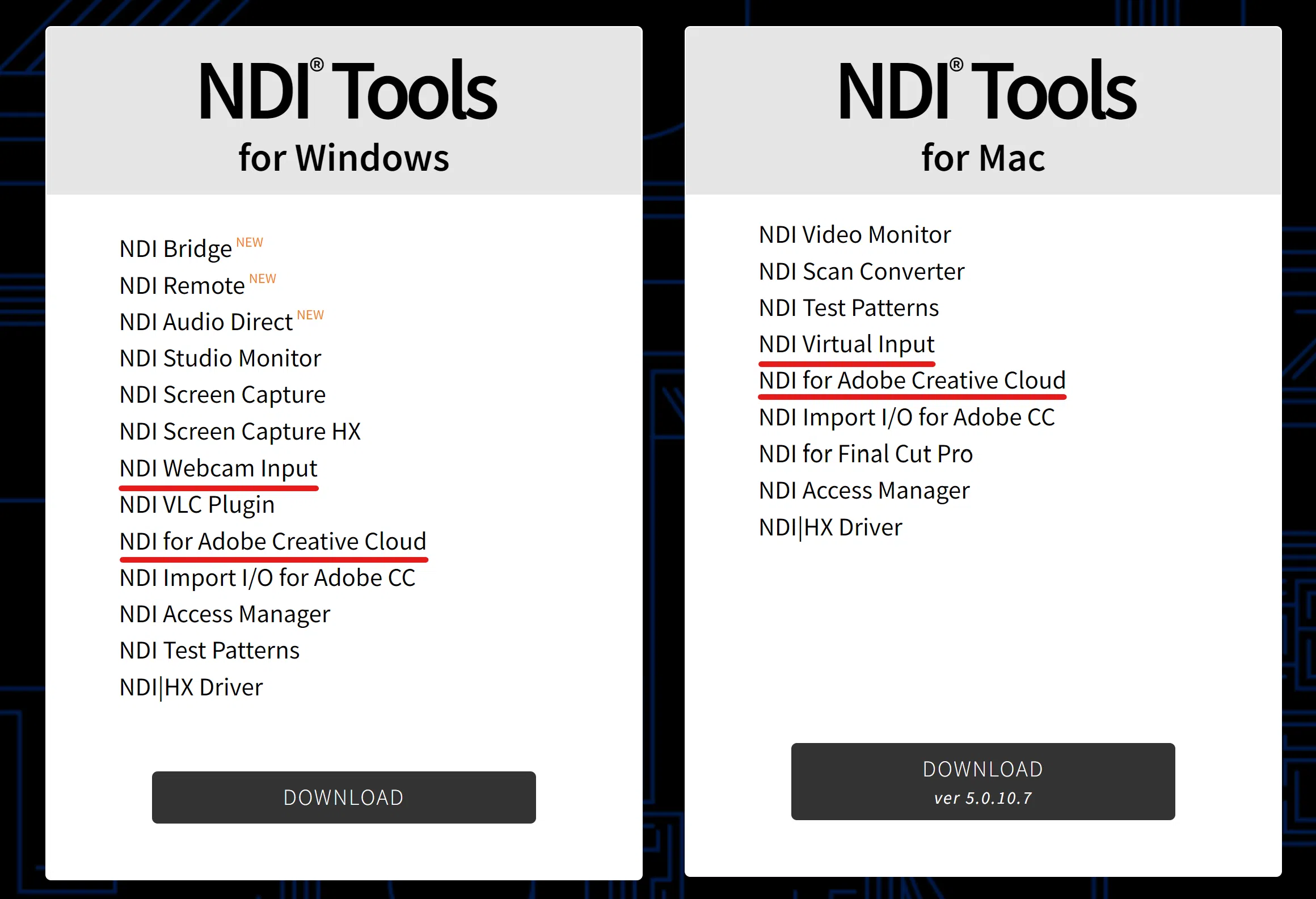
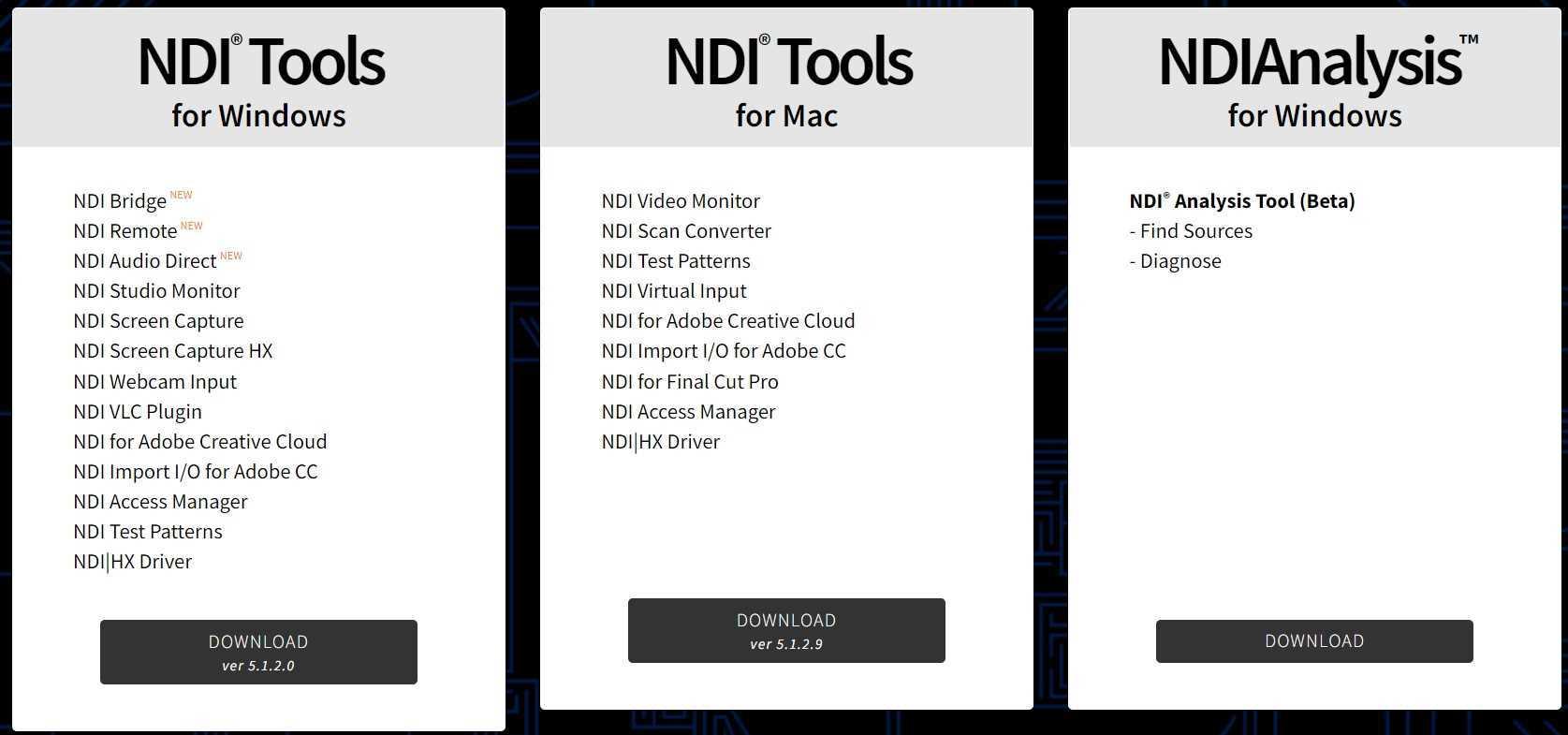
El paquet NDI Tools inclou utilitats com NDI Studio Monitor , Scan Converter i altres. Studio Monitor us permet veure i gestionar fonts NDI a la xarxa, obrir diverses instàncies per muntar un multiview casolà, controlar per web des del mòbil escanejant un QR, i triar per on surt l'àudio de monitorització, entre altres novetats molt útils.
Si instal·lareu o reinstal·leu, la descàrrega oficial és a https://ndi.tv/tools/ per a macOS i Windows. Tot i així, quan el teu objectiu és desactivar o treure NDI, l'important és saber aturar les seves sortides i, arribat el cas, desinstal·lar NDI Tools i el NDI Runtime.
Desactivar vs. desinstal·lar: què et convé
Desactivar NDI significa impedir que el vostre equip publiqui o rebi fluxos NDI en aquest moment (per exemple, apagant l'opció a Resolume, Teams o Studio Monitor ). Desinstal·lar suposa esborrar NDI Tools del teu sistema i, a Windows, treure també el NDI Runtime que apareix com a programa independent.
Si només vols tallar emissions o proves puntuals, el més normal és desactivar a la pròpia app. Si t'està trencant l' arrencada d'una altra aplicació (com OBS) o ja no l'usaràs, desinstal·leu NDI Tools i el runtime per evitar conflictes a futur.
Com desinstal·lar NDI Tools a Windows (i l'NDI Runtime)
A Windows, la via correcta és des del Panell de control. És la manera més neta de retirar NDI Tools i el seu runtime i deixar el sistema sense restes dels seus serveis.
- Obre el menú Inici i cerca “Panel de control”.
- Aneu a Programes > Desinstal·lar un programa.
- A la llista, localitza “NDI Tools” o el programari NDI concret que vulguis treure.
- Fes clic dret > Desinstal·la i segueix l'assistent.
Important: el NDI Runtime s'instal·la per separat i veuràs la seva pròpia entrada a Programes i característiques. Si ja no ho necessiteu, desinstal·leu-lo també per evitar missatges d'error de llibreries mancants o dependències penjants.
Si vols fer neteja fina, després de la desinstal·lació pots esborrar restes a C:\\Program Files\\NDI si encara existís. Fes-ho amb compte i només si estàs segur que no queden apps de tercers que depenguin del runtime.
Com desinstal·lar NDI Tools a macOS
A Mac, el procés és més directe: es basa a moure les apps a la Paperera i revisar si hi ha fitxers de suport. És la forma habitual de treure utilitats que no tenen desinstal·lador.
- Obre Finder i entra a Aplicacions.
- Busca NDI Tools (o les apps NDI concretes que vas instal·lar).
- Arrossega la Paperera i, quan acabis, buida-la si vols recuperar espai.
Com a neteja addicional, revisa si queden fitxers de suport en rutes típiques de la Llibreria del sistema o de l'usuari (per exemple, a Application Support ). Si no n'estàs segur, no esborris a cegues i prioritza només el que reconeguis com a part de NDI, ja que altres programes podrien compartir estructures similars.
Treure el plugin NDI d'OBS i arreglar l'error del runtime
Un cas molt comú: has instal·lat el complement NDI per a OBS però la teva versió no és compatible (per exemple, el plugin que veus és per a OBS 25 i tu segueixes amb la versió 24 en un MacBook Pro antic ). En iniciar, OBS no arrenca i mostra l'advertència “NDI Runtime not found NDIPlugin.LibError.Message NDIPlugin.RedistUrl.Win”, de vegades amb un enllaç buit.
Si no vols reinstal·lar OBS sencer, pots retirar el connector a mà. L'objectiu és eliminar els fitxers del complement NDI perquè OBS torni a iniciar sense carregar-lo :
- Windows: localitza la carpeta de plugins d'OBS, per exemple a C:\\Program Files\\obs-studio\\obs-plugins\\ (i les seves subcarpetes, com 64bit). Esborra la carpeta/fitxers relacionats amb NDI (per exemple, “obs-ndi”).
- macOS: revisa /Library/Application Support/obs-studio/plugins/ i ~/Library/Application Support/obs-studio/plugins/ i elimina “obs-ndi” si existeix. També convé desinstal·lar el NDI Runtime si ho vas instal·lar a part.
Després d'eliminar el connector, OBS hauria d'obrir amb normalitat. Si voleu utilitzar NDI més endavant, instal·leu un paquet compatible amb la vostra versió d'OBS i el vostre sistema operatiu. Si el que pretenies era fer servir una capturadora (per exemple, una Elgato), potser ni tan sols necessitis el plugin NDI, així que no ho reinstal·lis a menys que et faci falta.
Desactivar NDI a Microsoft Teams (i què implica)
Teams permet treure senyals d'àudio i vídeo via NDI a la teva xarxa local i també a maquinari SDI, però dependrà que l'administrador habiliti la directiva de producció/difusió . Si el que vols és apagar-ho, només cal no activar la funció durant la reunió o desmarcar els toggles de producció.
Per entendre com s'activa (i així poder desactivar):
- Aneu a Configuració i més > Configuració.
- A Eines de producció, es pot descarregar i instal·lar els binaris NDI més recents.
- Després de la instal·lació, s'activa el interruptor Eines de producció (no es pot activar dins d'una reunió).
- Durant una reunió, a Més accions > Transmissió per seqüències > Difusió a través de NDI s'inicia la sortida.
Per desactivar, simplement no inicieu la difusió durant la reunió, o si ja està activa, deixa d'emetre des del mateix menú i apaga el toggle d'Eines de producció a Configuració quan no ho necessitis. Els assistents reben un avís quan la difusió NDI està activada; en aturar-la, aquesta sortida deixa d'estar disponible a la xarxa.
Quan NDI està actiu en Teams, es poden generar diverses transmissions: Altaveu principal (canvia automàticament al parlant actiu i no inclou el teu propi equip), Local (l'A/V que envies des del teu dispositiu), Usuaris individuals (cada usuari amb el mateix àudio entrant barrejat), Contingut compartit de pantalla, i els modes Galeria gran i “mode conferència”, cadascun amb la seva pròpia.
En paral·lel, Teams pot treure maquinari SDI usant dispositius de Blackmagic Design o AJA Video Systems, sempre amb la directiva NDI/Broadcast habilitada per l'administrador. A Configuració > Permisos de l'aplicació s'activa “Capacitats de producció” i, ja en reunió, apareix l'opció “ enviar vídeo al maquinari ” des de Més opcions al costat del participant.
Limitacions tècniques a tenir en compte: el nombre/qualitat de transmissions dependrà del que el teu client rebi; és bona pràctica ancorar (pin) el vídeo que t'interessa per assegurar la connexió; intenta limitar el nombre de sortides NDI simultànies a dues o tres per equip per millorar-ne l'estabilitat; canviar a “mode conferència” o “galeria gran” redueix les altres entrades, de manera que només es transmet aquest layout; i, per ara, els Mac d'Apple amb dispositius Blackmagic no estan suportats per a sortida de maquinari.
NDI a Resolume: com apagar sortides i evitar embolics de xarxa
A Resolume, les entrades NDI estan sempre disponibles i apareixen a la pestanya Sources. Pots carregar-les com a clips i utilitzar-ne tantes com la teva xarxa aguanti. La sortida s'activa en habilitar NDI al menú Output; en aquest mateix punt, si no vols emetre, desactiva NDI i llest.
Resolume Arena afegeix control avançat: tracta una sortida NDI com una pantalla independent per deformació (warping) o per triar regions específiques, i fins i tot canviar l'amplada i l'alçada de la sortida. A més, si utilitzeu càmeres PTZ compatibles amb NDI, podeu gestionar pa/tilt/zoom directament des del programari.
Consell important sobre adaptadors de xarxa: NDI no permet triar interfície, i si tens WiFi i Ethernet actius, és possible que utilitzeu WiFi (especialment a macOS). Per a estabilitat, desactiva el sense fil quan configures NDI o prioritza la NIC per cable des del sistema, perquè enviar vídeo per WiFi sol ser mala idea.
Descobriment vs connexió: de vegades veuràs una font a Sources però es mostra “Offline” amb mida 0x0 en utilitzar-la. El més habitual és un desajust d'IP: els equips es “veuen” però no estan al mateix rang IP, així que els píxels no viatgen. Solució: desactiva els adaptadors que no utilitzis i posa IP manuals al mateix rang (per exemple, el text original cita 192.169.1.100 i 192.169.1.101; en xarxes domèstiques és freqüent utilitzar 192.168.xx). L'essencial és que tots dos equips comparteixin subxarxa.
NDI és vídeo professional sobre IP. Si això us sona a xinès, és normal: requereix coneixements de xarxes. Si el projecte és crític, demana ajuda a algú que tingui experiència configurant IPs i topologies LAN.
Pendent de millora (segons el llistat de desitjos compartit):
- Entrada i sortida d'àudio a NDI.
- Vídeo a 16 bits (novetat a NDI 4).
- Eixida NDI HX (l'entrada ja està suportada).
- Informació Tally i la seva realimentació.
- Sortida YUV.
NDI Studio Monitor: funcions útils i com aturar-lo
NDI Studio Monitor ve dins del paquet NDI Tools. Després d'instal·lar-lo des de https://ndi.tv/tools/ , en obrir-lo veuràs al menú de la part superior esquerra les fonts de la xarxa. Pots obrir diverses instàncies (ideal per muntar-te un multiview NDI sense despesa extra) i controlar-les des d'una interfície web amb el “Screen Web Control” escanejant el QR que apareix a la pantalla.
A Audio, Studio Monitor detecta els teus dispositius disponibles (targeta integrada, interfície externa, monitor HDMI, etc.) i et deixa triar per on surt el so de monitorització . És una funció simple però molt potent si tens diverses rutes dàudio a lestudi.
A Video tens opcions com “Safe Area”, mostrar canal alpha o checkerboard per a transparències, indicadors Tally (línia vermella o verda quan el senyal és a Program o Preview al teu TriCaster) i la possibilitat d'ensenyar o ocultar mesuradors d'àudio.
La secció Overlay porta dues maneres: “Overlay Using alpha” per superposar una imatge o vídeo amb transparència (ideal per retolar), i “ Picture in Picture ” per sumar un altre senyal en petit per sobre del fons, com en una composició típica de presentació.
A Output, pots posar la finestra a pantalla completa, ajustar el quadrant més proper o treure vores. Combinant diverses instàncies amb aquestes opcions, obtens un multiview net i molt pràctic sense necessitat de maquinari. A PTZ Settings, a més del control virtual de càmeres PTZ NDI (com les NHX de NewTek), Studio Monitor pot fer zoom i paneig virtual sobre un senyal que vingui de VLC, aprofitant la resolució d'origen.
Actualització destacada (versió citada 4.5 el 2020): ara NDI Monitor també grava el que està monitoritzant amb un botó vermell . A més, NDI Tools incorpora suport KVM: actives KVM a Scan Converter al PC1 i, des de Studio Monitor al PC2, prems el símbol de KVM per controlar teclat/ratolí/vídeo de PC1 com si fos un TeamViewer a la teva xarxa local.
Per desactivar Studio Monitor en sentit estricte, tanca l'aplicació i deixarà de subscriure's a fonts i de publicar overlays o KVM. Recorda que NDI està pensada per a xarxes locals: encara que puguis entrar amb el mòbil a la interfície web per WiFi, no és un sistema per a internet ; mantingues-ho tot dins del teu LAN per evitar problemes.
Si necessites parar NDI per complet en un equip que té diverses utilitats del pack (Studio Monitor, Scan Converter, etc.), tanca-les totes i, si vols tallar serveis i llibreries d'arrel, procedeix amb la desinstal·lació de NDI Tools i el NDI Runtime com es va explicar més amunt.
Amb tot això, ja saps com apagar sortides NDI a les apps, com treure NDI de Windows i macOS, i com resoldre conflictes típics com el plugin d'OBS que no quadra amb la teva versió o el clàssic “no hi ha runtime” en arrencar. Si et queden dubtes, revisa adaptadors i IPs, limita el nombre de fluxos simultanis i, quan toqui, desactiva o desinstal·la el que no utilitzaràs per mantenir el teu sistema fi.

Redactor apassionat del món dels bytes i la tecnologia en general. M'encanta compartir els meus coneixements a través de l'escriptura, i això és el que faré en aquest bloc, mostrar tot el més interessant sobre gadgets, programari, maquinari, tendències tecnològiques, i més. El meu objectiu és ajudar-te a navegar pel món digital de forma senzilla i entretinguda.
Índex
- 1 Què és NDI i què inclou NDI Tools
- 2 Desactivar vs. desinstal·lar: què et convé
- 3 Com desinstal·lar NDI Tools a Windows (i l'NDI Runtime)
- 4 Com desinstal·lar NDI Tools a macOS
- 5 Treure el plugin NDI d'OBS i arreglar l'error del runtime
- 6 Desactivar NDI a Microsoft Teams (i què implica)
- 7 NDI a Resolume: com apagar sortides i evitar embolics de xarxa
- 8 NDI Studio Monitor: funcions útils i com aturar-lo