- El text ocult permet amagar missatges o informació dins de Paraula sense esborrar-la
- Es pot mostrar, recuperar o imprimir fàcilment si es coneixen les opcions adequades
- L'Inspector de document ajuda a eliminar dades ocultes i metadades abans de compartir fitxers
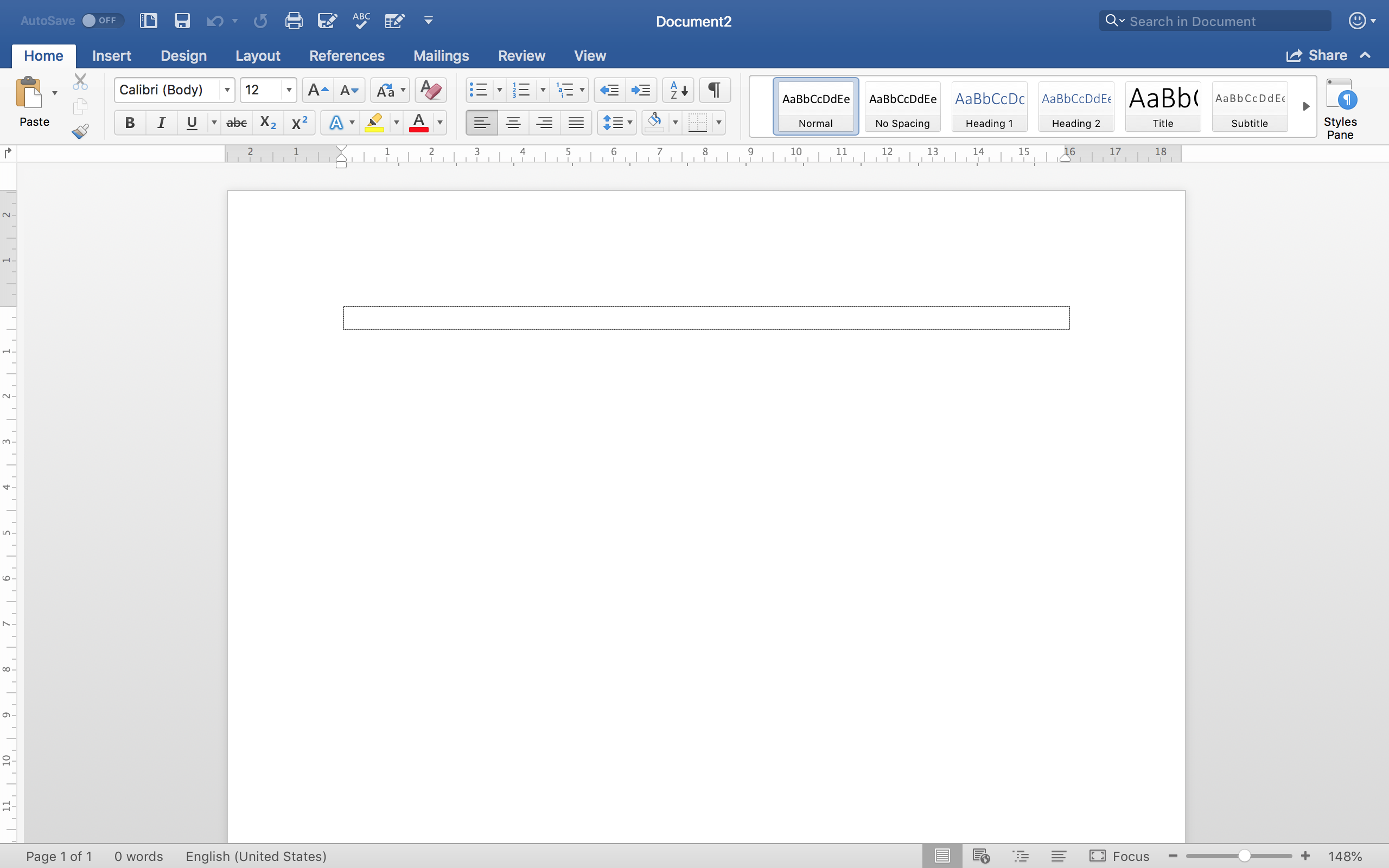
Alguna vegada t'has preguntat si és possible amagar missatges secrets o informació confidencial dins d'un document de Word sense que ningú més ho percebi a primera vista? La funcionalitat de text ocult i fonts invisibles a Microsoft Word ha passat desapercebuda per a molts, però la veritat és que ofereix una infinitat de possibilitats tant per a ús professional com personal. Tenir la capacitat de protegir dades, compartir documents amb detalls reservats o fins i tot enviar pistes especials de manera invisible pot ser una eina molt útil si saps com aprofitar-la.
Tot i que Word és principalment un processador de textos pensat per crear documents llegibles i editables, amaga entre les seves múltiples opcions la possibilitat d' incloure missatges secrets , parts del text que només seran visibles o impreses quan tu ho decideixis. En aquesta completa guia explicarem detalladament com funciona el text invisible al Word , com utilitzar fonts invisibles, la diferència entre caràcters invisibles i text ocult, els riscos i limitacions de seguretat, així com les millors pràctiques per mostrar, ocultar, imprimir o recuperar contingut secret als teus arxius.
Què és el text ocult i per a què serveix amagar missatges a Word?
Microsoft Word inclou l'opció d' ocultar text dins d'un document de manera que, encara que continueu formant part del fitxer, no es mostri per defecte ni en llegir-lo ni en imprimir -llevat que modifiquis una opció específica. No es tracta simplement de canviar el color de la font a blanc sobre fons blanc (conegut com a «font blanca»), sinó d'aplicar una propietat anomenada Ocult des de la configuració de la font.
Aquesta funció és especialment útil per a casos en què desitges que certa informació no estigui a la vista de tot el món –per exemple, respostes a un examen, anotacions internes, instruccions només per a revisors o dades personals– però que puguis recuperar fàcilment més endavant. També es pot utilitzar per enviar missatges secrets a destinataris concrets, sempre que us indiquis com visualitzar aquesta informació. Si voleu aprendre a netejar el format en Word després d'enganxar text des d'internet, us recomanem revisar aquest tutorial.
Text ocult vs caràcters invisibles: en què es diferencien?
A Word i altres processadors de text, és important distingir entre dos elements:
- text ocult: Són fragments de text als quals s'aplica la propietat d'amagar mitjançant el menú de Font. No apareixen a la pantalla ni s'imprimeixen si no activeu l'opció corresponent. És útil per desar informació reservada dins del mateix document.
- Caràcters invisibles o caràcters especials Unicode: Són espais en blanc, farcits, separadors de línia o símbols que no es veuen visualment, però segueixen presents al fitxer. S'utilitzen per a format, per crear noms buits a videojocs, enviar missatges en blanc per WhatsApp o completar formularis en línia que no accepten camps buits. Exemples d'aquests caràcters invisibles serien U+0020, U+00A0, U+200B, etc.
El text ocult és l'opció original del Word per amagar missatges o fragments , mentre que els caràcters invisibles compleixen un altre tipus de funcions relacionades més amb el disseny o el rebliment d'espai. Si vols descobrir com detectar caràcters invisibles a Microsoft Office , pots consultar aquest article.
Com amagar missatges secrets en un document Word?
El procés per amagar text a Word és ràpid i senzill, segueix aquests passos:
- Selecciona el text que vols amagar dins del document.
- Fes clic dret sobre la selecció i escull Font, o dirigeix-te a la pestanya Inici i fes clic al botó dins del grup de font, o utilitza la drecera de teclat CTRL+M.
- A la finestra d'opcions de font, cerca la secció Efectes i marca la casella ocult.
- Prem Acceptar. El text seleccionat desapareixerà de la pantalla i no serà visible a simple vista.
Si amagueu una pàgina completa, poseu atenció a la numeració de pàgines perquè no salti o falti cap número, cosa que podria donar pistes que hi ha contingut ocult.
Mostrar, recuperar o imprimir missatges ocults al Word
Accedir posteriorment al text ocult és tan senzill com modificar la configuració de visualització:
- Accedeix a menú Arxiu i selecciona Opcions.
- Al panell esquerre, cerca la secció Mostra o Presentació (segons la versió de Word).
- Activa la casella text ocult a la zona de «Marques de format en pantalla».
- Fes clic a Acceptar. Ara podràs veure el text ocult, que apareixerà normalment subratllat puntejat per diferenciar-lo.
Per fer que aquest contingut torni a estar visible de forma permanent, repeteix el procés i desmarca la casella Ocult a les opcions de font. Així tornarà al vostre estat normal. També pots consultar com eliminar metadades i comentaris de Word per assegurar-te que els teus documents no contenen informació no desitjada.
Si busqueu imprimir el text ocult sense que sigui visible a la pantalla, el Word permet, des de les Opcions d'impressió , seleccionar la casella Imprimir text ocult . D'aquesta manera, el document imprès inclourà la informació, encara que estigui invisible al fitxer original.
Inspector de document i eliminació dinformació oculta o personal
A més d'amagar text manualment, Word disposa de l'eina Inspector de document , dissenyada per revisar i eliminar dades ocultes o informació personal abans de compartir un fitxer.
L' Inspector de document cerca i treu elements com:
- Comentaris, revisions i anotacions.
- Propietats del document (autor, assumpte, data de creació, metadades, capçaleres de correu electrònic, noms de plantilla, informació de llista de distribució, etc.).
- Capçaleres, peus de pàgina i marques d'aigua.
- text ocult, és a dir, text amb el format d'ocult aplicat des de Font.
- Dades XML personalitzades.
- Contingut invisible, com a objectes formatats per no ser visibles a la pantalla.
Per utilitzar l' Inspector de document :
- Obre el document que vols analitzar.
- A la pestanya Arxiu, selecciona desa per conservar una còpia original.
- A la còpia, vés a Informació, després a Comprovar si hi ha problemes i tria Inspeccionar document.
- Marca les opcions relacionades amb les dades ocultes que vols revisar.
- Fes clic a inspeccionar i revisa'n els resultats. Pots eliminar les dades no desitjades en aquell moment.
Text ocult, caràcters invisibles i fonts blanques: puc combinar diferents mètodes?
A més del text ocult , alguns opten per canviar el color de la font a blanc sobre fons blanc per amagar contingut. Tot i això, aquest mètode és poc recomanable ja que és fàcilment detectable simplement canviant el color o ressaltant el text. Una altra tècnica consisteix a inserir caràcters invisibles usant Unicode des d'Inserir > Símbol > Caràcters especials o copiant i enganxant espais en blanc Unicode (per exemple, U+200B). Encara que útil en alguns casos, no és recomanable per amagar informació sensible en documents oficials.
Cas pràctic: missatges secrets i ús responsable a l'entorn professional
Suposa que necessites enviar un informe on certes notes o instruccions només han de ser visibles per al destinatari. Utilitzant el text ocult, pots preparar el document i informar el receptor com activar la visualització d'aquest contingut, evitant que altres el detectin accidentalment. També podeu consultar com controlar l'estil global a PowerPoint per fer presentacions més professionals.
Com detectar si un document Word conté text ocult
Per verificar ràpidament si un fitxer té contingut invisible:
- Activa l'opció Mostra marques de format (el símbol ¶) a la pestanya Inici i cerca fragments subratllats amb punts.
- Accedeix a Opcions > Mostra i marca text ocult per visualitzar-lo en pantalla.
- utilitza el Inspector de document per detectar i eliminar elements no visibles.
Editar, eliminar o modificar el text ocult
Per canviar o eliminar un contingut ocult:
- Activa la visualització del text ocult.
- Seleccioneu la secció que voleu modificar.
- Fes clic a Font, Desmarca la casella ocult o edita el text.
- Guarda els canvis i, si vols, torna a amagar-ho repetint el procés inicial.
Riscos, inspecció i eliminació automàtica
És important recordar que Word i Office poden eliminar automàticament dades personals o contingut ocult en desar o compartir fitxers. L' eina Inspector de document ajuda a revisar i eliminar aquesta informació abans de la distribució, evitant l'exposició accidental de dades privades o confidencials.


Redactor apassionat del món dels bytes i la tecnologia en general. M'encanta compartir els meus coneixements a través de l'escriptura, i això és el que faré en aquest bloc, mostrar tot el més interessant sobre gadgets, programari, maquinari, tendències tecnològiques, i més. El meu objectiu és ajudar-te a navegar pel món digital de forma senzilla i entretinguda.