- Hi ha diverses maneres d'inserir una signatura a Paraula, des de la imatge signada a mà fins a firmes digitals amb validesa legal.
- Word permet afegir tant signatures electròniques simples com criptogràfiques mitjançant ID digital o solucions especialitzades.
- Les aplicacions externes i complements específics ofereixen opcions avançades i automatització, ideals per a entorns professionals.
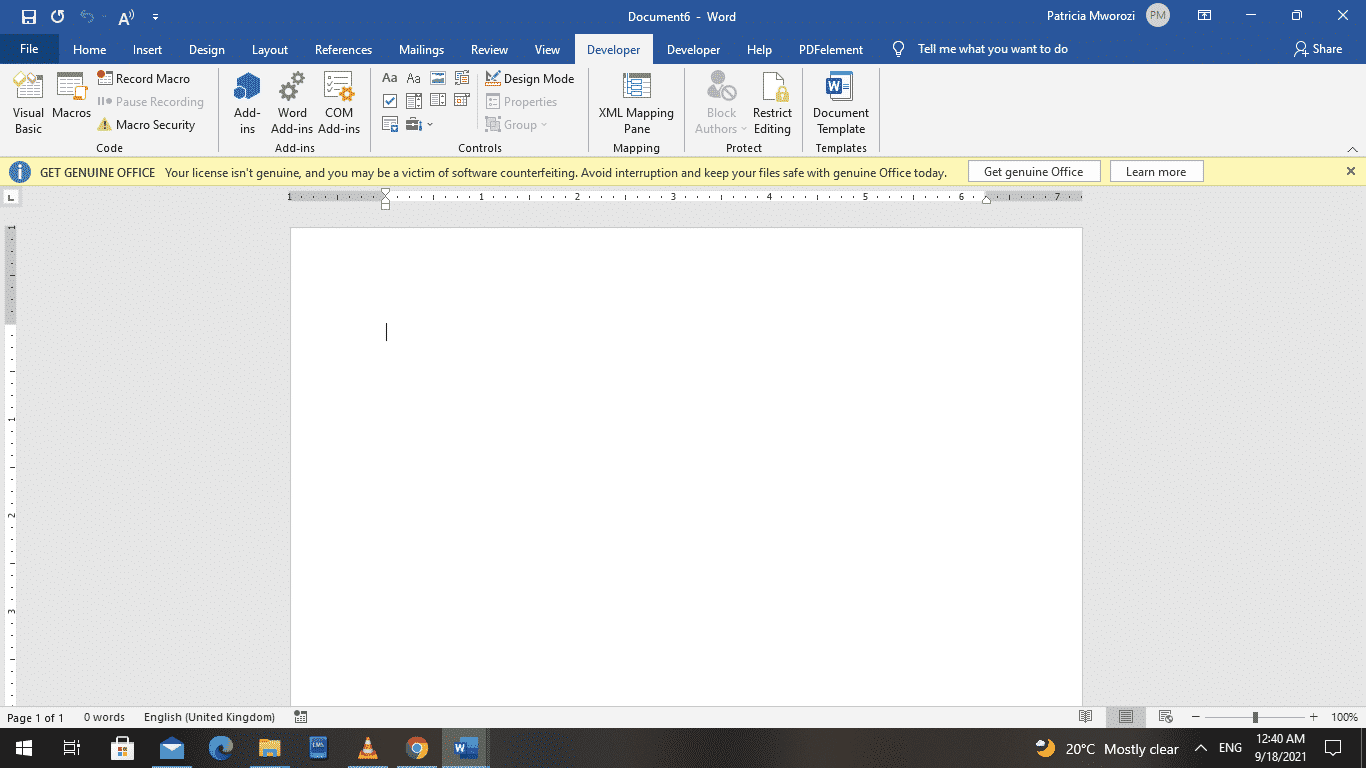
Inserir una signatura en un document de Word és una necessitat freqüent tant per als que gestionen tràmits personals com per a professionals i empreses que busquen optimitzar la gestió documental. Signar digitalment en Word pot semblar una mica complex, però la veritat és que hi ha mètodes fàcils i adaptats a totes les necessitats, des de les solucions més domèstiques fins a alternatives que compleixen tots els requisits legals.
Si has arribat fins aquí buscant la forma més ràpida, segura i senzilla d'afegir la teva signatura a Word , ja sigui perquè t'ho han demanat a la feina, per a un tràmit en línia o simplement per guanyar temps i professionalitat, aquest article t'ofereix la guia més actualitzada. Descobreix cada mètode explicat al detall i totes les opcions disponibles tant a PC com a Mac , sense oblidar les solucions per als que busquen validesa legal i màxima seguretat.
¿ Per què és important saber inserir firmes a Word?
La digitalització de processos administratius i laborals ha esdevingut imprescindible l'habilitat de signar documents sense necessitat d'imprimir i escanejar. Tenir clar com inserir una signatura a Word estalvia temps, elimina tasques repetitives i permet respondre ràpid a qualsevol sol·licitud . A més, depenent del mètode triat, pots dotar el teu document de garanties legals exigides a empreses i organismes públics.
Mètodes per inserir signatures a Word
Repassarem totes les maneres de signar un document de Word, des del mètode més senzill i universal fins a les opcions avançades que compleixen amb requisits legals a tot el món. Para atenció per triar la que millor s'ajusti al teu context.
1. Inserció d'una signatura escanejada o digitalitzada (mètode ràpid i bàsic)
Aquest és el mètode més utilitzat pels que necessiten resoldre ràpidament la signatura d‟un document però no requereixen garanties legals estrictes. És perfecte per a situacions informals, com ara aprovar pressupostos, contractes interns o comunicar-te amb companys.
- Signa en un full de paper i escaneja la teva signatura utilitzant un escàner tradicional, una app mòbil com Office Lens o la càmera del dispositiu. L'objectiu és obtenir una imatge neta amb poc fons i una bona resolució.
- Guarda la imatge al teu ordinador en format .jpg o .png, preferiblement amb fons blanc o transparent per a una integració visual més professional.
- Obre el document a Word i situa el cursor a la zona on vols col·locar la signatura. Aneu al menú “Inserir” i seleccioneu l'opció “Imatge”. Trieu el fitxer de la vostra signatura escanejada.
- Ajusta la mida i la posició de la imatge perquè encaixi de forma natural. Des de la pestanya de Format podeu utilitzar funcions com Retallar per eliminar marges innecessaris, i l'eina “Treure fons” si heu escanejat la signatura sobre un fons no blanc.
- Per donar-li més ordre, pots escriure sota la imatge el teu nom, càrrec o informació rellevant, seleccionar-ho tot i desar-ho com un bloc de text automàtic a Word per inserir la teva signatura més fàcilment en el futur.
Aquest mètode és senzill i molt popular, però no té validesa jurídica davant d'una signatura digital criptogràfica. És ideal per a contextos on prima la rapidesa sobre la formalitat.
2. Signar en Word usant un dispositiu amb llapis òptic o pantalla tàctil
Si compteu amb un dispositiu que permeti l'entrada manuscrita (Surface, tauletes gràfiques, iPad o portàtils tàctils), podeu signar directament sobre una imatge en blanc i guardar-la per inserir-la en Word:
- Crea una nova imatge (llenç en blanc) i signa amb el llapis òptic.
- Retalla i desa la imatge com a .png per conservar la transparència.
- Insereix la imatge com es va explicar al mètode anterior.
Aquesta alternativa millora la qualitat visual de la signatura i és perfecta per als que busquen un resultat més natural i personalitzat sense recórrer a paper ni escàner.
3. Afegir una línia de signatura al Word (preparar un document perquè una altra persona signi)
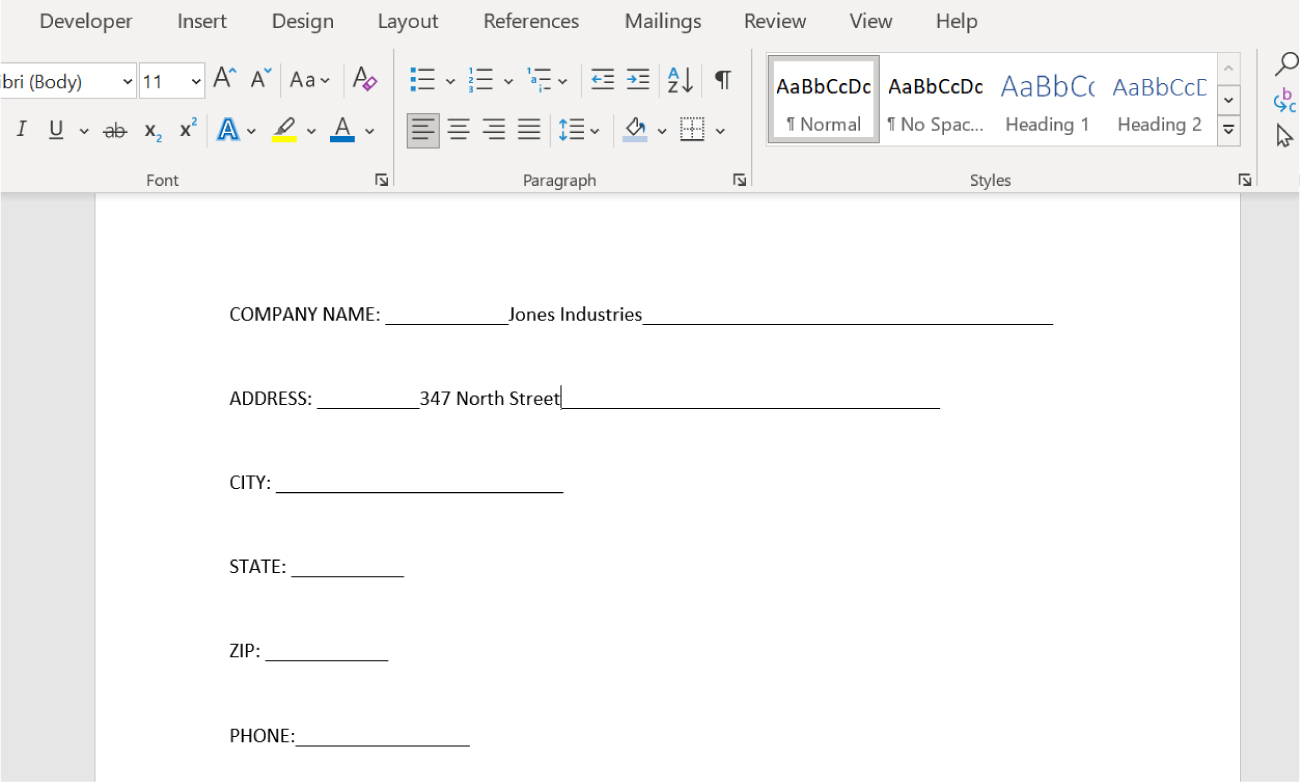
Word disposa d'una funció específica que permet inserir un camp o línia de signatura . Això és útil quan vols que una altra persona completi i signi el document digitalment, especialment quan es tracta de formularis, acords o contractes.
- Posa el cursor al lloc on vulguis inserir la línia de signatura.
- A la pestanya “Insertar”, fes clic sobre “Línia de signatura” dins del grup “Text”.
- S'obrirà un quadre de configuració on podeu indicar el nom del signant, títol, correu electrònic i fins i tot instruccions addicionals.
- Pots marcar opcions per permetre comentaris del signant i mostrar la data de signatura.
- Quan accepteu, apareix una línia de signatura amb una X i les dades que heu configurat. Pots inserir tantes línies de signatura com necessitis per a diversos signants.
El destinatari del document només haurà de fer clic amb el botó dret sobre la línia de signatura i seleccionar “Firmar”. Això permet:
- Escriure el seu nom (signatura impresa).
- Signar amb el dit o llapis si el dispositiu ho permet.
- Pujar una imatge de signatura manuscrita.
En signar en aquest tipus de camp, el Word afegeix una signatura digital al document (si l'usuari té certificat digital vàlid), garantint l'autenticitat i el no repudi.
4. Firmes digitals amb validesa legal a Word
Quan es requereix que la signatura digital tingui efectes legals plens, seguretat criptogràfica i traçabilitat , Word ofereix la possibilitat de signar usant un certificat digital reconegut. Aquest tipus de signatura compleix els estàndards internacionals (com eIDAS a Europa) i requereix un procés més rigorós:
- Has de tenir un certificat digital emès per una entitat certificadora reconeguda (DNI electrònic, FNMT, Camerfirma, etc.).
- Obre el document i segueix el procés de línia de signatura, però en confirmar la signatura et demanarà seleccionar el certificat digital instal·lat al sistema.
- Word afegirà una signatura digital invisible o visible, segons el cas, i el fitxer quedarà protegit contra modificacions.
Les firmes digitals ofereixen garanties d'integritat, autenticitat i no rebuig . Un cop signat, veureu una icona de “Firmes” a la part inferior del document, a més de poder consultar la informació de la signatura des de la pestanya “Arxiu” > “Informació”.
Si vols aprofundir en com inserir signatura a Word amb validació legal, pots consultar el nostre tutorial en dibuixar signatures a Word i PowerPoint.
5. Treure o modificar signatures digitals a Word
De vegades, pot ser necessari eliminar una signatura digital (visible o invisible), ja sigui perquè s'ha comès un error o bé perquè el document s'ha d'actualitzar. El procés és senzill:
- Fes clic amb el botó dret sobre la signatura visible i selecciona “Treure signatura”.
- En el cas de signatures invisibles, des de “Arxiu” > “Informació” > “Veure signatures”, selecciona la signatura a eliminar i prem “Treure signatura”.
- Tingueu en compte que en eliminar la signatura, el document torna a estar editable i perd la protecció associada a la signatura digital.
Signar documents Word a Mac
El procés a Mac és pràcticament idèntic, però amb lleugeres variacions als menús i opcions:
- Signa en paper, escaneja-la i guarda-la al teu Mac com a imatge.
- A Word per a Mac, vés a “Inserir” > “Imatges” > “Imatge de l'arxiu” i selecciona la teva signatura.
- Retalla la imatge segons calgui i utilitza la pestanya “Format” per adaptar-la.
- Si vols reutilitzar la teva signatura, selecciona la imatge i el text associat, i des de “Inserir” > “Text automàtic” > “Nou”, crea una entrada per afegir-la ràpidament a altres documents.
- Cada vegada que vulguis inserir la teva signatura, només hauràs de buscar-la al menú de text automàtic.
Aquesta funcionalitat agilitza molt la inclusió de la signatura a qualsevol document a l'entorn macOS, sense dependre d'eines externes.
Signatures electròniques: diferència entre signatura digital i signatura electrònica a Word
És important aclarir que signatura electrònica i signatura digital no són exactament el mateix , encara que en el llenguatge quotidià s'utilitzin indistintament.
- Firma electrònica: Es refereix a qualsevol marca visual afegida a un document per mostrar la intenció de signar, com una imatge escanejada de la teva signatura manuscrita o escriure el teu nom al fitxer. És vàlida legalment en molts contextos, però pot ser vulnerable a manipulacions.
- Signatura digital: És una signatura electrònica avançada basada en xifratge, associada a un certificat digital emès per una autoritat certificadora reconeguda i vinculada legalment al signant. Aporta autenticitat, integritat i un segell de temps que acredita la validesa de la signatura.
Depenent del nivell de seguretat i exigència legal, hauràs d'optar per una o altra. En documentació d'empresa, tramitacions oficials i contractes importants, és recomanable utilitzar la signatura digital.
Solucions especialitzades i complements per a signatures electròniques a Word
A més de les funcionalitats natives de Word, hi ha aplicacions externes i serveis professionals per gestionar la signatura electrònica i digital de documents . Aquestes alternatives aporten avantatges com automatització, traçabilitat, compatibilitat multiplataforma i compliment de normatives internacionals.
1. Complements per a Word (exemple: PandaDoc)
Alguns proveïdors, com PandaDoc, ofereixen complements oficials que pots instal·lar directament des de les botigues d' apps de Microsoft:
- Instal·la el complement des de “Inserir” > “Obtenir complements” al Word. Cerca “PandaDoc” i segueix els passos per instal·lar-lo.
- Un cop instal·lat, accedeix a les funcions de signatura electrònica, carrega el teu document i afegeix camps de signatura on vulguis.
- Podeu autosignar, sol·licitar signatures a altres persones o verificar l'estat del document.
- En acabar, es genera un certificat d'autenticitat i pots descarregar el document signat en formats com PDF o DOCX.
Aquests complements són ideals per a empreses o professionals que gestionen un volum elevat de documents i requereixen mantenir un control i seguretat addicional durant el procés de signatura.
2. Plataformes de signatura digital integrades
A més de l'ús de complements, plataformes com PandaDoc, Viafirma i altres ofereixen serveis cloud especialitzats en la creació i gestió de documents i signatures electròniques :
- Puja el document Word a la plataforma i configura'l per a la signatura, afegint els signants que vulguis (poden ser diversos en cadena).
- Afegeix camps de signatura manuscrita o digital a la posició desitjada.
- Cada signant rep una notificació per correu per completar el procés de signatura assegurant l'autenticitat i la traçabilitat.
- Els documents solen incorporar codis únics i certificats de signatura legalment vinculants.
Aquestes eines automatitzen el flux de treball, són compatibles amb dispositius mòbils i permeten descarregar els documents finals amb totes les garanties d‟autenticitat i validesa legal.
Signar documents Word des de Google Docs i PDF
No només pots signar a Word. Moltes vegades els documents arriben en altres formats i necessites adaptar-te:
Signar a Google Docs
- Obre el document a Google Docs.
- Insereix una imatge de la teva signatura des del menú “Insereix” > “Imatge” > “Pujar des de l'ordinador”.
- Ajusta la posició i la mida segons les teves necessitats.
- Quan acabis, descarrega el document com a PDF per enviar-lo signat amb més seguretat.
Signar en PDF des de Mac
Eines com PDFelement faciliten afegir una signatura en PDF de diverses maneres:
- Escriu la signatura amb text, fes servir una imatge escanejada, fes una foto amb la càmera o dibuixa la signatura amb el ratolí.
- Els programes especialitzats permeten a més protegir el PDF i afegir capes de seguretat extra, com amagar informació sensible.
Avantatges d'utilitzar signatures electròniques i digitals a Word
Adoptar aquests mètodes aporta agilitat, seguretat i professionalitat en els processos empresarials i personals:
- Elimina la necessitat d'imprimir, signar a mà i escanejar documents.
- Facilita el control dels signants i els camps de signatura en processos amb diversos participants.
- Permet la integració amb plataformes de gestió documental i automatització de fluxos de feina.
- Atorga una capa legal i de seguretat imprescindible a l'entorn digital actual.
Aspectes legals i de seguretat
La signatura digital a Word és legalment vàlida sempre que facis servir un certificat reconegut i el document no hagi estat modificat després de la signatura. Les plataformes i complements professionals compleixen els marcs normatius a Europa (eIDAS) i altres regions, garantint autenticitat, integritat i no repudi. Si el teu document ho requereix, pots consultar més detalls a .


Redactor apassionat del món dels bytes i la tecnologia en general. M'encanta compartir els meus coneixements a través de l'escriptura, i això és el que faré en aquest bloc, mostrar tot el més interessant sobre gadgets, programari, maquinari, tendències tecnològiques, i més. El meu objectiu és ajudar-te a navegar pel món digital de forma senzilla i entretinguda.