
Želite li znati zašto vaš WiFi ne radi ispravno? Problemi s WiFi vezom često se mogu pojaviti zbog neispravnog hardvera , nepravilne instalacije ili loše mreže vašeg internet provajdera.
Ove WiFi probleme treba brzo riješiti kako bi se osiguralo dobro iskustvo veze. Ovdje ćemo vam pokazati uzroke, rješenja i alternative koje možete koristiti kada se ovaj problem pojavi.
Koji su najčešći problemi s WiFi vezom?
Glavni problem sa Wi-Fi mrežom je spora veza uprkos dobrom internet signalu. Ovaj problem sa Wi-Fi vezom proizilazi iz nedovoljne brzine , što smanjuje performanse veze i otežava dobro iskustvo povezivanja.
Postoji nekoliko uzroka koji mogu objasniti nisku brzinu interneta:
- ima ih previše povezani uređaji istovremeno
- Internet mreža nudi mala brzina.
- La xDSL veza je loša
Optika je tehnologija koja omogućava veće brzine u odnosu na ADSL.
Ovdje možete pročitati o: 9 vrsta internet oglašavanja koje postoje
Zašto se Internet mreža redovno prekida?
Ponekad se vaša Wi-Fi mreža može često isključivati , što znači da neočekivano isključuje vaš povezani uređaj prije ponovnog pokretanja i povezivanja. Ovaj problem s Wi-Fi vezom vjerovatno je uzrokovan lošom vezom ili neispravnim internet modemom.
- Verify la fuente de alimentación
- Verify veze
- Proverite status priključene opreme
- Zamjenjuje Internet kutiju (modem) u slučaju kvara
Preporučljivo je isključiti i uključiti Internet kutiju (modem) nakon provjere veza kako biste obnovili WiFi vezu.
Ako se veza stalno automatski prekida, vjerovatno je to zbog sukoba IP adresa , što znači gubitak IP adrese. Provjerite postavke veze u mrežnim svojstvima: trebale bi biti postavljene na automatski za IP adresu.
Ovim postavkama se može pristupiti putem Network Managera u Windowsu ili System Preferences u operativnom sistemu. Također se preporučuje provjeriti da li računar koristi DHCP protokol, umjesto protokola za pokretanje ili ručne konfiguracije IP adrese.
Šta je DHCP?
Ovo je protokol koji omogućava računaru koji se povezuje na lokalnu mrežu da dinamički (automatski) dobije IP postavke bez intervencije treće strane.
Kako riješiti probleme s vezom ako WiFi ne radi?
Sada, pogledajmo korake koje treba poduzeti za rješavanje problema s WiFi vezom. Preporučujemo da svaku od metoda slijedite korak po korak dok ne pronađete onu koja najbolje odgovara vašoj situaciji.
Rješenje 1: Vratite vezu ako WiFi ne radi
Budući da problemi s WiFi vezom imaju različite i različite uzroke, rješenja za vraćanje vaše WiFi veze ovisit će o identificiranom problemu. U određenim slučajevima bit će potrebna tehnička intervencija kako bi se popravio problem s WiFi vezom putem prijenosnog računala.
Problem s pristupom mreži je najčešći problem s Wi-Fi vezom i najlakši za rješavanje. Ako imate lošu ili nepostojeću vezu, postoji nekoliko rješenja koja možete isprobati prije nego što kontaktirate podršku svog internet provajdera.
Preporučljivo je izvršiti ove radnje u slučaju da je WiFi povezan, ali bez pristupa Internetu.
- Korak 1: ponovo se povežite vaš računar na Internet
- Korak 2: Ponovo pokrenite svoj internet kutija (modem)
- Korak 3: Otključaj svoju adresu MAC
Problemi s WiFi vezom mogu biti posljedica i prevelike udaljenosti povezanog uređaja od internet modema. U tom slučaju, WiFi mreža ne doseže optimalno povezani uređaj i i dalje nije u mogućnosti pružiti zadovoljavajuće iskustvo povezivanja.
U ovom slučaju, potrebno je instalirati WiFi proširivač dometa kako bi se WiFi mreža emitirala po cijeloj kući. Instaliranje proširivača dometa je izuzetno jednostavno i omogućit će stanarima kuće da koriste internet gdje god se nalazili.
Rješenje 2: Poboljšajte kvalitet svoje WiFi mreže
Postoji nekoliko jednostavnih stvari koje možete učiniti kako biste optimizirali i poboljšali kvalitetu svoje Wi-Fi mreže . Važno je poduzeti ove jednostavne korake prije ponovnog pokretanja internet modema ili kontaktiranja korisničke podrške vašeg internet provajdera. Samo slijedite ove preporuke:
- Postavite Internet kutiju u centar smještaja
- Ne pokrivaj internet kutija (modem)
- Odaberite povezivanje putem Ethernet kabla
- Evita povezati više uređaja istovremeno
- Zamjenjuje neispravan hardver
- Izaberi optička vlakna (ovisno o podobnosti)
- Make potrebna ažuriranja
NAPOMENA : Ako sva dolje navedena rješenja ne uspiju, neophodno je da se obratite svom internet provajderu: problem može biti direktno na vašoj mreži.
Rješenje 3: Kako se povezati na WiFi mrežu
Odličan signal nije jedini parametar za povezivanje na WiFi mrežu, već je potrebno da svu svoju opremu povežete na internet kutiju (modem) ako imate lozinku.
Svi internet modemi imaju sigurnosni ključ koji sprječava neželjene veze i moguća smanjenja protoka svojstvena istovremenom povezivanju mnogih uređaja.
Sigurnosni ključ se pojavljuje u Internet kutiji i omogućava vam da se povežete na Internet kutiju.
Ponekad je vaš internet modem konfiguriran s visokom sigurnošću i spriječit će veze s MAC adresa koje nisu registrirane na mreži. Morate konfigurirati računar kako biste mu omogućili povezivanje na mrežu. Postupak će ovisiti o operativnom sistemu vašeg računara.
- Problem sa WiFi vezom u Windows 10: Desni klik na željenu mrežu ➡ Status ➡ Detalji ➡ Fizička adresa
- Problem sa WiFi vezom na OSX-u: Sistemske postavke ➡ Mreža ➡ Napredno ➡ Hardver ➡ Ručna konfiguracija
U slučaju problema, preporučljivo je da se obratite odjelu za korisničku podršku vašeg internet provajdera za pomoć savjetnika ili intervenciju tehničara.
WiFi ne radi: Šta učiniti kada više nemate vezu?
Upravo smo pogledali jednostavne probleme sa povezivanjem. Sada ćemo se dotaknuti najjačih strana koje biste trebali uzeti u obzir kada vaš WiFi ne radi. U nastavku vam pokazujemo najizvodljivija rješenja u slučajevima kvara mrežne veze.
Rješenje 1: WiFi ne radi zbog trenutnog kvara pristupne točke
Ova greška je vrlo česta i lako se popravlja. Na primjer; Recimo da gledate 1. epizodu 3. sezone GOT-a, i odjednom bez upozorenja, kursor za učitavanje se okreće, slika se zamrzava i primijetite da ste izgubili vezu.
Pa ipak, kod kuće vaš PC povezan Ethernet kablom na svoju kutiju (modem) radi vrlo normalno! Najvjerovatnije se radi o privremenom kvaru na WiFi kartici vaše kutije (modema) ili na WiFi pristupnoj tački. Odnosno, blokiran je samo WiFi, a sve ostalo je u redu.
- Rešenje: Rješenje je obično vrlo jednostavno, samo ponovo pokrenite svoju kutiju (modem) ili svoj terminal (router) WiFi slijedi moje upute kako bi se uvjerio da se ispravno resetuje.
Rješenje 2: WiFi ne radi zbog čistog i jednostavnog kvara pristupne točke
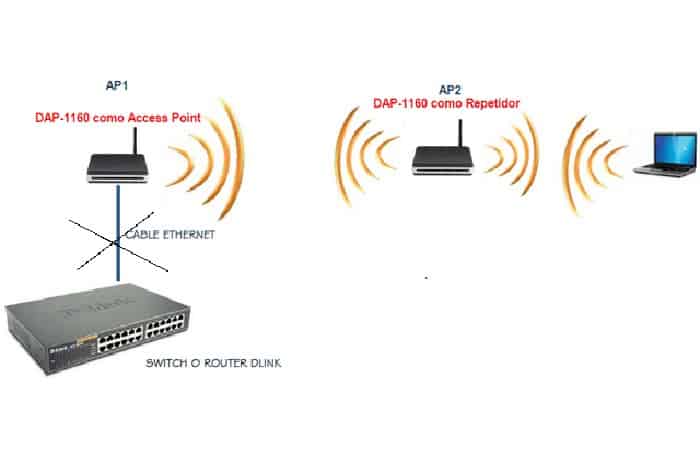
Ovdje su stvari malo drugačije, vaš WiFi se često ruši nekoliko puta dnevno i samo ponovno pokretanje pristupne točke privremeno rješava problem. Samo slijedite ove korake
- Korak 1: Povežite se sa administrativnim interfejsom svoje kutije (modema) ili pristupne tačke i proverite da li postoji moguće ažuriranje. Ako postoji, uradite to odmah. Ako problem nije riješen, to je loša sreća.
Preporučljivo je imati na umu ove tačke:
- Da li vam internet uvijek stiže u isto vrijeme?
- koliko često se javlja?
- Je li to još uvijek isti događaj?
Ako jeste, naći ćete odakle dolazi, mikrovalna pećnica koju uključujemo svaki dan u isto vrijeme, virus, nestanak struje, sve je moguće! Da, da, dobro ste pročitali: mikrovalna pećnica može oštetiti vašu WiFi vezu, oni su također vrlo često odgovorni za smetnje u kućnim mrežama, a razlog je što emituju na istoj frekvenciji od 2,4 GHz kao i WiFi.
Ako nema logike i ovi ispadi (pazite samo sa WiFi-om, hej, još imate internet na uređajima povezanim kablovima) se nastave, vjerovatno je problem u vašoj kutiji (modemu) ili pristupnoj tački.
Obratite se svom ISP-u da vidite da li znaju za problem i da li postoji rješenje, ako ne, bit će potrebno razmotriti promjenu kutije (modema) ili rutera.
Rješenje 3: WiFi ne radi zbog kvara operatera
Uvijek biste trebali provjeriti imate li pristup internetu na drugom uređaju na vašoj mreži koji koristi drugu metodu povezivanja. Na primjer, ako više nemate vezu na svom pametnom telefonu (putem Wi-Fi-ja), trebali biste provjeriti ima li vaš računar (povezan putem Etherneta) pristup internetu. U suprotnom, jednostavno uopće nećete imati pristup internetu. Vaš Wi-Fi radi, ali vaš modem više nema pristup internetu.
Od čega bi mogao doći ovaj internet neuspjeh? Ako ste platili račun, onda vaš ISP ima grešku i morate čekati da vaš provajder riješi problem ili je moguće da kutija (modem) ima grešku i trebate je pokušati resetirati.
Rješenje 4: Greška uređaja
Što ako vaš WiFi ruter (ili modemska kutija) radi, ali je vaš pametni telefon imao problema s vezom?
Također možete pokušati ponovo pokrenuti uređaj gdje imate problema sa vezom. Ne traje dugo i mnogi problemi poput ovog se rješavaju na ovaj način.
Rješenje 5: Provjerite vezu s drugim web stranicama ako WiFi ne radi

Jeste li isprobali drugu web stranicu ili uslugu? Samo zato što YouTube video zapisi više ne rade ne znači da više nemate WiFi na svom telefonu, tabletu ili laptopu.
Pokušajte da otvorite stranicu pretraživača i ukucate bilo šta u traku za pretragu da biste proverili da li zaista radi na dotičnom uređaju.
- Možete pokušati napisati bilo koju riječ koja vam padne na pamet kao što su: auto, kuća, žuta, itd.
Bez obzira na vašu pretragu, ako dobijete Google odgovor , to je zato što vaš Wi-Fi radi, ali usluga koju ste koristili ima problema. Da, čak i web stranice mogu pasti, a ako problem nije na vašoj strani, vrlo je vjerovatno da server stranice nije dostupan.
Da biste provjerili ovu hipotezu, možete posjetiti Downdetector web stranicu i unijeti adresu stranice ili usluge koja uzrokuje problem. Stranica će vam reći jesu li drugi korisnici prijavili isti problem.
Rješenje 6: Provjerite ožičenje ako vaš WiFi ne radi
Ako ne možete riješiti svoj problem s gornjim rješenjima, trebali biste provjeriti svoje ožičenje. Možda je nešto otišlo van mreže? Da li je RJ45 kabl WiFi rutera, kutije (modema) blizu električnog kabla? Provjerite kablove, ništa ne košta i barem otklanja jednostavnu grešku prije nego pozovete korisničku podršku vašeg operatera.
Rešenje 7: Drugi neobični problemi
Privremeni zamračenja su također uobičajeni problemi, ne moramo to nužno shvaćati, ali širenje interneta je složena stvar koja uključuje mnogo aktera i mnogo opreme. Možda su vam kablovi repetitora zarđali? Možda se neka mrežna oprema pokvarila širom zemlje?
Lista poznatih prekida rada je često dostupna na web stranici vašeg ISP-a. Možda se isplati ako imate neki drugi način pristupa internetu (4G telefon, na primjer) da provjerite ove greške.
U svakom slučaju, treba imati na umu da iako je internet sada sastavni dio našeg svakodnevnog života, dugo smo živjeli bez njega. Dakle, postoje i drugi načini da se nosite sa tim, dok čekate na popravku. Uzmite knjigu, pozovite voljenu osobu, igrajte društvenu igru, radite sve ovo dok čekate uslugu.
WiFi ne radi na mobilnim uređajima
Problemi s WiFi vezom su izuzetno frustrirajući, kao i bilo koji problemi s pristupom internetu. To se obično događa u najgorem mogućem trenutku, kada se hitno trebate prijaviti. U ovom odjeljku ćemo pogledati moguće uzroke i, konkretno, kako riješiti problem s WiFi vezom na vašem Android pametnom telefonu.
Rješenje 1: Pokušajte višestruko ponovno povezivanje ako WiFi ne radi
Ovo je najočigledniji korak kada imate problema s povezivanjem na Wi-Fi mrežu. Onemogućavanje i ponovno omogućavanje Wi-Fi mreže rješava problem u velikoj većini slučajeva, ali ne nužno iz prvog pokušaja. Stoga obavezno ponovite ovo nekoliko puta prije nego što istražite druge opcije.
Rješenje 2: Koristite funkciju zaboravljanja mreže ako WiFi ne radi
Zaboravljanje mreže je opcija dostupna u Android WiFi postavkama. Omogućava vam resetiranje trenutnih postavki WiFi mreže. Morat ćete ponovo skenirati, ponovo se povezati unosom lozinke, jer se sve mrežne informacije pohranjene u memoriji brišu. Da biste zaboravili mrežu, morate učiniti sljedeće:
- Korak 1: Pritisnite i držite ikonu Wi-Fi na traci obavijesti
- Korak 2: Na listi dostupnih mreža dugo pritisnite naziv problematične WiFi mreže
- Korak 3: U malom prozoru koji se pojavi pritisnite Zaboraviti
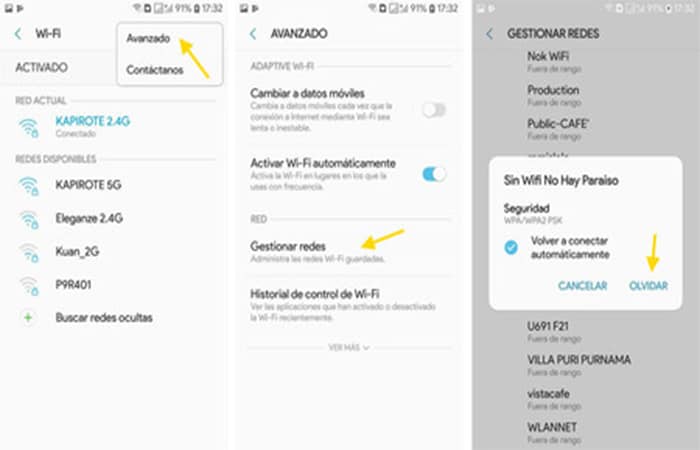
- Korak 4: Ponovo se povežite unosom detalja WiFi veze.
3. rješenje – Ponovo pokrenite ruter i pametni telefon ako WiFi ne radi
Ruter može biti izvor vašeg problema s WiFi vezom. Ovo se događa vrlo često i prilično je lako popraviti ponovnim pokretanjem modema ili još bolje, isključivanjem na najmanje 30 sekundi prije nego što ga ponovo uključite. Sačekajte oko minut da se modem potpuno pokrene i pokušajte ponovo da se povežete. Ako se problem nastavi, pokušajte ponovo pokrenuti pametni telefon.
Rešenje 4: WiFi ne radi jer pristupna tačka koristi proxy
Pokušavate li se povezati na WiFi mrežu škole, univerziteta ili kompanije? Većinu vremena, organizacije koriste proxy da osiguraju svoju mrežu i filtriraju veze. Nije dovoljno imati lozinku. Prije povezivanja na njega, morate se uvjeriti da ste ispravno konfigurirali proxy na svom pametnom telefonu.
Rešenje 5: Vaša Mac adresa je možda procurila
Isprobali ste nekoliko rješenja bez rješavanja problema s WiFi vezom. Ako su svi vodiči uzalud skenirani, sigurno je da je vaša Mac adresa blokirana na ruteru. Ako koristite WiFi susjeda, prijatelja ili člana porodice, administrator modema je možda uklonio vašu Mac adresu iz dozvoljenih.
Razlozi za takav čin mogu biti višestruki: možda su optuženi za monopoliziranje propusnog opsega ili pokušavaju da vas privremeno spriječe da pristupite internetu. Ako je tako, ne možete ništa učiniti osim razgovarati s administratorom da vam da pristup.
Ostala rješenja problema s WiFi vezom
Ako imate problema s povezivanjem na WiFi ili vidite WiFi ikonu sa uskličnikom, isprobajte rješenja u nastavku. Da biste provjerili funkcionira li rješenje koje testirate, otvorite web stranicu na svom telefonu.
NAPOMENA : Neki od ovih koraka odnose se samo na Android 8.1 ili novije verzije.
Rješenje 1: Provjerite postavke telefona i ponovo pokrenite telefon ako WiFi ne radi
- Korak 1: Provjerite je li WiFi veza uključena. Zatim ga isključite i ponovo uključite da se ponovo povežete.
- Korak 2: Uvjerite se avionski način rada je isključen, a zatim ga uključite i ponovo isključite da biste se ponovo povezali.
- Korak 3: Pritisnite dugme za napajanje na telefonu nekoliko sekundi. Zatim na ekranu dodirnite Ponovo pokreni.
Rješenje 2: Identificirajte vrstu problema ako WiFi ne radi
- Telefon- Pokušajte da se povežete na WiFi mrežu sa drugim uređajem, kao što je laptop ili telefon voljene osobe. Ako se možete povezati na mrežu, problem je vjerovatno u telefonu.
- Red– Koristeći svoj telefon, pokušajte se povezati na drugu WiFi mrežu, kao što je voljena osoba ili javna mreža. Ako se možete povezati, problem je najvjerovatnije u mreži koju koristite.
- Internet- Ako se možete povezati na WiFi mrežu, ali još uvijek nemate pristup internetu, problem je najvjerovatnije u vašoj internet konekciji.
Rešenje 3: Riješite problem prema njegovoj vrsti
Ovdje je važno znati kako riješiti problem kada WiFi ne radi. Evo koraka koje morate slijediti ovisno o slučaju kvara:
Problemi sa vezom na vašem telefonu
Uklonite WiFi mrežu sa svog telefona
- Korak 1: Otvorite aplikaciju Postavke na telefonu.
- Korak 2: Dodir Mreža i Internetonda Wi-Fi
- Korak 3: Ako je potrebno, uključite WiFi
- Korak 4: Na dnu ekrana dodirnite Spremljene mreže
- Korak 5: Na listi dodirnite sačuvanu mrežu koju želite da izbrišete.
- Korak 6: Dodirnite Izbriši
Ponovo dodajte WiFi mrežu
- Korak 1: Otvorite aplikaciju Postavke na svom telefonu
- Korak 2: Dodir Mreža i Internetonda Wi-Fi
- Korak 3: Na dnu liste dodirnite Dodajte mrežu
- Korak 4: Ako je potrebno, unesite naziv mreže (SSID) i druge sigurnosne postavke.
- Korak 5: Dodirnite Spremi. Ako je potrebno, unesite lozinku.
Provjerite je li problem u aplikaciji.
Problem bi mogao biti s aplikacijom koju ste preuzeli. Da biste to saznali, ponovo pokrenite uređaj u sigurnom načinu rada i slijedite ove korake:
- Korak 1: Omogućite siguran način rada.
- Korak 2: Pokušajte se ponovo povezati na WiFi mrežu.
- Otvorite aplikaciju Postavke na telefonu.
- Dodirnite Mreža i Internet WiFi naziv mreže.
- Korak 3: Provjerite radi li WiFi veza u sigurnom načinu rada.
- Ako WiFi veza radi u sigurnom načinu rada, izvor problema je najvjerovatnije aplikacija koju ste preuzeli.
- Korak 3.1: Ponovo pokrenite telefon da izađete iz sigurnog načina rada.
- Korak 3.2: Deinstalirajte nedavno preuzete aplikacije jednu po jednu. Provjerite radi li veza.
- Korak 3.3: Nakon što izbrišete problematičnu aplikaciju, ponovo instalirajte ostale aplikacije.
- Korak 4: Ako WiFi veza ne radi u sigurnom načinu rada, problem je vjerovatno u WiFi mreži ili internet konekciji.
- Ako WiFi veza radi u sigurnom načinu rada, izvor problema je najvjerovatnije aplikacija koju ste preuzeli.
NAPOMENA : Režim rada u avionu se automatski aktivira kada pređete u sigurni režim. Preporučujemo da isključite režim rada u avionu kako biste nastavili koristiti funkcije poput GPS-a, Wi-Fi-ja i telefonskih poziva.
Internet i mreža
Pogledajmo sada korake za dio interneta i mreža
Ponovo pokrenite ruter i modem
Ako imate WiFi ruter i modem, pokušajte ih isključiti i ponovo uključiti. Samo slijedite ove korake:
- Korak 1: Isključite kablove za napajanje iz rutera i modema na 15 sekundi.
- Korak 2: Ponovo povežite kablove za napajanje.
- Korak 3: Proverite da li su svi kablovi i kablovi učvršćeni na oba kraja.
- Korak 4: Sačekajte nekoliko minuta dok se indikator ne upali na modemu i ruteru se normalno uključe. (Pogledajte priručnik za uređaj ili stranicu za podršku proizvođača.)
Ako lampice indikatora ne svijetle normalno, problem može biti u modemu, ruteru ili Internet vezom. Trebalo bi da kontaktirate svog mrežnog administratora ili svog provajdera Internet usluga. Možda ćete morati da resetujete svoju vezu ili je problem možda zbog prekida usluge.
Povežite se na javnu mrežu
Važno : Da biste pristupili javnoj mreži, bilo u kafiću ili na aerodromu, često morate popuniti web stranicu s informacijama. Ako se prijavite ili prihvatite uvjete ove stranice, morate imati pristup internetu.
Ako se stranica za autorizaciju ne pojavi nakon povezivanja na javnu mrežu:
- Provjerite traži li vas obavještenje da se prijavite
- Otvorite novu stranicu u novom prozoru
Ako ovi koraci ne riješe problem, pokušajte se ponovo povezati na mrežu:
- Korak 1: Otvorite aplikaciju Postavke na svom telefonu
- Korak 2: Dodir Mreža i Internet, zatim WiFi
- Korak 3: Pritisnite i držite naziv mreže. Dodirnite Izbriši mrežu.
- Korak 4: Isključite WiFi, a zatim ga ponovo uključite
- Korak 5: Na listi dodirnite naziv mreže.
- Korak 6: Obavještenje će od vas tražiti da se povežete. samo ga dodirni.
- Korak 7: Da biste se povezali na mrežu, prihvatite uslove korištenja.
Resetujte sve mrežne postavke
- Korak 1: Otvorite aplikaciju Postavke na telefonu.
- Korak 2: Dodir Sistem -> Resetirajte napredne postavke-> mogućnosti -> Resetujte WiFi, mobilni podaci i Bluetooth.
- Korak 3: Na dnu ekrana dodirnite Resetujte postavke
WiFi pristupna točka
Sada da vidimo šta možete učiniti kada WiFi ne radi zbog problema s pristupnom tačkom:
Provjerite je li omogućena opcija hotspota
- Korak 1: Otvorite aplikaciju Postavke na telefonu.
- Korak 2: Dodir Mreža i Internetonda Hotspot i povezivanje
- Korak 3: Dodir WiFi pristupna točka
- Korak 4: Aktivirajte WiFi pristupnu tačku
- Ako je već bio uključen, isključite ga, a zatim ga ponovo uključite
- Ako nikada niste postavili pristupnu tačku na svom telefonu, prvo dodirnite Postavite WiFi pristupnu tačku
Obratite se svom mobilnom operateru
Važno : Nisu svi mobilni operateri dozvoljeni za korištenje mobilnih pristupnih tačaka. Ako naiđete na bilo kakve probleme, trebali biste se obratiti svom operateru. Pitajte da li možete povezati svoj uređaj na mobilne pristupne tačke i da li su te pristupne tačke uključene u vaš paket podataka.
Najbolje alternative koje možete koristiti ako WiFi ne radi
Da li vam WiFi još ne radi? Ako primijetite da je problem u vašoj kutiji (modemu) ili ruteru, možete isprobati ove alternative. Svaki od njih vam može pružiti uslugu povezivanja koja vam je potrebna za proširenje bežičnog signala. Hajde da vidimo šta su:
1. Powerline Extender
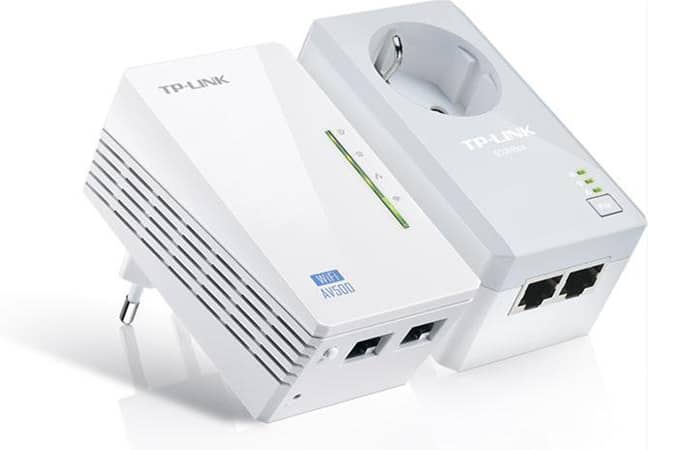
Neki domovi nisu prikladni za bežične veze, možda zbog debelih zidova ili velike udaljenosti između prostorija. Powerline mreža ima drugačiji put, šaljući podatke preko ožičenja električne mreže u vašem domu.
Tipično, Powerline Extender sistem se sastoji od bazne stanice, koja se povezuje na vaš ruter preko Ethernet kabla, i zasebne pristupne tačke koja se povezuje negdje drugdje kako bi prenijela bežičnu mrežu.
Powerline mreža je uredna i zgodna, ali performanse je teško predvidjeti. Kao i kod WiFi-ja, brzine prijenosa podataka koje je proizvođač reklamirao daju ideju o tome koji su proizvodi brži od drugih, ali stvarne brzine ovisit će o vašem ožičenju i gotovo ih je nemoguće izmjeriti prije nego što kupite svoj PowerLine komplet i priključite ga.
Najbolje veze mogu pružiti brzine od 15 MB/s , ali su uobičajene brzine od 5 MB/s . Ovo je odlično rješenje koje možete koristiti ako vaš Wi-Fi ne radi.
2. Bežični repetitor
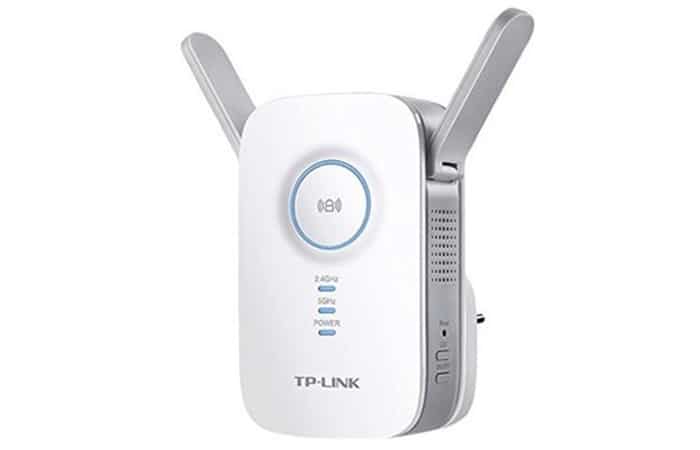
Bežični repetitor je obično mali uređaj koji se uključuje direktno u utičnicu nekoliko soba dalje od vašeg glavnog rutera.
Zatim ponovo emituje bežičnu mrežu, dajući obližnjim uređajima jači signal za priključivanje. To je isti princip kao i mrežasti sistem sa dva čvora, ali jednostavniji za postavljanje: mnogi modeli se povezuju na vaš glavni ruter preko WPS-a, tako da je implementacija bukvalno jednostavna kao pritiskom na dugme.
A ako dozvolite da repetitor emituje isti SSID kao i vaš ruter, vaši bežični klijenti će ga neprimjetno promijeniti po potrebi. Stoga je to odlična alternativa koju možete koristiti ako vam WiFi ne radi.
3. Zamjenski ruter
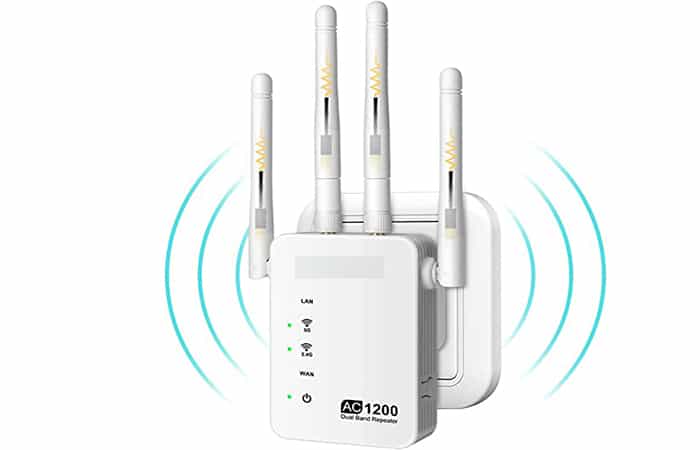
Ako imate rezervni ruter, možda ćete ga moći konfigurirati da radi kao bežični repetitor. Međutim, ovo u velikoj mjeri ovisi o modelu i firmveru; Morat ćete provjeriti dokumentaciju da vidite da li je podržana.
Ako ne, možda ćete i dalje moći da instalirate DD-WRT firmver otvorenog koda ili neki drugi operativni sistem treće strane da dodate ovu funkciju. Ako vaš ruter ne radi kao repetitor, postoji drugi način da ga koristite za proširenje bežične mreže.
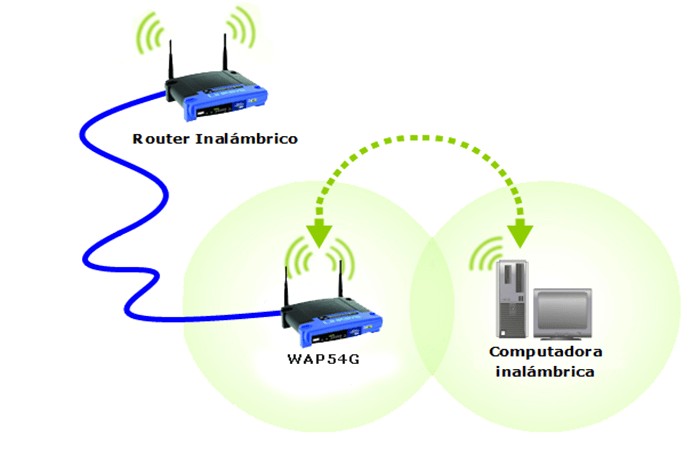
Poput mrežastog sistema, većina rutera nudi režim mosta koji govori ruteru da funkcioniše kao bežična pristupna tačka za glavni ruter negde drugde.
Problem je u tome što ćete morati da povežete Ethernet kabl između glavnog rutera i uređaja za premošćivanje, tako da ako treba da proširite signal na više prostorija, ovo možda neće biti praktično.
4. Windows Hotspot
Ako tražite najjednostavnije moguće rješenje, moguće je učiniti da Windows 10 djeluje kao bežični proširivač. Da biste to učinili, slijedite ove korake:
- Korak 1- Jednostavno otvorite aplikaciju konfiguracija
- Korak 2: klik Mreža i Internet i odaberite «Mobilna žarišna točka»U meniju s lijeve strane.
- Korak 3: Sada možete aktivirati prekidač da Windows dijeli sopstvenu mrežnu vezu sa drugim uređajima u dometu.
Podrazumevano, Windows kreira novu bežičnu mrežu, sa svojim imenom i nasumično generisanom sigurnom lozinkom, ali ako pritisnete dugme Uredi , možete ih konfigurisati da odgovaraju mreži vašeg rutera.
Međutim, treba da imate na umu da Windows 10 mreža ostaje tehnički odvojena i da možete naići na probleme povezane sa dvostrukim NAT-om.
Ako želite da vaš računar funkcioniše kao pravi bežični repetitor, trebat će vam alat treće strane poput Hotspota.
Možda će vas zanimati i: Kako omogućiti otkrivanje mreže u sustavu Windows 10
zaključak
Kao što vidite, ovo su alternative i rješenja koja možete koristiti ako vaš WiFi ne radi. Imajte na umu da će korištenje ovih funkcija smanjiti propusni opseg koji je dostupan vašem računaru, a proširena mreža će biti dostupna samo dok je vaš računar uključen. Nadamo se da smo vam pomogli sa ovim informacijama.
Indeks
- 1 Koji su najčešći problemi s WiFi vezom?
- 2 Kako riješiti probleme s vezom ako WiFi ne radi?
- 3 WiFi ne radi: Šta učiniti kada više nemate vezu?
- 3.1 Rješenje 1: WiFi ne radi zbog trenutnog kvara pristupne točke
- 3.2 Rješenje 2: WiFi ne radi zbog čistog i jednostavnog kvara pristupne točke
- 3.3 Rješenje 3: WiFi ne radi zbog kvara operatera
- 3.4 Rješenje 4: Greška uređaja
- 3.5 Rješenje 5: Provjerite vezu s drugim web stranicama ako WiFi ne radi
- 3.6 Rješenje 6: Provjerite ožičenje ako vaš WiFi ne radi
- 3.7 Rešenje 7: Drugi neobični problemi
- 4 WiFi ne radi na mobilnim uređajima
- 5 Rešenje 4: WiFi ne radi jer pristupna tačka koristi proxy
- 6 Ostala rješenja problema s WiFi vezom
- 7 Najbolje alternative koje možete koristiti ako WiFi ne radi
- 8 zaključak
