Ako koristite Windows, vjerovatno ste se susreli s problemom da se Realtek ne otvara ili ne radi u nekom trenutku. Ako ste iskusili ovaj problem, nastavite čitati da biste saznali kako ga riješiti.
Realtek HD Audio Manager je audio kontrolna ploča za vaš Realtek audio uređaj. Možete podesiti audio svojstva računara, kao što su postavke zvučnika, zvučni efekat, korekcija prostorije itd.
Ali ponekad kada poželite da ga koristite, otkrijete da nedostaje u vašem Windows 10 sistemu, ne možete ga pronaći na disku i lokalnim programima, na kontrolnoj tabli, takođe nestaje. Pretraživanje Realtek HD Audio Managera iz okvira za pretragu takođe nema efekta, samo prikazuje rezultate pretrage na mreži. Dakle, vaš Realtek HD Audio Manager se ne prikazuje u Windows 10.
O Realtek HD Audio Manageru
 Realtek HD Audio Manager je jedna od najdostupnijih aplikacija za drajvere zvučne kartice.
Dolazi sa podrškom za sve glavne zvučne kodove, omogućavajući vašem računaru da podrži obradu zvuka, reprodukciju multimedije, snimanje zvuka i upravljanje zvučnicima.
Ako imate RealteK HD Audio drajvere instalirane na vašem sistemu, takođe ćete dobiti Realtek HD Audio Manager na svom uređaju.
Generalno, Realtek HD Audio Manager možete otvoriti pomoću sljedećih koraka:
- Korak 1: pritisnite Win + E otvoriti File Explorer.
- Korak 2: Idite na C:>Programske datoteke>Realtek>Audio>HDA.
- Korak 3: Pretražite i dvaput kliknite na .exe datoteku iz Realtek HD Audio Managera.
Da biste sljedeći put olakšali pokretanje Realtek HD Audio Managera, možete kliknuti desnim tasterom miša na .exe datoteku i odabrati Kreiraj prečicu.
Međutim, u nekim slučajevima možete naići na grešku pri otvaranju Realtek-a u Windows 10 ili čak ne možete pronaći Realtek HD Audio Manager na vašem sistemu.
Realtek se ne otvara u Windows-u. Rješenja
Budući da je Realtek HD Audio Manager alatka instalirana zajedno sa Realtek audio drajverom, to je vjerovatno zbog neispravnog ili zastarjelog audio drajvera kada Audio Manager nedostaje ili se ne otvara.
Možete isprobati sljedeće metode da to popravite
1. rješenje: Omogućite Realtek HD Audio Manager u postavkama pokretanja sustava Windows
Da li se Realtek ne otvara ili ne radi na Windowsu 10? Aplikacija je možda onemogućena u postavkama pokretanja Windowsa, što sprečava pokretanje potrebnih pozadinskih usluga kada se računar pokrene.
Prvo, morate potvrditi da li je aplikacija zaista onemogućena tako što ćete otvoriti Upravitelj zadataka na računaru, otići na karticu "Pokretanje" i provjeriti karticu "Status" da biste vidjeli listu "Realtek HD Audio Manager".
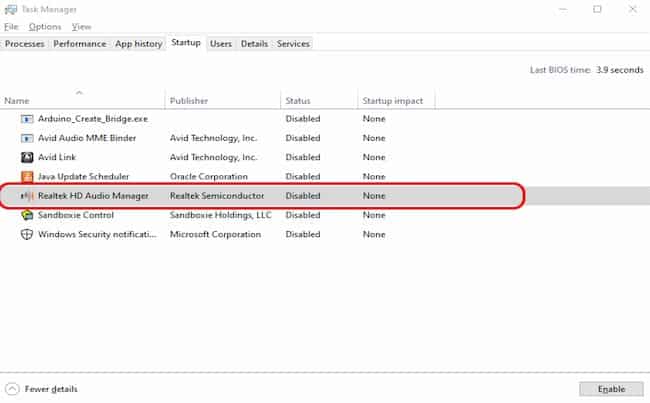
Ako se prikazuje "Onemogućeno", jednostavno kliknite desnim tasterom miša na listu i izaberite "Omogući".
Zatim ponovo pokrenite računar i trebali biste vidjeti ikonu Realtek Audio Manager na traci zadataka, a aplikacija bi se sada trebala otvoriti i raditi. Ako ne, nastavite sa zaobilaznim rešenjima u nastavku.
Rješenje 2: Ažurirajte Realtek HD Audio Driver
Postoje dva načina za ažuriranje Realtek HD audio drajvera koji nam mogu pomoći da riješimo problem koji se Realtek ne otvara u Windowsima.
Opcija 1: Ručno preuzmite i instalirajte drajver
Da biste dobili najnoviji Realtek HD Audio drajver, možete posjetiti Realtek web stranicu . Zatim ručno preuzmite drajver koji odgovara vašoj verziji Windowsa (na primjer, 64-bitni Windows).
Nakon preuzimanja, dvaput kliknite na instalacioni fajl i pratite uputstva na ekranu da biste instalirali drajver.
Opcija 2: Automatski ažurirajte Realtek HD audio drajvere
Ako želite lakši način ažuriranja drajvera, možete slijediti korake u nastavku.
- Korak 1: Otvorite prozor Run pritiskom na Win + R. Onda piši devmgmt.msc i pritisnite Enter za pristup Upravitelj uređaja.
- Korak 2: učiniti Dvaput kliknite na Kontrolori zvuka, videa i igara da bi je proširili.
- Korak 3: desni klik na Realtek Audio visoke definicije i izaberite Ažuriraj upravljački program.
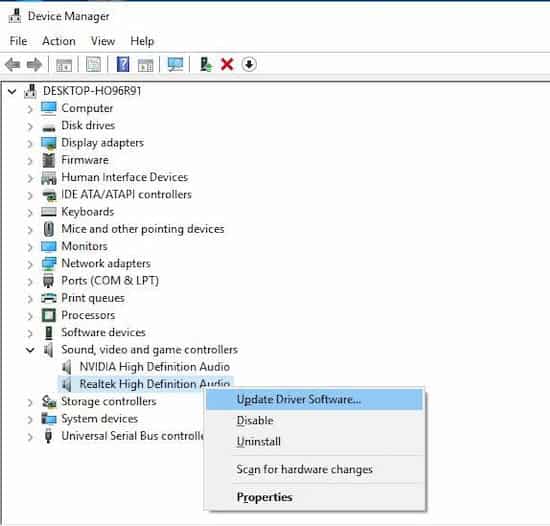
- Korak 4: U iskačućem prozoru izaberite Automatski traži ažurirani softver upravljačkog programa.
Nakon što na vašem računaru i Internetu potražite najnoviji upravljački program za vaš uređaj, Windows će ga preuzeti i instalirati. Čekaj strpljivo. Kada se ovo uradi, morate ponovo pokrenuti računar da bi promene stupile na snagu.
Opcija 3: Vratite audio drajvere u Upravljač uređajima
Ako gore navedene metode ne funkcionišu, možda ćete morati da se vratite na prethodnu verziju audio drajvera, umesto da vršite nadogradnju na novu verziju ili ažurirate instaliranu verziju. Ovo su koraci da to uradite preko Device Managera:
- Korak 1: Otvorite aplikaciju Device Manager kao što je gore opisano.
- Korak 2: Proširite odjeljak "Kontroleri zvuka, videa i igara".
- Korak 3: Desni klik na «Realtek High Definition Audio» i izaberite «Nekretnine»
- Korak 4: Idite na karticu Kontroler en la ventana Propiedades i kliknite na kontroler "Obrnuto".
- Korak 5: Pratite uputstva da završite vraćanje i ponovo pokrenete računar.
3. rješenje: Provjerite ima li ažuriranja za Windows
Ako je mnogo korisnika prijavilo isti problem, Microsoft može pokrenuti ažuriranje sistema kako bi pomogao u rješavanju problema. Stoga možete pokušati provjeriti ima li ažuriranja za Windows kako biste popravili da se Realtek ne otvara na Windows 10.
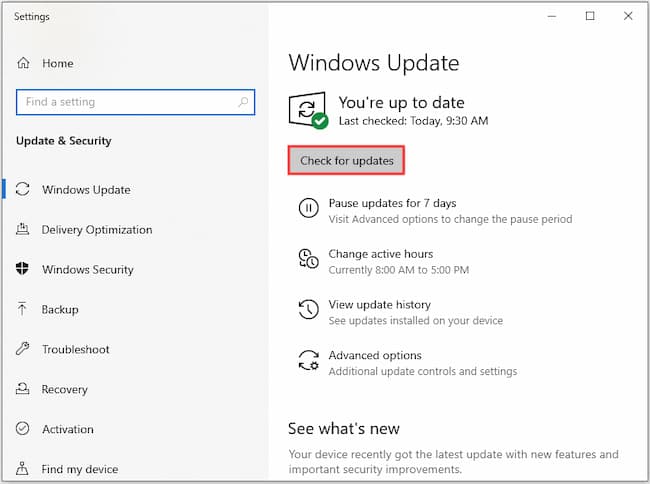
- Korak 1: pritisnite Win+S da otvorite pretragu. Unesite ažuriranja u polje za pretragu, a zatim kliknite Provjerite ažuriranja rezultata.
- Korak 2: na ploči Windows Update, Odaberite Proverite ažuriranja.
- Korak 3: instalirajte sva identificirana ažuriranja kako biste riješili problem.
- Korak 4: ponovo pokrenite računar da vidite da li je problem rešen.
Možda će vas zanimati: Kako instalirati audio uređaj na Windows 10
4. rješenje: Pokrenite Microsoftov alat za rješavanje problema
Microsoft nudi alat za rješavanje problema za rješavanje nekih problema. Možete ga isprobati kada se suočite s problemima vezanim za to što se Realtek ne otvara u Windowsima. Ono što treba da uradite je sledeće:
- Korak 1: Otvorite Upravljačka ploča i izaberite Velike ikone uključene Pogledajte za.
- Korak 2: Idi na Rješavanje problema> hardver i zvuk> Hardver i uređaji.
- Korak 3: Kliknite na Napredno u Hardveru i uređajima. Onda označi Automatski izvršite popravke i kliknite Sledeće.
- Korak 4: Pratite uputstva na ekranu da biste dovršili ostale korake.
- Korak 5: Zatim provjerite je li riješen problem neotvaranja Realtek-a.
Završne riječi
Ako imate problem da se Realtek ne otvara na vašem Windows sistemu , možda ćete morati provjeriti da li su vaš softver, upravljački programi i operativni sistem ažurirani i da li ispravno funkcionišu. Slijedite ovaj vodič kako biste provjerili da li je sve ispravno instalirano i da li radi kako biste mogli riješiti ovaj problem.

Moje ime je Javier Chirinos i ja sam strastven za tehnologiju. Otkad znam za sebe, volio sam kompjutere i video igrice i taj hobi je završio u poslu.
Više od 15 godina objavljujem o tehnologiji i gadžetima na internetu, posebno u mundobytes.com
Također sam stručnjak za online komunikaciju i marketing i poznajem WordPress razvoj.