Instaliranje audio uređaja u Windowsu 10 može biti neophodan korak prilikom nadogradnje na novi operativni sistem. Ovaj novi softver donio je mnoga poboljšanja u funkcijama, alatima i korisničkom interfejsu, ali i neke dosadne tehničke nedostatke, poput nemogućnosti reprodukcije zvuka jer Windows kaže da nema audio izlazni uređaj.
Rješenje ovog problema u Windowsu 10 je vrlo jednostavno; u sljedećem vodiču ćemo vam korak po korak pokazati kako slušati svoje pjesme i bilo koju datoteku koju želite ponovo slušati.
Također možete pročitati: Moje slušalice ne rade na Windowsu 10. Rješenja
Šta znači poruka „Izlazni audio uređaj nije instaliran“ u Windowsu, na šta se ova greška odnosi?
Ovaj problem se javlja svaki put kada ažuriramo operativni sistem ili izvršimo potpuno čišćenje sistema na računaru. U tim slučajevima, Windows prikazuje ovo upozorenje, obavještavajući nas da računar ili softver ne prepoznaje nijedan hardver za audio izlaz , a to se može dogoditi iz više razloga.
Na primjer:
- Tokom ažuriranja: Kada ažuriramo operativni sistem, Windows zbog greške ili nekog drugog razloga možda neće dozvoliti ažuriranju drajvera da otkrije audio hardver, što je situacija koja sve dovodi u nevolje.
- Čišćenje računara: Ako dođe do ove situacije, to znači da čišćenje računara nije konfigurisalo upravljački program audio hardvera i stoga uređaj nije mogao biti otkriven.
- Loša konekcija: Kod desktop računara često se dešava da kablovi nisu dobro povezani.
- Nedostatak ažuriranja: drajvere je potrebno ažurirati. Ako zanemarimo ovaj aspekt, mnogi uređaji u našem timu će početi otkazivati ili čak prestati raditi.
Kako instalirati audio uređaj u Windows 10, slijedite ove korake.
- Iz Windows menija, upišite "Upravitelj uređaja" u traci za pretragu i pritisnite “Enter”.
- U prozoru koji se pojavi, morate potražiti opciju «Uređaji za igre sa audio i video kontrolerima». U meniju "Akcija" potražite opciju "Dodaj legitimni hardver" i kliknite na nju.
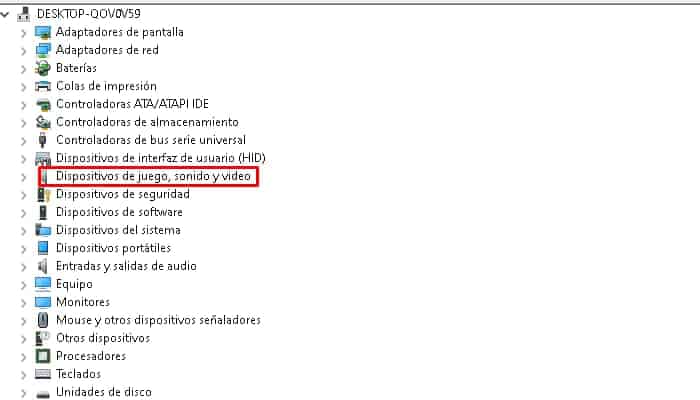
- Pojavit će se novi prozor pod nazivom «Čarobnjak za instalaciju hardvera", gdje morate kliknuti na opciju "Dalje" da biste nastavili s instalacijom.
- U okviru pored njega odaberite opciju «Automatski pronađite i instalirajte hardver«. Da biste to učinili, provjerite jeste li povezani na Internet i kliknite na opciju „Dalje“ da biste prešli na sljedeći korak.
- Pronađite i odaberite opciju "Upravljački programi za igre, video i uređaje za igre", a zatim Kliknite na “Dalje”.
- Morate ponovo kliknuti na “Dalje” da biste započeli instalaciju drajvera. Ovaj proces Ne bi trebalo da traje više od 10 minuta. Zatim kliknite desnim tasterom miša na drajver i izaberite opciju „Omogući uređaje“.
Nakon što završimo sve korake, naravno ćemo moći vidjeti u donjem panelu kako je problem riješen, ali Windows nas može zamoliti da ponovo pokrenemo računar , nakon čega ćemo ponovo moći efikasno koristiti naš zvuk.
U sustavu Windows 8
Kao što smo već spomenuli, radi se o kvarovima upravljačkih programa ili čak problemima s poznatim upravljačkim programima. U Windowsu 8 rješenje je vrlo slično; samo trebamo slijediti ove korake:
- Preuzmite drajver. Drajver možete preuzeti sa web stranice proizvođača, jer može biti da drajver koji koristimo više nije kompatibilan sa Windows 8.
- Pokrenite alat za rješavanje problema. Preuzmimo alat za rješavanje problema sa zvukom i krenimo. Slijedite sve korake i izaberimo drajver koji smo upravo instalirali, iako ga možete instalirati i bez njega, jednostavnim klikom (dvostrukim klikom) na preuzetu datoteku nekoliko puta.
Za Windows 7
Postoje mnoga druga rješenja za Windows 7, ali je bolje da slijedite ovu proceduru jer će odmah riješiti problem.
Preuzmite sve drajvere za Windows
- Svaki drajver je softver koji nudi rešenje za neispravan drajver ili problem koji je nastao na našem računaru zbog drajvera.
- Pokrenite program: Ako je program već učitan, pokrenite ga i odaberite sve opcije koje bi ga trebale pokrenuti. Iako u ovom slučaju, budući da je riječ samo o audio rješenju, možemo jednostavno odaberite "MEDIUM" a zatim u "Start(s)" kliknite na "Install...". (Preporučeno)” da biste instalirali potrebne drajvere.
- Računar će se automatski isključiti i ponovo će se uključiti kada se problem riješi.
Šta ako i dalje ne mogu da instaliram audio hardver? Mogući uzroci i rješenja
Ako ste isprobali sve gore navedene korake i metode, ali i dalje ne možete riješiti problem, pravi uzroci i problemi mogu biti sljedeći. Ako ste naišli na bilo koju od ovih grešaka ili su one uzrok vašeg problema, trebali biste slijediti savjete koje smo dali kako biste osigurali efikasno rješenje.
1. Greška audio drajvera
Ako ništa od navedenog nije pomoglo, to znači da postojeći upravljački program za taj audio uređaj ili jednostavno nije kompatibilan s verzijom Windowsa koju koristite ili jednostavno nije kompatibilan ni s jednom verzijom Windowsa.
Dakle, rješenje je jednostavno: kupite još jedan audio uređaj , ali provjerite je li kompatibilan s verzijom Windowsa koju koristite.
2. Greška porta uređaja
Ako imate grešku u portu za povezivanje, jednostavno trebate pronaći drugi port za slušanje zvuka; u suprotnom, problem će se nastaviti. Ova situacija je uobičajena kod desktop računara. Stoga, ako ne znate kako zamijeniti port, trebali biste ga zamijeniti, jer je moguće da je oštećen.
3. Interni hardverski kvar
Ako ste sigurni da se radi o internoj greški, postoji samo jedna opcija: kupiti novi uređaj ili vratiti onaj koji već imate, jer ako se ovaj problem ne riješi, nećete moći čuti zvuk na računaru ili drugom uređaju.
Stoga, prilikom kupovine novog audio uređaja vodite računa da ga ne izlažete stalnim udarcima ili jakim udarcima, jer su to neki od razloga zašto ovi uređaji kvare.
Također možete pročitati: Kako koristiti Audacity Audio Editor. Ažurirani vodič

Moje ime je Javier Chirinos i ja sam strastven za tehnologiju. Otkad znam za sebe, volio sam kompjutere i video igrice i taj hobi je završio u poslu.
Više od 15 godina objavljujem o tehnologiji i gadžetima na internetu, posebno u mundobytes.com
Također sam stručnjak za online komunikaciju i marketing i poznajem WordPress razvoj.