Jeste li čuli za Skype? To je popularan program na više platformi koji vam omogućava da upućujete besplatne pozive ili video pozive po atraktivnim cijenama na fiksne i mobilne telefone širom svijeta kako biste mogli besplatno ili po atraktivnim cijenama.
Sve što vam treba je web kamera i mikrofon na vašem računaru.
Na Windowsu 10 i mobilnim platformama, Microsoft je pojednostavio Skype tako da izgleda i djeluje isto na ekranima osjetljivim na dodir, miševima i konvencionalnim uređajima s tastaturom.
U ovom vodiču ćemo vam pokazati kako da koristite Skype na Windows 10 i nadamo se da će vam pomoći da razumete ključne elemente korisničkog interfejsa Skypea. Olakšajte komunikaciju sa prijateljima, porodicom i kolegama putem Skypea.
Također možete pročitati: Kako instalirati Skype na Windows 10. Ažurirani vodič
Kako koristiti Skype u Windows 10
Ne brinite, instaliranje novog softvera i učenje kako ga koristiti može izgledati pomalo zastrašujuće ako niste ljubitelj tehničkih naprava, ali ako slijedite moje upute do kraja, siguran sam da ih nećete imati probleme.
Nema šanse da to kažem. Mislite li da je to dobra ideja? Zatim mi dajte nekoliko minuta svog slobodnog vremena da obratim pažnju na informacije u ovom priručniku. Nadam se da ste zadovoljni onim što ste pročitali!
Da preuzmete i instalirate Skype za Windows 10
Od avgusta 2013. Skype je podrazumevano dostupan na Windows 8.1 i kasnije na Windows 10. Drugim rečima, Microsoft će omogućiti Skype na Windows 10 bez obzira koju verziju operativnog sistema koristite.
Nema potrebe da ga preuzimate i instalirate ručno jer je već prisutan na vašem Windows 10 računaru ili uređaju.
Međutim, ako je Skype uklonjen ili nestao s vašeg računara iz bilo kojeg drugog razloga, možete ga preuzeti iz Microsoft trgovine na Skype stranicu ovdje.
Imajte na umu da Skype možete preuzeti i instalirati sa službene Skype web stranice. Međutim, imajte na umu da Microsoft nudi Skype nešto drugačiju aplikaciju od one u Microsoft Store-u na svojoj web stranici.
Web stranica izgleda isto i iako je to desktop aplikacija, a ne UWP, ne vidimo druge razlike. Još više zbunjuje to što možete instalirati i pokrenuti Skype aplikacije na istom Windows 10 računaru u isto vrijeme za koje Microsoft ne zna.
Kako otvoriti Skype u Windows 10
Jedan od najbržih načina da otvorite Skype u Windows 10 je da ga pronađete.
- «Unesite Skype u polje za pretragu» iz sistemske palete;
- «Odaberite Skype na listi rezultata»;
- Zatim "kliknite ili dodirnite dugme Otvori".
Da biste pristupili svom Skype nalogu u operativnom sistemu Windows 10
Ako koristite Microsoft nalog na Windows 10 računaru, dobra vijest je da ste već povezani na Skype.
To je zato što Skype koristi isti račun. Možete prijeći na sljedeći odjeljak ovog vodiča da biste saznali kako direktno koristiti Skype.
Međutim, ako koristite lokalni račun na računaru sa operativnim sistemom Windows 10, morate se "prijaviti na Skype pomoću Skype ili Microsoft računa ". U suprotnom, nećete moći koristiti svoj Skype račun. Ako nemate račun, možete ga kreirati kasnije.
Kada pokrenete Skype, vidjet ćete poruku koja kaže "Evo nas": "Kliknite ili kliknite Prijavi se ili Kreiraj."
Zatim, "prijavite se sa svojim računom na ekranu za prijavu" možete unijeti svoj Skype račun, broj telefona ili adresu e-pošte povezanu s vašim Microsoft računom.
Ako nemate Microsoft račun, kliknite na vezu Kreiraj račun i odmah slijedite korake za kreiranje.
Da napravite prve korake za kreiranje Skypea
Kada se prijavite na Skype, možda ćete biti upitani da li želite da vam pomogne da "pronađete prijatelje". To znači da svojim kontaktima dajete pristup Skypeu za sinhronizaciju i spremanje.
"Kliknite na Dalje" i odaberite Da ako želite da vaši kontakti imaju pristup Skypeu ili Ne ako ne želite.
Skype bi također trebao tražiti od vas da "ažurirate svoju profilnu sliku." Ovo je fotografija koju ljudi na vašoj Skype listi vide kada vas pozovu ili vam pošalju poruku.
Ako želite dodati ili urediti sliku u svoj trenutni Skype profil, prevucite je i ispustite u Skype prozor ili kliknite/dodirnite "Otpremi sliku" i odaberite željenu sliku sa svog Windows 10 računara. Zatim kliknite "Dalje".
Posljednji i najvažniji korak je da "odobrite Skypeu pristup vašem mikrofonu i web kameri ." Ako ne želite koristiti Skype samo za slanje poruka, onda mu dozvolite da se koristi u druge svrhe.
Zatim možete koristiti Skype za testiranje web kamere i audio opreme kako biste se uvjerili da sve ispravno radi. "Prilagodite postavke svojim potrebama ", obavite besplatni probni poziv ako želite, a zatim kliknite na Dalje.
Kako koristiti Skype na Windows 10
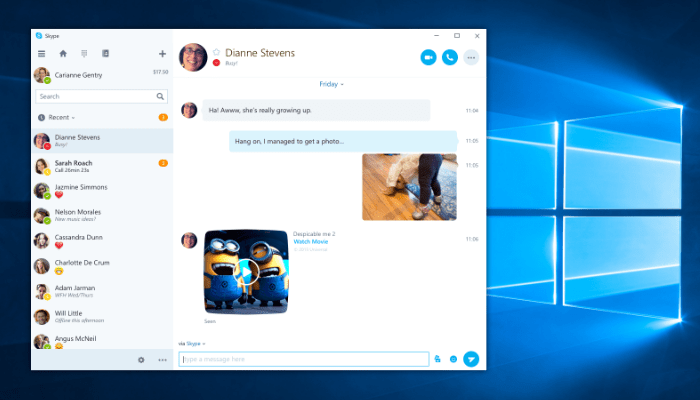
Kada otvorite Skype, trebali biste vidjeti nešto slično snimku ekrana ispod. Imate redizajniran korisnički interfejs sa mnogo novih funkcija i poboljšanja.
Skype je redizajnirao korisničko sučelje i podijelio sve na chat, pozive, kontakte i obavijesti, dajući aplikaciji moćno i uravnoteženo sučelje.
Skype interfejs ima bočnu traku na levoj strani prozora. Ovo područje sadrži sve najčešće korištene funkcije u Skypeu: traku statusa i postavki, traku za pretragu i tastaturu telefona i Skype traku sa alatkama (za razgovore, pozive, kontakte i obavještenja).
Kako koristiti Skype bez računa
U prvoj polovini 2020. godine, Microsoft je predstavio mogućnost korištenja Skypea bez potrebe za registracijom i instaliranjem programa na računar, koji se pokreću direktno iz bilo kojeg kompatibilnog preglednika (trenutno Chrome i Edge).
Ulaskom na ovu stranicu i klikom na “Kreiraj besplatan sastanak”, možete kreirati neograničenu sobu za ćaskanje i dobiti vezu za druge da se pridruže.
Nakon što posjetite adresu sastanka, svako se može prijaviti klikom na dugme "Prijavi se kao gost" i unošenjem svog korisničkog imena (važi 24 sata) ili se prijaviti na svoj Skype račun.
Nakon povezivanja, možete razgovarati, upućivati pozive/videozapise, slati priloge i još mnogo toga. Također možete snimati razgovore i dijeliti svoj ekran. Prilično korisno, zar ne?
Kako koristiti Skype u Windows 10 za ćaskanje ili upućivanje audio i video poziva
- Lijevi panel ima četiri različite kartice Chat, Conversations, Contacts i Notifications.
- Razgovarajte i razgovarajte sa Skype korisnicima u grupama, u zavisnosti od toga da li ste poslali tekstualnu poruku ili uputili poziv (audio ili video). Drugim riječima, ove kartice prikazuju sve vaše prethodne razgovore.
- Osim toga, kartica Razgovori također prikazuje ljude koje možete pozvati nakon posljednjeg audio ili video poziva.
- Kartica Kontakti navodi sve ljude sa kojima možete razgovarati na Skypeu. Kartica Kontakti podijeljena je na dva dijela: Favoriti i kompletna lista kontakata po abecednom redu.
- Kartica „Obaveštenja“ prikazuje listu propuštenih poziva, novih poruka, ljudi sa kojima ste razmenili i još mnogo toga.
Da provjerim da li je neko na Skypeu
Kada koristite Skype, možete saznati da li su osobe s kojima želite razgovarati dostupne. Jednostavno označite osobe koje su aktivne i dostupne na Skypeu klikom na zelenu ikonu u donjem desnom uglu njihove profilne slike na karticama Chat, Pozivi i Kontakti.
Ako je neko na vašoj listi kontakata trenutno van mreže ili nije vidljiv, zelena ikona se neće pojaviti.
Dodajte kontakt u svoje Skype favorite
Također možete koristiti Skype da dodate više osoba u svoje favorite. Ovi ljudi su na vrhu vaše liste kontakata kako bi vam pomogli u komunikaciji s njima. Ako vaši kontakti nisu označeni kao omiljeni, ova lista se neće pojaviti.
Da biste dodali kontakt u favorite, "kliknite desnim tasterom miša ili držite kontakt i izaberite Dodaj u favorite".
Za pronalaženje ljudi na Skypeu
Prije nego počnete govoriti o dodavanju kontakata, trebali biste objasniti kako se koristi polje za pretragu. Naći ćete ga u gornjem lijevom uglu Skype prozora.
- «Unesite ime», Skype, Microsoft nalog ili adresa e-pošte kontakta koji želite da pronađete u polju za pretragu.
- Skype pretražuje ljude, grupe i poruke na listama kontakata, sobama za ćaskanje i pozivima. Kada se pronađu rezultati, prikazuje se istorija poziva ove osobe.
- Skype takođe koristi naprednu pretragu. Posljednji dio kartice za pretraživanje prikazuje sve rezultate koji odgovaraju tekstu unesenom u polje za pretragu baze podataka Skype direktorija.
Ovo su ljudi koji odgovaraju vašim kriterijima pretraživanja, ali nisu na vašoj listi kontakata.
Za dodavanje ljudi u Skype u Windows 10
Da biste dodali novi kontakt, prvo "pronađite tu osobu, a zatim dodirnite njen profil ." Ovo otvara prozor za razgovor s njom.
U prozoru za razgovor s desne strane kliknite na "Pozdrav" ili "Napišite poruku ". Skype će vas zatim zatražiti da se registrujete kako biste mogli upućivati pozive ili slati poruke.
Šaljite tekstualne poruke ili upućujte audio i video pozive uz Skype za Windows 10.
Slanje tekstualnih poruka ljudima putem Skypea je jednostavno: samo odaberite osobu s kojom želite razgovarati ili poziv koji želite nastaviti. Zatim jednostavno upišite novu poruku s desne strane Skype aplikacije.
Kako obavljati telefonske pozive putem Skypea u Windows 10
Pored polja za pretragu možete pristupiti numeričkoj tastaturi koja vam omogućava pozivanje mobilnih i fiksnih telefona . Ako imate Skype kredit, možete pozvati bilo koga na telefon direktno iz Skype aplikacije. Da biste to uradili, prvo kliknite na dugme numeričke tastature.
Započnite tako što ćete "uneti broj telefona osobe koju želite kontaktirati ". Kada unesete broj, ispod ćete vidjeti listu kontakata čiji se brojevi telefona podudaraju.
Ako vidite osobu koju želite pozvati, možete je jednostavno odabrati iz rezultata; u suprotnom, unesite puni broj telefona . Kada završite, pritisnite ili dodirnite dugme za pozivanje i Skype će započeti poziv.
Možete pročitati i: 6 najboljih programa za snimanje fotografija s računara.

Moje ime je Javier Chirinos i ja sam strastven za tehnologiju. Otkad znam za sebe, volio sam kompjutere i video igrice i taj hobi je završio u poslu.
Više od 15 godina objavljujem o tehnologiji i gadžetima na internetu, posebno u mundobytes.com
Također sam stručnjak za online komunikaciju i marketing i poznajem WordPress razvoj.