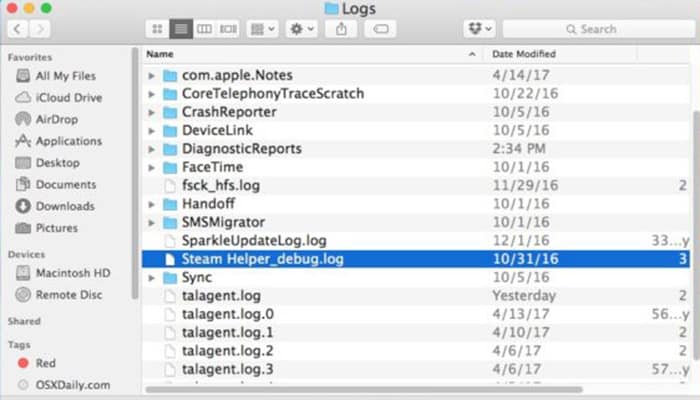
Ovdje ćemo vam pokazati kako izbrisati datoteke zapisnika na Mac računaru . Možda niste čuli za ovo. Pa, to je zato što većina korisnika neće morati brisati ili čak tražiti ove vrste datoteka.
Dnevničke datoteke su uglavnom zapisi o greškama ili padovima sistema koji se javljaju u aplikacijama, a ponekad te greške ne biste ni primijetili jer se one jednostavno dešavaju u pozadini.
Možda biste željeli prijaviti određene greške aplikacije programerima, tako da će vam ove datoteke dnevnika biti korisne. Brisanje datoteka dnevnika za određene aplikacije, kao što je Terminal, također će ubrzati aplikaciju. Ovaj vodič će vam pokazati kako pronaći i izbrisati datoteke dnevnika na Mac računaru.
Možda će vas zanimati i: Mac tastatura ne radi. Uzroci, rješenja, alternative
Pronađite i izbrišite datoteke evidencije na MAC-u ručno pomoću Finder-a
Obavezno napravite sigurnosnu kopiju vašeg Mac prije brisanja korisničkih datoteka:
- Korak 1: otvori Finder.
- Korak 2: U traci menija kliknite Ir - Idi na pretragu.
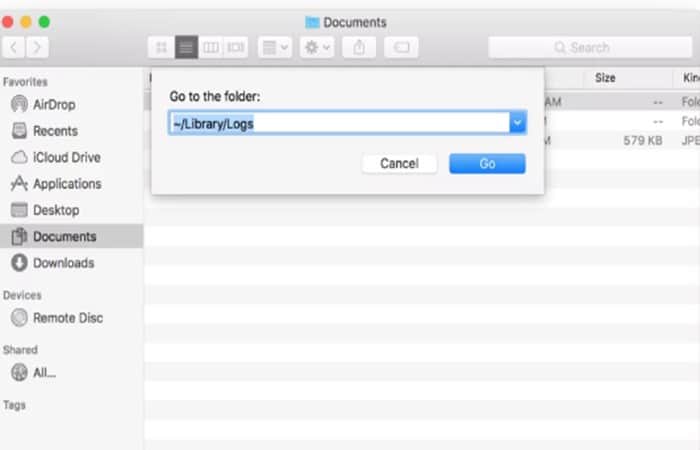
- Korak 3: piši ~ / Biblioteka / Trupci i kliknite na Idi.
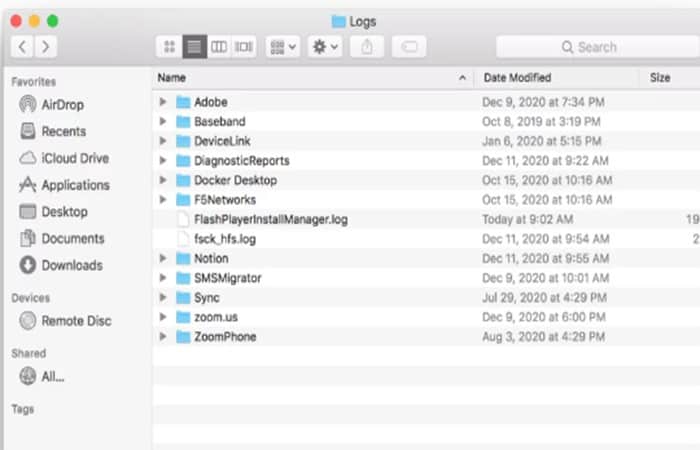
- Korak 4: Vidjet ćete listu svih datoteka dnevnika na vašem Macu. Ako želite da izbrišete bilo koje datoteke, pobrinite se da to učinite unutar mape umjesto da povlačite cijelu mapu u Otpad. Također preporučujemo da napravite kopiju datoteka evidencije i stavite je na drugo mjesto na Mac prije pražnjenja smeća. Ako nešto pođe po zlu, možete ih vratiti.
- Korak 5: nakon što ispraznite smeće, ponovo pokrenite svoj Mac. Ako nema grešaka nakon ponovnog pokretanja, također možete brisanje kopija log fajlova.
Automatski pronađite i izbrišite datoteke dnevnika na MAC-u
Možete koristiti aplikaciju treće strane za lakše brisanje datoteka registra na vašem Mac računaru. Cleaner One Pro je sveobuhvatni alat koji može optimizirati performanse vašeg Mac računara. Evo koraka za njegovo korištenje:
- Korak 1: Otvorite Cleaner One Pro.
- Korak 2: ve a Neželjene datoteke - Sistemski dnevnici.
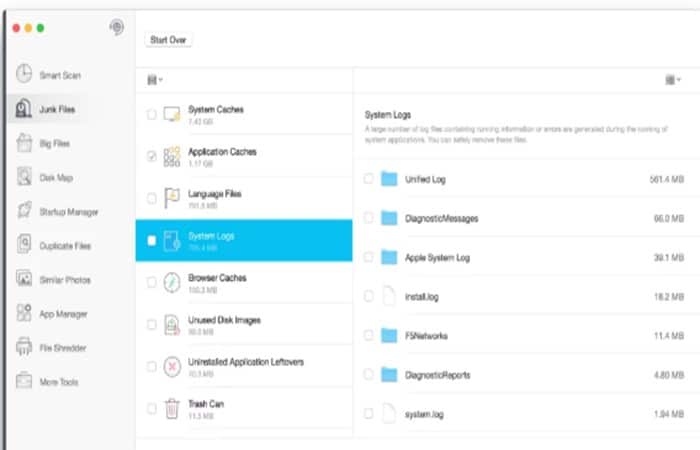
- Korak 3: Odaberite datoteke dnevnika koje želite izbrisati, a zatim kliknite Izbriši.
Cleaner One Pro također uključuje druge moćne funkcije kao što su Smart Scan, neželjene datoteke i slične fotografije. Skenirajte svoj računar i izbrišite nepotrebne datoteke.
Osim toga, prikazuje monitor u realnom vremenu za vaš CPU i korištenje mreže u traci menija, tako da znate što se trenutno događa na vašem Macu Cleaner One Pro, osim što vam pomaže da obrišete datoteke dnevnika na MAC-u, omogućava vam da imate brži Mac sa samo nekoliko klikova.
Šest načina da očistite svoj Mac
Osim brisanja datoteka registra na MAC-u, postoje i druge operacije koje možete izvršiti da bi vaša oprema bila u optimalnom stanju:
1. Riješite se starih iChat dnevnika
Ako koristite iChat, program može pohraniti vaše transkripte razgovora. (Idite na iChat -> Postavke , kliknite Poruke, odaberite Spremi transkripte razgovora u , a zatim odaberite mapu.) Prema zadanim postavkama, program sprema transkripte u mapu pod nazivom iChats u vašoj mapi Dokumenti, ali možete odabrati drugu lokaciju za pohranjivanje ovih datoteka.
S ovim skupom postavki, iChat sprema datoteku dnevnika za svaki chat . Ovo je odlična ideja (i posebno korisna na poslu) ako često trebate osvježiti pamćenje o razgovoru. Ali ako šaljete slike online tokom chatova, ove datoteke mogu zauzeti puno prostora.
Ako pogledate unutar foldera iChats, vidjet ćete da su datoteke organizirane po datumu. Iako možda želite da sačuvate nedavne dnevnike ćaskanja, možda imate mesecima fajlove koje možete da izbrišete, što štedi mnogo prostora na disku.
Možda će vas zanimati i: 7 rješenja za grešku sporog pokretanja na Macu
2. Izbrišite sigurnosne kopije aplikacija
Mnogi programi nude automatske sigurnosne kopije i pohranjuju kopije datoteka u odabranu mapu, baš kao što iChat pohranjuje zapise razgovora. Neke aplikacije, poput OmniFocusa, omogućuju vam odabir lokacije za sigurnosnu kopiju; druge, poput BBEdita, to ne omogućuju. BBEdit pohranjuje sigurnosne kopije u mapu BBEdit Backups unutar mape Documents; OmniFocus radi isto.
Ako koristite bilo koju aplikaciju za pravljenje sigurnosnih kopija, moguće je da ste sačuvali nekoliko gigabajta duplikata datoteka, ovisno o tome kako ih program sprema. (BBEdit sprema novu sigurnosnu kopiju svaki put kada se datoteka kreira.) Brisanje ovih sigurnosnih kopija može pomoći u uštedi prostora i olakšati pretraživanje pomoću macOS Spotlighta.
Dok to radite, provjerite korisničku mapu / Muzika / iTunes mapu ; možda ćete pronaći mapu pod nazivom Prethodne biblioteke , koja sadrži kopije vaših iTunes biblioteka koje su sačuvane nakon što ste instalirali novu verziju.
3. Oslobodite se preuzimanja e-pošte
Kada primate priloge e-pošte u Apple Mailu, datoteke se inicijalno pohranjuju s vašim porukama. Međutim, ako dvaput kliknete na prilog da biste ga pregledali ili ako koristite Brzi pregled da biste ga pregledali, Mail pohranjuje kopiju u mapu korisnika/biblioteke/ preuzimanja pošte.
Ovdje možete imati desetine fajlova koji zauzimaju puno prostora. Obično ih možete ukloniti bez brige. Ako još uvijek imate originalne poruke, prilozi su dio njih. U suprotnom, možda ste već spremili priloge na tvrdi disk.
5. Uklonite dupes iz iTunes-a
Ako ste arogantni kada nadgledate svoju iTunes biblioteku, možda imate mnogo duplikata datoteka. iTunes ima ugrađenu funkciju koja vam pomaže da pronađete duplikate, da vidite jeste li kopirali neke datoteke dvaput.
Da biste koristili ovu funkciju, odaberite Datoteka -> Prikaži duplikate . Ovo prikazuje sve pjesme koje dijele isti naziv i izvođača. Ako držite pritisnutu tipku Option dok odabirete Datoteka , stavka izbornika se mijenja u Prikaži tačne duplikate.
Ovo se odnosi na duplikate gdje su ime, izvođač i album isti. Pažljivo pregledajte ove datoteke. Možda ćete pronaći neke koje možete izbrisati, čime ćete uštedjeti prostor ne samo na vašem Macu već i na vašem iPadu ili iPhoneu.
Ipak, iTunes duplicirano pretraživanje je ograničeno. Paid Dupin vam daje mnogo više moći za uklanjanje duplikata, sortiranje na osnovu niza različitih kriterija. Ako dodate mnogo muzike u svoju iTunes biblioteku, Dupin je odličan način da je suzite.
6. Resetujte Safari
Ako koristite Appleov Safari, neke od funkcija programa mogu zauzeti nepotreban prostor. Na primjer, keš datoteka je namijenjena da vaše pretraživanje učini jednostavnijim, ali lako može potrošiti stotine megabajta. Kada postane prevelik, može usporiti vaše pretraživanje.
Datoteke historije mogu usporiti pretragu u Spotlightu. Istaknute stranice, slike pregleda web stranica i ikone web stranica (favicon) također mogu usporiti program. Povremeno je dobra ideja ponovo pokrenuti Safari. Odaberite Safari -> Resetiraj Safari i odaberite željene opcije.
Morate naučiti: Kako zatvoriti programe na Macu i Windowsu
Završne misli
Spremni, sada znate kako da izbrišete datoteke registra na MAC-u i kako da očistite računar tako da bude u odličnom radnom stanju. Nadamo se da možete riješiti problem koji vas motivira da poduzmete ovu akciju. Imamo još jedan savjet za vas: pogledajte svoju mapu preuzimanja, tamo možete pronaći i mnogo nepotrebnih kopija datoteka koje možete izbrisati.

Moje ime je Javier Chirinos i ja sam strastven za tehnologiju. Otkad znam za sebe, volio sam kompjutere i video igrice i taj hobi je završio u poslu.
Više od 15 godina objavljujem o tehnologiji i gadžetima na internetu, posebno u mundobytes.com
Također sam stručnjak za online komunikaciju i marketing i poznajem WordPress razvoj.