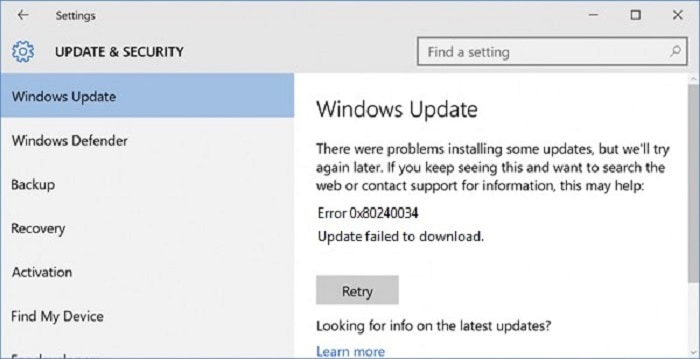
Nekoliko korisnika Windowsa 10 koji su iskusili grešku 0x80240034 prijavili su da se njihovo ažuriranje Windowsa zaglavi na 1% i potpuno ne uspije. Osim toga, greška 0x80240034 se može pojaviti i kada ažuriranje operativnog sistema nije uspjelo, obično se prikazujući u historiji ažuriranja.
S druge strane, važno je imati na umu da je pokazano postojanje više rješenja koja se mogu na zadovoljavajući način primijeniti da se ova greška jednom zauvijek riješi.
Da li trenutno imate Windows 0 grešku 80240034x10 na svom računaru - ne brinite, ovdje ćemo vam reći sve što možete učiniti da je iskorijenite?
Zašto dobijam grešku 0x80240034 na svom računaru?
Postoji širok spektar razloga koji mogu uzrokovati pojavu ove uobičajene greške, a neki od najčešćih uzroka su:
- Registrujte oštećen ili oštećen Windows na svom računaru
- Problem sa instaliranim sistemskim drajverima
- Kvar u radu hardver ili oštećen hardver
- Infekcija kompjuterskim virusom ili malware.
- Oštećena ili korumpirana softverska datoteka
- Kada pokušavate da instalirate kumulativno ažuriranje KB4048955
- Zbog oštećenih ili oštećenih komponenti ažuriranja tokom procesa instalacije
Može li se izbjeći pojava greške 0x80240034?
Kratak odgovor je Da. Ova greška u ažuriranju može se vrlo lako izbjeći, samo se pobrinite da slijedite ovaj vodič do kraja kako biste je postigli.
- Preporučuje se ažuriranje svih instaliranih softverskih aplikacija i sistemskih drajvera, sigurnosnih verzija i još mnogo toga.
- Izbjegavajte otvaranje neželjenih e-poruka, također budite posebno oprezni kada preuzimate priloge e-pošte koji dolaze s nepoznatog ID-a e-pošte.
- Skenirajte svoje PC o laptop računarom na redovnoj osnovi, to će spriječiti postojanje opasnog zlonamjernog softvera na vašem sistemu.
Kako mogu popraviti grešku Windows Update 0x80240034?
Prije svega, morate provjeriti ima li grešaka u vašem operativnom sistemu tako što ćete pokrenuti alat za rješavanje problema koji Windows uključuje.
Ako vam ova opcija ne radi, možete ponovo pokrenuti komponente operativnog sistema ili ručno preuzeti ažuriranja iz samog Windows kataloga.
Osim toga, možete koristiti bilo koju od ovih metoda da to postignete:
≫ Iskoristite alatku za rešavanje problema sa operativnim sistemom Windows Update.
Ovaj rešavač je jedan od mnogih integrisanih alata koje ovaj operativni sistem ima i koji se koristi da izvrši odgovarajuće ispravke svake greške koja se dogodi, posebno greške 0x80240034 u Windows 10. Ako imate pitanja, ovde objašnjavamo kako to možete da uradite. :
✓ Idite na dugme Start > Upišite postavke , a zatim pritisnite tipku Enter.
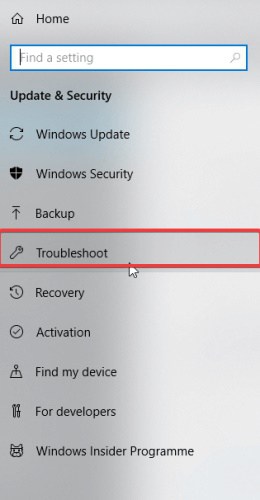
✓ Postavite se tamo gdje piše Ažuriranje i sigurnost > Rješavanje problema.
✓ Pronađite opciju koja kaže Windows Update i obavezno kliknite tamo gdje piše Pokreni alat za rješavanje problema.
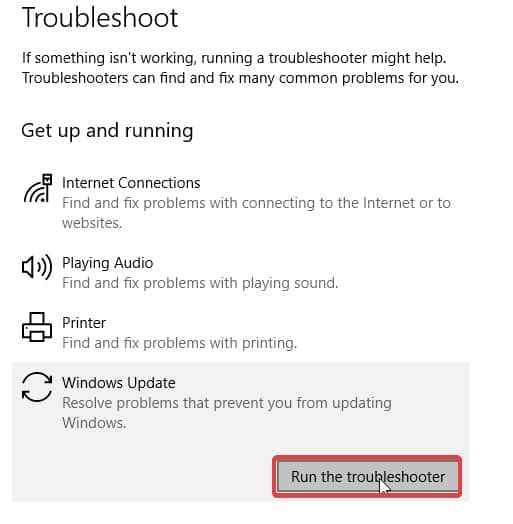
✓ Pratite uputstva koja se pojavljuju na ekranu.
✓ Da biste zaključili, morate ponovo pokrenuti računar.
≫ Pokrenite SFC
Greška 0x80240034 može se pojaviti kada su sistemske datoteke oštećene ili imaju neku vrstu oštećenja. Odnosno, da biste to riješili, možete koristiti alat za provjeru sistemskih datoteka, poznatiji kao (SFC).
U ovom odjeljku ćemo vam reći kako možete uspješno pokrenuti SFC skeniranje:
✓ Pritisnite tipku Windows + Q i upišite cmd.
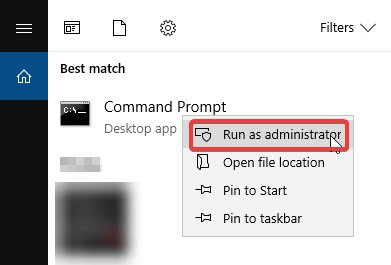
✓ U rezultatima pretrage, kliknite desnim tasterom miša na Komandni redak i odaberite Pokreni kao administrator.
✓ Pojavljuje se novi cmd prozor. Otkucajte sfc /scannow, a zatim pritisnite tipku Enter.
✓ Morate sačekati da se završi proces skeniranja i popravke.
≫ Postavite DISM
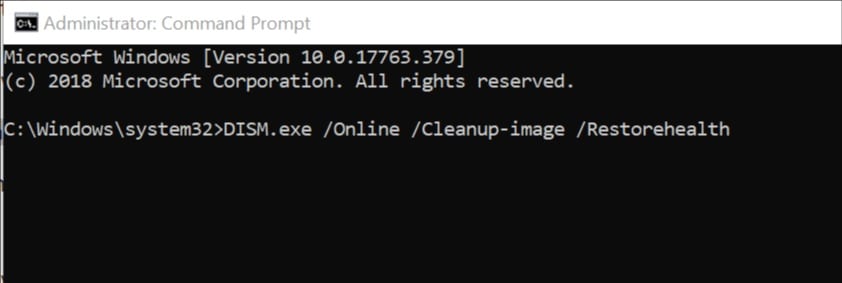
Ovo je alat koji možete koristiti za efikasno popravljanje oštećenih sistemskih datoteka koje SFC ne može sam popraviti. Ako ne znate kako ga koristiti, objasniću vam kako ga jednostavno pokrenuti:
✓ Pritisnite tipku Windows + X i pokrenite komandni redak (administrator).
✓ Kopirajte i zalijepite sljedeću naredbu u komandnu liniju:
dec. exe / Online / Cleanup-image / Restorehealth
- U slučaju da DISM ne može preuzeti datoteke na mrežu, pokušajte koristiti uređaj USB ili instalacioni DVD. Obavezno ubacite medij i upišite ovu naredbu:
dism.exe /Online/Cleanup-Image/RestoreHealth/Izvor: C:/Repair/Source/Windows/LimitAccess
✓ Obavezno zamijenite C: / Repair / Source / Windows putanjom DVD-a ili USB-a.
≫ Ručno preuzmite ažuriranje
Jedna od metoda koja ima mogućnost efikasnog rješavanja greške 0x80240034 je pokretanje preuzimanja i ručno instaliranje ažuriranja u vezi s navedenom greškom.
Međutim, prije nego što započnete ovaj proces, morate imati nezgodan kod za resetiranje ažuriranja.
Uopšteno govoreći, kod za ažuriranje za Windows počinje sa KB, praćen nizom brojeva.
Kada uspete da identifikujete kôd ažuriranja, možete nastaviti sa preuzimanjem i odgovarajućim ručnim ažuriranjem.
Ako nemate ideju kako da izvršite ovaj proces, mi ćemo vam ga detaljno objasniti ovde:
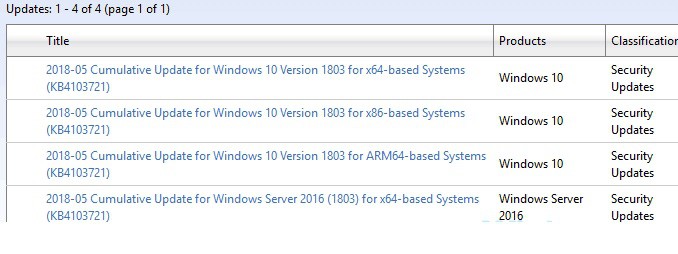
✓ Idite na službenu web stranicu Microsoft Update Catalog
✓ Unutar okvira za pretragu morate napisati kod koji odgovara ažuriranju, a zatim kliknite na tipku Enter.
✓ Kada pogledate listu odgovarajućih ažuriranja, trebali biste potražiti ažuriranje koje ima istu arhitekturu kao vaš operativni sistem.
✓ Kliknite na dugme za preuzimanje da biste dobili odgovarajuće ažuriranje.
✓ Nakon što preuzmete ovu nadogradnju, morate pokrenuti instalacionu datoteku i slijediti svaki od koraka koje je naznačio sistem.
✓ Kada završite prethodni korak, obavezno ponovo pokrenite računar kako biste potvrdili da je greška otklonjena.
≫ Resetuje komponente za svako ažuriranje
Drugo alternativno rješenje za grešku 0x80240034 je resetiranje komponenti svake od ažuriranja koja se izvršavaju u Windowsu. Može izgledati glomazno, ali je jednako učinkovito.
Da biste dobili ideju kako to učiniti, slijedite ove jednostavne korake:
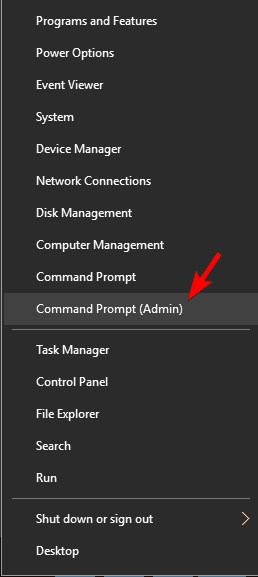
✓ Otvorite meni Win + X i odaberite Komandni redak (Administrator) s popisa. To možete učiniti pritiskom na prečicu Windows + X.
- Jednom naredbeni redak , napišite sljedeće naredbe:
- net stop wuauserv
- net stop cryptSvc
- neto zaustavni bitovi
- net stop msiserver
- rmdir% windir% Distribucija softvera / S / Q
- net start wuauserv
- net start cryptSvc
- neto startni bitovi
- net start msiserver
✓ Pritisnite tipku Enter i provjerite je li problem riješen.
≫ Pokrenite potpuno skeniranje sistema
Ponekad infekcija malverom može biti odgovorna za greške u ažuriranjima operativnog sistema. Da biste to riješili, najbolje je izvršiti kompletno skeniranje cijelog sistema pouzdanim antivirusom.
Ako iz nekog razloga nemate antivirus kojem u potpunosti vjerujete, preporučujemo vam da isprobate Bitdefender . Koristio sam ga nekoliko puta i smatram da je brz, pouzdan i da ne ometa sistem.
Nikome nije tajna da je greška 0x80240034 problem ažuriranja operativnog sistema koji može biti neugodan, ali nadamo se da ćete uz moj savjet to riješiti bez mnogo truda.
Imajte na umu da su gore predložena rješenja za grešku ažuriranja Windowsa 10 0x80240034 učinkovita i omogućuju vam da instalirate dostupno ažuriranje bez ikakvih grešaka.

Moje ime je Javier Chirinos i ja sam strastven za tehnologiju. Otkad znam za sebe, volio sam kompjutere i video igrice i taj hobi je završio u poslu.
Više od 15 godina objavljujem o tehnologiji i gadžetima na internetu, posebno u mundobytes.com
Također sam stručnjak za online komunikaciju i marketing i poznajem WordPress razvoj.