- Flyoobe premašuje zahtjeve hardver i prilagodite OOBE pomoću bloatware-a i čišćenja lokalnih računa.
- Radi sa službenim ISO datotekama, omogućava vam instaliranje korisnog softvera i podešavanje postavki privatnosti, tema i mreže od nule.
- Uključuje ESU opciju za održavanje Windows 10, ali ažuriranja na nepodržanim uređajima nisu zagarantovana.
Ako vaš Windows 10 računar ne ispunjava Microsoftove zahtjeve za Windows 11 , niste sami: milioni računara su izostavljeni zbog TPM 2.0, Secure Boot -a ili neusklađenih procesora. Međutim, život je više od puke kupovine novog hardvera, a postoji i srednji put za one koji žele ostati u Windows ekosistemu bez žrtvovanja kontrole ili privatnosti.
Flyoobe se pojavljuje kao evolucija dobro poznatog Flyby11 i nudi upravo to: čarobnjaka sposobnog za kreiranje instalacijskog medija koji zaobilazi provjere hardvera i, štaviše, omogućava vam temeljito prilagođavanje početnog iskustva pri pokretanju Windowsa (OOBE). To je besplatan alat otvorenog koda s jasnim interfejsom koji pojednostavljuje zadatke koji su do sada zahtijevali više programa ili opsežno iskustvo s PowerShellom.
Šta je Flyoobe i kako prilagoditi Windows 11 OOBE?
OOBE (Out-Of-Box Experience - iskustvo odmah po instalaciji) je početna konfiguracija koju vidite kada prvi put instalirate Windows . Ono što Flyoobe čini posebnim jeste to što vam omogućava da odmah intervenišete: od prvog pokretanja možete odlučiti šta je omogućeno, šta je onemogućeno i koji softver želite uključiti ili isključiti, umjesto da budete prisiljeni da prihvatite Microsoftove zadane postavke.
Flyoobe dolazi od kreatora Flyby11 i ide korak dalje : ne samo da uklanja provjere hardvera, već i dodaje set alata za fino podešavanje sličnih uslužnim programima poput NTLite-a, ali fokusiranih na pojednostavljenje svega od samog instalatora Windows 11.
Alat vam omogućava da očistite svoj sistem od unaprijed instaliranih aplikacija koje ne dodaju ništa vašoj stvarnoj upotrebi (bloatware) i koje troše resurse ili vam smetaju na dnevnoj bazi. Također integrira opcije za lokalne račune, privatnost, teme i druga vizualna podešavanja, tako da možete početi s Windowsom 11 koji odgovara vašim potrebama umjesto onog koji je prepun nepotrebnih dodataka.
Ako ste čuli za Tiny11 ili lagana izdanja Windowsa , Flyoobe nudi manje zbunjujuću alternativu: ne prisiljava vas da koristite modificirane slike trećih strana, već radi sa službenim ISO datotekama i primjenjuje vaša prilagođavanja tokom procesa instalacije, uz transparentnost i kontrolu.
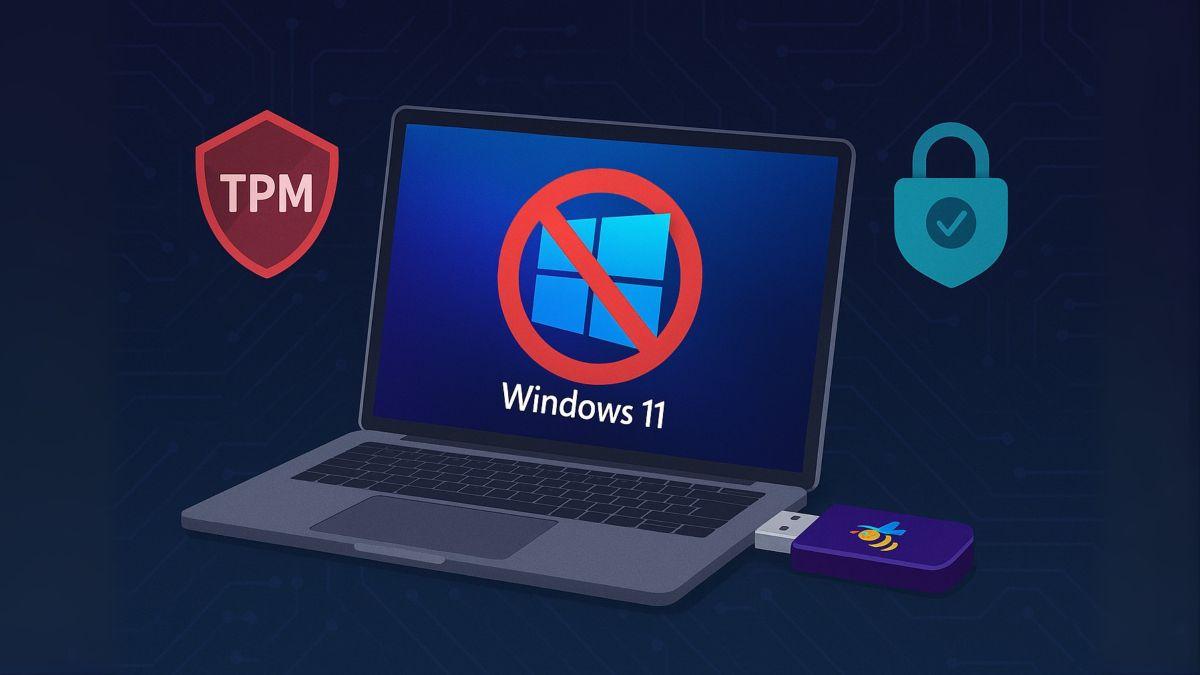
Zašto odabrati Flyoobe umjesto Rufusa ili drugih alternativa?
Rufus je veoma popularan za kreiranje instalacijskih USB diskova i može modificirati ISO-ove kako bi zaobišao neke zahtjeve, da, ali mu nedostaju prilagođavanja OOBE-a i čišćenje sistema. Flyoobe, s druge strane, kombinuje kreiranje medija s panelom postavki koji pokriva naziv računara, račune, mrežu, teme, ekstenzije i uklanjanje unaprijed instaliranih aplikacija (uključujući OneDrive ili Copilot ako želite).
Iz samog interfejsa možete preuzeti službeni Windows 11 ISO ili koristiti automatizirani PowerShell skript . Ako ga već imate, jednostavno kliknite na opciju za odabir ISO-a s ovog računara . Tijek rada je dizajniran za prosječne korisnike: manje koraka, manje pitanja i sve je udaljeno samo jedan klik.
Čak je i prvo pokretanje pod vašom kontrolom : možete aktivirati lokalne račune bez korištenja Microsoft računa, primijeniti svijetlu ili tamnu temu, fino podesiti postavke privatnosti i deinstalirati sve što vam ne treba od samog početka. Za razliku od minimalnih rješenja koja samo uklanjaju provjere, Flyoobe vam nudi niz opcija koje čine svu razliku.
Ključne karakteristike: Od zaobilaženja zahtjeva do potpuno vlastite instalacije
Zaobilazi zahtjeve Windowsa 11 (TPM 2.0, Secure Boot i listu podržanih CPU-a) tako da računari koji su u potpunosti sposobni za to mogu instalirati sistem. Korištena tehnika koristi varijantu instalacije Windows Servera kako bi se zaobišle ove provjere, ali krajnji rezultat je standardni Windows 11, a ne serversko izdanje.
- S početkaInstalirajte bez povezivanja sesije s Microsoft računom, idealno ako ne želite prisilne sinhronizacije ili dodatnu telemetriju.
- Deinstalirajte softver i komponente koje ne dodaju vrijednost vašem sistemu (Bing, Zune, Copilot, itd.) i počnite s lakšom radnom površinom.
- Tokom procesa: dodajte popularne aplikacije koje su vam potrebne, tako da prvo pokretanje stigne s već konfiguriranim osnovnim kompletom.
- Prilagođavanje OOBE-a: Definišite naziv uređaja, mrežne postavke, svijetlu/tamnu temu, ekstenzije i postavke privatnosti koje vam odgovaraju.
- Instaliranje ekstenzija pomoću skriptiAko želite ići korak dalje, možete automatizirati zadatke pomoću skripti za još preciznije raspoređivanje.
Zanimljiv dodatak je opcija da zadržite Windows 10 s ESU-om (proširenim sigurnosnim ažuriranjima) do 2026. godine, što je korisno ako još ne želite preći na Windows 10 i želite kupiti vrijeme dodatnim sigurnosnim zakrpama dok se pripremate za tranziciju.
Sve ovo dolazi u besplatnom paketu otvorenog koda s modernim interfejsom i čarobnjakom koji automatizira veći dio posla. A ako više volite nešto osnovnije, klasični Flyby11 je i dalje dostupan kao zasebno preuzimanje za one koji žele samo osnovnu nadogradnju.
Ograničenja i upozorenja: šta trebate znati prije nego što se upustite u to
Samo zato što možete instalirati Windows 11 ne znači da će performanse biti savršene na računarima s vrlo ograničenim resursima. Ako vaš računar ima malo RAM-a ili vrlo stari procesor, moglo bi doći do usporavanja, pa biste u tim slučajevima mogli razmisliti o laganoj Linux distribuciji ili, ako je izvodljivo, nadograditi hardver.
Microsoft ne garantuje ažuriranja na nepodržanim uređajima . U praksi, mnogi dobijaju mjesečne sigurnosne zakrpe, ali nema garancije: buduća ažuriranja mogu propasti ako zavise od novih hardverskih funkcija, veća ažuriranja možda neće stići automatski, a kompanija može blokirati kanal u bilo kojem trenutku.
Postoji jedan zahtjev koji se ne može zaobići u Windowsu 11 24H2 : instrukcija POPCNT. Flyoobe, od verzije 2.3, uključuje provjeru kompatibilnosti koja vas upozorava ako vašem CPU-u nedostaje, tako da znate šta možete očekivati prije nego što počnete.
Korak po korak: Kako koristiti Flyoobe za instalaciju Windowsa 11
1) Preuzmite alat : Idite na službeni GitHub repozitorij i preuzmite datoteku 'FlyoobeApp.zip' iz odjeljka za izdanja. Budući da je otvorenog koda, možete pregledati sadržaj i historiju promjena.
2) Raspakujte i pokrenite : Raspakujte ZIP datoteku i pokrenite datoteku 'flyoobe.exe'. Prvi put, Windows može prikazati upozorenje; odaberite opciju 'Pokreni svejedno' da biste nastavili.
3) Nabavite Windows 11 ISO : Možete ga preuzeti direktno sa Microsoftove web stranice, koristiti automatizirani PowerShell skript koji pruža alat ili odabrati ISO koji već imate na svom računaru. Za brzinu, prevucite ISO u prozor Flyoobe-a ili koristite opciju 'Odaberi ISO sa ovog računara'.
4) Prilagodite instalaciju : Koristite strelice za navigaciju kroz odjeljke kako biste konfigurirali naziv računara, mrežu, temu, lokalne račune, ekstenzije i postavke privatnosti. Ovdje također možete odabrati koje unaprijed instalirane aplikacije želite ukloniti (na primjer, Copilot ili OneDrive) i koje korisne programe želite dodati.
5) Odlučite se o vrsti instalacije : čarobnjak vam omogućava da zadržite datoteke i aplikacije gdje je to moguće ili da izvršite čistu instalaciju. Prihvatite Microsoftove uslove, dozvolite alatu da provjeri ažuriranja i kada je sve spremno, započnite proces klikom na ažuriranje ili instalaciju, ovisno o vašoj situaciji.
6) Ponovno pokretanje i prvo pokretanje : Računar će se ponovo pokrenuti nekoliko puta, a kada uđete u OOBE (Osobni ekran nakon prvog pokretanja), vidjet ćete da su vaše promjene primijenjene. Ako je vaša digitalna licenca bila povezana s hardverom ili vašim računom, aktivacija bi trebala proći bez komplikacija nakon što se povežete na internet.
Flyby11 protiv Flyoobe: Koja je verzija prava za vas?
Flyby11 je kreiran kao jednostavan patch koji omogućava nadogradnju sa Windowsa 10 na 11 na nepodržanom hardveru uz minimalne intervencije. Bio je (i još uvijek je) idealan za one koji su jednostavno željeli ukloniti barijeru i malo više od toga.
Flyoobe je prirodna evolucija : zadržava tu mogućnost nadogradnje, ali je kombinuje sa originalnim OOBE kompletom za prilagođavanje, podešavanje i uklanjanje bloatware-a. Nadalje, automatizuje preuzimanje ili montiranje ISO datoteka (putem skripte slične Fido-u), a njegova filozofija je da poštuje vaše preferencije u odnosu na zadane postavke sistema.
- FlyoobeAžuriranje i instalacija s prilagođavanjem, čišćenjem, podešavanjima i skriptnim proširenjima nakon prvog pojavljivanja (OOBE).
- Flyby11 (Klasični)Fokusirano na nadogradnju na Win10 → Win11 i zaobilaženje provjere, uz minimalno zauzimanje prostora.
Obje opcije su besplatne i otvorenog koda , s odvojenim preuzimanjima tako da možete odabrati pristup koji najbolje odgovara vašem scenariju.
Ažuriranja, podrška i održivost: kontekst koji je važan
Windows 10 ima datum završetka podrške 14. oktobra 2025. Nakon tog datuma, računari sa Windowsom 10 više neće primati sigurnosne zakrpe osim ako se ne pridruže ESU programu, što uključuje poduzimanje dodatnih mjera kako bi se izbjeglo izlaganje ranjivostima.
Flyoobe uključuje opciju produženja Windowsa 10 putem ESU-a do 2026. godine , što je korisno ako vam je potrebno više vremena. A ako se odlučite za nadogradnju na Windows 11 s nepodržanog računara, alat vam pomaže u tome, iako morate preuzeti rizik da bi Microsoft mogao promijeniti pravila nadogradnje u budućnosti.
Tu je i aspekt uštede troškova i održivosti : nastavak korištenja potpuno funkcionalne opreme izbjegava nepotrebne kupovine, smanjuje elektronski otpad i produžava vijek trajanja hardvera. Za mnoge korisnike, ovo se prevodi u uštedu novca i manji utjecaj na okoliš.


Strastveni pisac o svijetu bajtova i tehnologije općenito. Volim dijeliti svoje znanje kroz pisanje, a to je ono što ću raditi na ovom blogu, pokazivati vam sve najzanimljivije stvari o gadžetima, softveru, hardveru, tehnološkim trendovima i još mnogo toga. Moj cilj je pomoći vam da se krećete u digitalnom svijetu na jednostavan i zabavan način.