- Microsoft Print to PDF omogućava vam jednostavno pretvaranje bilo koje datoteke za ispis u PDF format.
- Možete prilagoditi svoj ispis, riješiti probleme s greškama i odabrati naprednije alternativne alate.
- Postoje besplatne i plaćene aplikacije za uređivanje, zaštitu i upravljanje PDF datoteke en Windows 11.

Jeste li ikada željeli sačuvati dokument, sliku ili čak web stranicu kao PDF sa svog računara? Imate sreće! Windows 11 ima ugrađenu, nevjerovatno korisnu funkciju za kreiranje PDF-ova iz bilo kojeg dokumenta za štampanje, pomažući i profesionalcima i pojedincima da sigurno i efikasno dijele informacije. A najbolji dio? Ne morate instalirati nikakve eksterne programe niti se baviti komplikovanim postavkama.
U ovom članku pronaći ćete detaljan i lako razumljiv vodič o tome kako ispisivati u PDF u sustavu Windows 11. Istražit ćemo sve relevantne detalje o ovoj funkciji, od aktiviranja virtualnog PDF pisača i njegovih prednosti do potencijalnih problema, rješenja, pa čak i besplatnih i naprednih alternativa ako tražite nešto profesionalnije. Počnimo!
Šta je Microsoft Print to PDF i za šta se koristi?
Microsoft Print to PDF je virtuelni štampač ugrađen u Windows 11 (a dostupan je i u Windowsu 10) koji vam omogućava da pretvorite bilo koji dokument za štampanje u PDF datoteku direktno iz opcije štampanja programa koji koristite. Bez obzira da li radite u Wordu, Excelu, PowerPointu, pretražujete internet ili gledate fotografiju, ako vidite opciju štampanja, možete je sačuvati kao PDF.
Ovo je posebno korisno jer je PDF format standardan i univerzalan, zadržava originalni raspored, zauzima malo prostora i idealan je za dijeljenje ili arhiviranje dokumenata. Nadalje, nudi sigurnost, jer možete zaštititi kreirane datoteke lozinkom ili ograničiti njihove dozvole.
Razlike između opcije "Ispis kao PDF" i "Spremanje kao PDF"
Možda ste primijetili da neke aplikacije uključuju i funkciju pod nazivom Sačuvaj kao PDF . Iako izgledaju slično, postoje važne razlike koje vrijedi znati:
- Spremi kao PDF Konvertuje originalnu datoteku u PDF uz očuvanje svih njenih elemenata, kao što su hiperveze, oznake i potpuno formatiranje.
- Ispis kao PDF Kreirajte PDF iz podataka koje biste vidjeli isprintane, prilagođavajući izgled odabranoj veličini i konfiguraciji stranice. Neki interaktivni elementi, kao što su linkovi, oznake ili posebne pozadine, mogu biti izgubljeni ili promijenjeni.
Stoga, ako tražite rezultat koji je vjeran konačnom papirnom dokumentu, ispis u PDF formatu je idealna opcija. Ako trebate sačuvati sve detalje digitalne datoteke, odaberite spremanje u PDF formatu iz aplikacije, ako je dostupno.
Prednosti štampanja u PDF formatu sa Windowsom 11
Glavne prednosti korištenja virtualnog PDF štampača u sistemu Windows 11 su:
- Ne morate instalirati dodatne programe: je integrisan u operativni sistem.
- Radi sa bilo kojim programom koji omogućava štampanjeWord, Excel, PowerPoint, web preglednici, preglednik fotografija itd.
- Rezultat je standardna PDF datoteka, kompatibilan sa bilo kojim čitačem i uređajem.
- Olakšava dostavu, skladištenje i štampanje na naknadnom papiru sa formatom stranice, marginama i orijentacijom po vašem izboru.

Kako omogućiti i konfigurirati Microsoft Print to PDF u sustavu Windows 11
Microsoft Print to PDF je obično omogućen po zadanim postavkama u Windowsu 11. Međutim, ako ste nadogradili s prethodne verzije ili ako iz nekog razloga ne vidite ovaj pisač na popisu, možete ga jednostavno omogućiti:
- Kliknite na meni inicio i upišite "Programi i funkcije" ili mu pristupite iz Upravljačka ploča.
- Kliknite na Uključite ili isključite Windows funkcije Na lijevoj strani.
- Na listi potražite Microsoft štampanje u PDF i označite polje da ga aktivirate.
- Pritisnite prihvatiti i, ako je potrebno, ponovo pokrenite računar.
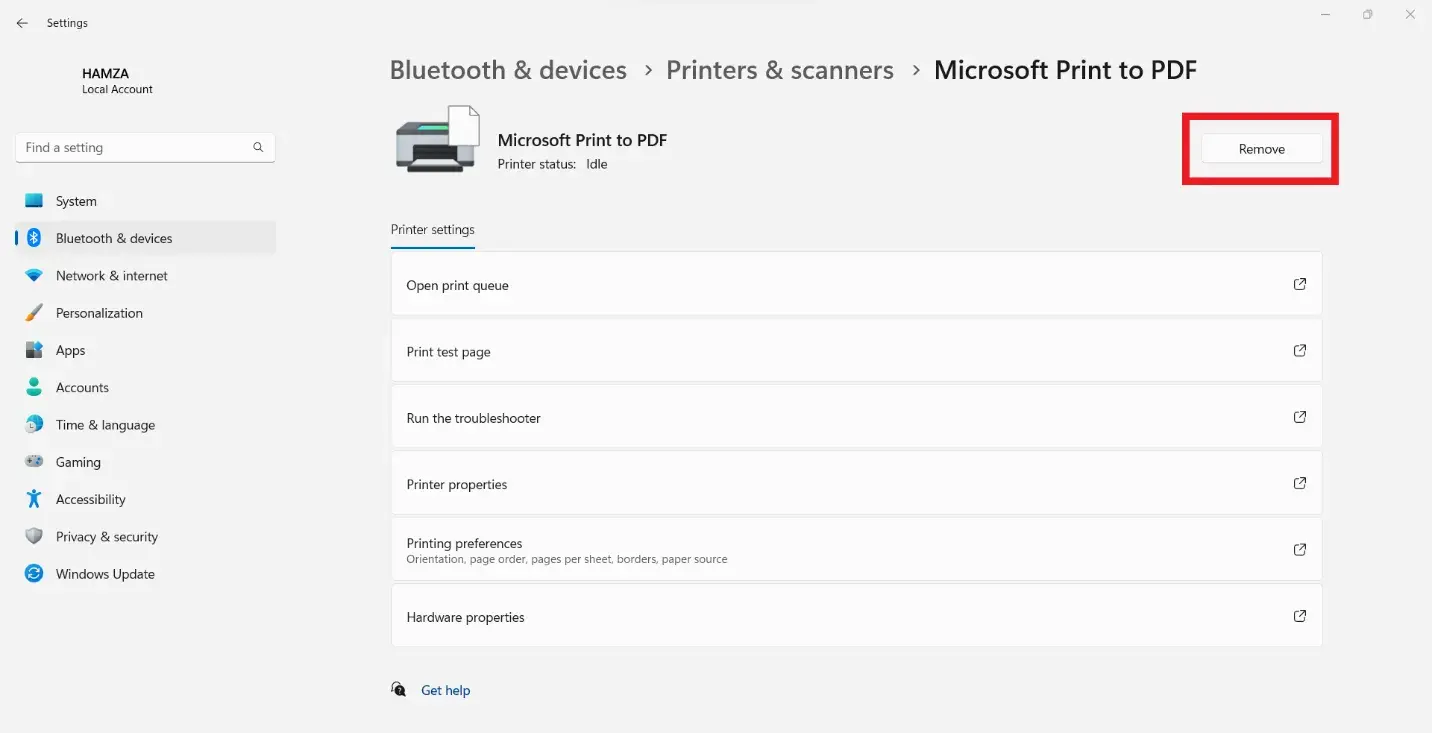
Ako ga i dalje ne vidite nakon ovih koraka, možete ga ručno dodati iz Postavke > Uređaji > Štampači i skeneri koristeći opciju "Dodaj štampač ili skener" i odabirom "Dodaj lokalni ili mrežni štampač s ručnim podešavanjem". Odaberite "Microsoft" kao proizvođača i "Microsoft Print to PDF" kao štampač.
Korak po korak: Ispis bilo koje datoteke kao PDF u sustavu Windows 11
Kreiranje PDF-a je jednostavno kao i praćenje uobičajenog postupka štampanja . Možete to učiniti iz bilo koje aplikacije koja omogućava štampanje.
- Otvorite datoteku koju želite pretvoriti u PDF (dokument, sliku, web stranicu itd.).
- Kliknite na Datoteka> Ispis ili pritisnite Ctrl + P.
- U prozoru za štampanje izaberite Microsoft štampanje u PDF na listi štampača.
- Konfigurišite opcije kako želite: broj kopija, orijentaciju (portret ili pejzaž), raspon stranica, boju ili crno-bijelo, veličinu papira itd.
- Kliknite na štampa.
- Sistem će vas pitati gdje želite sačuvati generiranu PDF datoteku. Odaberite lokaciju i naziv datoteke i gotovi ste.

Prilagodite svoje PDF-ove prilikom štampanja
Jedna od prednosti štampanja u PDF formatu je mogućnost prilagođavanja ispisa vašim potrebama:
- Odaberite orijentacija dokumenta (vertikalno ili horizontalno).
- Odaberite veličina papira (A4, pismo, legal, itd.).
- Definirajte raspon stranica za štampanje (sve, samo neparne, samo parne ili određene stranice).
- Odlučite da li to želite unutra u boji ili crno-bijelo.
- Neke aplikacije omogućavaju i druge opcije kao što su uključivanje komentara, zaglavlja ili podnožja.
U slučaju PowerPointa, možete čak i ispisati više slajdova po stranici (na primjer, koristeći ažuriranu verziju Adobe Readera), što je odlično za uštedu papira ili digitalnog prostora. Za više detalja pogledajte naš vodič o tome kako ispisati kao PDF u Windowsu 11.
Šta učiniti ako se Microsoft Print to PDF ne pojavi ili ne radi
Povremeno, vaš Windows PDF štampač može nestati sa liste štampača ili biti neispravan. To je obično zbog slučajne deaktivacije, sukoba s ažuriranjima ili problema s upravljačkim programima . Da biste vratili funkcionalnost, možete isprobati sljedeće metode:
1. Omogućite ili ponovo instalirajte Microsoft Print to PDF
- Idi na Windows funkcije da biste poništili, a zatim ponovo označili polje Microsoft Print to PDF. Ponovo pokrenite računar nakon svake promjene.
2. Ručna ponovna instalacija
- od Pisači i skeneri Uklonite PDF štampač, ručno dodajte štampač i slijedite gore navedene korake za podešavanje.
3. Ažurirajte upravljački program
- Pristupite Upravitelj uređaja, pogledajte u "Redovi čekanja za štampanje" i ažurirajte upravljački program Microsoft Print to PDF.
4. Koristite komandni redak ili PowerShell
- Pokreni naredbe odgovarajući (
Disable-WindowsOptionalFeatureyEnable-WindowsOptionalFeature) da biste onemogućili i omogućili funkciju iz komandne linije.

Besplatne i napredne alternative: PDFCreator i UPDF
Ako su vam potrebne dodatne funkcije, kao što su uređivanje PDF-ova, spajanje više dokumenata, zaštita lozinkom, digitalno potpisivanje ili izvoz u druge formate , dostupni su moćni besplatni alati:
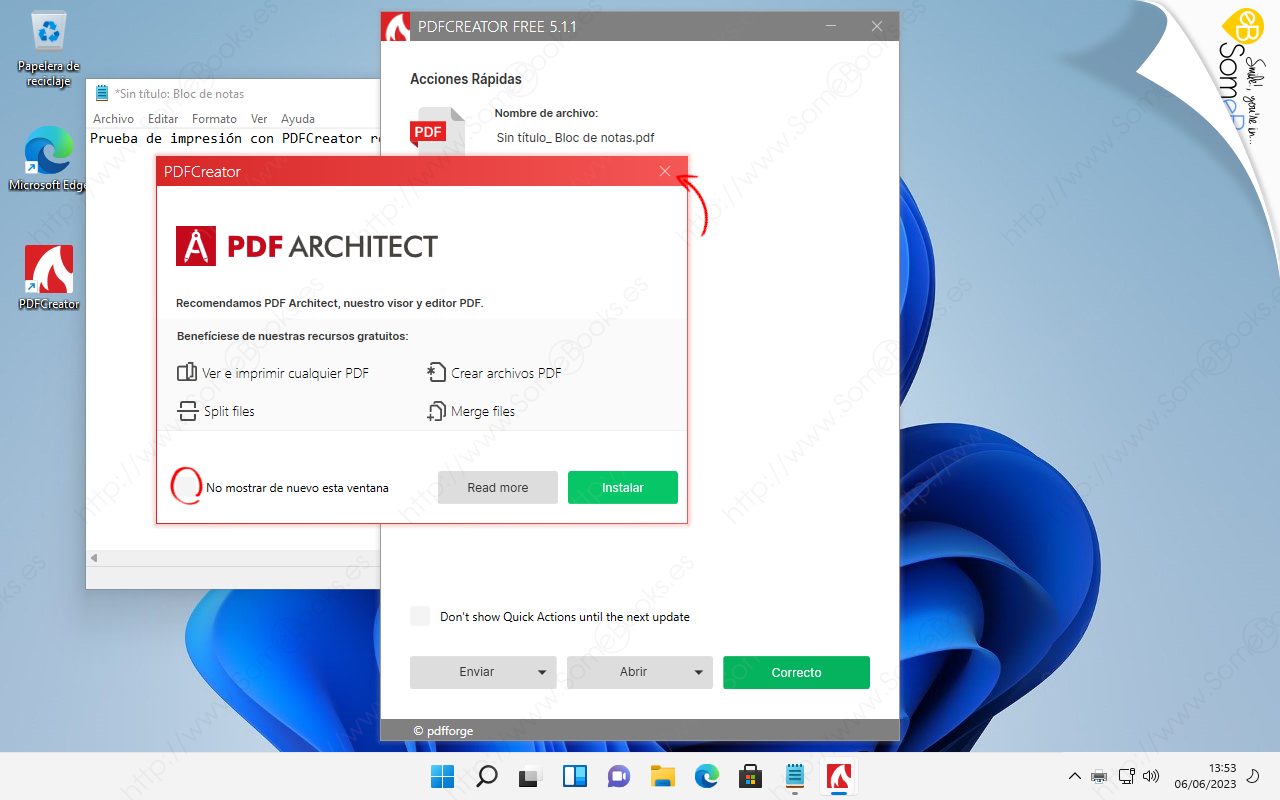
PDF Creator
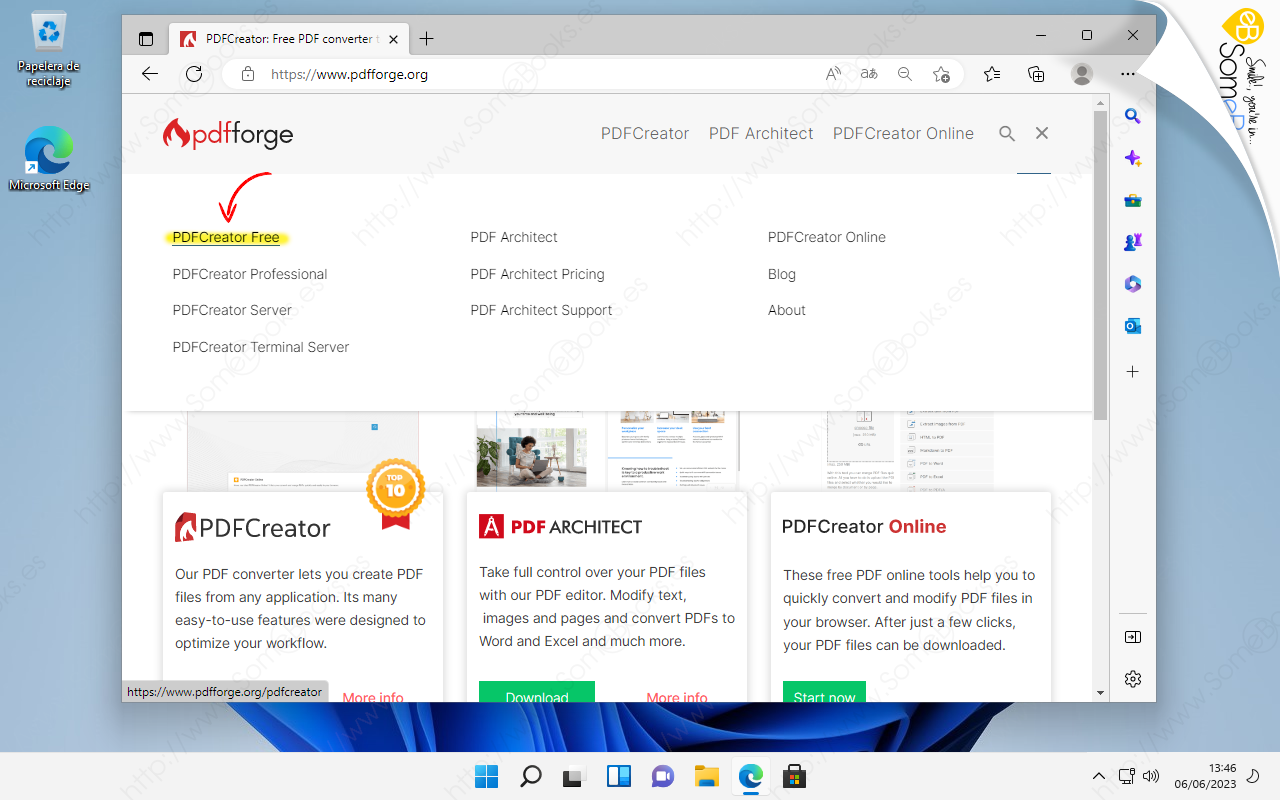
PDFCreator je besplatni virtuelni štampač koji vam omogućava štampanje datoteka iz bilo koje aplikacije u PDF, JPG, PNG, TIF i drugim formatima . Uključuje mnoge napredne opcije:
- Ograničenje pristupa i 128-bitna AES enkripcija.
- Digitalni potpis dokumenata.
- Spoji više datoteka u jednu.
- Kompresija slike i optimizacija veličine.
- Integracija s preglednikom datoteka i prilagođavanje profila ispisa.
Instalira se preuzimanjem sa službene web stranice PDFCreatora (pdfforge.org), a osnovna upotreba je ista kao i kod Windows funkcije: samo ga pošaljite na ispis i odaberite "PDFCreator" printer.
UPDF
UPDF je svestrani paket za uređivanje PDF-ova kompatibilan sa Windowsom, Macom , iOS-om i Androidom . Omogućava vam uređivanje teksta, slika, pozadina, dodavanje bilješki, izrezivanje, preuređivanje stranica i još mnogo toga. Također nudi organizaciju dokumenata zasnovanu na oblaku i jednostavan, intuitivan interfejs.
Uključuje profesionalne alate poput OCR-a, Batesovog numeriranja i naprednog uređivanja , koje nećete naći u standardnoj Windows opciji. Za ostale alternative, pogledajte naš kompletan vodič.
Štampaj kao PDF u određenim Microsoft aplikacijama
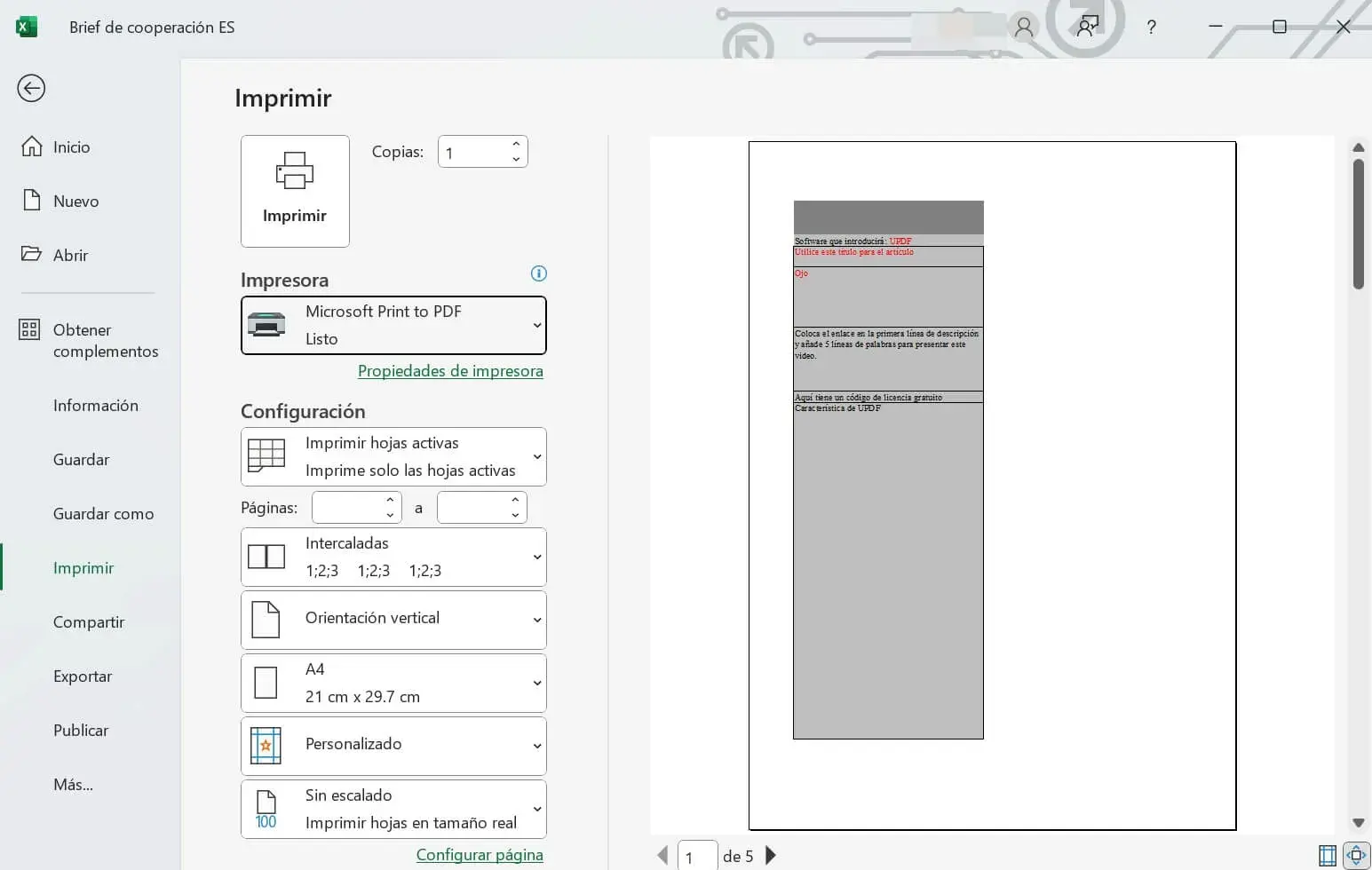
U nastavku vam pokazujemo kako ispisati PDF u najčešćim Microsoft Office aplikacijama :
- Microsoft Word: Otvorite dokument, idite na Datoteka > Ispis, odaberite 'Microsoft Print to PDF' i postavite željene opcije.
- Excel: Identično kao u Wordu. Podesite područje ispisa s odgovarajuće kartice ako želite izvesti samo nekoliko ćelija. Za detaljniji pregled opcija u Excelu, pogledajte naš vodič na .
- PowerPoint: Također možete odabrati koliko slajdova želite po stranici (jedan, dva ili više), što je korisno za sažetke ili prezentacije.
Pomoću ovih koraka, imat ćete PDF dokument spreman za dijeljenje, ispis ili pohranu.
Savjeti i trikovi za štampanje PDF-ova u sistemu Windows 11
- Ako ispisujete grupu slika ili dokumenata i stranice se pojavljuju pogrešnim redoslijedom, imenujte ih numerički (1.jpg, 2.jpg, itd.) i odaberite "sortiraj po imenu" prije ispisa.
- Možete postaviti "Ispis u PDF" kao zadani pisač kako biste olakšali proces.
- Imajte na umu da izvorna Windows opcija ne dozvoljava uređivanje kreiranih PDF-ova; ako je potrebno, koristite alate poput UPDF-a ili Kako zaštititi PDF lozinkom.
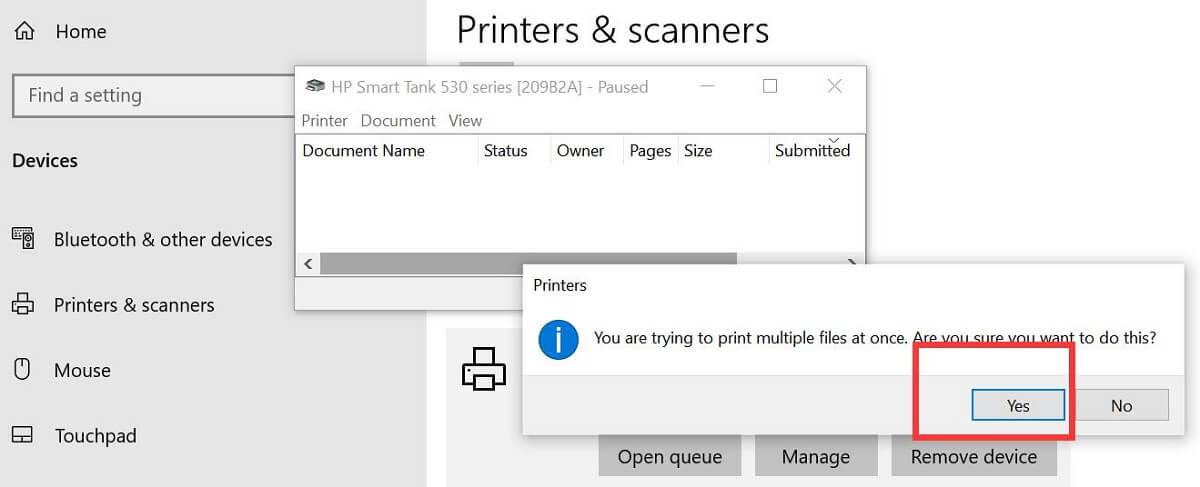
- Da biste odštampali više PDF datoteka, odaberite ih sve, kliknite desnim tasterom miša i odaberite opciju „Ispis“; generisaće se pojedinačni PDF-ovi.
Rješenja za uobičajene probleme
Neki od najčešćih incidenata i njihova rješenja su:
- Microsoft Print to PDF se ne pojavljuje: Aktivirajte ga iz Windows funkcija ili ručno dodajte štampač.
- PDF datoteke se ne kreiraju: Provjerite da nema problema s dozvolama za odredišnu mapu ili da naziv datoteke ne sadrži posebne znakove.
- Neuređene stranice: Preimenujte datoteke po redoslijedu i provjerite da li su ispravno odabrane prije štampanja.
Iako se ovaj članak fokusira na Windows 11, trebali biste znati da i drugi operativni sistemi nude mogućnost štampanja u PDF formatu :
- macOS: U prozoru za štampanje odaberite PDF > Sačuvaj kao PDF. Brzo je i jednostavno.
- iOS (iPhone/iPad): Koristite opciju dijeljenja i odaberite 'kreiraj PDF' direktno u kompatibilnim aplikacijama.
- Android: Iz funkcije štampanja, odaberite 'Sačuvaj kao PDF' sa liste štampača.
- Google Chrome (na bilo kojem sistemu): Iz menija za štampanje odaberite 'Sačuvaj kao PDF' kao odredište i odmah ćete imati svoju datoteku.
Kroz ovaj vodič ste naučili sve opcije, prednosti, savjete i alternative za štampanje u PDF formatu u sistemu Windows 11. Ako tražite jednostavno rješenje, ugrađeni PDF štampač je najjednostavnija i najsvestranija opcija . Za one kojima je potrebno napredno uređivanje, zaštita ili rukovanje velikim količinama dokumenata, specijalizovane aplikacije poput PDFCreatora ili UPDF-a pokrivaju sve vaše potrebe. Bez obzira na vaš scenario, zagarantovano je da ćete dobiti univerzalne digitalne dokumente spremne za dijeljenje ili pohranjivanje.

Indeks
- 1 Šta je Microsoft Print to PDF i za šta se koristi?
- 2 Razlike između opcije "Ispis kao PDF" i "Spremanje kao PDF"
- 3 Prednosti štampanja u PDF formatu sa Windowsom 11
- 4 Kako omogućiti i konfigurirati Microsoft Print to PDF u sustavu Windows 11
- 5 Korak po korak: Ispis bilo koje datoteke kao PDF u sustavu Windows 11
- 6 Prilagodite svoje PDF-ove prilikom štampanja
- 7 Šta učiniti ako se Microsoft Print to PDF ne pojavi ili ne radi
- 8 Besplatne i napredne alternative: PDFCreator i UPDF
- 9 Štampaj kao PDF u određenim Microsoft aplikacijama
- 10 Savjeti i trikovi za štampanje PDF-ova u sistemu Windows 11
- 11 Rješenja za uobičajene probleme
- 12 Štampaj kao PDF na drugim sistemima i pretraživačima