- Postavljanje nadziranih dječjih računa vam omogućava kontrolu sadržaja, vremena korištenja i kupovine na mobilnim telefonima, tabletima, računarima i konzolama.
- Filteri za Family Link, Screen Time i Microsoft Edge nude robusnu osnovu roditeljskog nadzora na Googleu, Appleu i Microsoftu.
- Aplikacije trećih strana poput Qustodio, Norton Family ili Net Nanny dodaju napredne funkcije filtriranja i praćenja.
- Kombinacija tehničkih kontrola s dijalogom i jasnim pravilima kod kuće je temelj sigurnog digitalnog iskustva za djecu.
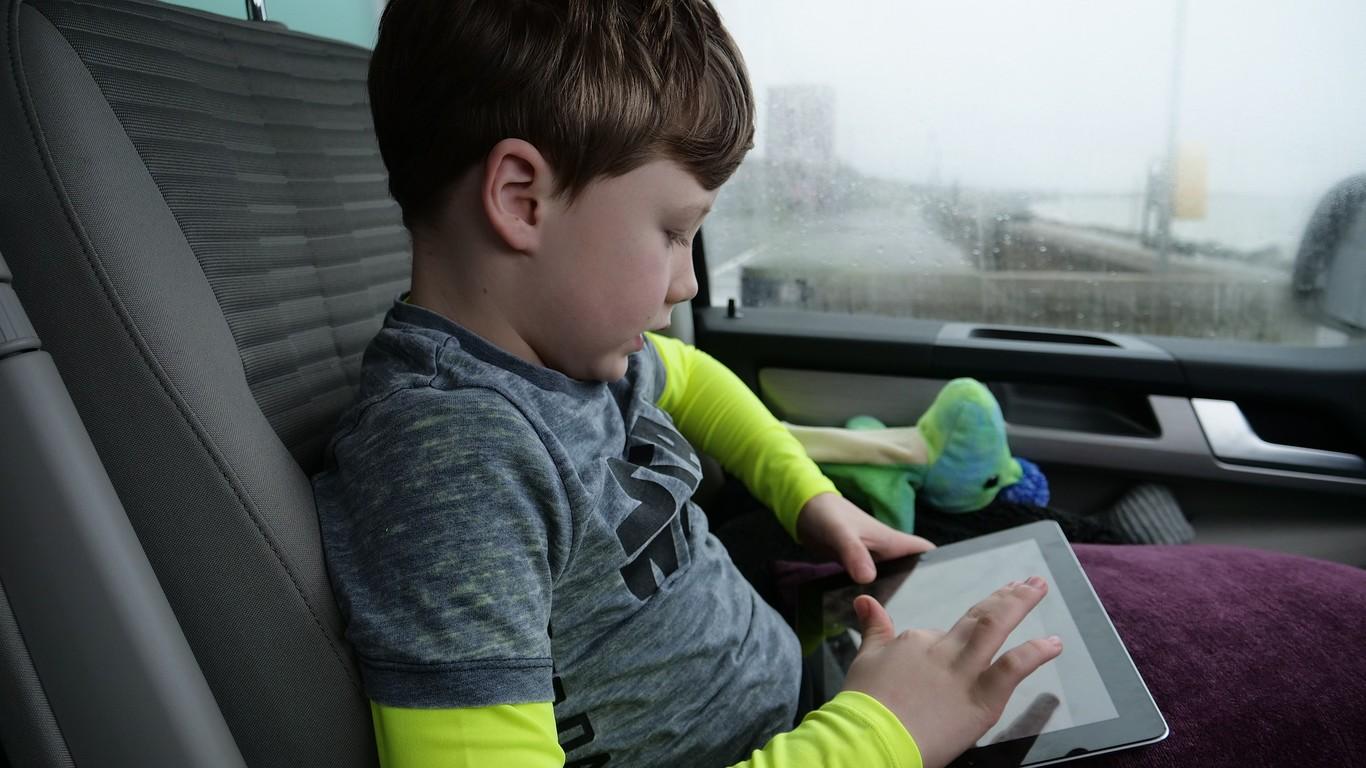
Danas djeca imaju pristup mobilni telefoni, tableti, konzole i računari Od malih nogu, djeca imaju pristup mnoštvu obrazovnih i slobodnih mogućnosti... ali i značajnim rizicima ako ne postavimo određena ograničenja. Neprimjeren sadržaj, stranci koji nas kontaktiraju putem društvenih mreža, neočekivane kupovine ili beskrajno vrijeme provedeno pred ekranom samo su neki primjeri onoga što se može dogoditi kada roditeljski nadzor i dječji računi nisu pravilno konfigurirani.
Dobra vijest je da Google, Apple i Microsoft nude prilično sveobuhvatni alati za roditeljski nadzorOvo je dopunjeno moćnim aplikacijama trećih strana. U ovom članku ćete pronaći detaljno objašnjenje, napisano jasnim jezikom, o tome kako funkcioniraju dječji računi, šta možete učiniti s Family Linkom, Vremenom ekrana, Edge filterima i koje vam druge aplikacije mogu pomoći u upravljanju digitalnim iskustvom vaše djece.
Šta su dječji računi i zašto ih treba pratiti?
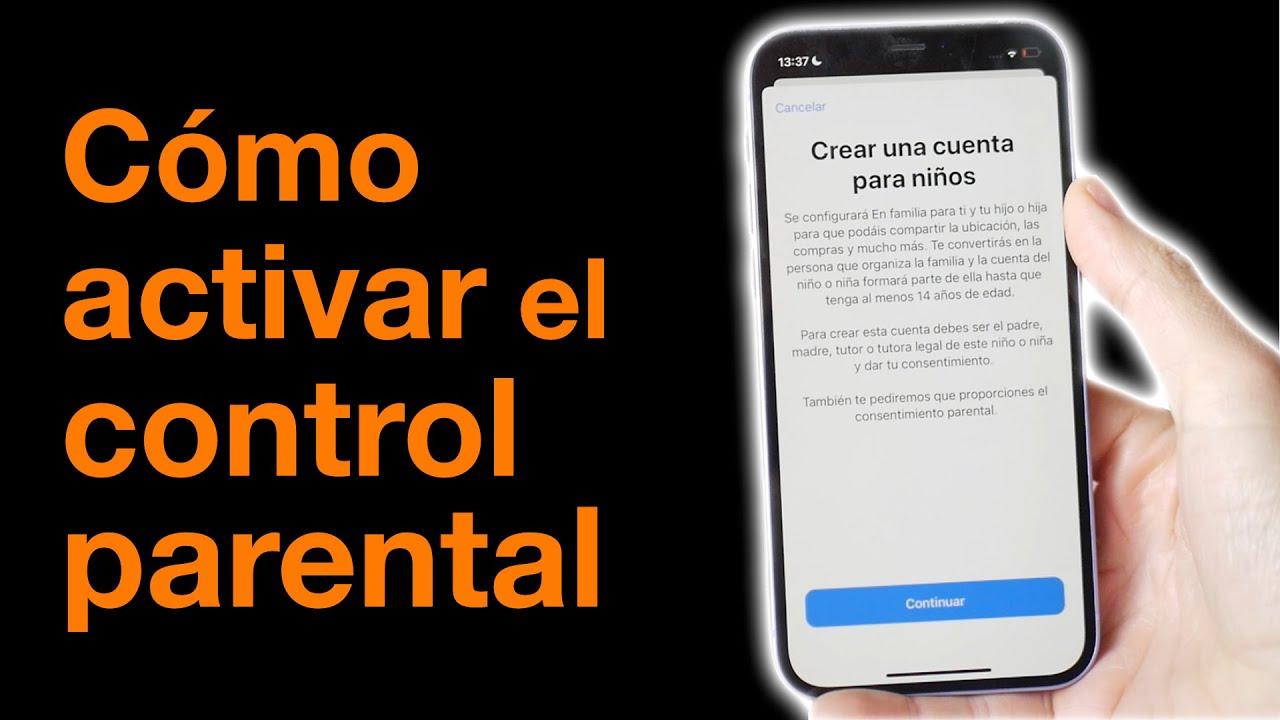
Dječji ili nadzirani račun je, u osnovi, digitalni račun namijenjen djeci mlađoj od 13 godina (ili minimalna starosna granica propisana zakonom u vašoj zemlji) koja je pod kontrolom odrasle osobe. Umjesto da dozvole djetetu da koristi bilo koji nefiltrirani račun, roditelji mogu kreirati profil za njega, povezati ga sa svojim i odlučiti šta dijete smije, a šta ne smije raditi.
U Googleovom ekosistemu, ovo se prevodi u Google račun nadziran putem Family Linkašto omogućava pristup većini usluga (Gmail, YouTube, Play Store, itd.), ali s ograničenjima i pregledima. Kod Applea se praćenje vrši na uređaju putem Vremena ekrana i ograničenja sadržaja, dok se kod Microsofta zaštita oslanja na filteri za pretragu i sigurno pregledavanje kada maloljetnici koriste Microsoft Edge.
Roditelji mogu koristiti ove sisteme za prilagođavanje izloženosti svoje djece online sadržaju, kontrolu vremena provedenog pred ekranom i, u mnogim slučajevima, primajte izvještaje o aktivnostima i upozorenja kada maloljetnik pokuša učiniti nešto što nije dozvoljeno (kao što je preuzimanje aplikacije ili kupovina u igri).
Pored tehničkih aspekata, postoji i ključni element: korištenjem nadziranih dječjih računa učimo djecu da Internet nije prostor bez pravilaveć okruženje u kojem morate biti razumni, baš kao što biste bili u stvarnom životu. Roditeljski nadzor ne zamjenjuje obrazovanje, ali pruža vrlo korisnu sigurnosnu mrežu.
Glavni rizici korištenja uređaja bez roditeljske kontrole
Davanje mobilnog telefona ili tableta maloljetniku bez ikakvih postavki je kao ostavljanje otvorene kapije susjedstva u ponoć. Rizici su različiti, ali postoje četiri koja su uvijek prisutna i koje roditeljski nadzor pomaže u smanjenju.
Prvo, postoji pristup sadržaj neprimjeren njihovom uzrastuSa samo nekoliko klikova, nasilni videozapisi, uvredljiv jezik, seksualne scene ili stranice s ekstremnim porukama mogu se lako pojaviti. Filteri na Google Playu, YouTubeu, Edgeu ili preglednicima s roditeljskim nadzorom to omogućavaju. blokiranje kategorija sadržaja i ograničite pregledavanje na web stranice koje smatrate sigurnima.
Drugi veliki problem je mogućnost interakcija sa strancima putem društvene mreže ili aplikacije za razmjenu poruka. Dijete može prihvatiti zahtjeve za prijateljstvo ili poruke od stranaca, riskirajući sajber-maltretiranje, prevare ili kontakt sa zlonamjernim odraslima. Postavljanje nadziranih računa i ograničavanje aplikacija za komunikaciju koje se mogu koristiti olakšava smanjenje ove vrste izloženosti.
Zabrinjavajuće je i to pretjerana upotreba ekranaMnoge porodice prekasno shvate da su mobilni telefoni zamijenili vrijeme za igru, učenje ili spavanje. Alati poput Family Linka ili Screen Timea omogućavaju... postavite dnevne limiteDefinišite periode odmora kada je uređaj zaključan i postavite vremena bez ekrana, kao što su vrijeme večere ili spavanja.
Konačno, tu su Neovlaštene kupovine unutar aplikacije i igreU mnogim "besplatnim" igrama, djetetu je vrlo lako kliknuti na dugme i snositi stvarne troškove. Sistemi roditeljskog nadzora nude mogućnost da se od roditelja zatraži odobrenje za kupovine, da se te kupovine direktno blokiraju ili da se prije potvrde plaćanja zatraži kod.
Kako funkcionišu nadzirani računi na Googleu i YouTubeu
Google omogućava roditeljima da kreiraju i upravljaju posebnim računima za svoju malu djecu. Family Link kao glavni kontrolni centarPomoću ovog alata, dostupnog za Android i iOS, možete kreirati dječji račun od nule ili nadzirati postojeći, sve dok dijete nije prešlo dob pristanka u vašoj zemlji.
Jedno od područja gdje je nadzor najuočljiviji je u YouTube i nadzirana iskustvaRoditelji koji vjeruju da je njihovo dijete dovoljno zrelo mogu mu dozvoliti da koristi YouTube s nadziranim profilom: to nije nefiltrirani pristup, već iskustvo u kojem se nivoi sadržaja mogu podešavati, društvene funkcije ograničavati, a dijete ne može pristupiti videozapisima označenim samo za odrasle.
Ovim postavkama se upravlja iz Google Family Centra ili direktno iz aplikacije Family Link. Odatle možete definirajte koje vrste videozapisa su dozvoljene, ograničite preporuke, pregledajte historiju i, ako u bilo kojem trenutku smatrate potrebnim, dodatno precizirajte ili ojačajte filtere.
Nadalje, kada dijete napuni 13 godina (ili ekvivalentnu dob određenu lokalnim propisima), Google je planirao proces tranzicije u kojem Maloljetnik može postepeno steći veću kontrolu nad računom.uvijek s opcijama da odrasla osoba nastavi nadgledati određene aspekte ako to želi.
Family Link: šta je to i šta vam omogućava
Family Link je Googleova aplikacija dizajnirana za roditelje i staratelje kako bi uspostavili osnovna digitalna pravila sa vašeg mobilnog telefonabez potrebe za stalnim praćenjem djetetovog uređaja. Postoje dvije aplikacije: jedna za odrasle i druga za "roditeljski nadzor" koja je instalirana na djetetovom uređaju.
Pomoću Family Linka možete pregledati izvještaje o aktivnostima koji prikazuju koliko vremena vaše dijete provodi na svakoj aplikacijiOvo se može uraditi po danu, sedmici ili mjesecu. Ovo pomaže da se shvati da li je korištenje razumno ili da li vrijeme provedeno na igrama, društvenim mrežama ili videozapisima izmiče kontroli.
Aplikacija također šalje obavještenja tako da možete odobriti ili blokirati aplikacije koje dijete želi preuzeti s Google PlayaMožete čak i sakriti aplikacije koje ste već instalirali ili ograničiti kupovine unutar aplikacije. Dobra je ideja povremeno pregledati popis aplikacija i dozvole, jer ažuriranja ponekad proširuju ono što aplikacije mogu učiniti.
Još jedna jaka strana Family Linka je mogućnost Postavite dnevna vremenska ograničenja i definirajte raspored odmoraNa primjer, možete podesiti da se mobilni telefon koristi samo određeni broj sati dnevno i da se potpuno blokira od određenog vremena noću, osim za osnovne pozive ako tako odaberete.
Osim toga, sve dok je djetetov uređaj uključen, povezan i nedavno aktivan, Family Link to omogućava provjerite njegovu približnu lokaciju na kartiNije potpuni alat za špijuniranje, ali je koristan alat da se sazna da li je on tamo gdje bi trebao biti kada izlazi sa svojim mobilnim telefonom.
Koraci za kreiranje i praćenje Google računa vašeg djeteta
Da biste u potpunosti iskoristili sve navedeno, prvi korak je pravilno postavljanje djetetovog Google računa. Idealno bi bilo da odrasla osoba kreira račun putem Family Linka ili ga poveže ako već postoji, kako bi se osiguralo da ostane pod nadzorom.
Aplikacija Family Link se instalira na mobilni telefon roditelja ili staratelja. Nakon toga se slijedi čarobnjak koji omogućava registrujte novi račun za dijeteili dodajte postojeći, pod uslovom da pripada maloljetniku. Važno je koristiti račun za odrasle gdje jasno znate da imate kontrolu nad procesom.
Ako želite aktivirati funkcije praćenja direktno na djetetovom uređaju, možete otići u Postavke, ući u odjeljak Google, a zatim „Djeca i porodica“ i „Roditeljski nadzor“ i započnite proces odatle. Nakon nekoliko jednostavnih koraka, birate koji račun želite pratiti ili kreirate novi.
Nakon što je konfiguracija završena, sve kontrole koje aktivirate bit će primijenjene u bilo koji uređaj na kojem se dijete prijavljuje s tim Google računombilo da se radi o Androidu ili iOS-u. Ovo je posebno korisno ako vaše dijete koristi više od jednog uređaja (na primjer, tablet i mobilni telefon), jer ne morate ponavljati podešavanje na svakom od njih.
Googleov centar za pomoć pruža detaljnije informacije, kao što su Šta se dešava kada dijete napuni 13 godina?, kako izmijeniti praćenje ili kako upravljati obavještenjima kako vam se mobilni uređaj ne bi preopteretio, a da ipak ostanete u toku sa onim što je važno.
Konfigurišite roditeljski nadzor na Android telefonima i tabletima
Android besprijekorno integrira Family Link kao svoj primarni alat za roditeljski nadzor, tako da uz samo nekoliko podešavanja možete učiniti uređaj prilično sigurnim. Ideja je da dijete koristi vlastiti nadzirani račun na kompatibilnom Android telefonu ili tabletu.
Prvi korak je osigurati da dijete ima odgovarajući račun. Ako ga već nema, to možete učiniti putem Family Linka. kreirajte poseban profil za njega ili njuAko ga već imate, samo ga trebate povezati sa svojim računom za odrasle i odabrati da ga želite nadzirati.
Nakon što je kreiran i povezan, možete prijeći na postavljanje vremenskih ograničenja. U aplikaciji Family Link odaberite djetetov uređaj i idite na opcije. "Vremenska ograničenja" ili "Vrijeme provedeno pred ekranom"Tamo birate koliko sati dnevno uređaj može biti korišten, a osim toga programirate i vremena blokiranja, na primjer za noć, tokom škole ili za vrijeme večere.
Sljedeći odjeljak je filtriranje sadržaja. Iz kontrola sadržaja i privatnosti možete definirati starosna ograničenja na Google Playuograničite korištenje YouTubea na prilagođene verzije ili nivoe i aktivirajte filteri za pregledavanje u Chromeu za blokiranje web stranica za odrasle. Također možete blokirati određene stranice unosom njihovih tačnih adresa.
Ako želite dodati dodatni sloj sigurnosti, dobra je ideja periodično pregledati popis aplikacija instaliranih na djetetovom uređaju, onemogućiti one koje ne želite da koristi i iskoristite ugrađene opcije blokiranja kupovine na Google Playu. Na ovaj način izbjegavate neugodna iznenađenja na svojoj kreditnoj kartici.
Roditeljski nadzor na iPhoneu i iPadu s funkcijom Vremena pred ekranom
Na Apple uređajima, glavni alat za upravljanje korištenjem iPhonea ili iPada od strane djeteta naziva se Koristite vrijemeIntegriran je u Postavke i omogućava vam postavljanje vremenskih ograničenja, blokiranje osjetljivog sadržaja i ograničavanje promjena konfiguracije.
Za početak, idite u Postavke, unesite Vrijeme pred ekranom i dodirnite opciju da je aktivirate. Sistem će vas voditi kroz postupak označavanja da je to uređaj za maloljetnike i omogućit će vam da kreirajte kod za vrijeme korištenja ekrana koji samo vi znate. Taj kod će biti potreban za kasnije izmjenjivanje ograničenja ili proširenje granica.
U okviru Vremena korištenja naći ćete odjeljak o “Ograničenja sadržaja i privatnosti”Odatle možete odlučiti koja vrsta sadržaja je dozvoljena u App Storeu, Apple Musicu, filmovima, TV emisijama, knjigama ili web stranicama. Također možete blokirati instalaciju ili uklanjanje aplikacija i potpuno spriječiti kupovine unutar aplikacije.
Još jedna vrlo zanimljiva postavka je "Ograničenja aplikacija". Omogućava vam grupiranje aplikacija po kategorijama (na primjer, igre, društvene mreže ili zabava) i postavite koliko dugo dnevno se mogu koristitiKada dijete dostigne ograničenje, sistem prikazuje upozorenje na ekranu i blokira aplikaciju osim ako ne unesete kod kako biste mu dali dodatno vrijeme.
Kombiniranje vremena korištenja sa Apple ID račun manjeg obima U Appleovoj porodičnoj grupi možete pratiti prilično detaljno Kako koristiti iOS uređaje kod kuće i mijenjajte postavke u hodu ako vidite da nešto ne štima ili da dijete stiče autonomiju i da se neka ograničenja mogu ublažiti.
Filteri za pretragu i web stranice u programu Microsoft Edge
Ako vaše dijete koristi računar sa operativnim sistemom Windows 10 ili 11, Xbox One ili Series X/S, ili Android mobilni telefon sa instaliranim preglednikom Microsoft Edge, možete se osloniti i na Microsoftovi filteri sadržaja kako bi se smanjio pristup stranicama za odrasle i rezultatima pretrage.
Sistem funkcioniše na način da, nakon što se filteri aktiviraju u Microsoftovoj porodici, dijete može pregledavati samo pomoću Edgea i drugi uobičajeni preglednici su blokiraniOvo olakšava osiguranje dosljednog filtriranja i sprječava da ga zaobiđe manje kontroliran preglednik.
Konfigurisanjem ovih filtera možete ograničiti rezultate pretrage koji se pojavljuju kada vaše dijete koristi pretraživače poput Binga, kao i direktno blokirati web stranice označene kao sadržaj za odrasle. Sve se ovo upravlja sa [uređaja/aplikacije/itd.]. Microsoft porodično okruženjegdje odrasla osoba može Dodajte izuzetke, pregledajte aktivnosti i promijenite nivo zaštite.
To je dodatni sloj koji savršeno odgovara ako kod kuće postoji Xbox konzola ili ako dijete često koristi računar za pregledavanje interneta, igranje igrica ili školske zadatke. U kombinaciji s nadziranim računima i vremenskim ograničenjima, pruža... mnogo sigurnije okruženje od računara bez ikakvog filtera.
Druge preporučene aplikacije za roditeljski nadzor
Pored izvornih rješenja kompanija Google, Apple i Microsoft, postoji čitav niz specijaliziranih aplikacija za roditeljski nadzor koje nude napredne funkcije. Posebno su korisne kada želite upravljajte više različitih uređaja s jedne ploče Ili su vam potrebni precizniji alati za filtriranje.
Jedan od najpoznatijih je Qustodio, koji nudi prilično sveobuhvatno rješenje: detaljno praćenje aktivnosti, blokiranje aplikacijaKontrola vremena provedenog pred ekranom i analiza korištenja društvenih medija i web stranica. Funkcionira na različitim platformama, što olakšava sveobuhvatan pregled onoga što dijete radi na svojim uređajima.
Norton Family se također ističe, snažno se pokazujući u području praćenje pretrage i pregledavanjaPomaže vam da vidite koja vrsta sadržaja privlači pažnju vašeg djeteta, otkriva obrasce rizika i omogućava vam da blokirate osjetljive teme. Također uključuje alate za upravljanje vremenom provedenim pred ekranom.
U oblasti filtriranja online sadržaja, jedna referenca je Net Nanny, poznat po tome što ima visoko podesivi filteri i analiza u realnom vremenu onoga što se posjećuje. Ova aplikacija je posebno korisna ako želite detaljno kontrolirati pristup internetu, izvan općih popisa dozvoljenih ili blokiranih web stranica.
Bez obzira na to koje odaberete, važno je da prije instaliranja jednog od ovih rješenja trećih strana detaljno pregledate funkcije Family Linka, Vrijeme pred ekranom i Microsoft filtere, jer u mnogim slučajevima Ono što operativni sistemi nude kao standard već pokriva dobar dio potreba. većine porodica.
Praktični savjeti za sigurno digitalno iskustvo
Nijedan sistem roditeljske kontrole ne može zamijeniti dobar razgovor. Ono što je zaista efikasno jeste kombinovanje tehnoloških alata sa jasna pravila i otvoren dijalog sa vašom djecomBlokiranje je od male koristi ako dijete ne razumije razlog tih ograničenja.
Preporučljivo je sjesti s njima i objasniti im šta se smije raditi s mobilnim telefonom ili tabletom, šta je zabranjeno i, prije svega, Šta bi ti uvijek trebali reći kada se dogodi nešto čudno?: neugodne poruke, zahtjevi za fotografije, uvrede, sadržaj koji ih čini neugodnim... Dajte im do znanja da mogu računati na vas bez straha od trenutne kazne.
Još jedna ključna stvar je redovno pregledavanje postavki roditeljskog nadzora. Djeca odrastaju, njihova interesovanja se mijenjaju i često Uče trikove kako bi zaobišli ograničenjaposebno ako imaju posla sa starijim osobama. Periodična provjera i ažuriranje postavki gotovo je jednako važno kao i početno podešavanje.
Također je važno zapamtiti da je davanje primjera dobra ideja. Ako odrasli kompulzivno koriste telefone ili ne poštuju vrijeme bez ekrana, malo je vjerovatno da će poruka doprijeti do njih. porodične rutine bez upotrebe uređaja u određeno vrijeme (obroci, vrijeme učenja, prije spavanja) pomaže djeci da ta ograničenja vide kao normalna.
Kombinacijom nadziranih dječjih računa, alata poput Family Linka, Screen Timea ili Edge filtera i stalne komunikacije s djecom, moguće je izgraditi digitalno okruženje u kojem djeca... kako bi mogli učiti, igrati se i istraživati bez potpunog izlaganja rizicima češći su na internetu, a roditelji mogu biti mirni znajući šta se dešava na njihovim ekranima.


Strastveni pisac o svijetu bajtova i tehnologije općenito. Volim dijeliti svoje znanje kroz pisanje, a to je ono što ću raditi na ovom blogu, pokazivati vam sve najzanimljivije stvari o gadžetima, softveru, hardveru, tehnološkim trendovima i još mnogo toga. Moj cilj je pomoći vam da se krećete u digitalnom svijetu na jednostavan i zabavan način.