- Vaš Apple ID je vaš digitalni identitet kod Applea i pruža objedinjeni pristup uslugama kao što su App Store, iCloud, Apple Music i Apple TV+.
- Možete kreirati račun iz iPhone, iPad, Mac, PC sa Windows ili bilo koji drugi web pretraživač prateći vođenog asistenta.
- Moguće je registrovati Apple ID-ove za djecu putem funkcije Dijeljenje porodice, s starosnim ograničenjima koja se razlikuju ovisno o zemlji.
- Korištenje jakih lozinki i dvofaktorske verifikacije ključno je za zaštitu vašeg računa i ličnih podataka.
Ako imate iPhone, iPad ili Mac, ili razmišljate o kupovini jednog, prvo što vam treba je pravilno podešen Apple ID . Bez njega nećete moći preuzimati aplikacije iz App Storea, praviti sigurnosne kopije na iCloud, koristiti iMessage, FaceTime ili bilo koju drugu uslugu koja Apple uređaj čini zaista vrijednim pažnje.
Kreiranje Apple ID-a je jednostavan proces, ali postoji mnogo malih detalja koje biste trebali znati kako biste izbjegli greške, dupliciranje računa ili probleme s pristupom kasnije. Ovdje ćete pronaći sveobuhvatan vodič, objašnjen lako razumljivim jezikom, koji pokriva sve moguće metode: s novog iPhonea, App Storea, Maca, Windows računara ili direktno s weba. Također ćemo vidjeti kako kreirati račun za svoje dijete i razliku između Apple ID-a i iClouda.
Šta je tačno Apple ID račun i za šta se koristi?
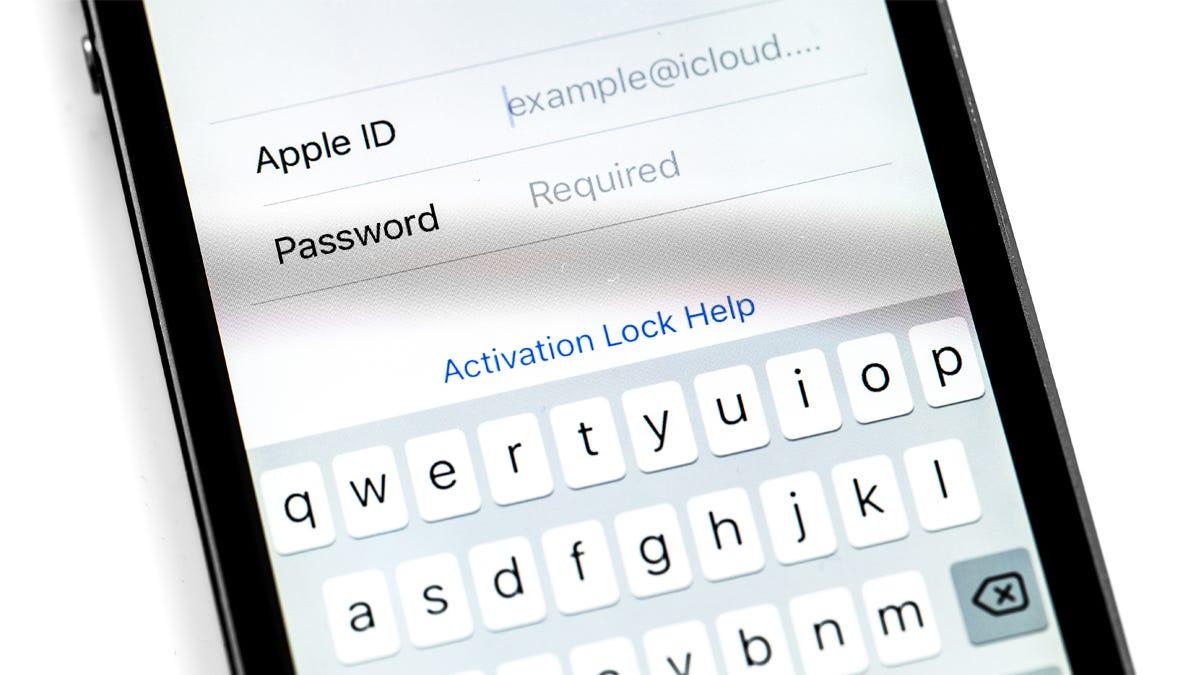
Apple ID je u suštini vaš digitalni identitet unutar Apple ekosistema . To je lični račun koji se sastoji od adrese e-pošte i lozinke, a koji koristite za prijavu na sve Apple usluge i uređaje.
S istim tim računom možete pristupiti App Storeu, iTunes Storeu, Apple Musicu, Apple TV+, iCloudu, Apple Booksu, Apple Arcadeu i gotovo svakoj Apple usluzi, bilo na iPhoneu, iPadu, Macu, Apple Watchu, Apple TV-u ili čak iz web preglednika.
Osim toga, vaš Apple ID omogućava da vaši podaci uvijek budu sinhronizirani: kontakti, fotografije, bilješke, kalendari, podsjetnici, dokumenti i postavke ažuriraju se na svim vašim uređajima zahvaljujući iCloudu, sve dok koristite isti račun na svim njima.
Još jedna ključna stvar je sigurnost. Vaš Apple ID može biti zaštićen dvofaktorskom autentifikacijom , koja dodaje dodatni verifikacijski kod vašim pouzdanim uređajima kako bi se spriječio neovlašteni pristup, čak i ako neko otkrije vašu lozinku.
Ukratko, ovaj račun djeluje kao glavni ključ koji otključava sve Apple usluge . Bez njega, uređaj će i dalje raditi, ali ćete izgubiti mnogo toga što čini ekosistem posebnim (sigurnosne kopije u oblaku, App Store, sinhronizaciju sadržaja itd.).
Razlika između Apple ID-a i iCloud računa
Mnogi ljudi se zbune s ovim terminima, i to nije ni čudo: Apple ID i iCloud su usko povezani , ali nisu sasvim isti, iako u praksi obično idu ruku pod ruku.
S jedne strane, vaš Apple ID je glavni račun koji koristite za prijavu na Apple usluge , upravljanje kupovinama, pretplatama, ličnim podacima, načinima plaćanja i još mnogo toga. Možete ga kreirati sa gotovo bilo kojom email adresom: Gmail, Outlook, Yahoo, email adresom vašeg internet provajdera itd.
S druge strane, iCloud je Appleova usluga pohrane i sinhronizacije u oblaku . Uključuje iCloud Drive, iCloud Photos, sigurnosnu kopiju uređaja, iCloud Mail, iCloud Keychain, sinhronizaciju bilješki, kalendare i još mnogo toga.
Kada kreirate novi iCloud račun od Applea, obično generirate email adresu poput [email protected] . Ta @icloud.com adresa također funkcionira kao važeći Apple ID, tako da je svaki iCloud račun automatski Apple ID.
Međutim, također je moguće da je vaš Apple ID zasnovan na email adresi treće strane (na primjer, [email protected] ) i da također imate povezani iCloud račun. U tom slučaju, vaš Apple ID može postojati sa ili bez povezane email adrese @icloud.com ; ako trebate promijeniti email adresu povezanu s vašim Apple ID-om , postoje načini da to učinite sa svog iPhonea.
Osnovni zahtjevi za kreiranje Apple ID računa
Prije nego što počnete kreirati svoj Apple ID, dobra je ideja imati pripremljene neke informacije, jer će ih sistem tražiti u različitim koracima, a to će vam pomoći da izbjegnete prekide usred procesa.
Obično ćete morati navesti svoje ime i prezime, datum rođenja i važeću adresu e-pošte . Ta adresa e-pošte će biti vaš primarni Apple ID, osim ako ne odaberete kreirati novu adresu @icloud.com kada se to od vas zatraži.
Također ćete morati kreirati jaku lozinku koja ispunjava zahtjeve složenosti : minimalna dužina, kombinacija slova i brojeva i izbjegavanje previše očiglednih lozinki. Važno je da bude robusna, ali i nešto što možete zapamtiti ili sačuvati u pouzdanom upravitelju lozinki.
Apple će vas tražiti broj telefona kojem imate stalni pristup . Ovaj broj se koristi i za dvofaktorsku verifikaciju i za pomoć pri ponovnom dobijanju pristupa vašem računu ako zaboravite lozinku.
U zavisnosti od metode koju odaberete za kreiranje računa, možda će vam biti zatražene informacije o plaćanju i naplati (kreditna/debitna kartica, adresa, poštanski broj itd.). U mnogim slučajevima, možete odabrati "Ništa" kao način plaćanja i dodati ga kasnije kada obavite prvu kupovinu.
Kako kreirati Apple ID prilikom podešavanja novog iPhonea, iPada ili iPod toucha
Najčešći način kreiranja novog Apple ID-a je tokom početnog podešavanja potpuno novog iPhonea, iPada ili iPod toucha . U Pomoćniku za početak rada vidjet ćete ekran za prijavu pomoću vašeg Apple ID-a.
Ako ga nikada niste imali, na tom ekranu možete dodirnuti opciju "Zaboravili ste lozinku ili nemate Apple ID?" , a zatim odabrati kreiranje besplatnog Apple ID-a. To je najbrži način da napustite trgovinu sa uređajem potpuno spremnim za korištenje.
Proces će vas korak po korak voditi kroz odabir datuma rođenja, unos punog imena i klik na dugme za nastavak. Zatim ćete morati naznačiti želite li koristiti postojeću adresu e-pošte ili kreirati novu, besplatnu iCloud adresu , koja će ujedno služiti i kao vaš Apple ID.
Nakon što odaberete svoju adresu e-pošte, morat ćete je potvrditi kodom koji će vam Apple poslati putem e-pošte , kreirati sigurnu lozinku, navesti svoju zemlju ili regiju i aktivirati dvofaktorsku autentifikaciju ako želite (što se toplo preporučuje).
Nakon što sistem potvrdi vašu adresu, vaš račun će biti spreman za prijavu na iCloud, App Store i druge usluge . Kako budete koristili svoj novi uređaj, kasnije će vam se možda tražiti broj telefona i način plaćanja kako biste dovršili podešavanje.
Kreirajte Apple ID iz App Store-a na iPhoneu ili iPadu
Ako ste preskočili kreiranje računa tokom podešavanja uređaja, ne brinite: Apple ID možete registrovati i direktno iz App Store-a na svom iPhoneu ili iPadu.
Prvo se uvjerite da niko nije prijavljen na iCloud na tom uređaju. Zatim otvorite App Store i dodirnite ikonu svog profila ili dugme računa u gornjem desnom uglu.
U meniju koji se pojavi možete dodirnuti Kreiraj novi Apple ID . Asistent će tražiti adresu e-pošte i jaku lozinku, kao i zemlju ili regiju koju ćete koristiti za potrebe trgovine i naplate.
Zatim ćete morati unijeti način plaćanja i podatke o naplati , iako možete odabrati "Ništa" ako želite samo preuzeti besplatne aplikacije i kasnije saznati kako ukloniti karticu . Sistem će vas zatim zamoliti da potvrdite svoj broj telefona kako bi se mogao koristiti za verifikaciju i oporavak.
Posljednji korak je provjera pristigle pošte: Apple će vam poslati e-poruku s verifikacijskim linkom ili kodom . Nakon što potvrdite tu e-poruku, vaš račun će biti aktiviran i moći ćete početi preuzimati aplikacije, igre, muziku ili drugi sadržaj iz App Storea i drugih usluga.
Kreirajte svoj Apple ID na Mac računaru
Također možete kreirati Apple račun od nule na Mac računaru bez potrebe za iPhoneom. To se obično radi putem sistemskih postavki ili ekrana za prijavu na računar .
U novijim verzijama macOS-a, možete otići u Apple meni i otvoriti Postavke sistema . U bočnoj traci vidjet ćete opciju za prijavu pomoću Apple ID-a; odmah ispod nje obično se nalazi link koji kaže "Nemate račun?".
Klikom na tu opciju, asistent će vas zamoliti da unesete datum rođenja, adresu e-pošte i jaku lozinku , te da odaberete svoju zemlju ili regiju. Tu adresu e-pošte ćete kasnije koristiti za prijavu na sve svoje uređaje.
Sljedeći odjeljak se fokusira na finansijski aspekt: morat ćete dodati način plaćanja i podatke za naplatu , iako ćete ponovo imati mogućnost da odaberete "Ništa" ako još ne želite povezati karticu. Nakon toga, sistem će vas zamoliti da potvrdite broj telefona.
Konačno, kao i kod drugih metoda, morat ćete potvrditi svoju adresu e-pošte putem poruke koju vam Apple pošalje . Nakon što završite verifikaciju, vaš Apple račun će biti spreman i moći ćete koristiti iCloud, Mac App Store, Apple Music i sve ostale usluge direktno sa svog računara.
Kreirajte Apple ID na Windows računaru
Ako nemate Apple uređaj, ali želite imati prednost, možete kreirati svoj Apple ID račun i s Windows računara . Apple nudi aplikacije poput Apple Music, Apple TV ili, u nekim slučajevima, iTunes za upravljanje ovim.
Na Windows računarima, gdje je to dostupno, otvorite aplikaciju Apple Music ili aplikaciju Apple TV . Na dnu bočne trake pronaći ćete opciju za prijavu; kliknite na nju, a zatim odaberite Kreiraj novi Apple račun.
Asistent će vas voditi kroz proces unosa važeće adrese e-pošte, postavljanja jake lozinke i odabira regije vašeg uređaja. Od tog trenutka nadalje, tu kombinaciju adrese e-pošte i lozinke koristit ćete za prijavu na bilo koju Apple uslugu.
Zatim ćete morati popuniti polja za način plaćanja i podatke o naplati . Baš kao i na Macu ili iPhoneu, možete odabrati "Nijedan" kao način plaćanja ako želite samo kreirati račun, a kasnije odlučiti koju karticu ćete povezati.
Nakon što završite ove korake, provjerite pristiglu poštu: Apple će vam poslati e-poruku za potvrdu . Nakon što adresa bude potvrđena, vaš Apple ID će biti aktivan i moći ćete ga koristiti na tom računaru (za Apple Music, TV itd.), kao i na bilo kojem Apple uređaju koji kasnije kupite.
Kreirajte Apple ID s weba (bilo koji uređaj)
Još jedan vrlo praktičan način za kreiranje računa, bez obzira na uređaj koji koristite, jeste putem web preglednika. Apple ima posebnu stranicu na kojoj možete registrovati Apple ID od nule za samo nekoliko minuta.
Jednostavno idite na account.apple.com ili appleid.apple.com i kliknite na link "Kreiraj svoj Apple ID" na početnom ekranu. Ovo funkcioniše na isti način na Android telefonima , Windows računarima, pametnim televizorima sa pretraživačem, tabletima - praktično na svakom uređaju.
U obrascu će se od vas tražiti da unesete svoje ime i prezime, državu ili regiju, adresu e-pošte i lozinku . Također ćete morati unijeti svoj datum rođenja i navesti broj telefona kojem možete pristupiti kad god vam zatreba.
Ako želite, možete označiti polja za primanje ažuriranja i vijesti od Applea o proizvodima, uslugama ili softveru. Nije obavezno, ali vas obavještava o novim proizvodima i ponudama.
Kada dodirnete Nastavi, sistem će poslati verifikacijski kod na adresu e-pošte i broj telefona koje ste naveli. Ispravnim unosom ovih kodova kreirat ćete svoj Apple ID, što će vam omogućiti prijavu na bilo koji Apple uređaj ili online uslugu.
Kako kreirati Apple ID za dijete
Djeca mlađa od određene dobi ne mogu sama kreirati Apple ID, ali roditelji ili staratelji to mogu učiniti koristeći Dijeljenje s porodicom . Minimalna dob varira ovisno o zemlji, ali u većini regija djeci mlađoj od 13 godina potrebna je pomoć odrasle osobe.
U Španiji i drugim zemljama, ako ste organizator ili predstavnik grupe za dijeljenje s porodicom , možete kreirati Apple račun za svoje dijete sa svog iPhonea, iPada ili Maca. Možda ćete morati potvrditi svoj status odrasle osobe kreditnom karticom ili identifikacijskim dokumentom dodanim u aplikaciju Novčanik, ovisno o situaciji.
Na vašem iPhoneu ili iPadu idite u Postavke > Porodica i dodirnite dugme Dodaj člana. Zatim odaberite Kreiraj dječiji račun i slijedite upute. Morat ćete unijeti ime i datum rođenja djeteta , a važno je da to bude tačno, jer utiče na postavke zaštite djece i ne može se uvijek kasnije promijeniti.
Sistem će vas zamoliti da izvršite još nekoliko koraka kako biste postavili djetetov račun koristeći njegovu email adresu, predloženu @icloud.com adresu ili čak njegov nadimak u Game Centeru. Odatle možete upravljati roditeljskim nadzorom, ograničenjima sadržaja, vremenom provedenim pred ekranom i kupovinama sa svog vlastitog računa za odrasle.


Strastveni pisac o svijetu bajtova i tehnologije općenito. Volim dijeliti svoje znanje kroz pisanje, a to je ono što ću raditi na ovom blogu, pokazivati vam sve najzanimljivije stvari o gadžetima, softveru, hardveru, tehnološkim trendovima i još mnogo toga. Moj cilj je pomoći vam da se krećete u digitalnom svijetu na jednostavan i zabavan način.