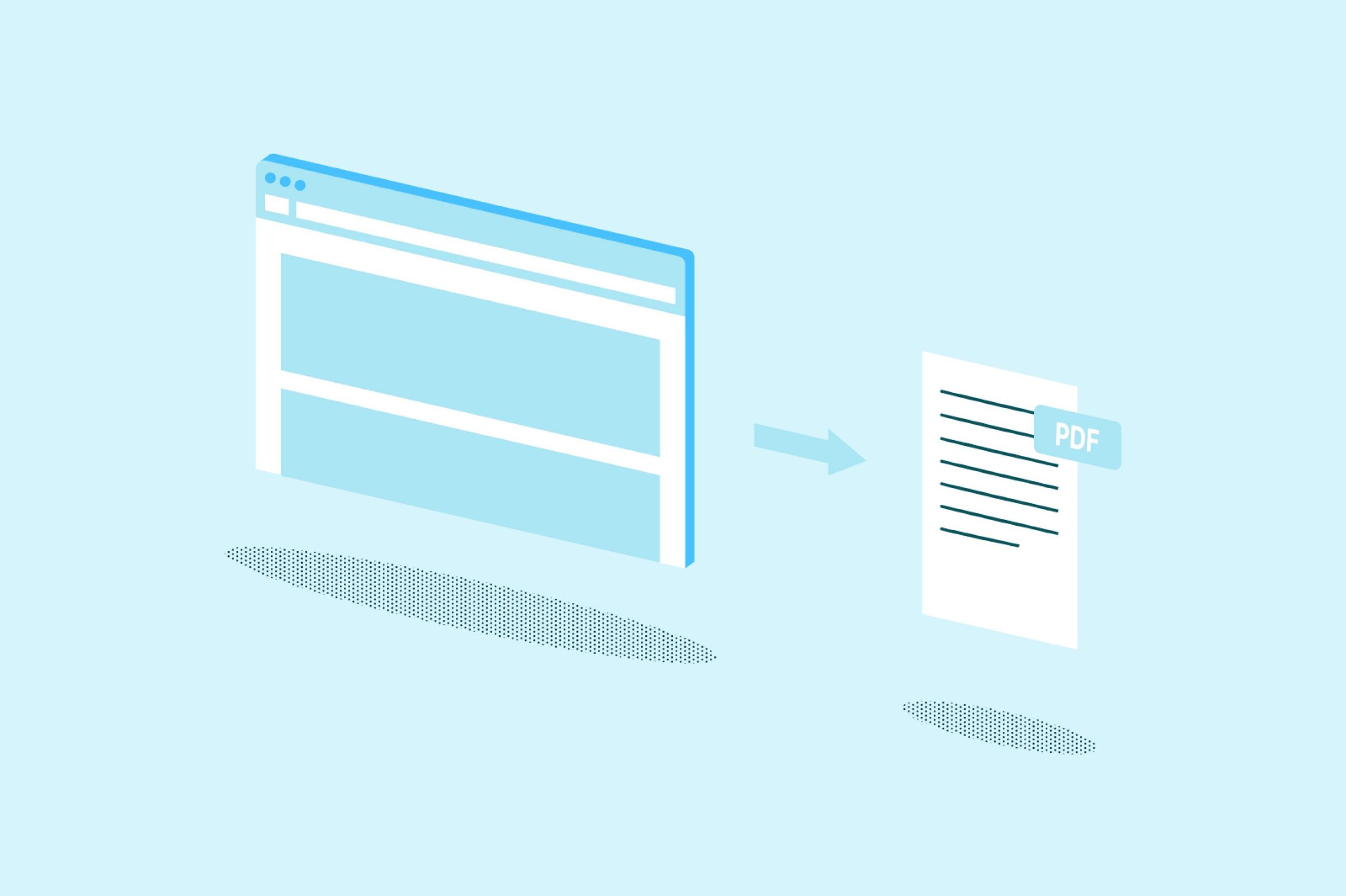
- Moderni preglednici vam omogućavaju spremanje web stranica u PDF korištenjem funkcije ispisa ili virtualnih pisača kao što je Microsoft Print to PDF.
- Postoje ekstenzije i online konverteri koji poboljšavaju rezultat, posebno na složenim stranicama ili stranicama s puno dinamičkog sadržaja.
- Nakon što je PDF kreiran, može se uređivati, komprimirati, spajati ili zaštititi lozinkom pomoću specifičnih alata za rad s PDF dokumentima.
U ovom vodiču ćemo korak po korak i detaljno vidjeti kako možete konvertovanje web stranica u PDF u preglednicima Chrome, Edge, Firefox, Safari, Opera, Windowsmobilnim uređajima i s online alatimaTakođer ćemo vidjeti šta možete naknadno učiniti s tim PDF-ovima (komprimirati ih, spojiti, uređivati, zaštititi itd.), šta se događa sa stranicama koje učitavaju puno dinamičkog sadržaja i kako se snaći kada želite potpuni snimak od vrha do dna.
Kako funkcioniše "štampaj kao PDF" u bilo kojem pregledniku?
U većini slučajeva, pretvaranje web stranice u PDF u osnovi se sastoji od Koristite funkciju ispisa i odaberite virtualnu destinaciju umjesto fizičkog pisača.Preglednik generira pregled stranice, vi podešavate šta želite i, umjesto slanja naredbe štampaču, rezultat spremate kao PDF datoteku.
Ovaj postupak je veoma sličan u Google Chrome, Microsoft EdgeMozilla Firefox, Safari ili drugi preglednici zasnovani na Chromiumu: Otvorite web stranicu, koristite opciju ispisa, odaberite "Sačuvaj kao PDF" ili PDF printer i kliknite Sačuvaj.Odatle, samo trebate odabrati odredišnu mapu.
Prije pritiskanja posljednjeg dugmeta, vrijedi odvojiti nekoliko sekundi da Pregledajte opcije prilagođavanja ispisaVeličina papira, margine, skala, zaglavlja/podnožja, orijentacija, pa čak i da li želite sve stranice ili samo neke. Ovisno o pregledniku, možda ćete moći promijeniti i naslov dokumenta ili prilagoditi kvalitetu kako biste smanjili veličinu datoteke.
Ako to vidite u svom pregledniku (posebno u FirefoxAko se opcija za štampanje ili spremanje kao PDF ne pojavi, dobro je provjeriti. Ako postoje ažuriranja na čekanjuModerne verzije preglednika uključuju ove funkcije kao standard, a nakon ažuriranja, proces je obično jednako jednostavan za sve njih.
Spremite web stranice kao PDF-ove iz Google Chromea
Google Chrome je najkorišteniji preglednik i, kao što se i očekivalo, uključuje Ugrađena opcija za pretvaranje bilo koje stranice u PDF datoteku Nisu potrebna nikakva proširenja. Brzo je, praktično i obično prilično dobro poštuje osnovni dizajn web stranice.
Da biste ga koristili, jednostavno otvorite web stranicu koju želite sačuvati i idite na Chrome meni, tipično dugme sa tri vertikalne tačke u gornjem desnom ugluU tom meniju ćete pronaći opciju "Štampaj...", koju ćemo koristiti čak i ako ne želite ništa štampati na fizičkom štampaču.
U prozoru za štampanje videćete, sa desne strane, pregled rezultata A s lijeve strane, odjeljak "Odredište". Ovdje trebate odabrati "Sačuvaj kao PDF". Čim to učinite, pregled će se promijeniti kako biste vidjeli kako će izgledati konačni PDF dokument.
Prije spremanja, možete podesiti nekoliko parametara: Stranice koje treba uključiti, orijentacija (portretna/horizontalna), margine, boja ili crno-bijela, zaglavlja i podnožja, skala i drugi detalji. Ove male izmjene vam omogućavaju da kreirate čišći PDF, idealan za čitanje ili slanje putem e-pošte.
Kada vam odgovara, kliknite na "Sačuvaj", odaberite odredišnu mapu i Chrome će generirati PDF datoteka sa sadržajem web straniceTo je vrlo korisna metoda za pohranjivanje dugih članaka, uputa ili faktura koje želite arhivirati.
Chrome ekstenzije za spremanje stranica kao PDF-ova
Ako izvorni sistem za štampanje u pregledniku nije dovoljan ili tražite nešto još jednostavnije, možete koristiti Specifična proširenja za potpuno ili djelomično pretvaranje web stranica u PDF formatU Chromeu postoji nekoliko prilično popularnih.
Jedan od njih je Spremi kao PDFVeoma je popularan među onima koji često spremaju web stranice. Njegova filozofija je jednostavna: pristupite stranici koju želite pretvoriti i kliknete na dugme za proširenje. On se brine o ostalom, generirajući PDF datoteku bez potrebe za velikim podešavanjem.
Međutim, iz sigurnosnih razloga, ovo proširenje Obično ne uspijeva na web stranicama koje zahtijevaju korisničko ime i lozinku (na primjer, intranet, online bankarstvo ili privatni pristup). Budući da ne može pravilno upravljati sesijom, nije uvijek u mogućnosti obraditi sadržaj nakon prijave.
Snaga opcije "Sačuvaj kao PDF" je u tome što nudi Dodatne opcije konverzije za bolju kontrolu konačnog dokumentaOdržava vrlo intuitivno korisničko iskustvo. Nedostatak je što na vrlo složenim ili ograničenim stranicama može doći do greške i neispravnog generiranja PDF-a.
Još jedan veteran Chrome web trgovine je Print Friendly & PDFKreiran je s idejom da korisnicima omogući Štampajte web stranice poštujući format, ali bez reklama, beskorisnih menija ili dosadnih elemenata, i do danas ostaje referentno rješenje.
Ovo proširenje se ističe jer koristi PDF standard koji je kreirao AdobeStoga su kompatibilnost i kvalitet generiranog dokumenta obično vrlo dobri. Obično rezultira laganim, čistim i mnogo čitljivijim PDF-ovima nego direktnim ispisom iz preglednika.
Problem je u tome što, ako tražite vrlo napredne funkcije uređivanja ili automatizacijeMožda je malo slabiji u poređenju s drugim alternativama. Ali za dobijanje dobro formatiranog PDF-a iz gotovo svakog članka ili bloga, više je nego dovoljan.
Također imate opcije poput „Štampaj za Google Chrome“, ekstenzija koja vam omogućava da sačuvate trenutnu web stranicu i kao PDF i kao HTML generiran iz vidljivog sadržajaProces je sličan: kliknite na dugme za ekstenziju, odaberite format (PDF ili HTML) i kreirajte datoteku.
Njegova glavna prednost je što, pored PDF-a, Generira lokalnu HTML datoteku s uključenim multimedijskim resursimaOvo je idealno ako želite sačuvati strukturu kako biste je mogli otvoriti van mreže kakva jeste. Nedostatak je što nudi vrlo malo dodatnih postavki za fino podešavanje rezultata, tako da je kontrola nad konverzijom ograničena.
Kako sačuvati web stranice kao PDF-ove pomoću Firefoxa
Mozilla Firefox vam također omogućava pretvaranje web stranica u PDF bez instaliranja ikakvih sadržaja, koristeći prednosti integrirane opcije ispisa I, na Windowsu, virtuelni štampač Microsoft Print to PDF. Njegov pristup stavlja snažan naglasak na privatnost, ali ne žrtvuje praktičnost.
Za početak, otvorite dotičnu web stranicu i uđite u Firefox meni pomoću dugmeta sa tri horizontalne linije u gornjem desnom ugluU meniju odaberite opciju "Štampaj...", koja će vas odvesti na ekran s pregledom stranice koju ćete odštampati.
Na ovom ekranu za pregled možete podesiti stvari kao što su margine, orijentaciju, zaglavlja, skaliranje ili da li želite sve stranice ili određeni raspon.Kada ste zadovoljni, kliknite na dugme „Štampaj“ (obično se nalazi u gornjem lijevom uglu).
Otvorit će se dijaloški okvir za ispis vašeg operativnog sistema. U Windowsu, ovdje birate svoj pisač. „Microsoft štampanje u PDF“Odabirom te destinacije, umjesto štampanja rada, generirat će se lokalna PDF datoteka sa web sadržajem.
Jedan važan detalj o Firefoxu je taj što Otvaranje menija i klik na "Štampaj" nije isto što i korištenje prečice Ctrl + PPutanja menija vodi vas do nešto kompletnijeg ekrana za pregled, dok prečica direktnije pokreće sistemski dijalog za štampanje.
Ako ste u žurbi i ne trebate ništa podešavati, možete pritisnuti Ctrl + P i odaberite ili "Microsoft Print to PDF" ili vaš konfigurirani PDF pisač. To je brz način za pretvaranje web stranice bez potrebe za dodatnim opcijama.
Kreirajte PDF-ove iz Microsoft Edgea, Opere i drugih preglednika
Novi Microsoft Edge, baziran na Chromiumu, nasljeđuje mnoge funkcije od Chromea, ali dodaje... svoje jedinstvene detalje i vrlo duboku integraciju sa WindowsomSpremanje web stranica kao PDF-ova u Edgeu je jednako jednostavno kao i u Chromeu.
Sa otvorenom stranicom, idite na Edge meni (ikona tri tačke u gornjem desnom uglu) i odaberite "Ispis". Vidjet ćete pregled s lijeve ili desne strane (ovisno o verziji) i niz opcija. U odjeljku pisača odaberite „Microsoft Print to PDF“ ili „Sačuvaj kao PDF“, u zavisnosti od toga šta se pojavljuje.
Nakon što odaberete ovo odredište, konfigurirajte željene opcije ispisa (stranice, margine, boju, zaglavlja itd.) i kliknite na "Ispis" ili "Sačuvaj". Edge će generirati PDF sa izvorna integracija Windowsa 10 i 11što obično daje vrlo stabilne rezultate.
U slučaju operaPostoji jedna zanimljiva mala razlika: pored klasičnog sistema za štampanje, pretraživač uključuje i posebna opcija za spremanje kao PDF iz kontekstnog menijaOvo ubrzava proces u mnogim situacijama.
Da biste ga koristili, idite na web stranicu, kliknite na Kliknite desnim tasterom miša na bilo koje slobodno područje i odaberite "Sačuvaj kao PDF". Automatski će se otvoriti dijaloški okvir koji će vam omogućiti da odaberete naziv datoteke i mapu u koju je želite spremiti.
Nakon prihvatanja, Opera će kreirati PDF sa cijelom stranicomAko vam iz nekog razloga ova opcija stvara probleme na određenoj web stranici, uvijek možete pribjeći klasičnoj prečici za ispis: pritisnite Ctrl + P i odaberite PDF pisač baš kao što biste to učinili u Chromeu ili Edgeu.
Ako koristite manje poznati preglednik ili prilagođenu verziju, ne brinite: sve dok imate virtuelni štampač kao što je Microsoft Print to PDF Ili ekvivalentno, možete pretvoriti bilo koju web stranicu u ovaj format. Samo vam je potrebno da vaš preglednik omogući ispis stranice.
Korištenje virtualnog printera Microsoft Print to PDF (Windows)
U Windows 10 i Windows 11Microsoft uključuje virtuelni štampač pod nazivom „Microsoft Print to PDF“Ovaj uslužni program vam omogućava da pretvorite gotovo sve što se može ispisati u PDF datoteku, bez eksternih programa.
Sve što trebate učiniti je otvoriti web stranicu (ili dokument, sliku itd.) u željenom programu, otići u meni za ispis i odabrati „Microsoft Print to PDF“ kao odredišni štampačUmjesto slanja komande fizičkom štampaču, sistem će vas pitati za ime datoteke i fasciklu u koju će se sačuvati.
Ovaj virtuelni štampač ne radi samo sa pretraživačima, već i sa primjene svih vrsta: riječ, Excel, PowerPoint, LibreOffice, Notepad, Photoshop, GIMP i praktično svaki softver koji ima opciju štampanja. Sve što izađe iz tog "štampača" se čuva kao PDF.
Ako onda želite napraviti jednostavne promjene kao što je dodajte napomene, promijenite orijentaciju nekih stranica ili istaknite tekstNije vam čak ni potrebno instalirati zahtjevan editor: sam Microsoft Edge može otvarati PDF-ove i dozvoljavati određene nivoe označavanja i lagano uređivanje.
Za detaljnije uređivanje (modifikaciju sadržaja, redizajn, pretvaranje u druge formate itd.), morat ćete koristiti naprednija rješenja kao što su Adobe Acrobat ili PDFelement, koji su posebno usmjereni na profesionalni rad s PDF-ovima.
Konvertujte web stranice u PDF sa svog mobilnog uređaja (Android i iPhone)
Ako želite sačuvati članak ili fakturu sa svog mobilnog uređaja, to je također jednostavno. Moderni preglednici android y iOS Uključuju funkcije za kreiranje PDF-ova direktno iz opcije dijeljenja ili ispisa..
En iPhoneKoristeći Safari, otvorite web stranicu koja vas zanima i dodirnite ikonu. meni (obično dugme sa tri tačke ili dugme za dijeljenje)Zatim dodirnite ikonu "Dijeli", tipičan okvir sa strelicom usmjerenom prema gore.
Unutar opcija dijeljenja, dodirnite "Opcije" na vrhu i promijenite format iz "Automatski" u "PDF"Kada završite, potvrdite sa "OK" i odaberite "Sačuvaj u datoteke" da biste pohranite PDF direktno u aplikaciju Datoteke ili na iCloud Driveu, šta god više volite.
Na Androidu je postupak obično sličan kao u Chromeu. Otvorite stranicu, dodirnite meni s tri tačke u gornjem desnom uglu i odaberite "Dijeli". Među opcijama ćete vidjeti "Ispis"; dodirnite ga da biste otvorili pregled ispisa.
Na listi štampača izaberite “Sačuvaj kao PDF”Zatim dodirnite ikonu PDF-a ili dugme za spremanje, odaberite lokaciju (skladištenje interna memorija, Google Drive, itd.) i imat ćete spremnu datoteku. Mobilni preglednici obično generiraju PDF-ove prilično komprimiran i lagan, idealno za slanje kurirskom službom ili poštom.
Online konvertori za pretvaranje URL-a u PDF
Kada morate raditi sa veoma složenim web stranicama, sa mnogo JavaScript, dinamički sadržaj ili sofisticirani responzivni dizajniTradicionalni sistem štampanja u pregledniku možda neće poštovati originalni dizajn onako dobro kako biste željeli.
U tim slučajevima, online konvertori web stranica u PDF Obično daju bolje rezultate. Ove usluge primaju URL, učitavaju stranicu na vlastite servere i generiraju PDF, pokušavajući što više zadržati originalni izgled.
Prilikom odabira jednog od ovih alata, vrijedi se uvjeriti da nude funkcije kao što su Očuvanje hiperlinkova, podrška za dinamički sadržaj, poštovanje responzivnog dizajna i mogućnost uklanjanja oglasa ili skočnih prozoraMnoge besplatne opcije već ispunjavaju sve ove zahtjeve.
Postoje usluge koje se ističu po tome što potpuno besplatno, radite online, bez ograničenja korištenja i s prihvatljivim nivoom sigurnosti Za neosjetljivi sadržaj (tipični javni vodiči, članci ili tutorijali). Obično uključuju jednostavno polje za lijepljenje URL-a i dugme poput "Pretvori u PDF".
Za zahtjevnije potrebe, kao što su korporativne web stranice, interna dokumentacija ili zaštićeni sadržaj, obično postoji planovi plaćanja s većom kontrolom nad kvalitetom, privatnošću i automatizacijomMeđutim, ne zaboravite da ovi konvertori obično ne mogu pristupiti stranicama nakon prijave, tako da ćete za tu vrstu sadržaja morati koristiti metodu preglednika.
Snimite cijelu stranicu kao sliku i sačuvajte je kao PDF
Postoje web stranice na kojima metode poput "Pregleda izvornog koda" ili pregleda elemenata za lociranje skrivenih PDF-ova ne funkcioniraju, posebno ako Sav sadržaj je ugrađen u slike.U tim slučajevima, rješenje je napraviti snimak ekrana cijele stranice.
Ono što vam je potrebno je alat (ugrađen u preglednik ili eksterni) koji je sposoban da Napravite snimak ekrana cijele stranice od vrha do dna.ne samo na osnovu onoga što vidite na monitoru. Kada dobijete tu izduženu sliku, možete lako ga pretvorite u PDF.
Mnogi preglednici već uključuju opcije "Snimak ekrana cijele stranice" ili slične, a ako ne, uvijek možete pribjeći specifična proširenja ili programi trećih strana da naprave cijeli snimak ekrana i sačuvaju ga direktno kao PDF ili kao sliku kako bi ga zatim konvertovali.
Ova metoda ne hvata tekst ili linkove koji se mogu odabrati, jer je rezultat u osnovi fotografija sa straniceAli je vrlo korisno kada želite sačuvati tačno ono što vidite, sa svim grafičkim elementima, čak i ako su zaključani za štampanje ili su dio nepovezanog pregledača.
Rad s vašim PDF-ovima: uređivanje, kompresija, spajanje i još mnogo toga
Konvertovanje web stranice u PDF nije kraj puta, već početak. PDF format je vrlo svestran i ima... desetine alata za modifikaciju, zaštitu ili transformaciju tih dokumenata u zavisnosti od toga šta vam je potrebno u datom trenutku.
Platforme poput Smallpdf-a, Lumin-a i mnogih drugih nude više od dvadeset specifičnih uslužnih programa: od uklonite nepotrebne stranice, komprimirajte datoteku, spajanje više PDF-ova u jedan ili ih zaštitite lozinkom...čak i uređivanje sadržaja ili njegovo pretvaranje u formate poput Worda, Excela ili slike.
Među najpraktičnijim funkcijama nakon spremanja web stranice kao PDF-a su sljedeće: komprimirajte datoteku kako biste je mogli poslati e-poštom bez problema s veličinom i mogućnošću spajanja nekoliko odvojenih sačuvanih stranica u jedan, organizirani dokument.
Također je vrlo korisno moći uredi PDF dodavanje napomena, isticanje fragmenata, precrtavanje osjetljivih podataka ili brisanje dijelova koji vas ne zanimaju (poput banera ili ponavljajućih dijelova). Za sve ovo potrebni su vam PDF editori, bilo online ili oni koji se mogu instalirati.
Neke usluge, poput onih koje pruža Lumin, omogućavaju vam rad s PDF-ovima u oblaku: dodavati bilješke, spajati datoteke, redigovati povjerljive informacije ili ih pretvarati u druge formate direktno iz preglednika, bez instaliranja teških aplikacija na računar.
Ako želite da ga prenesete u Office dokument radi rasporeda, možete koristiti Konverter PDF-a u WordOvi konvertori pokušavaju rekonstruirati izgled iz PDF-a, s različitim stupnjem uspjeha ovisno o složenosti originalne stranice.
Čak imate i mogućnost da ga transformišete u druge korisne formate, kao što je ePub za elektronske knjigeAko ste zainteresirani za čitanje sačuvanih članaka na čitaču e-knjiga, s rasporedom prilagođenim toj vrsti uređaja.
Sačuvajte samo dio web stranice kao PDF
Nije vam uvijek potrebna cijela web stranica; ponekad vas zanima samo određeni članak, tabela ili blok uputa. U tim slučajevima možete odštampajte samo odabrani dio sadržaja da biste kreirali mnogo čišći PDF.
Većina preglednika vam omogućava da mišem odaberete tekst (i neke povezane slike), a zatim, kada idete na ispis, odaberete opciju sličnu „samo odabir“ ili „odabrani odabir“ u dijalogu za štampanje. Na ovaj način, PDF će sadržavati samo ono što ste odabrali.
Druga praktična tehnika je kopiranje onoga što vas zanima u program za obradu teksta poput Worda ili Google Docs, Formatirajte ga po svojoj želji, a zatim ga izvezite u PDFPotrebno je malo više vremena, ali rezultat je obično mnogo uredniji i bez vizualne nereda.

Strastveni pisac o svijetu bajtova i tehnologije općenito. Volim dijeliti svoje znanje kroz pisanje, a to je ono što ću raditi na ovom blogu, pokazivati vam sve najzanimljivije stvari o gadžetima, softveru, hardveru, tehnološkim trendovima i još mnogo toga. Moj cilj je pomoći vam da se krećete u digitalnom svijetu na jednostavan i zabavan način.