- Podešavanje Hz u Windowsu 11 putem naprednih postavki ekrana i korištenjem dinamičke brzine osvježavanja (DRR).
- Negativan utjecaj Xbox Game Bara na FPS i koraci za njegovo potpuno onemogućavanje u pozadini.
- Zahtjevi za kompatibilnost hardvera i kablova za postizanje 120 Hz na Xbox konzolama.
- Konkurentske prednosti panela visoke frekvencije i niskog odziva u profesionalnom igranju.
Ako ste neko ko želi da izvuče svaku kap snage iz svoje opreme kako bi stekao prednost na digitalnom bojnom polju, znate da je brzina osvježavanja odlučujući faktor. Ne radi se samo o brojkama, već o tom osjećaju fluidnosti koji igru pretvara iz osjećaja "dobre" u osjećaj apsolutno profesionalne i responzivne.
Međutim, konfigurisanje hardvera da dostigne 120Hz ili više može biti prava glavobolja, posebno kada naiđete na ograničenja kabla ili sistemske procese koji kradu FPS, a da vi to i ne primijetite. Hajde da detaljnije objasnimo kako da optimizujete svoje vizuelno i performansno iskustvo kako ne biste ništa propustili.

Razumijevanje brzine osvježavanja i njenih prednosti
Za početak, brzina osvježavanja je jednostavno broj puta koliko se slika ponovo iscrtava na ekranu svake sekunde. Ako imate panel od 60 Hz, vidjet ćete 60 slika u sekundi; ali ako pređemo na 120 Hz ili 144 Hz, razlika je ogromna. U igrama, ovo se prevodi u drastično smanjenje zamućenja pokreta i eliminira dosadni problem kidanja slike na ekranu.
Visoka stopa osvježavanja nije samo stvar estetike. U kompetitivnim igrama, ona vam daje pravu taktičku prednost eliminirajući kašnjenje unosa , što znači da se vaše radnje gotovo trenutno odražavaju na ekranu. Nadalje, za one koji provode sate pretražujući ili koristeći digitalne olovke, visoka stopa osvježavanja čini skrolovanje mnogo prirodnijim i sprječava naprezanje očiju uzrokovano treperenjem.

Kako podesiti frekvenciju u Windowsu 11
Ako imate monitor koji može osvježiti više od 60 Hz, nemojte pretpostavljati da će ga Windows omogućiti po zadanim postavkama. Da biste ga konfigurirali, potrebno je da pristupite meniju Napredne postavke ekrana tako što ćete otići na: Sistem > Ekran > Napredni ekran. Tamo ćete vidjeti trenutnu rezoluciju i, što je najvažnije, opciju za odabir brzine osvježavanja dostupne za vaš monitor.
Jedna od najboljih karakteristika Windowsa 11 je Dinamička brzina osvježavanja (DRR) . Ova funkcija je fantastična jer automatski podešava brzinu osvježavanja na osnovu onoga što radite. Ovo osigurava glatko igranje tokom igranja, dok sistem smanjuje brzinu osvježavanja kada nije potrebna kako bi se uštedjelo trajanje baterije na laptopima , postižući savršenu ravnotežu.

Problem s adapterima i Xbox konzolama
Ovdje mnogi korisnici nailaze na prepreku. Postoje slučajevi, poput nekoga s Xbox Series S i monitorom od 144Hz, koji pokušava koristiti HDMI-na-DVI adaptere kako bi forsirao brzinu osvježavanja. Problem je u tome što, čak i ako monitor to može, adapter ili priključak mogu ograničavati signal, uzrokujući da se opcija od 120Hz jednostavno ne pojavljuje u ručnom meniju konzole.
Važno je znati da postizanje 120Hz na Xboxu (i na Series X i na One S i One X Insider ažuriranjima) zahtijeva hardver i kablove kompatibilne s potrebnim standardom. Microsoft je radio na tome da rezolucije od 1080p i 1440p podržavaju ovu brzinu osvježavanja, eliminirajući ghosting i čineći akciju mnogo oštrijom.
Optimizacija performansi: Slučaj Xbox Game Bara
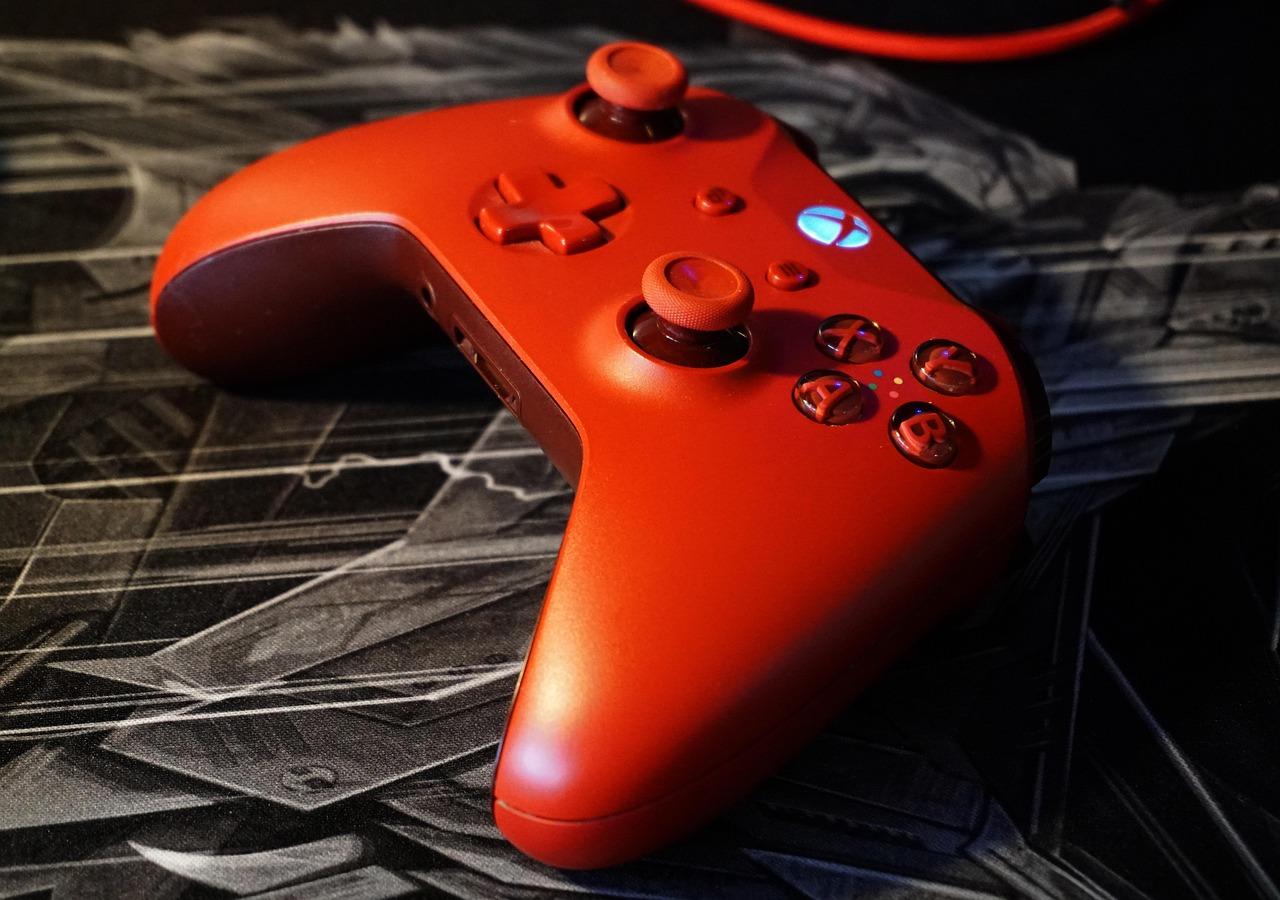
Ponekad problem nije monitor, već softver. Xbox Game Bar je vrlo koristan za snimanje klipova ili praćenje sistema pomoću Windows + G, ali ima manu: troši resurse. Stalnim pokušajem snimanja trenutaka smanjuje performanse računara i može uzrokovati neočekivane padove FPS-a.
Da biste oslobodili hardver, najbolje rješenje je da onemogućite Game Bar u Postavkama > Igre. Ali imajte na umu da samo isključivanje prekidača nije dovoljno; za potpuno isključivanje, potrebno je da odete u Instalirane aplikacije, pronađete alat i u Naprednim opcijama postavite dozvole za pozadinu na "Nikad". Ovo oslobađa procesorsku snagu koju će sistem direktno preusmjeriti na igru.

Visokoperformansni hardver: MOBIUZ asortiman
Ako smatrate da vaša trenutna konfiguracija nije dovoljna, postoje opcije posebno dizajnirane za profesionalce u esportu. Na primjer, BenQ-ova MOBIUZ linija, s modelima poput EX2710 i EX2510, ima 144Hz IPS panele i vrijeme odziva MPRT od 1ms. Ovi ekrani ne nude samo brzinu već i nevjerovatnu vjernost boja zahvaljujući True HDR-u i FreeSync Premium-u.
Pored brzine, ovi monitori poboljšavaju uranjanje u zvuk pomoću zvučnih tehnologija poput treVolo-a, pokazujući da za igranje na najvišem nivou nije važna samo brzina osvježavanja, već i kombinacija brzog odziva te vizualne i zvučne kvalitete.
Postizanje glatkog iskustva igranja zahtijeva koordinaciju postavki Windowsa, onemogućavanje redundantnih procesa poput Game Bara i korištenje kompatibilnog hardvera, izbjegavanje adaptera koji ograničavaju signal, kako bi se u potpunosti uživalo u 120 Hz ili više na bilo kojoj platformi.


Strastveni pisac o svijetu bajtova i tehnologije općenito. Volim dijeliti svoje znanje kroz pisanje, a to je ono što ću raditi na ovom blogu, pokazivati vam sve najzanimljivije stvari o gadžetima, softveru, hardveru, tehnološkim trendovima i još mnogo toga. Moj cilj je pomoći vam da se krećete u digitalnom svijetu na jednostavan i zabavan način.