
Nepodržane prilagođene rezolucije, nepravilno uređene konfiguracijske datoteke, zastarjeli grafički drajveri, nedostatak administratorskih privilegija ili čak nepodržane VPN ili DNS postavke su neki od uobičajenih krivaca kada se Valorant ne pokrene ili ne uspije doći do početnog ekrana ili ekrana za učitavanje.
Kako bismo vam pomogli da riješite ovaj problem, pripremili smo ovaj vodič za vas. Čitajte dalje i saznajte više o Valorantu neće pokrenuti grešku.
Zbog čega Valorant ne pokreće grešku?
U nastavku ćemo vam spomenuti neke od najčešćih razloga zašto se vaš Valorant ruši pri pokretanju ili se uopće ne pokreće.
- Ne ispunjava sistemske zahtjeve– Posjedovanje jeftinog računara ili laptopa može uzrokovati ovaj problem jer neispunjavanje sistemskih zahtjeva za Valorant može biti jedan od mogućih razloga za rušenje Valoranta ili ne pokretanje
- Zastarjeli grafički drajveri ili operativni sistem Windows: imati a Windows ili zastarjeli grafički drajveri vašeg proizvođača GPU-a mogu biti jedan od glavnih krivaca za ovaj problem
- TPM 2.0 o boot osiguranje onemogućeno: TPM 2.0 je sigurnosna mjera koja je uvedena u Windows 11. Poboljšava ukupnu sigurnost Secure Boot tokom procesa pokretanja sistema. Ako ga nemate omogućen, Valorant neće raditi na vašem Windows 11 uređaju
- Oštećene konfiguracijske datoteke ili nepodržana rezolucija- Ako slučajno postavite nepodržanu rezoluciju ili postavku kroz postavke igre ili preko konfiguracijskih datoteka, to je najvjerovatnije razlog zašto se vaš Valorant ne pokreće
- Zastarjeli redistributable- Svaka igra zahtijeva neke redistributivne datoteke koje pomažu Windows-u da pokrene tu određenu igru. Njihov nedostatak na vašem sistemu može biti razlog zašto se Valorant neće pokrenuti
- Netačne mrežne postavke- Nepodržane DNS postavke, statički IP ili neke druge tehnike optimizacije mreže Vanguard može smatrati sumnjivim i može uzrokovati pad vašeg Valoranta
- Pad Windows Defender/Security- Windows Defender/Security ima dugu istoriju lažnog prijavljivanja bezbednih fajlova igara kao bezbednosne pretnje koja može izazvati problem.
Metode za popravljanje greške pri pokretanju Valoranta
Unutar ovog odjeljka ćemo vam pokazati metode koje su koristili neki korisnici koji imaju istu grešku i koja je funkcionisala na zadovoljavajući način:
Provjerite sistemske zahtjeve
Često je slučaj da dovoljno niska specifikacija sistema može biti razlog zašto se Valorant ne pokreće ispravno ili se uopće ne pokreće.
Iako je Valorant izričito napravljen imajući na umu low-end sisteme, i dalje je sigurno provjeriti zvanične Valorant sistemske zahtjeve kako biste bili sigurni da nema problema koji sprečavaju njegovo pokretanje.
Ažurirajte DirectX i druge preduslove
Zastarjeli DirectX fajlovi također mogu biti direktan ili indirektan uzrok pada Valorant-a pri pokretanju ili da se uopće ne radi. Ovaj problem možete riješiti ažuriranjem sa sljedećih linkova:
Promenite rezoluciju vašeg računara
Loše ili čudne rezolucije ekrana desktopa takođe mogu biti direktni ili indirektni razlog zašto se Valorant ne pokreće, ruši pri pokretanju ili pri učitavanju ekrana jer nepodržane rezolucije ekrana uzrokuju mnogo problema. Slijedite dolje navedene korake da promijenite rezoluciju ekrana radne površine i riješite problem:
- Kliknite na Start meni i pisati Konfiguracija
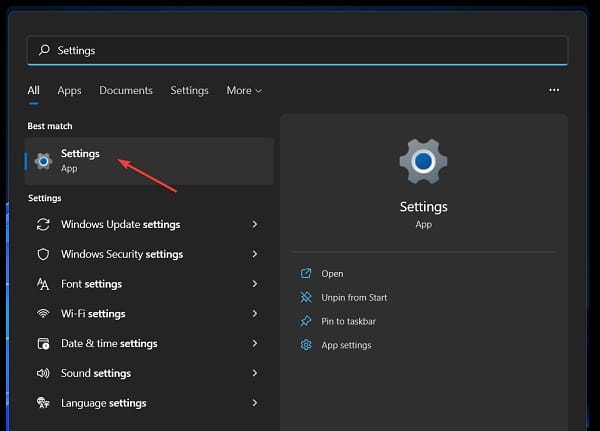
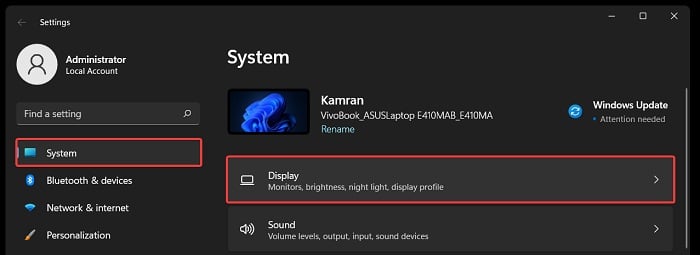
- Otvori konfiguracija i izaberite Sistem u lijevom oknu za navigaciju i kliknite Zaslon.
- Kliknite na Rezolucija ekran u odeljku Skala i dizajn.
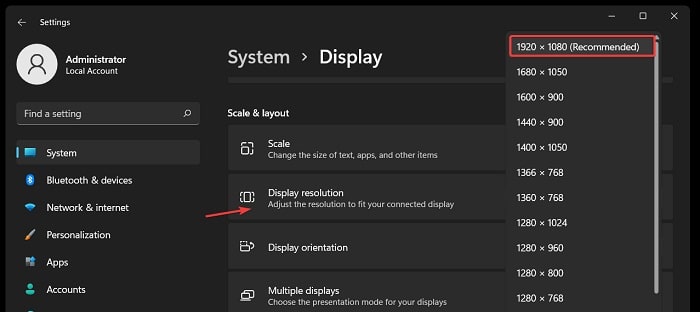
- Odaberite željenu ili preporučenu rezoluciju i kliknite Da prihvatim.
Ažurirajte Windows i grafičke drajvere
Zastarjeli Windows operativni sistemi ili grafički drajveri od proizvođača poput Nvidije , AMD-a ili Intela također mogu uzrokovati da se Valorant i druge igre ne pokrenu ili se neočekivano sruše prilikom pokretanja. Ovo možemo lako riješiti ažuriranjem naših Windows i grafičkih drajvera. Slijedite korake u nastavku:
Ažurirajte svoj Windows operativni sistem
- Kliknite na Start meni i pisati konfiguracija.
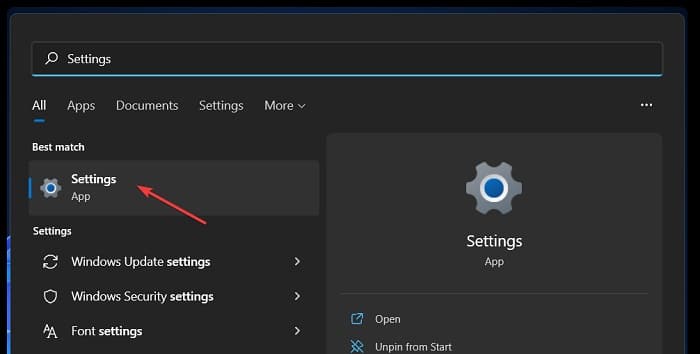
- Idi na konfiguracija i kliknite Ažuriranje sistema Windows na dnu lijeve bočne trake.
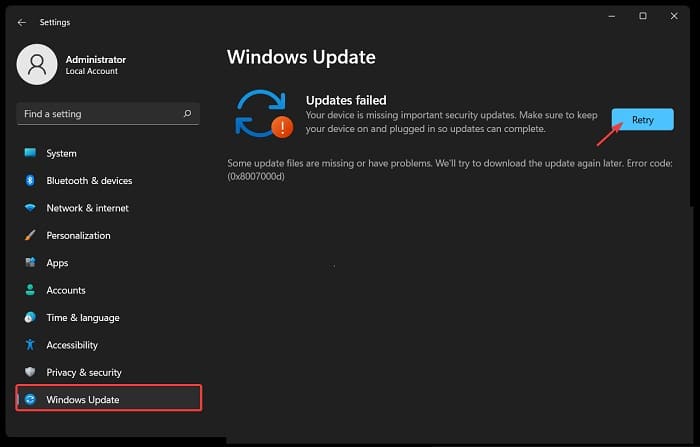
- Kliknite na Proverite ažuriranja i sačekajte da potražite i preuzmete potrebna ažuriranja za Windows.
- Kada završite sa preuzimanjem i instaliranjem potrebnih ažuriranja prozora, kliknite Ponovo pokrenite.
Ažurirajte svoje grafičke drajvere (Nvidia)
- Da ažurirate svoje drajvere Nvidia grafika, idite na sljedeću link i kliknite Preuzimanje
- Jednom GeForce Experience je završio preuzimanje, instalirajte ga i pokrenite ga kao administrator.
- Zatim se prijavite sa svojim Nvidia ID ili kreirajte novi ako ga već nemate.
- Idite na karticu Vozači U gornjem lijevom dijelu prozora kliknite Proverite ažuriranja i kliknite download ako je dostupno ažuriranje.
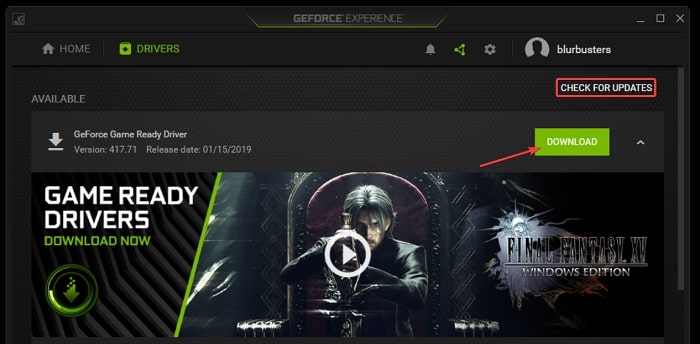
- Nakon preuzimanja, odaberite Quick Install i slijedite upute kako biste dovršili proces instalacije
- Kada je cijeli proces završen, kliknite Ponovo pokrenite da završite instalaciju i dozvolite da promjene stupe na snagu.
Ažurirajte svoje grafičke drajvere (AMD)
- Da ažurirate svoj AMD grafički drajveri, pogledaj ovo link i preuzimanje AMD softver: Adrenalin Edition.
- Nakon preuzimanja, instalirajte ga i pokrenite s privilegijama administrator.
- Prilikom otvaranja kliknite Proverite ažuriranja i prikazaće vam ažuriranje upravljačkog programa za vaš amd grafička kartica odnosno, ako postoji.
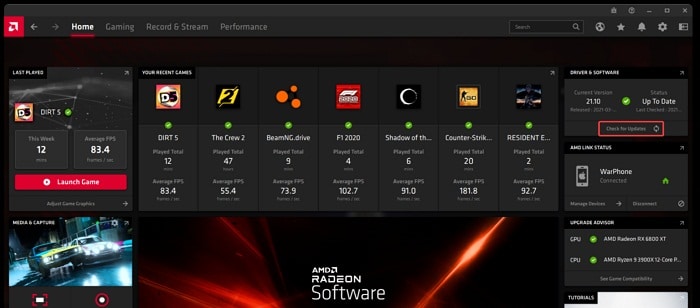
- Slijedite upute i kliknite Ponovo pokrenite da dovršite instalaciju i da promjene stupe na snagu.
Ažurirajte svoje grafičke drajvere (Intel)
- Za ažuriranje upravljačkog programa intel grafika, idite na sljedeću link i kliknite na dugme koje kaže Početak
- Sada kliknite na Skinuti, zatim unutra Intel® Driver and Support Assistant
- Nakon preuzimanja, otvorite ga, provjerite odjeljak Prihvaćam odredbe i uslove licence i kliknite Instalacija.
- Kada se instalacija završi, otvorite je i pustite da skenira vaš sistem u potrazi za zastarjelim drajverima
- Nakon što završi skeniranje vašeg sistema u potrazi za zastarjelim drajverima, kliknite na dugme download da preuzmete zastarele drajvere sa ažuriranim.
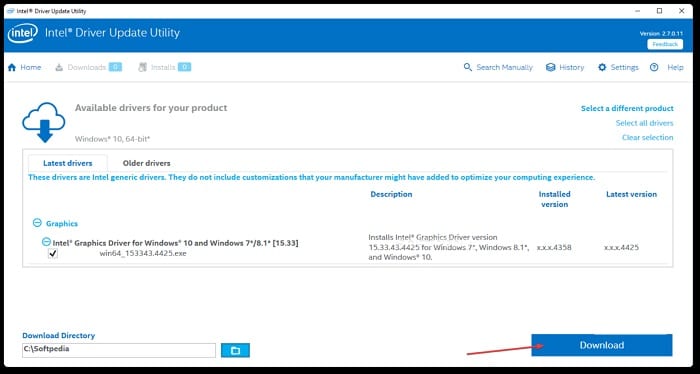
- Kada završite sa preuzimanjem ažuriranih upravljačkih programa, kliknite Instalacija a zatim u Ponovo pokreni nakon što završite instalaciju da bi sve promjene stupile na snagu.
Provjerite Valorant instancu koja radi u pozadini
Ponekad se problem ne pokreće Valorant također može pojaviti zbog instance Valoranta koja već radi u pozadini i ne gasi se u potpunosti nakon završetka prethodne sesije i zatvaranja igre.
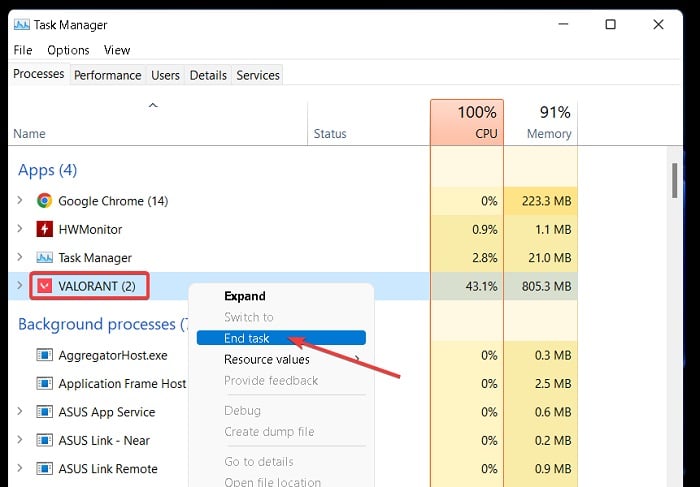
Ovo je prilično čest problem koji se javlja na svim računarima i laptopima sa operativnim sistemom Windows , a možete ga lako riješiti zatvaranjem datoteke Valrorant.exe , koja radi u pozadini, iz Upravitelja zadataka . Da biste to učinili, jednostavno slijedite korake navedene u nastavku:
- Kliknite na izbornik Start i pisati Task Manager.
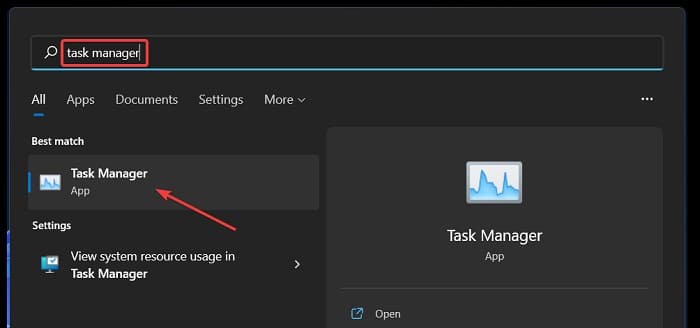
- Otvorite ga, kliknite Više detalja i idite na prvu karticu Procesi.
- Pretraga Valorant.exe i zatvorite ga desnim klikom na njega i odabirom Završni zadatak.
Resetujte mrežne postavke
Valorant je igra samo na mreži kojoj je potrebna internetska veza za pokretanje i pokretanje. Poništavanje mrežnih postavki također može pomoći u rješavanju problema u vezi s time da se Valorant ne pokreće jer loše mrežne postavke mogu biti jedini uzrok da Valorant ne dobije stabilnu vezu sa svojim serverima i da se ruši ili se uopće ne pokreće.
Da biste to popravili, slijedite dolje navedene korake:
- Prije svega, morate kliknuti unutar izbornik Start a nakon ovoga piše Konfiguracija
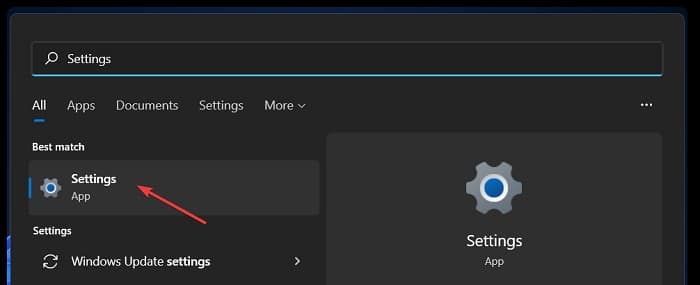
- Otvori konfiguracija i kliknite Mreža i Internet na lijevoj navigacijskoj ploči.
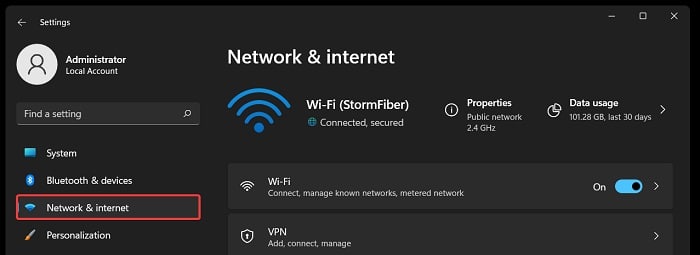
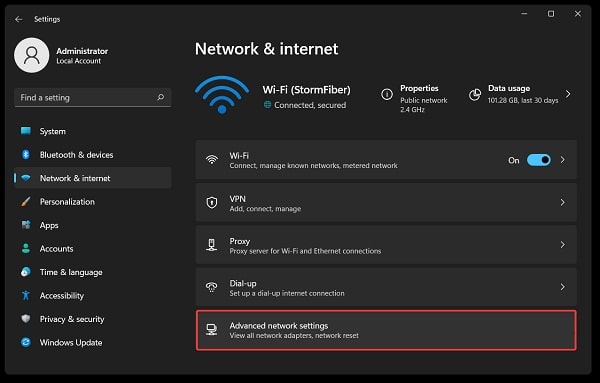
- Kliknite na Napredne mrežne postavke na dnu stranice.
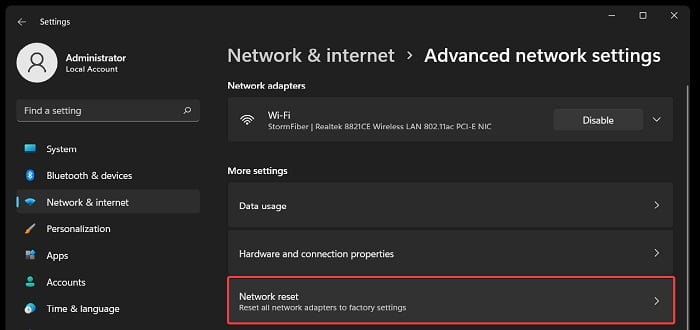
- Sada kliknite na Resetovanje mreže en Više postavki.
- kliknite u Resetuj sada.
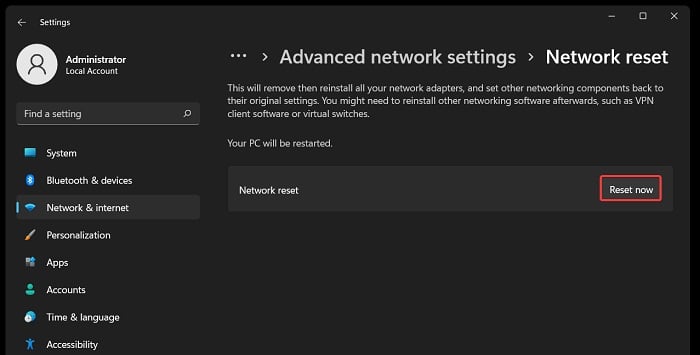
Napomena : Ne zaboravite isključiti sve VPN-ove koje koristite, jer to može uzrokovati pad Valoranta ili njegovo potpuno nepokretanje.
Omogući TPM 2.0 i UEFI sigurno pokretanje (samo Windows 11)
Ako na računaru koristite operativni sistem Windows 11 , Vanguard (Valorantov Anti-cheat) će strogo zahtijevati da imate omogućen TPM 2.0 i UEFI Secure Boot u BIOS- u vaše matične ploče ; u suprotnom, Vanguard se neće pokrenuti kada otvorite Valorant i igra će se srušiti s kodom greške: VAN 1067 ili će se srušiti s ovom porukom o grešci: „Ova verzija Vanguarda zahtijeva omogućen TPM verziju 2.0 i Secure Boot da bi se mogla igrati“, što će vas spriječiti da odete bilo gdje dalje od ekrana za učitavanje Valoranta i igrate.
U koracima u nastavku opisano je kako omogućiti TPM 2.0 i UEFI Secure Boot, ali samo za Asus matične ploče. Molimo vas da potražite specifičnu konfiguraciju vaše matične ploče na internetu ili u uputstvu za upotrebu koje ste dobili s vašom matičnom pločom.
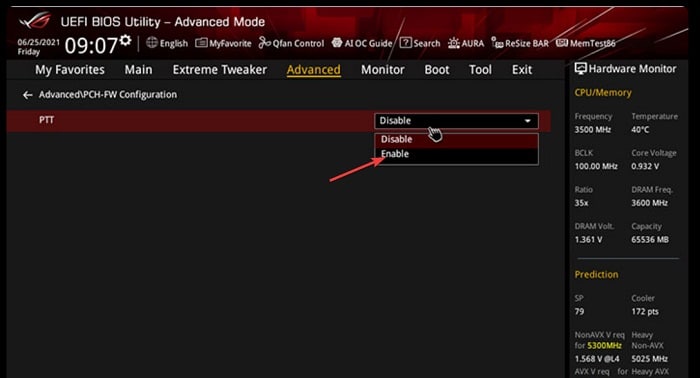
Omogućavanje TPM 2.0 na Intel matičnim pločama
- Kada pokrenete računar, pritisnite F2 (ili vaš odgovarajući Bios ključ) da unesete podešavanja BIOS.
- Pritisnite F7 nakon unosa postavki Bios za ulazak u napredni način rada.
- Idi na karticu Napredno i kliknite na PCH-FW postavke.
- Zatim promijenite PTT sa Da onemogućite a Omogući aktivirati TPM 2.0 i pritisnite OK.
Omogućavanje TPM 2.0 na AMD matičnim pločama
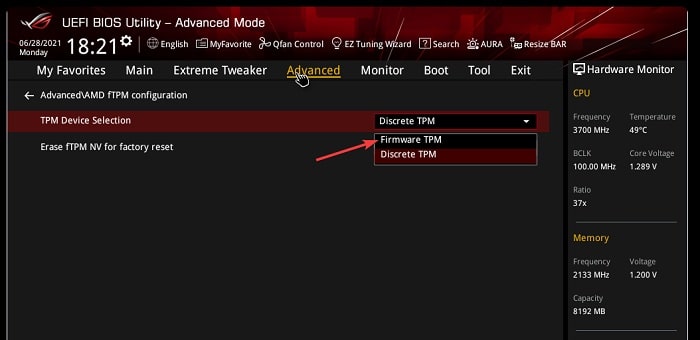
- Da se omogući TPM 2.0 na matičnim pločama AMD, otvori Bios postavkeidi Napredni mod, a zatim na karticu Napredno i kliknite na AMD fTPM
- Zatim promijenite Izbor TPM uređaj Diskretni TPM u TPM de firmware i pritisnite OK.
Omogućavanje bezbednog pokretanja
- Da biste omogućili Siguran početak, otvorite Postavke Bios i idite na karticu Pokrenite i kliknite Secure Boot.
- Zatim promijenite tipo operativni sistem drugi operativni sistem a Windows UEFI način rada kako bi se omogućio Siguran početak.
Napomena : UEFI Secure Boot i TPM 2.0 mogu se omogućiti samo ako vaša matična ploča vašeg proizvođača to podržava prema zadanim postavkama.
Pokrenite Valorant u načinu kompatibilnosti
Možete pokušati pokrenuti Valorant kao administrator zajedno s drugim postavkama kompatibilnosti ako problem i dalje postoji i ako ga gore navedena rješenja ne riješe. Sada ćemo detaljno opisati korake za to:
- Idite na vašu lokaciju za instalaciju Valorant (zadano: C:\Riot Games\VALORANT\live), kliknite desnim klikom VALORANT.exe i kliknite Propiedades.
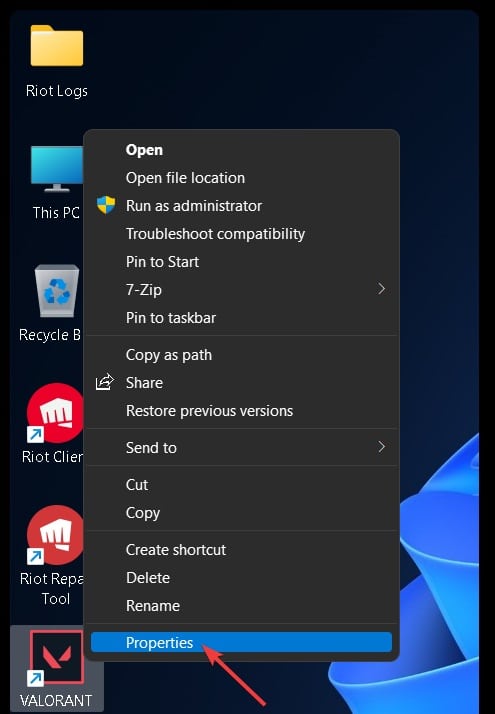
- Zatim idite na Kartica kompatibilnost i marka Pokreni kao administrator.
- Kliknite na Pokrenite ovaj program u načinu kompatibilnosti i izaberite Windows 7 u 8 (OPCIONALNO).
- Osim toga, možete i označiti Onemogućite optimizacije preko celog ekrana i kliknite na Promijenite visoke postavke dpi.
- Marca Nadjačajte ponašanje skaliranja visokog DPI. Skaliranje izvršio: i izaberite Primjena.
Napomena : Koraci 4 i 5 će pomoći u obezbjeđivanju boljeg FPS-a uz niže input lag, a mogu pomoći i u ukupnoj optimizaciji Valoranta.
Izbrišite konfiguracijske datoteke
Konfiguracijske datoteke : Skraćenica za Konfiguracijske datoteke su datoteke koje su igri ili odgovarajućem mehanizmu igre potrebne za čitanje postavki i parametara pod kojima će se željena igra pokrenuti.
Konfiguracijske datoteke su obično tekstualne datoteke (.txt) koje pohranjuju informacije kao što su rezolucija, omjer slike, kvalitet grafike itd. Neispravne, nepodržane ili oštećene konfiguracijske datoteke također mogu uzrokovati da se Valorant ili druge igre ne pokrenu ili sruše nakon pokretanja.
Ovo možete lako popraviti brisanjem vaših Valorant konfiguracijskih datoteka, jer će ih to resetirati kada ponovo pokrenete Valorant. Slijedite dolje navedene korake da to učinite:
- Otvori File Explorer i navigirajte do sljedeće rute: C:\Korisnici\ \AppData\Local
- Potražite fasciklu pod nazivom Vrednovanje, kliknite desnim tasterom miša, kliknite Izbriši i pritisnite Da za potvrdu
Dodajte izuzimanje u Windows Security/Defender
Drugi razlog zašto se Valorant možda neće pokrenuti mogu biti smetnje od vašeg antivirusnog softvera treće strane ili čak od Windows Security / Defendera , koji dolazi unaprijed instaliran sa svim Windows operativnim sistemima.
Ovaj problem možete riješiti dodavanjem Valoranta kao izuzeća u programu Windows Security/Defender ili potpunim onemogućavanjem zaštite u realnom vremenu u programu Windows Security/Defender kako biste vidjeli hoće li to riješiti problem. Slijedite upute u nastavku:
- Kliknite na Start meni i pisati Sigurnost sustava Windows.
- Otvori Windows sigurnost i kliknite Zaštita od virusa i prijetnji na lijevoj navigacijskoj ploči.
- Nakon toga morate kliknuti gdje piše Upravljanje postavkama unutar Postavka zaštita od virusa i prijetnji.
- Sada skrolujte do dna stranice i kliknite Dodajte ili uklonite izuzimanje en Izuzeci.
- Kliknite na Dodajte izuzeće i izaberite Vezivo.
- Sada dodajte sljedeće foldere na listu Sigurnosna isključenja za Windows: C:\Riot Games y C:\Program Files\Riot Vanguard
Napomena : Odaberite vlastite lokacije instalacije na kojima ste instalirali Riot Vanguard i Valorant.
Onemogućite Windows Security/Defender zaštitu u realnom vremenu
Ako iz nekog razloga dodavanje vaših Valorant i Vanguard datoteka i mapa i dalje ne riješi problem, možete pokušati potpuno onemogućiti zaštitu u stvarnom vremenu sustava Windows Security / Defender kako biste riješili problem. Slijedite korake u nastavku:
- Kliknite na Start meni i pisati Sigurnost sustava Windows.
- Otvori Windows sigurnost i kliknite Zaštita od virusa i prijetnji na lijevoj navigacijskoj ploči
- Zatim morate kliknuti Upravljanje postavkama unutra Postavke zaštite od virusa i prijetnji.
- Sada isključite zaštita u realnom vremenu.
Napomena : Ako koristite antivirusni program treće strane, pokušajte pronaći istu postavku ispod i onemogućite je u skladu s tim.
Deinstalirajte i ponovo instalirajte Vanguard
U nekim slučajevima, vaša instalacija Vanguarda može biti neispravna ili oštećena, što uzrokuje pad Valoranta pri pokretanju ili potpuni neuspjeh u pokretanju. Ako se to dogodi, pokušajte deinstalirati i ponovo instalirati Vanguard kako biste vidjeli hoće li to riješiti problem. Da biste to učinili, jednostavno slijedite korake u nastavku:
Deinstalirajte avangardu
- Idite na ikone na sistemskoj paleti, pretražite avangarda i kliknite desnim klikom na njega
- Pređite mišem više > Deinstalirajte Vanguard
- Tada će vas pitati «Jeste li sigurni da želite nastaviti?” kliknite na Da.
- Pričekajte da se proces završi deinstaliranjem Vanguarda, a zatim ponovno pokretanje vaš sistem kada se završi.
Deinstalirajte Vanguard koristeći komandnu liniju
Ako iz bilo kojeg razloga gore opisani proces ne funkcionira ili ne uspije, možete pokušati ručno deinstalirati Vanguard iz komandne linije pomoću komandne linije. Slijedite korake u nastavku:
- Kliknite na izbornik Start i pisati Komandni redak o CMD
- Nakon toga, morate kliknuti desnim tasterom miša na komandnu liniju i odabrati Pokreni kao administrator.
- Sada napišite sljedeće naredbe jedan po jedan i pritisnite enter: sc izbrisati vgc y sc izbrisati vgk uzastopno.
- Ponovo pokrenite vaš računar i idite na lokaciju za instalaciju Riot Vanguard (Zadano: C:\PROGRAM FILES\)
- Desni klik na imenovani folder Riot Vanguard y izbrišite ga.
Ponovo instalirajte Vanguard/Valorant
- Za ponovnu instalaciju avangarda, jednostavno otvorite pretraživač koji želite i idite na ovo link
- Prijavite se sa svojim Riot account ili kreirajte novi ako ga već nemate.
- Kliknite na Igrajte besplatno a zatim kliknite download na sledećoj stranici
- Nakon preuzimanja Valorant postavke, kliknite desnim tasterom miša na nju i Pokreni kao administrator.
- Odaberite lokaciju instalacije i kliknite Sledeće > Instalacija.
- Ponovo pokrenite vaš računar nakon završetka instalacije Riot Vanguard.
Napomena : Ponovna instalacija Vanguarda će također automatski popraviti vaš Valorant ako imate oštećene ili nedostajuće datoteke.
Instalirajte novu kopiju Valorant-a
Ako sve ostalo ne riješi problem pada Valoranta pri pokretanju ili se uopće ne pokreće, onda ono što možete pokušati je potpuno deinstalirati i pokušati ponovo instalirati novu kopiju Valoranta. Da biste to učinili, morate uzeti u obzir korake koje objašnjavamo u nastavku:
Deinstalirajte Valorant
- Da biste deinstalirali Valorant, prvo kliknite na izbornik Start i pisati konfiguracija
- Otvori konfiguracija i idite do Aplicaciones sa lijeve navigacijske ploče
- Kliknite na Aplikacije i funkcije i pojaviće se lista svih aplikacija i igara instaliranih na vašem računaru.
- Odatle pišite Vrednovanje u traci za pretraživanje ili ručno idite do Vrednovanje
- Kliknite na meni tri boda protiv Valoranta i odabir Deinstaliraj.
Ponovo instalirajte novu kopiju Valorant-a
Da biste instalirali novu kopiju Valoranta zajedno sa njegovim anti-cheat Vanguard Anti Cheat-om, slijedite korake navedene gore u odjeljku: Ponovna instalacija Vanguarda/Valoranta.
Kontaktirajte Riot podršku
Ako sve ostalo ne uspije, možete pokušati kontaktirati Riot podršku i objasniti problem, kao i poslati im sistemske logove i Valorant logove koristeći Riot Repair Tool (RRR) kako biste im pomogli da lako identificiraju i riješe probleme.
Riotovo osoblje za podršku je obično vrlo odgovorno i većinu vremena odgovara u roku od 24 sata od podnošenja zahtjeva. Slijedite korake u nastavku da ih kontaktirate:
- Otvorite pregledač želite i idite na sljedeći link
- Prijavite se sa svojim Riot account i kliknite Pošaljite kartu
- En Vrsta zahteva, odaberite: Tehnički problemi: instalacija, zakrpa, kašnjenje ili rušenje
- Dovršite Predmet I to opis sa najboljim mogućim naslovom i objašnjenjem vašeg problema zajedno sa ostalim stvarima u nastavku
- Priložite bilo koju datoteku ili zapisnik ispod (opcionalno) i kliknite Pošalji
Kreiranje dnevnika pomoću alata za popravku nereda
U mnogim slučajevima, Riot Support od vas traži evidenciju sistema i igara kako biste bolje riješili probleme koje imate, a koji vas sprečavaju da pokrenete Valorant ili ne pokrenete. Da biste to učinili, slijedite dolje navedene korake:
- Kliknite dalje link za preuzimanje Alat za popravku nereda (RRT) službenik Riot Games.
- Nakon preuzimanja, kliknite desnim tasterom miša na datoteku i izaberite Pokreni kao administrator.
- Marca Vrednovanje od svih prikazanih opcija i kliknite Počni.
- Nakon čega Alat za popravku nereda završili generiranje dnevnika, kliknite Otvori folder.
- Kopirajte i priložite oba sistemske evidencije kao što su sistemski dnevniki juego para poslati ih na Podrška za pobunu kada komunicirate sa njima.
Iznad smo objasnili sve moguće scenarije koji bi mogli biti direktan ili indirektan razlog da se vaš Valorant ruši ili da se uopće ne pokrene, zajedno sa svim mogućim načinima da ih popravite i popravite. Posavjetujte se sa profesionalcem ako sve gore navedeno ne riješi problem ili riješi problem u potpunosti.

Moje ime je Javier Chirinos i ja sam strastven za tehnologiju. Otkad znam za sebe, volio sam kompjutere i video igrice i taj hobi je završio u poslu.
Više od 15 godina objavljujem o tehnologiji i gadžetima na internetu, posebno u mundobytes.com
Također sam stručnjak za online komunikaciju i marketing i poznajem WordPress razvoj.
Indeks
- 1 Zbog čega Valorant ne pokreće grešku?
- 2 Metode za popravljanje greške pri pokretanju Valoranta
- 2.1 Provjerite sistemske zahtjeve
- 2.2 Ažurirajte DirectX i druge preduslove
- 2.3 Promenite rezoluciju vašeg računara
- 2.4 Ažurirajte Windows i grafičke drajvere
- 2.5 Ažurirajte svoj Windows operativni sistem
- 2.6 Ažurirajte svoje grafičke drajvere (Nvidia)
- 2.7 Ažurirajte svoje grafičke drajvere (AMD)
- 2.8 Ažurirajte svoje grafičke drajvere (Intel)
- 2.9 Provjerite Valorant instancu koja radi u pozadini
- 2.10 Resetujte mrežne postavke
- 2.11 Omogući TPM 2.0 i UEFI sigurno pokretanje (samo Windows 11)
- 2.12 Omogućavanje TPM 2.0 na Intel matičnim pločama
- 2.13 Omogućavanje TPM 2.0 na AMD matičnim pločama
- 2.14 Omogućavanje bezbednog pokretanja
- 2.15 Pokrenite Valorant u načinu kompatibilnosti
- 2.16 Izbrišite konfiguracijske datoteke
- 2.17 Dodajte izuzimanje u Windows Security/Defender
- 2.18 Onemogućite Windows Security/Defender zaštitu u realnom vremenu
- 2.19 Deinstalirajte i ponovo instalirajte Vanguard
- 2.20 Instalirajte novu kopiju Valorant-a
- 2.21 Ponovo instalirajte novu kopiju Valorant-a
- 2.22 Kontaktirajte Riot podršku
- 2.23 Kreiranje dnevnika pomoću alata za popravku nereda