- Phone Link vam omogućava upravljanje porukama, pozivima i mobilnim obavještenjima sa vašeg računara.
- Kompatibilnost i napredne funkcije zavise od modela mobilnog uređaja i operativnog sistema.
- Ispravna konfiguracija i dodjeljivanje odgovarajućih dozvola ključni su za izbjegavanje problema.
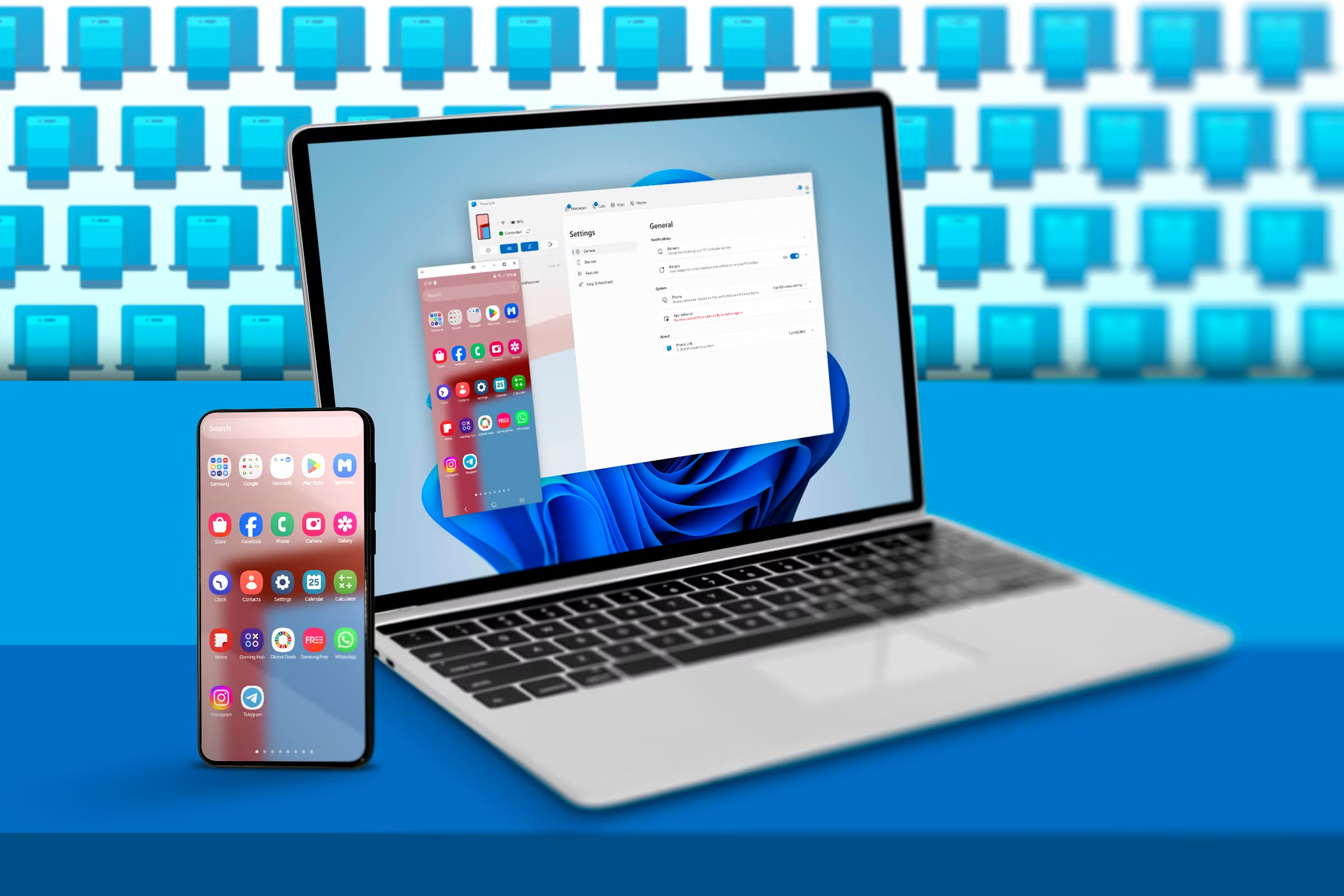
Integracija između vašeg mobilnog telefona i računara postaje sve važnija u našim digitalnim životima, a Microsoft je to savršeno shvatio s aplikacijom Phone Link, ranije poznatom kao Mobile Link ili Your Phone Companion. Ovaj alat se razvio u most koji besprijekorno povezuje vaš Android pametni telefon ili iPhone s bilo kojim računarom sa operativnim sistemom Windows 10 ili 11, omogućavajući vam pristup pozivima, porukama, obavještenjima, aplikacijama i još mnogo čemu direktno s vašeg desktopa.
U ovom članku ćemo detaljno objasniti kako Phone Link funkcioniše, njegove zahtjeve, kako ga postaviti korak po korak - uključujući savjete i trikove za rješavanje problema - i koje napredne funkcije možete koristiti ovisno o vašem uređaju. Ovo će biti korisno bez obzira imate li Android ili iPhone, te bez obzira jeste li početnik ili napredni korisnik koji želi maksimalno iskoristiti ovu funkcionalnost.
Šta je Phone Link i šta vam omogućava?
Phone Link je službena Microsoftova aplikacija za sinhronizaciju vašeg mobilnog telefona sa Windowsom . Njena misija je smanjiti broj puta kada morate gledati u telefon kada ste na računaru , omogućavajući vam upravljanje pozivima, porukama, fotografijama, obavještenjima, pa čak i korištenje mobilnih aplikacija i zrcaliti ekran, sve iz udobnosti vašeg računara.
- Poruke i pozivi: Možete slati tekstualne poruke, odgovarati na poruke i upućivati ili primati pozive bez podizanja pogleda s monitora.
- Obavijesti: Sva obavještenja s vašeg telefona stižu u Windows, a možete ih upravljati, čitati ih ili odbaciti.
- Fotografije i fajlovi: Pristupite galeriji telefona, trenutno preuzmite slike i prevucite datoteke između uređaja ako vaš telefon to podržava.
- Mobilne aplikacije (na naprednim Samsung modelima): Pokrenite Android aplikacije na radnoj površini i zrcalite ekran terminal.
Ova integracija se postiže putem aplikacije Phone Link na računaru i aplikacije Link to Windows na mobilnom uređaju , koja može biti unaprijed instalirana na nekim uređajima (posebno Samsung, HONOR, OPPO, vivo i ASUS) ili se može ručno preuzeti iz Google Play Store-a ili Galaxy Store-a na Androidu, te iz App Store-a na iOS-u ako je potrebno (iako na iPhoneu ručna instalacija nije uvijek obavezna).
Zahtjevi za korištenje Phone Linka na Windowsu
Za Android mobilne telefone
- Računar sa operativnim sistemom Windows 10 (ažuriranje iz maja 2019. ili novije) ili Windows 11Ako imate ovu verziju, aplikacija je obično već instalirana, ali je možete preuzeti iz Microsoft trgovine ako se ne pojavi.
- Android mobilni uređaj sa Androidom 7.0 (Nougat) ili novijim. Za optimalne performanse i kompatibilnost preporučuje se Android 10 ili noviji.
- Povezivanje na istu Wi-Fi mrežu i na računaru i na telefonu.
- Microsoft nalog pokrenuto na oba uređaja.
Važna napomena: Phone Link trenutno ne podržava više Android profila ili poslovnih/školskih računa . Za najbolje iskustvo, ažurirajte i Windows i aplikacije Phone Link i Link to Windows.
Za mobilne telefone iPhone (iOS)
- PC sa Windows 11U nekim slučajevima radi na novijim verzijama Windowsa 10, ali službena podrška postoji za Windows 11.
- iPhone sa iOS 14 ili novijim (idealno iOS 15 ili noviji za optimalno uparivanje).
- Bluetooth omogućen na oba uređaja.
- Microsoft nalog pokrenuto na računaru.
Neke napredne funkcije, poput sinhronizacije poruka i obavještenja, zahtijevaju dozvolu vašeg telefona, a na nekim iPhone uređajima može biti potrebno instalirati aplikaciju Link to Windows iz App Store-a (ali nije uvijek obavezno).
Kako instalirati i aktivirati Phone Link na računaru
Na većini računara sa operativnim sistemom Windows 10 (maj 2019. ili noviji) i Windows 11, Phone Link je podrazumevano unapred instaliran.
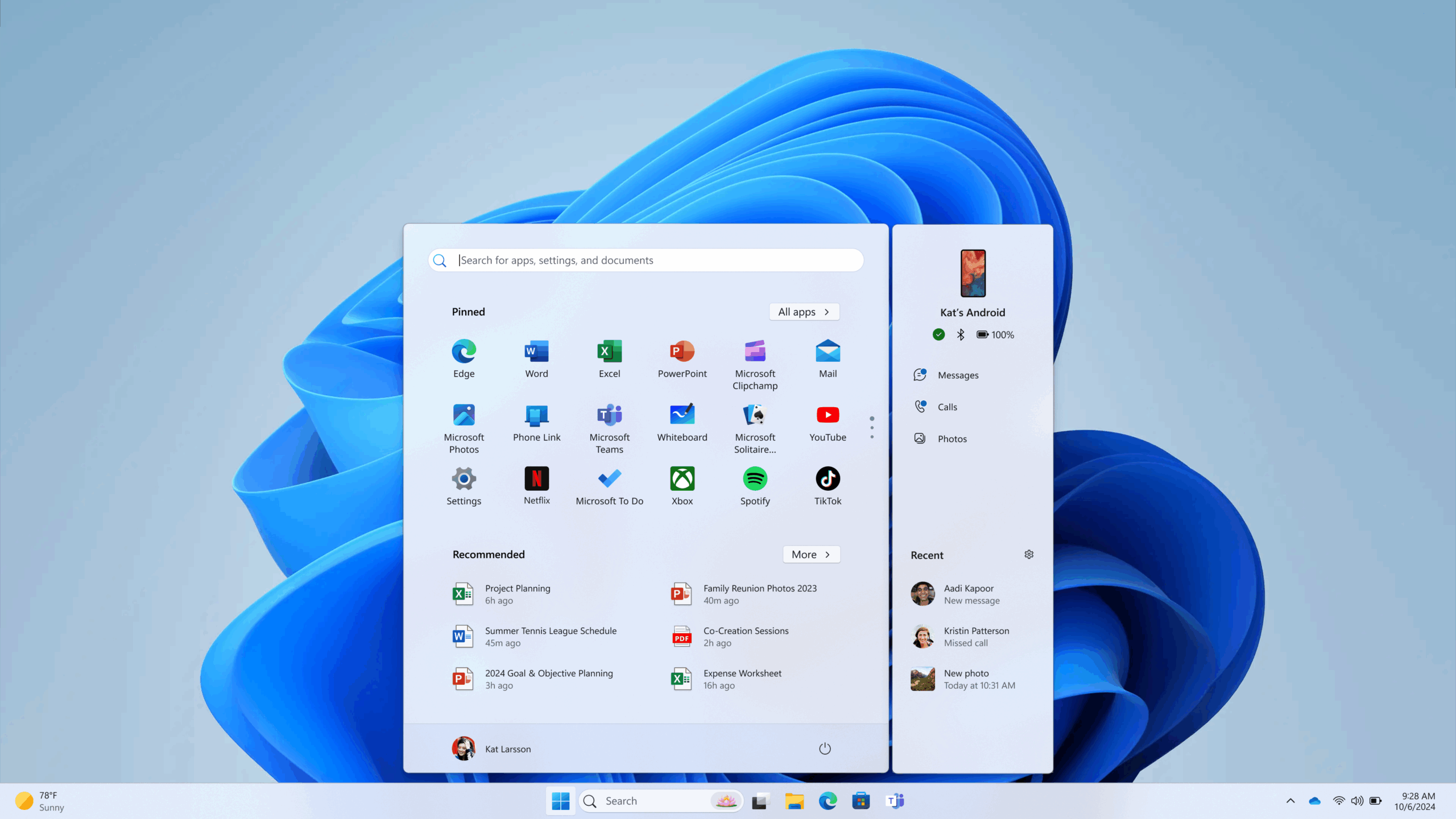
- Ako ga ne možete pronaći, Otvorite meni Start i potražite 'Phone Link'.
- Ako se i dalje ne pojavi, Preuzmite ga iz Microsoft trgovine pretraživanjem pojma 'Phone Link' ili 'Mobile Link'.
- U postavkama sistema (Postavke > Aplikacije > Instalirane aplikacije) možete ga omogućiti ili instalirati ažuriranja ako je potrebno.
Nakon instalacije, provjerite da li ste prijavljeni na Microsoft račun na računaru. Ovo je neophodno za sinhronizaciju s vašim mobilnim uređajem.
Korak-po-korak podešavanje Phone Link-a sa Android telefonom
Povezivanje Androida sa Windowsom pomoću Phone Linka je jednostavno ako slijedite ove korake:
- Postavite računar i Android uređaj blizu jedan drugog i povežite ih na istu Wi-Fi mrežu.
- Otvorite Phone Link na računaru (Start > 'Phone Link').
- Kao vrstu uređaja odaberite 'Android'.
- Ako niste prijavljeni na Microsoft, bit ćete upitani da to učinite. Učinite to sada.
- Na svom mobilnom uređaju instalirajte ili otvorite aplikaciju 'Link to Windows'. Možete je preuzeti sa Google Play (ili Galaxy Store za Samsung).
- Na računaru će se prikazati QR codeU mobilnoj aplikaciji odaberite opciju povezivanja na QR kod i skenirajte ga.
- Dodijelite sve dozvole koje aplikacija traži na vašem telefonu (kamera, obavještenja, pristup datotekama, ovisno o modelu i verziji Androida).
- Potvrdite uparivanje na oba uređaja. Ako je potrebno, dozvolite aplikaciji da radi u pozadini.
- Kada završite, na računaru ćete vidjeti interfejs Phone Link, a vaš telefon će se pojaviti kao povezan.
Savjet: Ako imate kompatibilan Samsung uređaj, aplikacija 'Poveži se s Windowsom' može biti unaprijed instalirana, što proces čini lakšim i bržim. A ako želite povezati više telefona, proces možete ponoviti iz Phone Linka odabirom opcije 'Poveži novi uređaj'.
Ključne dozvole i postavke na Androidu
- Dozvola za obavještenja: Neophodno za Android 13 ili novije verzije. Ako vas to ne pita tokom instalacije, idite u Postavke > Aplikacije > Poveži se sa Windowsom > Obavještenja i uključite ga.
- Dozvola za pristup datotekama i fotografijama: Potrebno za prenos datoteka i pregled galerije na računaru.
- Dozvola za pozive i SMS-ove: Obavezno za upravljanje pozivima i porukama s računara.
Imajte na umu da na novijim Android uređajima možda ćete morati odobriti dodatne dozvole kao što su upravljanje obavještenjima, pristup kontaktima ili pozivi u stvarnom vremenu.
Korak-po-korak podešavanje Phone Link-a sa iPhoneom
Proces na iPhoneu zavisi od verzije Windowsa i nivoa integracije koji želite postići:
- Provjerite je li Bluetooth uključen na oba uređaja i jesu li blizu jedan drugome.
- Otvorite Phone Link na računaru (Start > 'Phone Link').
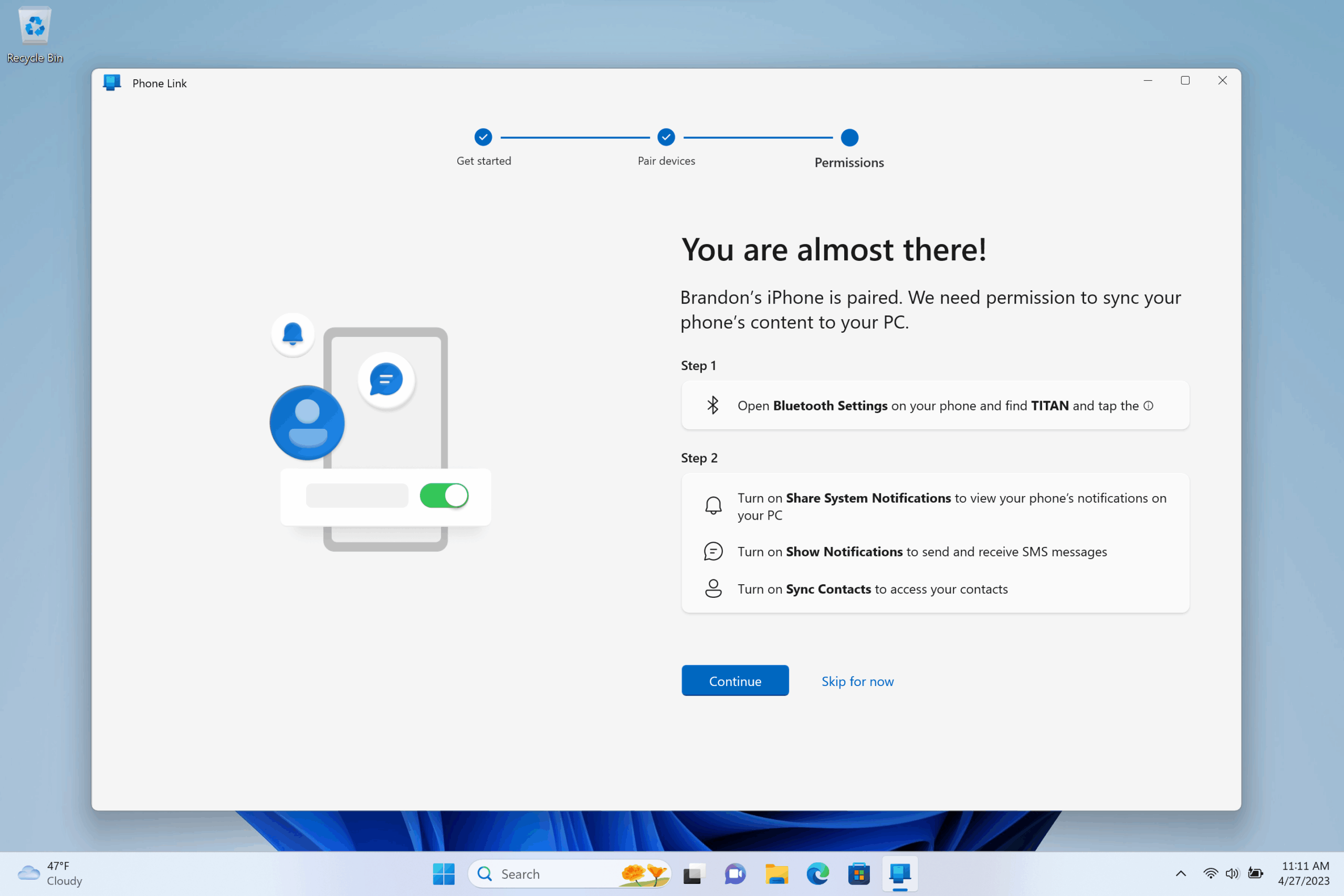
- Odaberite 'iPhone'® kao vrstu telefona. Ako je opcija siva, provjerite je li Bluetooth na vašem računaru uključen.
- QR kod će se pojaviti na vašem računaru. Skenirajte ga kamerom vašeg iPhone uređaja da biste započeli Bluetooth uparivanje.
- Dodijelite dozvole koje vaš iPhone traži za poruke, obavještenja i kontakte. U nekim slučajevima, od vas će se tražiti da omogućite sinhronizaciju sistemskih obavještenja i prikaz obavještenja.
- Dovršite uparivanje slijedeći upute na ekranu i odobrite pristup željenim funkcijama.
Integracija sa iPhoneom je ograničenija u poređenju sa Androidom: možete upravljati pozivima, porukama i obavještenjima, ali ne možete direktno pristupiti fotografijama, datotekama, zrcaliti ekran ili koristiti mobilne aplikacije.
Šta mogu uraditi sa Phone Linkom nakon što se povežem?
Funkcije uobičajene za Android i iPhone
- Čitajte i odgovarajte na SMS/MMS tekstualne poruke: Sa svog računara, pregledajte i odgovarajte na razgovore na svom mobilnom telefonu.
- Upućivanje i primanje poziva: Koristite mikrofon i zvučnik računara za udoban razgovor bez dodirivanja telefona.
- Pregled i upravljanje obavještenjima: Sva obavještenja na telefonu prikazuju se na vašem računaru i mogu se odbaciti, pročitati ili njima upravljati odmah na računaru.
Napredne funkcije samo na Androidu (a posebno na Samsungu)
- Trenutni pristup fotografijama i videozapisima: Nedavne fotografije se prikazuju u PC aplikaciji i možete ih prevući i ispustiti.
- Pokrenite i koristite mobilne aplikacije na računaru: Dostupno samo za odabrane Samsung i druge modele, ovo vam omogućava otvaranje mobilnih aplikacija u odvojenim prozorima u Windowsu.
- Zrcalni ekran mobilnog uređaja: Ako imate kompatibilan Samsung, to vam omogućava da kontrolišete telefon sa računara.
- Prenesite datoteke i mape prevlačenjem između računara i mobilnog uređaja: Samo na kompatibilnim Samsung telefonima.
- Funkcija trenutne pristupne tačke: Neki Samsung uređaji vam omogućavaju bežično dijeljenje mobilne podatkovne veze s računarom i bez lozinki, direktnim pristupom mobilnoj pristupnoj tački.
Na Samsung uređajima koji koriste OneUI 4.1.1 ili noviji i noviju verziju aplikacije Link to Windows, dostupne su funkcije poput kopiranja i lijepljenja između uređaja, sinhronizacije pozadina i reprodukcije zvuka s telefona na računar.
Upravljanje funkcijama i personalizacija
U odjeljku Postavke > Funkcije u aplikaciji Phone Link na vašem računaru možete odlučiti koje funkcije želite aktivirati ili deaktivirati: obavještenja, poruke, pozive, fotografije, sinhronizaciju sadržaja pomoću mobilnih podataka, kopiranje i lijepljenje između uređaja, promjenu lokacije primljenih datoteka i još mnogo toga.


Strastveni pisac o svijetu bajtova i tehnologije općenito. Volim dijeliti svoje znanje kroz pisanje, a to je ono što ću raditi na ovom blogu, pokazivati vam sve najzanimljivije stvari o gadžetima, softveru, hardveru, tehnološkim trendovima i još mnogo toga. Moj cilj je pomoći vam da se krećete u digitalnom svijetu na jednostavan i zabavan način.