- Windows Performance Recorder bilježi detaljne tragove performansi zasnovane na ETW-u za analizu u Windows Performance Analyzeru.
- Integrisani i prilagodljivi profili snimanja omogućavaju vam da prilagodite nivo detalja i scenarije svakoj vrsti problema.
- WPR podržava evidentiranje u datoteku ili memoriju, te različite nivoe detalja, balansirajući tačnost i potrošnju resursa.
- Analizator performansi sistema Windows nudi naprednu grafiku i prikaze za identifikaciju uskih grla procesora, diska, napajanja i drugih resursa.
Ako želite ići dalje od tipičnog "moj računar je spor" i zaista izmjeriti šta se dešava u Windowsu , Windows Performance Recorder (WPR) je alat koji ste tražili. To nije samo jednostavan monitor resursa: to je profesionalni uslužni program koji bilježi vrlo detaljne tragove sistema i aplikacija, koje zatim možete analizirati pomoću Windows Performance Analyzera (WPA) kako biste detaljno vidjeli šta troši CPU, memoriju, disk ili napajanje.
Iako se na prvi pogled može činiti pomalo zastrašujućim, WPR je mnogo pristupačniji nego što se čini. S nekoliko unaprijed konfiguriranih profila i jednostavnim grafičkim sučeljem, možete započeti snimanje u samo nekoliko klikova, dobiti datoteku sa svim događajima, a zatim je otvoriti u WPA kako biste otkrili uska grla, zamrzavanja, skokove u napajanju ili probleme s pokretanjem i gašenjem . Također uključuje verziju komandne linije dizajniranu za automatizaciju snimanja i napredne scenarije.
Šta je Windows Performance Recorder i za šta se koristi?
Windows Performance Recorder je alat za snimanje performansi zasnovan na Event Tracing for Windows (ETW), internom sistemu za praćenje sistema Windows. U suštini, aktivira niz sistemskih i aplikacijskih dobavljača događaja, snima sve što se dešava tokom određenog perioda i izvozi to u datoteku za praćenje koju zatim možete analizirati pomoću Windows Performance Analyzera.
Ova WPR + WPA kombinacija je dizajnirana za razvojne i IT stručnjake kojima su potrebni tačni podaci za utvrđivanje problema s performansama: procesi koji previše troše CPU, servisi koji povećavaju korištenje diska , neispravni upravljački programi uređaja, greške u napajanju laptopa ili anomalno ponašanje u određenim hardverskim konfiguracijama.
WPR se u potpunosti oslanja na ETW, što mu omogućava hvatanje događaja vrlo niskog nivoa bez značajnog utjecaja na sistem. Možete ga koristiti i za jednokratne analize (na primjer, prilikom reprodukcije određene greške) i za duge sesije koje satima bilježe šta se dešava na računaru, čekajući da se dogodi kvar koji želite proučavati.
Postoji jedan važan detalj: WPR zahtijeva Windows 8 ili noviji . Verzija komandne linije (WPR.exe) je podrazumevano uključena u Windows 8.1 i novije verzije, dok se grafički interfejs (WPRUI.exe) dobija putem odgovarajućeg kompleta alata, kao što ćemo videti u sledećem odeljku.
Gdje nabaviti Windows Performance Recorder
Windows Performance Recorder je dio Windows Assessment and Deployment Kit-a (Windows ADK) , paketa naprednih Microsoftovih uslužnih programa za procjenu, implementaciju i dijagnosticiranje Windowsa. Ovaj paket uključuje Windows Performance Toolkit, koji pruža WPR, Windows Performance Analyzer i druge alate povezane s performansama.
Da biste ga preuzeli, jednostavno idite na službenu stranicu Windows Assessment and Deployment Kit i preuzmite instalacijski program koji odgovara vašoj verziji Windowsa. U nekim kanalima, kao što je Windows Insider Program, pronaći ćete i brzi pristup ovim alatima, dizajniranim za one koji testiraju rane verzije sistema.
Kada pokrenete ADK instalacijski program, vidjet ćete listu opcionalnih komponenti. Da biste dobili alate koji su nam potrebni, obavezno odaberite Windows Performance Toolkit u čarobnjaku. Ovaj odabir instalira WPR i WPA, koje su dvije ključne komponente za detaljnu analizu performansi.
Tokom instalacije, Microsoft vam može ponuditi mogućnost slanja anonimnih dijagnostičkih podataka (zvanih uvidi) o korištenju alata i svim problemima na koje naiđete. Ovi podaci se koriste za identifikaciju obrazaca, kao što su rušenja aplikacija s određenim verzijama upravljačkih programa, tako da Microsoft može sarađivati s relevantnim proizvođačima kako bi ih riješio. Učešće je dobrovoljno; vaš kod i bilo koji softver koji razvijete se ne prikupljaju, a cilj je poboljšanje pouzdanosti i sigurnosti ekosistema.
Nove karakteristike i opšte karakteristike WPR-a
S modernim verzijama Windowsa, WPR je uključio nove funkcije dizajnirane za pojednostavljenje snimanja i proširenje podržanih scenarija . Bilješke o izdanju alata unutar dokumentacije Windows Performance Toolkit-a obično detaljno opisuju nove funkcije u svakoj verziji, kao što su dodatni profili, poboljšane performanse snimanja ili promjene u WPA integraciji.
Jedno od najznačajnijih poboljšanja je to što WPR ostaje kompatibilan sa snimcima kreiranim starijim alatima poput Xperf.exe i Xbootmgr.exe. To znači da ako dolazite iz okruženja u kojem su korišteni ovi klasični uslužni programi, možete nastaviti generirati tragove iz postojećih skripti ili automatizacija i otvarati ih bez problema u Windows Performance Analyzeru. Ono što je postalo zastarjelo je Xperfview, jer WPA sada zauzima njegovo mjesto kao primarni preglednik.
Nadalje, WPR zadržava i proširuje koncept profila snimanja, omogućavajući vam da prilagodite nivo detalja i pružatelje događaja specifičnom problemu koji želite proučavati. To rezultira preciznijim snimcima koji ne prikupljaju nepotrebne podatke i olakšavaju naknadnu analizu u WPA, gdje je svaki trag predstavljen specifičnim grafikonima i tabelama.
U samoj dokumentaciji za Windows Performance Toolkit, naći ćete odjeljak posvećen WPR-u gdje su njegove funkcije detaljno opisane, navedena su nedavna poboljšanja i pružene su veze do naprednih tema, kao što su kreiranje prilagođenih XML profila ili intenzivno korištenje komandne linije za automatizaciju dijagnostike.
Grafički interfejs i komandna linija za snimanje performansi sistema Windows
WPR je dostupan u dvije glavne verzije: WPRUI.exe (korisnički interfejs) i WPR.exe (interfejs komandne linije) . Obje izvršne datoteke dijele istu DLL biblioteku, tako da je mehanizam za snimanje zajednički, ali nisu sve funkcije dostupne iz grafičkog interfejsa.
Verzija WPR.exe, koja se pokreće iz komandne linije, dolazi unaprijed instalirana na Windows 8.1 i novijim verzijama, te ne zahtijeva dodatnu instalaciju. Zbog toga je idealna za skripte, automatizirane scenarije, testne laboratorije i servere gdje se možda ne želite oslanjati na grafički interfejs. Pomoću nje možete pokretati, zaustavljati i konfigurirati vrlo složene snimke s detaljnim parametrima i prilagođenim profilima.
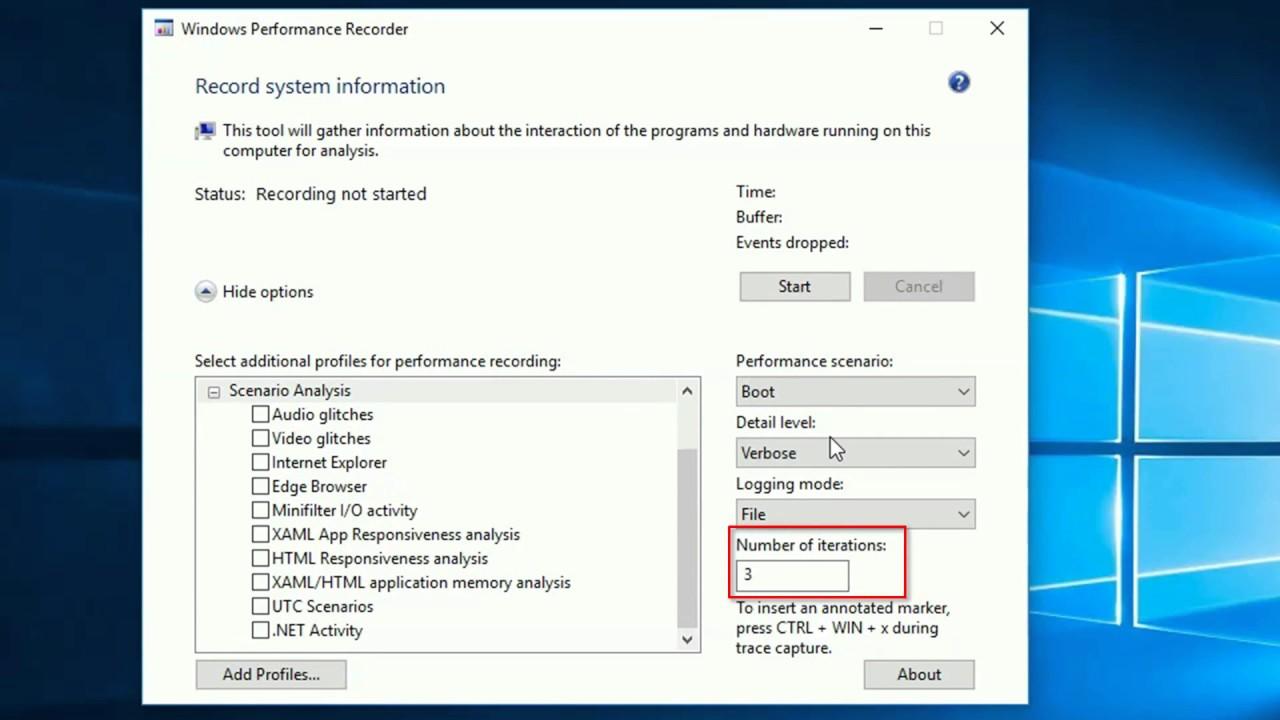
Grafički uslužni program WPRUI znatno pojednostavljuje proces. Iz preglednog prozora možete odabrati profil snimanja, podesiti intenzitet snimanja i odabrati hoćete li snimak spremiti u memoriju ili datoteku. Dizajniran je tako da bilo koji tehničar za podršku ili administrator može pokrenuti praćenje performansi uz samo nekoliko klikova , bez potrebe za pamćenjem naredbi.
Važno je imati na umu da, iako korisnički interfejs pokriva većinu tipičnih scenarija (CPU, napajanje, ukupne performanse sistema ili aplikacije), neke naprednije opcije su dostupne samo putem CLI-ja. Stoga je u profesionalnim okruženjima uobičajeno kombinirati korištenje grafičkog interfejsa za brzu dijagnostiku s komandnom linijom za planirana ili automatizirana snimanja.
Profili snimanja i scenariji performansi
Srž WPR-a leži u njegovim profilima snimanja , koji su jednostavno unaprijed definirane kolekcije ETW provajdera i konfiguracija povezanih sa određenom vrstom analize. Drugim riječima, oni vas oslobađaju potrebe da ručno odlučujete koje izvore događaja aktivirati kada želite istražiti problem sa CPU-om, diskom, napajanjem ili drugim resursima.
Unutar WPR-a nalazimo dvije glavne grupe profila: profile za analizu resursa i profile za analizu scenarija . Prvi se fokusiraju na mjerenje potrošnje CPU-a, memorije, diska, mreže ili energije, dok su drugi dizajnirani za specifične situacije, kao što su pokretanje i gašenje sistema, promjene stanja napajanja (na primjer, obustava i nastavak rada) ili opći prijelazi sistema.
Pored ugrađenih profila, WPR vam omogućava kreiranje prilagođenih profila u .wprp (XML) datotekama. Ovi profili vam omogućavaju da definirate vrlo specifične skupove događaja i nivoa detalja, dizajnirane za određenu vrstu greške koja se javlja u vašem okruženju ili za vrlo specifične scenarije koji nisu obuhvaćeni zadanim profilima. Ovi profili se mogu koristiti direktno iz komandne linije ili dodati na listu profila grafičkog interfejsa tako da se pojavljuju uz ostale.
Takozvani "scenariji performansi" vam omogućavaju da birate između različitih uobičajenih konteksta, kao što su Opšti ili Uključeno/Isključeni prelazi, koji su veoma korisni kada želite da analizirate šta se dešava kada uključite ili isključite računar ili kada pređe iz stanja mirovanja u stanje pripravnosti . Važno je zapamtiti da možete odabrati samo jedan scenario performansi po snimku, kako biste izbjegli miješanje podataka iz veoma različitih konteksta u istom tragu.
Način snimanja: u datoteku ili u memoriju
Još jedan ključni aspekt WPR-a je način snimanja . U osnovi imate dvije opcije: snimanje direktno u datoteku na disku ili snimanje u kružne bafere u memoriji. Izbor nije trivijalan, jer utiče na veličinu rezultirajućeg traga, performanse sistema tokom snimanja i vrstu scene koju možete pokriti.
Zapisivanje u datoteku je preporučena opcija kada znate da je događaj koji želite analizirati ograničenog trajanja i relativno kratak . Na primjer, pokretanje aplikacije, pokretanje Windowsa, povratak iz stanja mirovanja ili test ograničene potrošnje energije. U tim slučajevima, WPR može kreirati datoteku traga sa svim događajima, što vam omogućava da kasnije analizirate cijeli proces, uključujući prijelaze uključivanja i isključivanja, koji su mogući samo u ovom načinu rada.
S druge strane, zapisivanje u memoriji je idealno kada se problemi pojave neočekivano i ne znate tačno kada će se dogoditi . U ovom režimu, WPR čuva podatke u kružnim baferima; kada je dodijeljeni prostor pun, najstariji događaji se prepisuju najnovijim. Ovu vrstu zapisivanja možete ostaviti da radi duži period bez trošenja previše diskovnih resursa, a kada se dogodi greška, zaustavljate zapisivanje i spremate sadržaj memorije u datoteku za praćenje.
Prilikom odabira memorije kao odredišta, efektivno vrijeme snimanja zavisi od dva glavna faktora: veličine bafera i nivoa detalja profila . Veći broj detalja i više događaja u sekundi znači manje vremena koje će historija proći prije nego što počne da prepisuje sama sebe. Suprotno tome, smanjenjem detalja ili podešavanjem bafera možete postići dobru ravnotežu između dubine podataka i trajanja prozora za snimanje.
Ako odaberete snimanje datoteka, praktično ograničenje je prostor na disku, ali je najbolje ne pretjerivati: pretjerano velike tragove može biti teško obraditi u Windows Performance Analyzeru , kako u pogledu vremena učitavanja, tako i korištenja memorije. Dodatne detalje o tome kako promijeniti način zapisivanja i prilagoditi ove parametre ovisno o vrsti analize koju želite izvršiti pronaći ćete u službenoj WPR dokumentaciji.
Nivoi detalja u snimcima
WPR vam omogućava da birate između različitih nivoa detalja za svaki snimak, koji se obično klasifikuju kao "lagani" (ili jasni) i "detaljni". Ovaj izbor direktno utiče na broj snimljenih događaja, rezultirajuću veličinu datoteke i opterećenje koje snimak dodaje sistemu.
Lagani snimci, ponekad nazvani i "vremenski zasnovani" snimci, fokusiraju se na najvažnije podatke za mjerenje vremena i otkrivanje trendova performansi bez preopterećenja sistema informacijama. Njihova prednost je što unose vrlo malo smetnji u rad opreme , što ih čini idealnim za produkcijska okruženja ili produžene sesije gdje želite minimizirati bilo kakav uticaj.
S druge strane, detaljni snimci omogućavaju više provajdera i nivoa praćenja, stvarajući veće datoteke, ali sa sveobuhvatnim informacijama o tome šta sistem radi . Posebno su korisni kada ste već suzili problem i trebate dublje istražiti tačan izvor, na primjer, pregledom specifičnih poziva, finih latencija ili vrlo specifične aktivnosti na nivou procesa i niti.
Nivo detalja možete promijeniti u bilo kojem trenutku iz WPR interfejsa ili putem opcija komandne linije. Tehnička dokumentacija detaljnije objašnjava kako se ova postavka primjenjuje na različite profile i koje su prednosti ili nedostaci odabira jednog nivoa u odnosu na drugi, ovisno o scenariju koji istražujete.
Kako pristupiti i koristiti Windows Performance Recorder u Windowsima 10 i 11
Na računaru na kojem je instaliran Windows Performance Toolkit, WPR možete otvoriti na nekoliko načina . Najčešći način je da potražite "Windows Performance Recorder" u meniju Start i pokrenete ga odatle, ali ga možete pokrenuti i iz polja za pretragu, zakačiti ga na traku zadataka ili kreirati prečicu na radnoj površini ako ga planirate često koristiti.
Kada pokrenete WPRUI, pojavljuje se jednostavan prozor s nekoliko ugrađenih profila snimanja, grupiranih po kategorijama kao što su korištenje CPU-a, potrošnja energije i ukupne performanse sistema i aplikacija. S ovog početnog ekrana možete započeti brzo snimanje s zadanim opcijama ili proširiti odjeljak "Više opcija" da biste prilagodili dodatne parametre.
Kada kliknete na "Više opcija", pojavljuju se kontrole za izmjenu profila snimanja, odabir specifičnih scenarija performansi, podešavanje nivoa detalja, odabir načina snimanja (datoteka ili memorija) i, ako je primjenjivo, dodavanje prilagođenih profila koje ste definirali u .wprp datotekama. Na dnu ćete vidjeti opciju za dodavanje ili uklanjanje ovih prilagođenih profila , što vam omogućava da prilagodite alat vlastitim dijagnostičkim obrascima.
Nakon što odaberete željene opcije, jednostavno pritisnite dugme "Start" da biste započeli snimanje. WPR će započeti snimanje događaja prema odabranim profilima i prikazat će proteklo vrijeme, postotak korištenja međuspremnika i približan broj snimljenih događaja. U bilo kojem trenutku, kada prikupite dovoljno informacija ili reproducirate problem, možete pritisnuti "Sačuvaj" da biste zaustavili snimanje i sačuvali rezultirajuću datoteku traga.
Klikom na "Sačuvaj" otvara se dijaloški okvir u kojem birate odredišnu mapu i naziv datoteke . Obično se također pruža polje za kratak opis problema koji se prijavljuje, što je vrlo korisno pri upravljanju više tragova i potrebi da zapamtite kojem incidentu svaki od njih odgovara. Nakon spremanja, WPR vam omogućava da direktno otvorite trag pomoću Windows Performance Analyzera ili jednostavno da navigirate do mape u kojoj je datoteka sačuvana.
Uvod u Windows Performance Analyzer (WPA)
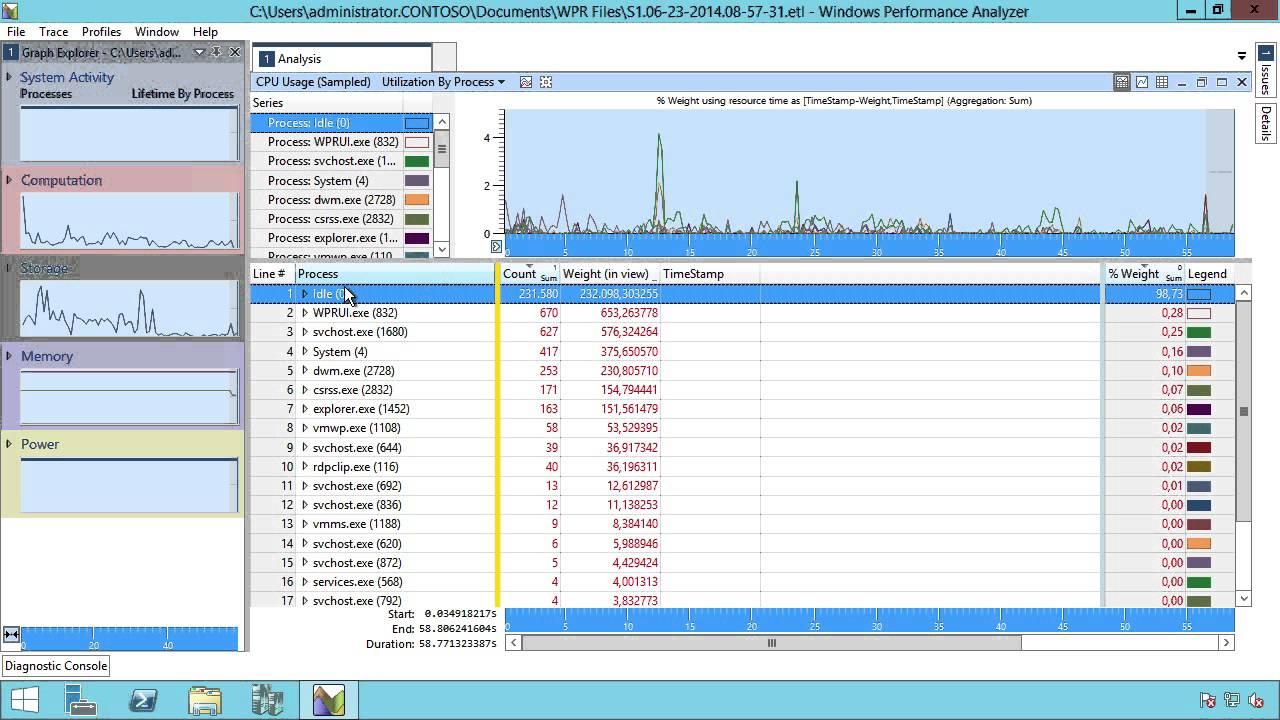
Windows Performance Analyzer je komplementarni alat za WPR, odgovoran za vizualizaciju i analizu snimljenih podataka . To je komponenta koja transformiše datoteku traga u grafikone, tabele i interaktivne prikaze gdje možete istraživati, filtrirati i unakrsno referencirati informacije na vrlo granularni način.
Za pristup WPA protokolu, možete pretražiti "Windows Performance Analyzer" u meniju Start ili koristiti bilo koju drugu uobičajenu metodu za otvaranje aplikacija. Prilikom prvog pokretanja, vidjet ćete glavni prozor s različitim područjima: područjem za navigaciju prikaza, centralnom pločom na kojoj će se prikazivati grafikoni i tabele i alatnom trakom s ikonama za promjenu tipa grafikona, pristup uređivaču prikaza, otvaranje datoteka i tako dalje.
Jedna od velikih prednosti WPA je veliki broj unaprijed definiranih grafova organiziranih po kategorijama (CPU, disk, memorija, aktivnost sistema, napajanje, između ostalog). Ovi grafovi se direktno pune podacima koje prikuplja WPR, što vam omogućava da na prvi pogled vidite koji procesi troše najviše resursa, kako se opterećenje raspoređuje tokom vremena i koje niti uzrokuju blokade i latenciju.
Da biste otvorili trag kreiran pomoću WPR-a, možete koristiti meni "Datoteka > Otvori" ili prečicu na tastaturi Ctrl + O. Zatim idite do mape u koju ste sačuvali datoteku, odaberite je i kliknite na "Otvori". WPA će započeti proces otpremanja, koji može potrajati neko vrijeme ovisno o veličini traga i procesorskoj snazi vašeg računara. Nakon što je otpremanje završeno, interfejs će prikazati dostupne prikaze i možete ih početi prevlačiti na glavni panel.
Centralni panel WPA-e sastoji se od različitih područja gdje možete ispustiti odabrane prikaze sa bočnog panela. Ovo vam omogućava da uporedite nekoliko grafikona jedan pored drugog (na primjer, aktivnost CPU-a po procesu, uz aktivnost diska i potrošnju energije) i pronađete korelacije. Nadalje, svaki prikaz uključuje specifične filtere i opcije koje vam omogućavaju da prilagodite koji se podaci prikazuju i kako su grupirani.
Grafika, vrste prikaza i detaljna analiza u WPA
Svaki WPA prikaz može biti predstavljen različitim tipovima grafikona , kojima pristupate putem strelice padajućeg izbornika ili ikone za odabir tipa grafikona. Na primjer, možete se prebacivati između vremenskih linija, naslaganih stupaca, detaljnih tablica ili statističkih distribucija, ovisno o tome koja je vizualizacija najjasnija za problem koji istražujete.
Na primjer, u grafikonu "Aktivnost sistema" vidjet ćete kako svaki Windows proces troši hardverske resurse tokom vremena. To vam omogućava da odmah otkrijete neuobičajene skokove korištenja, procese koji se zamrzavaju ili pozadinske zadatke koje možda ne želite da se izvršavaju. Ako ste snimili trag usmjeren na CPU, ova vrsta prikaza je obično jedna od prvih stvari koje biste trebali provjeriti.
WPA također nudi vrlo detaljan pristup analizi procesora. Kada aktivirate profil u WPR-u koji je gotovo isključivo fokusiran na CPU, možete dobiti vrlo detaljne rezultate u vezi s nitima, kontekstima izvršavanja, vremenima čekanja i zaključavanjima . Ovo je posebno korisno za programere koji žele optimizirati svoj kod ili za administratore koji pokušavaju razumjeti zašto određeni proces bez ikakvog vidljivog razloga povećava korištenje CPU-a.
Ako želite promijeniti vrstu grafikona za određeni prikaz, možete kliknuti na ikonu "Odaberi vrstu grafikona" i odabrati prikaz koji najbolje odgovara vašim potrebama. U zavisnosti od odabrane vrste, biće omogućeni dodatni parametri (osi, agregacije, filteri po procesu ili niti itd.) koji vam omogućavaju da dodatno precizirate vizualizaciju.
Ikona zupčanika, obično označena kao "Otvori uređivač prikaza", otvara uređivač u kojem možete fino podesiti način prikaza podataka . Odatle možete mijenjati kolone, sortirati rezultate, grupirati po različitim poljima, primjenjivati složene filtere ili spremiti prilagođenu konfiguraciju prikaza za ponovnu upotrebu u budućim sesijama. Ovo je vrlo korisno ako često izvodite iste analize i želite uštedjeti vrijeme.
WPA također podržava razne prečice na tastaturi koje pojednostavljuju navigaciju kroz tragove, odabir vremenskih raspona i zumiranje određenih područja grafikona. Iako ove prečice nisu neophodne, njihovo savladavanje značajno poboljšava tijek rada pri radu s velikim datotekama ili pregledu više vremenskih segmenata u jednoj sesiji.
WPR i WPA čine moćnu kombinaciju: s jedne strane, oni precizno bilježe šta Windows i vaše aplikacije rade , a s druge strane, analiziraju to pomoću skupa profesionalnih prikaza i grafikona. To ih čini ključnim i besplatnim alatima za istinsko razumijevanje unutrašnjeg stanja vašeg sistema i donošenje informiranih odluka o performansama, potrošnji resursa i stabilnosti.
Osnovno korištenje WPR-a korak po korak iz interfejsa
Iako je svako okruženje drugačije, tipičan tijek rada za korištenje WPR-a iz grafičkog interfejsa obično slijedi nekoliko sličnih koraka. Prvo, otvorite alat, odaberete profil koji odgovara problemu koji želite analizirati (na primjer, CPU ako sumnjate na prekomjernu upotrebu procesora) i prilagodite nivo detalja i način snimanja.
Zatim, provjerite da li je sistem u odgovarajućem stanju za reprodukciju kvara ili ponašanja koje želite snimiti. U tom trenutku, pritisnite "Start" da biste započeli snimanje. Odavde koristite računar normalno ili pokrećete problematični scenario (otvorite aplikaciju, povežite uređaj, stavite računar u stanje mirovanja i nastavite s radom itd.), dok WPR prikuplja događaje u pozadini.
Kada smatrate da imate dovoljno informacija (bilo zato što se problem pojavio ili zato što je procijenjeno vrijeme prošlo), kliknite na "Sačuvaj". Praćenje će se zaustaviti; možete odabrati gdje ćete ga sačuvati i dodati kratak opis. Na kraju, datoteku možete direktno otvoriti pomoću programa Windows Performance Analyzer i početi ispitivati podatke iz prikaza koji imaju najviše smisla za vašu situaciju.
Ovaj proces, koliko god jednostavan izgledao, osnova je većine analiza performansi pomoću WPR-a i WPA-a. Vremenom ćete vjerovatno uključiti naprednije opcije: prilagođene profile, automatizaciju komandne linije, fino podešavanje načina snimanja ili integraciju sa testnim skriptama. Ali čak i u svom najosnovnijem obliku, WPR već nudi mnogo bogatiji pogled na sistem od standardnih Windows alata , kao što su brojači performansi u PerfMonu.
Zahvaljujući svim ovim mogućnostima, svaki profesionalac koji radi sa Windowsom, bilo da razvija aplikacije, upravlja računarima ili rješava složene probleme, ima besplatan, moćan i vrlo fleksibilan alat za dijagnosticiranje i optimizaciju performansi sistema sa nivoom detalja koji je teško postići drugim sredstvima.


Strastveni pisac o svijetu bajtova i tehnologije općenito. Volim dijeliti svoje znanje kroz pisanje, a to je ono što ću raditi na ovom blogu, pokazivati vam sve najzanimljivije stvari o gadžetima, softveru, hardveru, tehnološkim trendovima i još mnogo toga. Moj cilj je pomoći vam da se krećete u digitalnom svijetu na jednostavan i zabavan način.