- Usluge po korisniku kreiraju se prilikom prijave i njima se upravlja iz predložaka registra.
- Pogledajte ih pomoću services.msc, PowerShell (zastavica 64) ili sc.exe i prilagodite njegovo pokretanje pomoću GPO/Registra.
- Neke usluge su kritične (obavijesti, PIM, sigurnost); procijenite zavisnosti prije onemogućavanja.
- PowerShell, CMD a GPO postavke vam omogućavaju da automatizujete promjene i da ih trajno primjenjujete.
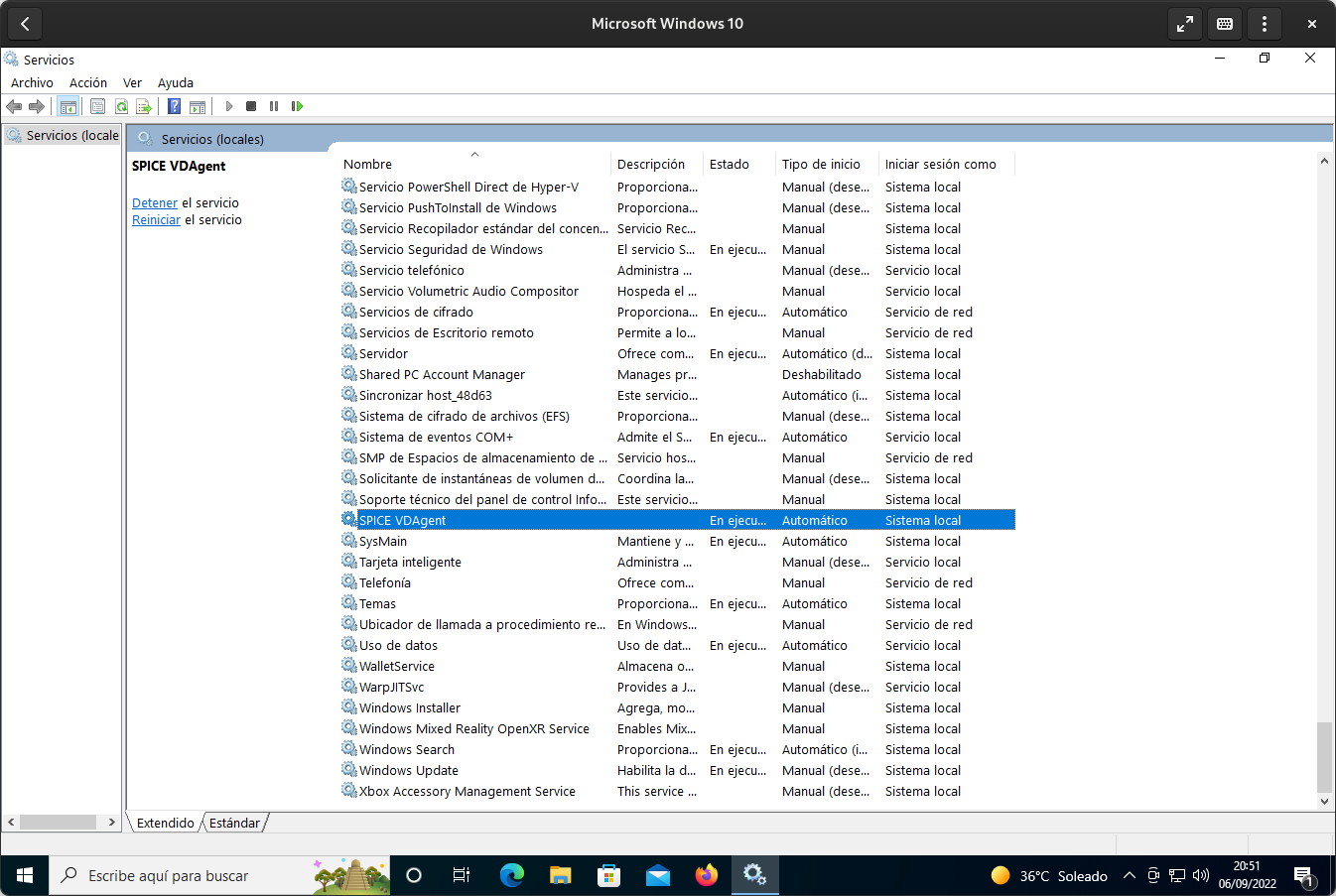
Upravljanje servisima u Windowsu 11 je jedan od onih zadataka koje biste trebali savladati ako želite poboljšati stabilnost, privatnost i performanse računara. Iako možda zvuči kao nešto što biste radili samo na serveru, oni su ključni na vašoj radnoj površini: mnoge sistemske komponente i aplikacije zavise od njih, a petljanje s pogrešnim može poremetiti ključne funkcije . Evo kompletnog, jasnog i praktičnog vodiča za siguran pregled, razumijevanje i mijenjanje servisa .
Konkretno, Windows 10/11 je uveo "servise po korisniku", koji se kreiraju kada se prijavite i brišu kada se odjavite. Oni rade unutar konteksta vašeg korisničkog računa, zasnovani su na predlošcima registra i podržavaju upravljanje putem objekata grupnih politika (GPO), sigurnosnih predložaka i skripti. Vidjet ćemo šta su oni, kako ih navesti i kako promijeniti njihov redoslijed pokretanja pomoću grafičkog korisničkog interfejsa, PowerShella, komandne linije (CMD), objekata grupnih politika (GPO) i registra , zajedno s detaljnim popisom servisa po korisniku i specifičnim preporukama.
Šta su usluge po korisniku i zašto su važne?
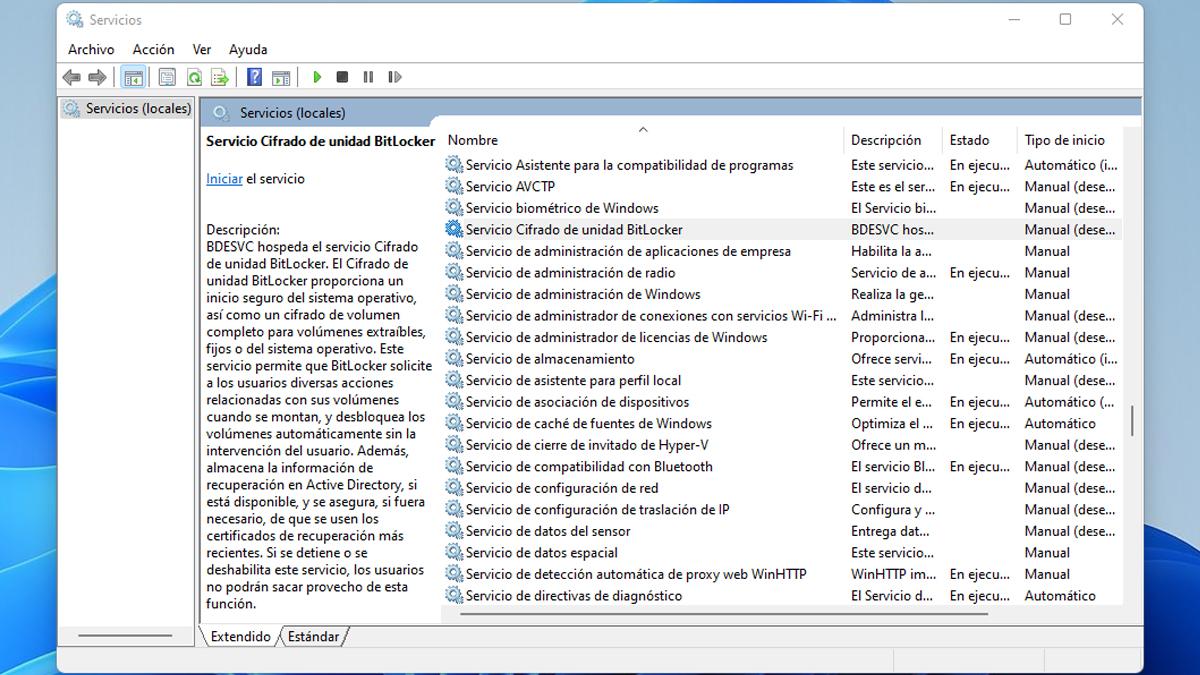
Kada se prijavite, Windows kreira instance određenih servisa isključivo za vaš račun, te ih zaustavlja i prekida kada se odjavite. Za razliku od "globalnih" servisa, oni se pokreću unutar vašeg korisničkog konteksta, poboljšavajući izolaciju i upravljanje resursima; prestaju postojati izvan vaše sesije i ne pokreću se sa sistemskim identitetima.
Proces kreiranja oslanja se na predloške koji se nalaze u Registru, tačnije unutar HKEY_LOCAL_MACHINE\SYSTEM\CurrentControlSet\Services. Ako prilagodite predložak (na primjer, postavljanjem njegovog pokretanja na Onemogućeno), Windows će i dalje kreirati instancu, ali će se ona pokrenuti već zaustavljena i zaključana. Ovo je efikasan način za kontrolu ponašanja određenih funkcija po korisniku bez uklanjanja sistemskih zavisnosti.
Ove usluge se pojavljuju s nazivom u formatu „ServiceName_LUID“, gdje je LUID jedinstveni lokalni identifikator za vašu sesiju. Uobičajeno je vidjeti nazive poput „Contact Data_443f50“, „Sync Host_443f50“, „User Data Access_443f50“ ili „User Data Storage_443f50“. Sufiks nije greška; on ukazuje na to da su specifične za korisnika.
Da biste ih pregledali, možete koristiti services.msc (vidjet ćete ih samo u svojoj sesiji) - ako je potrebno, resetirajte konzolu services.msc - PowerShell ili komandnu liniju sa sc.exe. Ključni detalj: bit 64 u svojstvu ServiceType identificira uslugu kao po korisniku. Ova zastavica vam omogućava da ih brzo filtrirate pomoću skripte.
# PowerShell: localizar servicios por usuario (bit 64 en ServiceType)
$flag = 64
$serviceList = @()
$services = Get-Service
foreach ($service in $services) {
    if (($service.ServiceType -band $flag) -eq $flag) {
        $serviceList += $service
    }
}
$serviceList | Sort-Object DisplayName | Format-Table DisplayName, Name, StartType, ServiceType
Iz CMD-a možete provjeriti da li je unos šablon ili instanca pomoću sc qc. Na primjer, u vezi sa Game DVR-om i Broadcast User Service-om: šablon je „BcastDVRUserService“, a korisnička instanca dodaje sufiks.
sc qc BcastDVRUserService
sc qc BcastDVRUserService_18f113
Popis i funkcija glavnih usluga po korisniku
Prije nego što onemogućite ili odgodite usluge, shvatite njihov utjecaj. Mnoge aplikacije ovise o njima: ako se zaustave, određene funkcije će prestati raditi. U nastavku je sažetak usluga po korisniku navedenih u trenutnoj verziji Windowsa, uključujući njihovo ime, interno ime, zadanu vrstu pokretanja, zavisnosti (ako ih ima) i svrhu. Nazivi usluga ostaju isti; ostalo je praktičan sažetak.
- Izvršno okruženje za aktivaciju agenta (AarSvc)Ručno pokretanje. Omogućava aktivaciju aplikacija konverzacijskog agenta. Neodređene zavisnosti. Korisno za moderne scenarije interakcije. Ako ga uklonite, određena iskustva agenata mogu propasti..
- Služba za podršku korisnicima Bluetootha (BluetoothUserService)Ručno pokretanje. Upravlja Bluetooth funkcijama po sesiji korisnika. Nema navedenih zavisnosti. Ključ ako koristite BT periferne uređaje s korisničkim funkcijama.
- OneCore usluga snimanja (CaptureService)Ručno pokretanje. Omogućava snimanje ekrana pomoću Windows.Graphics.Capture API-ja. Nema zavisnosti. Ako ga zaustavite, snimanje u UWP aplikacijama možda neće raditi..
- Korisnička usluga Međuspremnik (cbdhsvc): Automatski start (odloženi start). Upravlja historijom i sinhronizacijom međuspremnika između uređaja. Onemogućavanje prekida historiju i sinhronizaciju.
- oblak rezerva i vraćanje (CloudBackupRestoreSvc)Ručno pokretanje. Prati promjene u statusu i postavkama aplikacije, izrađuje sigurnosne kopije u oblaku i vraća podatke kada je to potrebno. Korisno za oporavak stanja aplikacija.
- Korisnička usluga platforme povezanih uređaja (CDPUserSvc): Automatsko pokretanje. Zavisi od Network Connection Brokera, RPC-a i TCP/IP-a. Povezuje, upravlja i kontroliše obližnje uređaje (mobilne, Xbox, HoloLens, IoT). Potrebno za "Dijeljenje u blizini".
- ConsentUxUserSvcRučno pokretanje. Orkestrira korisničku saglasnost za aplikacije kako bi pristupile osjetljivim resursima (npr. lokaciji). Bez toga, zahtjevi za dozvole mogu biti neuspješni..
- Kontakt informacije (PimIndexMaintenanceSvc)Ručno pokretanje. Zavisi od UnistoreSvc-a. Indeksira kontakte za brzo pretraživanje; bez njega, kontakti će nedostajati u rezultatima. Relevantno ako koristite Kontakte/Poštu.
- Upravitelj upisa vjerodajnica Korisnička uslugaRučni start. Podržava skladištenje i siguran oporavak akreditiva (web tokeni, RDP, itd.). Onemogućavanje može prekinuti prijavu u aplikaciju i RDP..
- Posrednik za povezivanje uređajaRučno pokretanje. Zavisi od iskustva uparivanja DevicePicker-a i Shell-a. Olakšava uparivanje unutar aplikacije i provjere pristupa za nove uređaje. Utiče na uparivanja BT/Miracast-a.
- DeviceBickerUserSvcRučno pokretanje. Upravlja Miracast, DLNA i DIAL iskustvima. Neophodno za mrežnu projekciju/emitovanje.
- DevicesFlowUserSvc: Ručno pokretanje. Omogućava aplikaciji UI i Postavke uparivanje Wi-Fi ekrana i BT uređaja. Ometa "Poveži se" ako je onemogućeno.
- BcastDVRUserServiceRučno pokretanje. Snimanje i streaming igre. Ako snimate igranje pomoću Game Bara, nemojte ga isključivati..
- Usluga razmjene porukaRučno pokretanje. Podržava tekstualne poruke i srodne funkcije. Utiče samo na aplikacije koje ga koriste.
- NPSMSvc (Ponovna reprodukcija upravitelja sesije)Ručno pokretanje. Upravlja pokrenutim multimedijalnim sesijama. Može uticati na audiovizuelna iskustva (rješenje za audio usluge koje ne reagiraju).
- P9RdrService (Preusmjerivač Plana 9)Ručno pokretanje. Omogućava Plan 9 datotečne servere za WSL. Ako ne koristite WSL/Plan 9, možete ga ostaviti na ručnom podešavanju..
- Usluga olovkeRučno pokretanje. Reaguje na radnje tipki olovke (otvaranje aplikacija ili konfigurirane radnje). Neophodno za opremu na bazi olovke.
- PrintWorkflowUserSvcRučno pokretanje. Podrška za aplikacije za tijek rada ispisa; neke funkcije ispisa ne uspijevaju bez nje. Ne deaktivirajte ga ako štampate.
- OneSyncSvc (Host za sinhronizaciju): Automatski početak (odloženi početak). Nema navedenih zavisnosti. Sinhronizira e-poštu, kontakte, kalendar i ostale podatke; ako se zaustavi, zavisne aplikacije će se srušiti. Kritično za Outlook/Mail.
- UdkUserSvcRučni start. Koordinira iskustva sa ljuskom. Generalno bezopasno u ručnom načinu rada.
- UserDataSvc (Pristup korisničkim podacima)Ručno pokretanje. Zavisi od UnistoreSvc-a. Omogućava aplikacijama pristup kontaktima, kalendarima i porukama; ako ne uspije, aplikacije se mogu srušiti. Ključ za PIM aplikacije.
- UnistoreSvc (Pohrana korisničkih podataka)Ručno pokretanje. Upravlja pohranom kontakata, kalendara, poruka i drugih strukturiranih podataka. Baza za UserDataSvc i PIM.
- webthreatdefusersvc (Korisnička usluga zaštite od web prijetnji): Automatski start. Upozorava kada neovlašteni subjekti pokušaju pristupiti akreditivima. Relevantno za sigurnost.
- WpnUserService: Automatsko pokretanje. Hostira WNS platformu za lokalne i push obavijesti (ikona, sistem i sirove obavijesti). Neophodno za moderna obavještenja.
Imajte na umu da neke verzije Windowsa 10/11 možda ne uključuju potpuno istu listu ili zadane stavke za pokretanje. Uvijek provjerite svoj sistem prije nego što napravite bilo kakve veće promjene.
Kako pregledati i revidirati usluge po korisniku
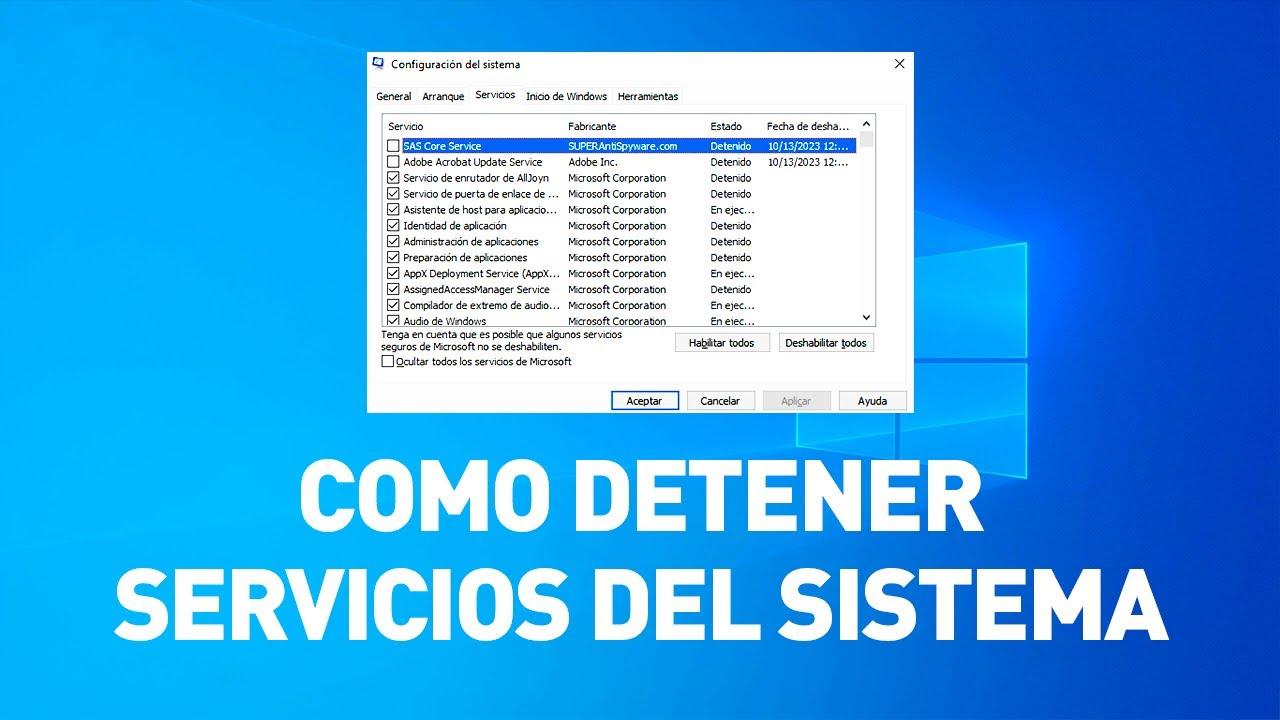
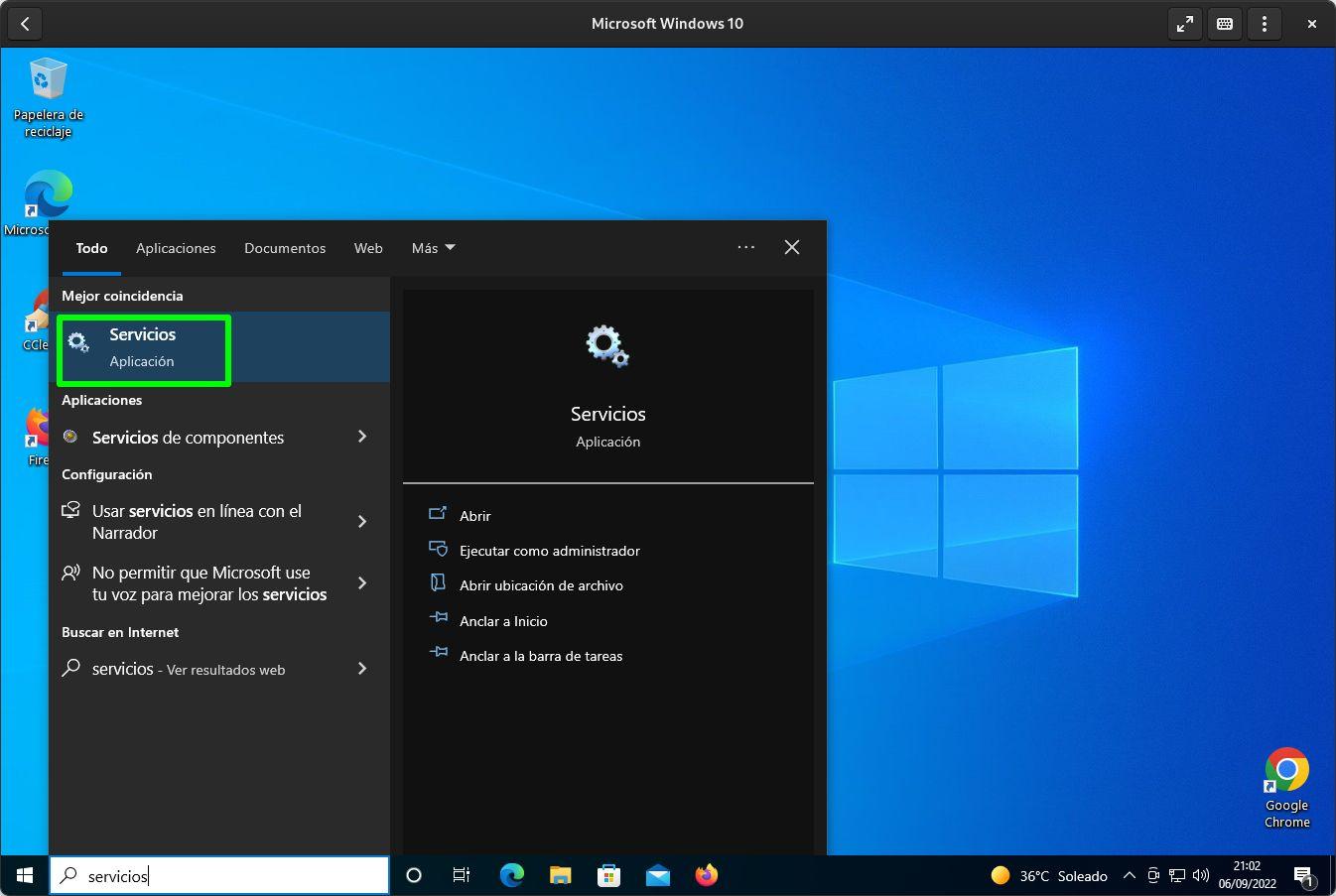
Iz konzole Servisi (services.msc) vidjet ćete servise za vašu sesiju sa sufiksom "_LUID". Pokrenite services.msc iz menija Start ili pritiskom na Win+R, upisivanjem services.msc i pritiskom na Enter. Ovo je najbrži način za provjeru statusa i tipova pokretanja bez korištenja komandne linije.
U PowerShellu, pored skripte flag 64, možete navesti sve servise pomoću Get-Service ili filtrirati po javnom ili internom nazivu. Da biste pronašli Windows Event Collector po javnom nazivu, koristite džoker znakove sa zvjezdicom za fleksibilne pretrage.
# Búsqueda por nombre visible
Get-Service -DisplayName "Recopilador*"
U CMD-u, `sc qc` vam omogućava da provjerite "Tip" i druge parametre kako biste razlikovali predloške i instance. Ako uporedite "BcastDVRUserService" sa "BcastDVRUserService_XXXXXX", vidjet ćete suptilne razlike koje vam govore koji je predložak, a koji instanca. Koristite sufikse kako biste izbjegli zabunu . Za više naredbi i primjera o tome kako automatizirati kontrolu procesa i usluga, pogledajte Kontroliranje procesa i usluga pomoću `taskkill` i `sc`.
Kao trik za rješavanje problema, možete privremeno zaustaviti uslugu po korisniku iz konzole, ali ovo stanje je nestabilno: nakon ponovnog pokretanja, vratit će se na svoju zadanu konfiguraciju pokretanja. Za trajne promjene, prilagodite "Vrstu pokretanja" u Svojstvima ili koristite PowerShell/Registry.
Onemogućite ili promijenite pokretanje: GPO, registar i skripte
Predlošci korisničkih servisa nisu navedeni u datoteci services.msc, tako da ćete ih morati konfigurirati pomoću grupnih pravila (GPO), sigurnosnih predložaka, GPO postavki ili skripti koje uređuju registar. Ovi predlošci se nalaze u HKLM\SYSTEM\CurrentControlSet\Services\<ServiceName>.
Ne podržavaju svi servisi upravljanje putem predložaka servisa u klasičnim pravilima. Postoje četiri koje ne možete mijenjati pomoću sigurnosnih predložaka: PimIndexMaintenanceSvc, UnistoreSvc, UserDataSvc i WpnUserService. Za njih ćete morati koristiti postavke grupnih pravila ili skripte.
Moguće strategije: kombinirajte sigurnosni predložak i skriptu/Postavke registra; koristite samo GPO postavke; ili skripte implementirane pomoću Configuration Managera ili sličnog. Odaberite onu koja najbolje odgovara vašem sistemu i dozvolama.
Sigurnosni predlošci (primjer za CDPUserSvc i OneSyncSvc). Ova vrsta .inf datoteke definira postavke servisa; pokretanje se može konfigurirati u odjeljku Servisi. Koristite ga sa SecEditom ili tokom osiguranja sigurnosti.
Unicode=yes

signature="$CHICAGO$"
Revision=1

"CDPUserSVC".4,""
PowerShell skripte. Na primjer, postavljanje PimIndexMaintenanceSvc startup-a na Disabled: Set-Service znatno pojednostavljuje promjenu StartupType-a.
Set-Service -Name PimIndexMaintenanceSvc -StartupType Disabled
Korištenje sc.exe. Napomena: ispravna naredba je "config" (ponekad možete greškom vidjeti "configure"). Sintaksa zahtijeva razmak nakon start=.
sc.exe config PimIndexMaintenanceSvc start= disabled
GPO postavke za uređivanje registra: Kreirajte GPO, idite na Konfiguracija računara ili korisnika > Postavke > Postavke Windowsa > Registar, dodajte novu stavku i pokažite na početnu vrijednost HKLM\System\CurrentControlSet\Services\<Servis>, mijenjajući joj podatke na 4 (Onemogućeno). Ponovite za svaku uslugu koju želite kontrolirati.
# Ejemplo con REG.EXE para varios servicios clave
REG.EXE ADD HKLM\System\CurrentControlSet\Services\CDPUserSvc /v Start /t REG_DWORD /d 4 /f
REG.EXE ADD HKLM\System\CurrentControlSet\Services\OneSyncSvc /v Start /t REG_DWORD /d 4 /f
REG.EXE ADD HKLM\System\CurrentControlSet\Services\PimIndexMaintenanceSvc /v Start /t REG_DWORD /d 4 /f
REG.EXE ADD HKLM\System\CurrentControlSet\Services\UnistoreSvc /v Start /t REG_DWORD /d 4 /f
REG.EXE ADD HKLM\System\CurrentControlSet\Services\UserDataSvc /v Start /t REG_DWORD /d 4 /f
REG.EXE ADD HKLM\System\CurrentControlSet\Services\WpnUserService /v Start /t REG_DWORD /d 4 /f
Ako želite spriječiti kreiranje instanci po korisniku prilikom prijave, postavite UserServiceFlags na 0 u predlošku usluge. Ovo je snažna mjera blokiranja koju prvo treba testirati u laboratorijskom okruženju.
REG.EXE ADD HKLM\System\CurrentControlSet\Services\<Servicio> /v UserServiceFlags /t REG_DWORD /d 0 /f
Panel usluga: Pristup, osnovne promjene i mjere opreza
Windows nudi grafički interfejs za upravljanje servisima. Možete mu pristupiti iz menija Start pretraživanjem "Servisi", iz Windows alata ili iz Upravitelja zadataka , kartica Servisi, koristeći "Otvori servise". Klasična metoda korištenjem Win+R i services.msc ostaje najdirektnija.
Vidjet ćete listu s nazivom, opisom, statusom, vrstom pokretanja i računom. Kliknite desnim tasterom miša na uslugu i imat ćete opcije Pokreni, Zaustavi, Pauziraj, Nastavi, Ponovno pokreni, Ažuriraj, Svojstva i Pomoć. Za trajne promjene idite na Svojstva i prilagodite "Vrstu pokretanja".
Tipovi pokretanja: Automatski (pokreće se sa sistemom), Automatski (odloženo pokretanje) (pokreće se nakon pokretanja, idealno za sekundarne servise), Ručni (samo na zahtjev) i Onemogućeni (ne pokreće se). Ako zaustavite servis bez promjene njegovog tipa, on će se vratiti u konfigurisano stanje nakon ponovnog pokretanja.
Prije eksperimentisanja, kreirajte tačku vraćanja (ili pogledajte kako vratiti izbrisane ili oštećene servise ) i koristite virtuelnu mašinu ili sekundarni računar. Modifikovanje kritičnih servisa može spriječiti prijave, prekinuti mrežu ili onemogućiti sigurnost. Ako niste sigurni, najbolje je da ih ne onemogućite.
PowerShell i CMD: Detaljna i brza kontrola servisa
PowerShell vam omogućava brzo listanje, filtriranje i promjenu stanja. Nakon što pronađete interno ime (Naziv), možete zaustaviti, pokrenuti, suspendovati ili ponovo pokrenuti sistem. Ne zaboravite pokrenuti konzolu kao administrator za promjene sistema.
# Parar
Stop-Service -Name Wecsvc
# Iniciar
Start-Service -Name Wecsvc
# Suspender (si lo admite)
Suspend-Service -Name Wecsvc
# Reiniciar
Restart-Service -Name Wecsvc
Za promjenu tipa pokretanja : Set-Service -StartupType. Tipične vrijednosti: Automatic, AutomaticDelayedStart, Manual, Disabled. Koristite ovo zajedno sa Stop-Service ako želite istovremeno zaustaviti i blokirati sistem.
# Deshabilitar para el siguiente arranque
Set-Service -Name Wecsvc -StartupType Disabled
# Parar y forzar
Stop-Service -Name Wecsvc -Force
# Volver a automático y dejarlo ejecutándose
Set-Service -Name Wecsvc -Status Running -StartupType Automatic
Pomoću sc.exe, pored upita (sc qc), možete podesiti pokretanje: ne zaboravite razmak nakon "start=" . Za upite o predlošcima i instancama, koristite sc qc Name i sc qc Name_LUID.
# Consultar
sc qc BcastDVRUserService
sc qc BcastDVRUserService_18f113
# Configurar inicio
sc.exe config PimIndexMaintenanceSvc start= disabled
Preporučene mrežne usluge za My Cloud i slične uređaje
Ako koristite pohranu kao što je My Cloud OS 5 ili My Cloud Home, dobra je ideja da određene mrežne usluge ostavite pokrenute i postavite ih na automatsko pokretanje. To olakšava otkrivanje, dijeljenje i povezivanje. Provjerite jesu li aktivne nakon bilo kakvih promjena u zaštiti podataka.
- Navigator tima
- DHCP klijent
- DNS klijent
- Resursi za otkrivanje funkcija objavljivanja
- Svijest o lokaciji mreže
- Plug and Play
- SSDP Discovery
- Server za pohranu podataka
- Server
- TCP/IP NetBIOS pomoćnik
- UPnP host uređaj
- Radna stanica
Da biste ih prilagodili iz konzole Servisi: odaberite servis, Svojstva, promijenite "Vrsta pokretanja" na Automatski i primijenite; ako je zaustavljen, kliknite Start. Ponovo pokrenite računar da biste provjerili da li su promjene i dalje prisutne.
Popravak Microsoft trgovine i provjera povezanih usluga
Za probleme s Microsoft Storeom, možete ponovo registrirati AppX paket. Tačna putanja varira ovisno o instaliranoj verziji, stoga prvo navedite mape pod C:\Program Files\WindowsApps i pronađite onu koja počinje sa "Microsoft.WindowsStore…". Pokrenite PowerShell kao administrator kako biste izbjegli greške s dozvolama.
# Listar carpetas de WindowsApps
Get-ChildItem -Path "C:\\Program Files\\WindowsApps"
# Registrar Microsoft Store (sustituye por tu ruta exacta)
Add-AppxPackage -DisableDevelopmentMode -Register "C:\\Program Files\\WindowsApps\\Microsoft.WindowsStore_22404.1401.2.0_x64__8wekyb3d8bbwe\\AppxManifest.xml"
Također provjerite servise: „Usluga licenciranja korisnika (ClipSVC)“ i „Usluga implementacije AppX-a (AppXSVC)“. Ako su zaustavljeni ili onemogućeni, trgovina može prestati s radom.
Instaliranje i deinstaliranje Windows servisa (za programere)
Ako razvijate servis pomoću .NET Frameworka, možete ga instalirati pomoću InstallUtil.exe ili PowerShell-a. Prvo dodajte instalacijski program servisa u svoj projekat u Visual Studiju. Imajte na umu da se ne pokreće pritiskom na F5; prvo ga morate instalirati.
Korištenjem InstallUtil.exe (iz komandne linije Visual Studio Developera ): idite do mape kompajliranog izvršnog fajla i pokrenite alat, proslijedite .exe datoteku projekta. InstallUtil se nalazi u %WINDIR%\Microsoft.NET\Framework\<verzija>. Ako nije u vašoj putanji (PATH), koristite punu putanju.
# Instalar
installutil <tuProyecto>.exe
# Desinstalar
installutil /uninstall <tuProyecto>.exe
# Si queda rastro, borra la entrada del servicio
sc.exe delete "YourServiceName"
Korištenje PowerShella: Za kreiranje servisa koristite `New-Service` navodeći naziv i binarnu putanju; za uklanjanje koristite `Remove-Service` navodeći naziv. Ako izvršna datoteka više ne postoji, ali ključ i dalje postoji, `sc delete` čisti registar. Pokrenite servis s konzolom s povišenim ovlastima kako biste izbjegli odbijanja.
# Crear
New-Service -Name "YourServiceName" -BinaryPathName <tuProyecto>.exe
# Eliminar
Remove-Service -Name "YourServiceName"
# Limpieza en Registro si hiciera falta
sc.exe delete "YourServiceName"
Ove usluge rade s povišenim dozvolama i mogu se pokrenuti u pozadini. Stoga, Windows zahtijeva administratorske privilegije za njihovu instalaciju i promjene konfiguracije. Uvijek provjerite sigurnosni kontekst na kartici "Prijava" u Svojstvima , a ako trebate provjeriti dozvole, koristite accesschk u Windowsu.
Upravljanje servisima u Windowsu 11 ne odnosi se na njihovo neselektivno onemogućavanje, već na razumijevanje zavisnosti, korisničkog konteksta i sigurnosnih ciljeva. Pomoću konzole Servisi za brza podešavanja, PowerShella i CMD-a za automatizaciju, te GPO-a/Registra za trajne politike, možete fino podesiti svoj sistem: onemogućiti nepotrebno, sačuvati kritično (obavijesti, PIM, sigurnost) i dokumentirati svaku promjenu . To rezultira agilnijim i predvidljivijim računarom bez žrtvovanja ključnih funkcionalnosti.

Indeks
- 1 Šta su usluge po korisniku i zašto su važne?
- 2 Popis i funkcija glavnih usluga po korisniku
- 3 Kako pregledati i revidirati usluge po korisniku
- 4 Onemogućite ili promijenite pokretanje: GPO, registar i skripte
- 5 Panel usluga: Pristup, osnovne promjene i mjere opreza
- 6 PowerShell i CMD: Detaljna i brza kontrola servisa
- 7 Preporučene mrežne usluge za My Cloud i slične uređaje
- 8 Popravak Microsoft trgovine i provjera povezanih usluga
- 9 Instaliranje i deinstaliranje Windows servisa (za programere)
