
Upravljanje procesima i zadacima iz komandne linije u Windowsu je vještina koja vas može izvući iz više od jedne teške situacije, posebno kada se aplikacija zamrzne ili su vam potrebne napredne sistemske informacije . Iako mnogi korisnici preferiraju grafički interfejs, učenje korištenja komandi poput TASKLIST i TASKKILL otvara čitav svijet mogućnosti za preciznu kontrolu svega što se dešava na vašem računaru, i lokalno i daljinski.
U ovom članku ćete pronaći kompletan i detaljan vodič o tome kako koristiti TASKLIST i TASKKILL za pregled, filtriranje, analizu i zatvaranje pokrenutih procesa u Windowsu , bilo iz CMD konzole , skripti ili batch datoteka. Također ćemo objasniti ključne razlike između procesa i servisa , napredne kombinacije, praktične primjere i neke manje poznate dodatne uslužne programe. Udobno se smjestite, krenimo!
Šta su procesi i servisi u Windowsu i kako se njima upravlja?
Da bismo razumjeli kako funkcionišu TASKLIST i TASKKILL , korisno je prvo razlikovati dva ključna koncepta: proces i uslugu . Iako se ponekad koriste naizmjenično, nisu potpuno isti.
- Proces: To je bilo koji program ili aplikacija koja se izvršava. Može biti u prvom planu (vidite je na ekranu) ili u pozadini (nije vidljiv prozor). Svaki proces ima jedinstveni identifikator koji se zove PIDProcesi mogu pokretati i zaustavljati druge procese ili čak usluge. Proces može biti završen ("ubij proces"). Obično imaju životni ciklus: od trenutka kada započnu izvršavanje do trenutka kada završe.
- Servis: To je a posebna vrsta procesa koji obično radi u pozadini, čak i ako niko nije prijavljen na računar. Usluge može se pokrenuti, zaustaviti, pauzirati, nastaviti ili izbrisati, ali Nije uobičajeno da ih se "ubije". kao normalan proces. Obično su trajno aktivni osim ako se ne dogodi greška ili se njima upravlja ručno.
I procesi i servisi se mogu pregledati, kontrolisati i prekidati pomoću alata komandne linije kao što su TASKLIST i TASKKILL , koji su ključne komponente u naprednoj administraciji Windowsa.
LISTA ZADATAKA: Navođenje i filtriranje procesa u Windowsu iz terminala
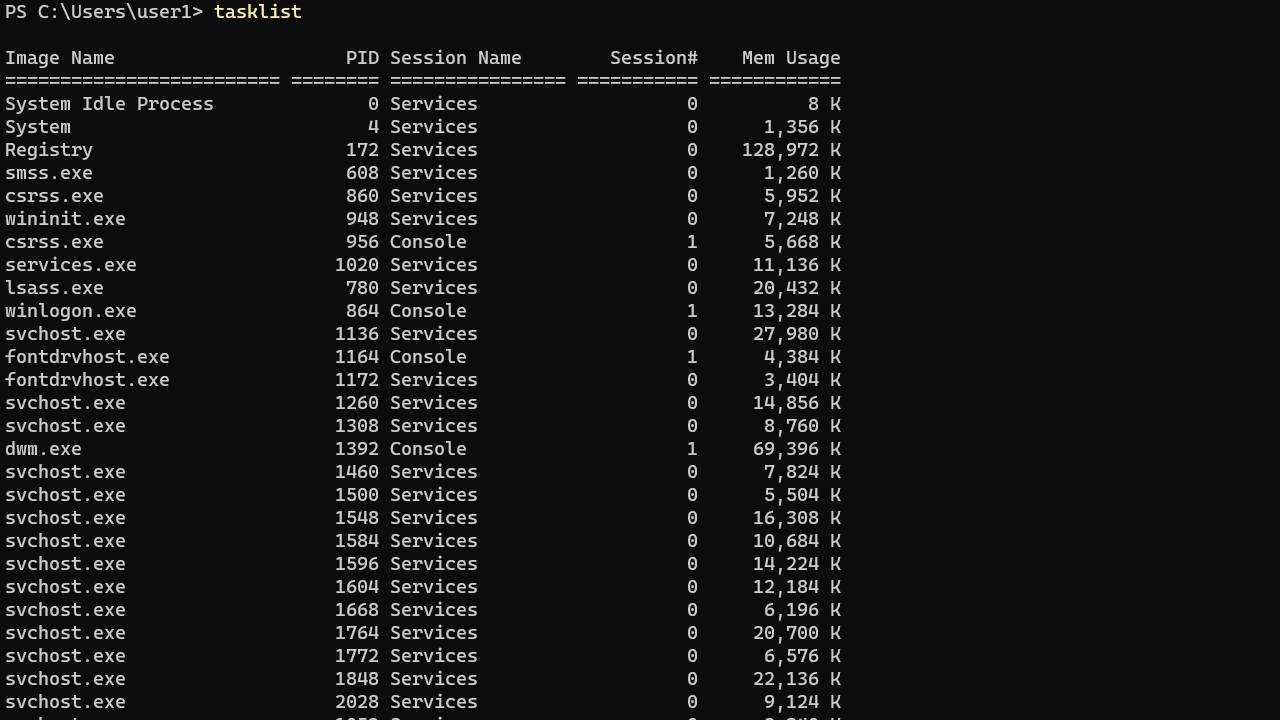
TASKLIST je vrhunska naredba za dobijanje liste programa, zadataka i servisa koji se izvršavaju na vašem računaru, bilo lokalno ili udaljeno. To je kao "tekstualna" verzija Upravitelja zadataka , ali mnogo detaljnija i sa mogućnošću filtriranja i izvoza rezultata.
Najosnovnija sintaksa je jednostavna kao pokretanje:
popis zadataka
Ovo će prikazati listu koja uključuje naziv slike (izvršni naziv), PID , naziv sesije , broj sesije i korištenje memorije u KB. Idealno za brzu provjeru šta se izvršava na vašem sistemu.
TASKLIST se može pokrenuti iz CMD-a, dijaloga Pokreni, menija Start ili integrirati u batch skripte. Evo nekoliko korisnih parametara za maksimalno iskorištavanje:
- /V – Prikaz proširenih informacija (korisnik, status, vrijeme procesora, naslov prozora itd.)
- /SVC – Izvještaj o servisima koje hostuje svaki proces. Vrlo korisno za pregled koji servisi su povezani sa sistemskim procesima.
- /M – Filtrira zadatke koji koriste određeni modul (DLL ili EXE). Na primjer,
tasklist /M ntdll.dll. - /FO format – Promijenite izlazni format: „TABEL“ (standardna tabela), „LISTA“ (po redovima) ili „CSV“ (idealno za Excel).
- / NH – Ako koristite „TABLE“ ili „CSV“, sakrijte zaglavlja kolona.
- /FI filter – Primijenite napredne filtere na bilo koje polje (korisnik, memorija, PID, naziv slike, status itd.).
- /S sistem – Omogućava vam pokretanje naredbe na udaljenom računaru (idealno za mrežnu administraciju).
- /U domena\korisnik – Pokrenite naredbu s određenim vjerodajnicama (zahtijeva korištenje /S za povezivanje s udaljenim računarima).
- /P lozinka – Lozinka za navedenog korisnika.
Kombinacijom ovih opcija možete izdvojiti gotovo sve podatke vezane za proces . A ako vam je potreban brzi pregled svih parametara, možete kreirati datoteku za pomoć:
LISTA ZADATAKA /? > %korisničkiprofil%/Desktop/use-tasklist.txt
Filtriranje rezultata pomoću /FI: Praktični primjeri upotrebe
Prava snaga TASKLIST-a leži u njegovoj opciji /FI , koja vam omogućava pretraživanje, filtriranje i ograničavanje dobijenih informacija na osnovu više kriterija. Evo nekoliko korisnih primjera:
- Navedite samo procese koje vaš korisnik pokreće:
lista zadataka /FI "KORISNIČKO IME eq vaš_korisnik"
- Pogledajte procese koji su trenutno aktivni:
lista zadataka /FI "STATUS eq pokrenut"
- Filtriraj po nazivu slike (npr. Firefox):
lista zadataka /FI "IMAGEAME eq firefox.exe"
- Pronađi procese sa dodijeljenom memorijom većom od 15000 KB:
lista zadataka /FI "MEMUSAGE gt 15000"
- Kombinujte više filtera da biste preciznije pretragu:
lista zadataka /FI "IMAGEAME eq notepad.exe" /FI "KORISNIČKOIME eq korisnik"
- Izvezite listu u CSV formatu za dalju obradu:
lista zadataka /V /FO CSV > %korisničkiprofil%/Desktop/lista-procesa.csv
Također možete preusmjeriti izlaz u datoteku i jednostavno je otvoriti u Excelu ili Notepadu. Savršeno za revizije ili izvještaje!
Praćenje procesa na udaljenim računarima
Ako upravljate više računara na mreži, TASKLIST vam omogućava da ispitujete procese na udaljenim mašinama sve dok imate odgovarajuće pristupne podatke i zaštitni zid ga ne blokira.
Na primjer:
lista zadataka /s ime_udaljenog_računara /u domena\korisnik /p lozinka
Ovo vraća listu procesa na udaljenom računaru. Možete dodati filtere, promijeniti format, izvesti rezultate i tako dalje, baš kao da je u pitanju vaš vlastiti računar.
Napredni primjeri filtriranja i izvoza
- Procesi koji koriste DLL ntdll.dll na udaljenom računaru glavni poslužitelj (idealno za otkrivanje malware ili sukobi):
lista zadataka /s srvmain /svc /fi "MODULI eq ntdll*"
- Prikaži samo procese čiji je PID veći od 1000, u CSV formatu:
lista zadataka /v /fi "PID gt 1000" /fo csv
- Pogledajte sve procese osim onih koje je pokrenuo sistem:
lista zadataka /fi "KORISNIČKO IME ne NT AUTORITACIJA\SISTEM" /fi "STATUS eq pokrenut"
TASKKILL: Kako prisilno prekinuti procese
TaskKill je savršen partner za TaskList. Može se koristiti za prekid jednog ili više procesa koristeći njihov PID (identifikator procesa) ili naziv slike. Vrlo je koristan kada se program zamrzne ili trebate automatizirati zatvaranje zadatka.
Najjednostavniji način je:
taskkill /PID 1234
Također možete ubiti procese po imenu :
taskkill /IM firefox.exe
Osim ovoga, TASKKILL nudi mnogo opcija:
- /F - Snaga Trenutno gašenje. Idealno kada proces ne reaguje!
- /T - Završava proces i svi njegovi podprocesiVrlo korisno ako program pokreće teme, a želite sve odjednom zatvoriti.
- /FI filter – Primijenite filtere kao u TASKLIST-u. Na primjer, možete završiti procese samo s određenim korisnikom, statusom ili korištenjem memorije.
- /S – Omogućava vam pokretanje naredbe na udaljenim mašinama.
- /U y /P – Za navođenje korisničkog imena i lozinke u slučaju udaljenih računara.
Da biste pregledali sve parametre i kreirali datoteku pomoći:
ZADATAK /? > %userprofile%/Desktop/uso-taskkill.txt
Napredni filteri u TASKKILL-u i korisni primjeri
- Naglo zatvaranje Notepada (čak i ako je zamrznut):
taskkill /F /IM notepad.exe
- Zaustavi procese sa PID-om većim ili jednakim 1000, bez obzira na to koji su:
taskkill /f /fi "PID ge 1000" /im *
- Završi sve procese koji ne reagiraju osim WhatsApp:
taskkill /F /FI "STATUS eq NE RESPONDING" /FI "WINDOWTITLE ne WhatsApp"
- Prisilno zatvaranje skripti u VBScriptu:
taskkill /F /IM wscript.exe
- Zatvorite Windows Explorer i ponovo ga pokrenite sa zakašnjenjem od 5 sekundi:
taskkill /F /IM explorer.exe i timeout /nobreak 05 i pokretanje explorer.exe
- Ubij procese koje je pokrenuo administrator:
taskkill /pid 2134 /t /fi "korisničko ime eq administrator"
- Zaustavi procese na udaljenoj mašini sa slikom koja počinje sa "note":
taskkill /s srvmain /u maindom\hiropln /pp@ssW23 /fi "IMAGEAME eq napomena*" /im *
Kao što vidite, mogućnosti su ogromne . Možete automatizirati sve, od čišćenja memorije do svakodnevnog upravljanja svim aktivnim procesima, kako na vašem računaru, tako i na bilo kojem računaru na mreži.
Automatizacija s batch datotekama
Jedna od prednosti TASKKILL-a i TASKLIST-a je ta što ih možete lako uključiti u .bat ili .cmd datoteke za pokretanje automatskih radnji tokom pokretanja Windowsa ili zakazanih pomoću Planera zadataka.
Tipičan primjer: zatvaranje nekoliko dosadnih procesa pri pokretanju Windowsa.
@echo isključeno taskkill /F /IM process1.exe taskkill /F /IM process2.exe taskkill /F /IM process3.exe
Zatim samo trebate smjestiti svoju batch datoteku u mapu za pokretanje sustava Windows ( shell:Startup u naredbi Run) i gotovi ste.
Često korišteni parametri i podržani filteri
I u TASKLIST i u TASKKILL , filteri se mogu primijeniti na:
- STATUS: eq, ne – Vrijednosti poput RUNNING ili NE REAGIRA
- SLIKA: eq, ne – Na primjer, chrome.exe
- PID: eq, ne, gt, lt, ge, le – Za ograničavanje brojem procesa
- SESIJA / NAZIV SESIJE: eq, ne, gt, lt, ge, le – Po sesiji ili nazivu sesije
- CPUTIME: eq, ne, gt, lt, ge, le – Filtriraj po CPU vremenu (HH:MM:SS format)
- MEMOSAGE: eq, ne, gt, lt, ge, le – Po potrošnji memorije u KB
- KORISNIČKO IME: eq, ne – Po korisničkom imenu (domena\korisnik)
- USLUGE: eq, ne – Po nazivu povezane usluge
- WINDOWTITLE: eq, ne – Za naslov prozora
- MODULI: eq, ne – Po korištenoj DLL biblioteci ili modulu
Neki filteri, kao što su WINDOWTITLE i STATUS, podržani su samo za lokalne računare, a ne za udaljene. Osim toga, džoker * u /IM radi samo ako je primijenjen filter.
Usluge u odnosu na procese: napredno upravljanje i praćenje
Pored procesa, Windows vam omogućava upravljanje i praćenje servisa pomoću alata poput naredbe SC (Service Control). Servisi se mogu pregledavati, pokretati, zaustavljati, pauzirati, nastaviti, brisati, kreirati i još mnogo toga, sve iz terminala.
Na primjer, da biste naveli aktivne usluge:
sc tip upita = usluga
Da biste prikazali sve (aktivne i neaktivne):
sc stanje upita = sve
A da biste potpuno uklonili uslugu:
sc delete naziv usluge
Ako se morate suočiti s lažnim servisima ili želite kreirati automatizacije, kombiniranje SC-a i tasklist/taskkill-a će vam puno pomoći.
Kao što vidite, učenje korištenja TASKLIST i TASKKILL na naprednom nivou daje vam mnogo veću kontrolu nad vašim sistemom. Bez obzira da li ste znatiželjan korisnik, iskusan korisnik, sistem administrator ili jednostavno želite više resursa za rješavanje problema vezanih za loše performanse, blokirane procese ili automatizirano upravljanje, sada znate da je komandna linija vaš saveznik. Ne zaboravite vježbati i postepeno ćete vidjeti kako komande postaju dio vašeg ličnog seta alata. Bez obzira da li ste kod kuće, na poslu ili upravljate udaljenim okruženjima, ove komande će vam pomoći da se nosite sa svakom situacijom!


Indeks
- 1 Šta su procesi i servisi u Windowsu i kako se njima upravlja?
- 2 LISTA ZADATAKA: Navođenje i filtriranje procesa u Windowsu iz terminala
- 3 Filtriranje rezultata pomoću /FI: Praktični primjeri upotrebe
- 4 Praćenje procesa na udaljenim računarima
- 5 Napredni primjeri filtriranja i izvoza
- 6 TASKKILL: Kako prisilno prekinuti procese
- 7 Napredni filteri u TASKKILL-u i korisni primjeri
- 8 Automatizacija s batch datotekama
- 9 Često korišteni parametri i podržani filteri
- 10 Usluge u odnosu na procese: napredno upravljanje i praćenje