- Postavljanje automatskih inkrementalnih sigurnosnih kopija korištenjem eksternih diskova dovoljnog kapaciteta.
- Metode za oporavak pojedinačnih datoteka pomoću vremenske linije ili potpuno vraćanje sistema putem načina oporavka.
- Dijagnosticiranje i rješavanje grešaka u povezivanju, nemontiranih diskova i problema s kvotama u NAS pohrani.
- Korištenje alata za popravak diska i softvera za oporavak za spašavanje oštećenih ili izbrisanih sigurnosnih kopija.

Imati ažurnu sigurnosnu kopiju na vašem Macu je, u suštini, bezbrižno. Time Machine je Appleov vodeći alat za to, jer se brine o spremanju cijelog vašeg digitalnog svijeta bez da morate mrdnuti prstom, omogućavajući vam da oporavite datoteke izbrisane greškom ili čak vratite se u prethodno stanje ako ažuriranje sistema krene po zlu.
Međutim, nije sve glatko. Ponekad sistem prijavljuje kriptične greške, ili još gore, mislimo da imamo sigurnosnu kopiju svega, samo da bismo otkrili da je kopija nevažeća. U ovom vodiču ćemo objasniti kako osigurati da vaše sigurnosne kopije rade i kako ispraviti te frustrirajuće greške.
Šta je tačno Vremenska Mašina i kako funkcioniše?

Za one koji nisu baš upoznati, Time Machine je ugrađeni macOS softver koji vrši inkrementalne sigurnosne kopije . To znači da nakon prve potpune sigurnosne kopije, sistem sprema samo napravljene promjene, štedeći vrijeme i prostor na disku. Može zaštititi sve, od vaših dokumenata i e-pošte do vaših aplikacija i postavki korisničkog profila.
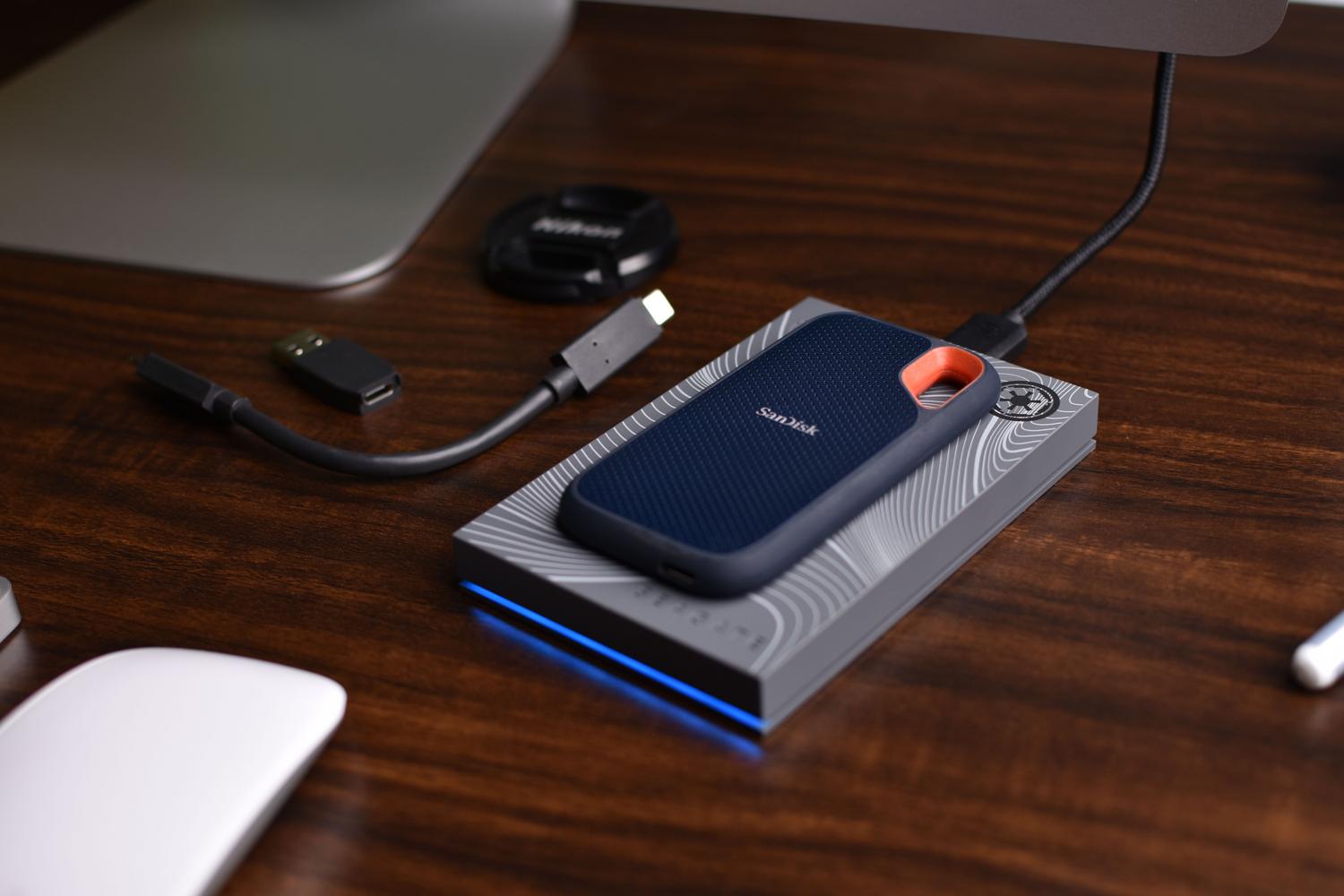
Za početak, trebat će vam eksterni tvrdi disk (USB ili Thunderbolt) koji idealno ima dva ili tri puta veći kapacitet od internog diska vašeg Maca. Ako imate disk od 512 GB, ne riskirajte i potražite onaj od najmanje 1 TB kako biste imali dovoljno prostora za historijske verzije vaših datoteka.
Korak-po-korak podešavanje za besprijekornu sigurnosnu kopiju
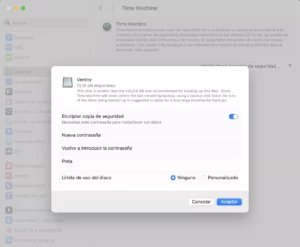
Da biste aktivirali sistem, idite u Apple meni, otvorite Sistemske postavke i pronađite odjeljak Time Machine. Odatle kliknite na Odaberi disk za sigurnosnu kopiju i odaberite svoj eksterni disk. Nakon što to učinite, možete konfigurirati Time Machine u macOS-u za automatske sigurnosne kopije kako bi vaš Mac automatski radio u pozadini.

- Personalizacija podataka: Nije potrebno da svi naprave sigurnosnu kopiju svake mape. Na kartici Opcije možete dodati stavke na listu izuzetaka. uštedite prostor na disku eksterni.
- Više jedinica: Ako imate više diskova, Time Machine je pametan i koristit će ih naizmjenično, pružajući vam dodatni sloj sigurnosti.
- Ručne sigurnosne kopije: Ako ćete napraviti veću promjenu na sistemu, možete prisilno napraviti trenutnu sigurnosnu kopiju pomoću ikone Time Machine u traci izbornika odabirom Vrati se nazad.
Kako oporaviti podatke bez gubitka života u pokušaju
Postoje dva glavna načina za oporavak podataka. Prvi je najjednostavniji: idite u mapu u kojoj se nalazila datoteka i otvorite Time Machine . Vidjet ćete vertikalnu vremensku liniju koja vam omogućava navigaciju po datumu; kada pronađete ispravnu verziju, samo kliknite na Vrati.
Ako je problem ozbiljniji, poput toga da se vaš Mac ne pokreće ili želite izbrisati cijeli sistem za čistu instalaciju, morat ćete ući u Recovery Mode (Command + R prilikom uključivanja) . Tamo ćete pronaći opciju za vraćanje iz sigurnosne kopije Time Machinea, što će vam omogućiti da kopirate cijeli sistem na odredišni tvrdi disk. Međutim, imajte na umu da će ovo izbrisati sve što se trenutno nalazi na vašem lokalnom disku.
Rješavanje problema: Kada Time Machine ne može pronaći disk

Frustrirajuće je kada povežete disk, a sistem vam kaže da nema dostupnih kopija. To se može dogoditi zbog problema s hardverom, poput neispravnih kablova ili prljavih portova , pa je čišćenje kontakata krpom od mikrovlakana često prvi korak. Također je moguće da disk nije pravilno montiran; u tom slučaju, koristite Disk Utility da biste ga pokušali ručno montirati ili pokrenite funkciju Prva pomoć da biste popravili logičke greške.

Ako sumnjate da je disk greškom formatiran, Appleovi standardni alati vam neće pomoći. Tu nastupa softver za oporavak podataka (poput Disk Drilla), koji može skenirati datotečni sistem i obnoviti sigurnosne kopije koje još nisu prebrisane.
Napredni problemi: Puna memorija i NAS
Uobičajen problem se javlja kada vaš Mac upozori da je disk pun, ali kada provjerite svoj NAS ili eksterni disk, čini se da ima prostora. To je obično zato što snimci sistema datoteka ili korpa za otpatke NAS-a blokiraju dostupan prostor. Ključno je isprazniti ove korpe za otpatke i izbrisati stare snimke kako bi macOS prepoznao stvarni slobodni prostor.
Za one koji koriste NAS putem SMB-a, ključno je osigurati da je protokol konfiguriran na SMB verziju 3 i da su opcije poput "Opportunistic Locking" omogućene. Osim toga, pokretački disk Maca treba imati najmanje 20% slobodnog prostora kako bi se spriječilo da lokalni snimci (snapshots) ugroze proces sigurnosne kopije.
Da biste osigurali da je vaš sistem uvijek siguran, idealan pristup je kombinirati automatizaciju Time Machinea s redovnim provjerama zdravlja eksternog diska i održavati lokalnu pohranu čistom, čime se osigurava da je svaki proces vraćanja podataka brz i, prije svega, bez neočekivanih grešaka.


Strastveni pisac o svijetu bajtova i tehnologije općenito. Volim dijeliti svoje znanje kroz pisanje, a to je ono što ću raditi na ovom blogu, pokazivati vam sve najzanimljivije stvari o gadžetima, softveru, hardveru, tehnološkim trendovima i još mnogo toga. Moj cilj je pomoći vam da se krećete u digitalnom svijetu na jednostavan i zabavan način.