- Numerisanje stranica kontroliše sekcije i zaglavlja/podnožja, što omogućava različite formate i početne brojeve po bloku.
- Opcije poput "Drugačija prva stranica" ili "Poveži s prethodnom" ključne su za skrivanje korica i prekid ili nastavak numeriranja.
- Font za brojeve stranica mijenja se formatiranjem teksta zaglavlja ili podnožja, a ne iz okvira za formatiranje brojeva.
- Paketi kao što su ONLYOFFICE, LibreOffice Writer i Apple Pages također nude napredne kontrole numeriranja usporedive s onima iz riječ.
Ako radite s dugim dokumentima i ponekad trebate smanjiti dokument na jednu stranicu , vjerovatno ste više puta morali promijeniti način numeriranja stranica u Wordu i pomalo ste se zamarali tražeći pravu opciju. Samo korištenje 1, 2, 3 od početka nije uvijek dovoljno: ponekad postoji naslovna stranica, sadržaj, dodaci ili odjeljci koji zahtijevaju drugačiji tretman.
U ovom članku ćete naučiti kako mijenjati brojeve stranica u Wordu tako da možete početi numerirati gdje god želite, promijeniti format (1, 2, 3 / i, ii, iii / a, b, c…), sakriti prvu stranicu, koristiti drugačije numeriranje za odjeljke ili čak promijeniti font brojeva stranica. Sve je objašnjeno korak po korak, jasnim i pristupačnim jezikom, bez nepotrebnog tehničkog žargona.
Zašto je kontrola numeracije stranica toliko važna?
Brojevi stranica su ključni za organizaciju i navigaciju kroz dugačke dokumente: izvještaje, završne diplomske radove, priručnike, ugovore, e-knjige, memoare… Kada datoteka prelazi nekoliko stranica, numerisanje prestaje biti obična dekoracija i postaje praktična potreba.
U akademskim okruženjima, smjernice za stil i formatiranje često zahtijevaju da stranice budu numerirane na određeni način: naslovna stranica bez broja, indeks s rimskim brojevima, glavni dio rada koji počinje na prvoj stranici, dodaci s drugačijim formatom... Ako ne savladate numeriranje stranica, ispunjavanje ovih zahtjeva postaje prava muka.
Brojevi stranica također utiču na pregled dokumenata. Oni omogućavaju više osoba da daju komentare i precizne reference na određene dijelove teksta („pogledajte stranicu 23“, „ispravite tabelu na stranici 10“), što znatno ubrzava proces ispravljanja i praćenje promjena.
U pravnim, administrativnim i poslovnim kontekstima, numeriranje pomaže u ispunjavanju formalnih zahtjeva u ugovorima, službenim izvještajima, internim politikama i reguliranoj dokumentaciji. U mnogim slučajevima, ispravno numeriranje dokumenta nije opcionalno, već obavezno.
Nadalje, u procesima upravljanja dokumentima (arhiviranje, pretraživanje, klasifikacija, indeksiranje itd.), brojevi stranica su ključni za lociranje informacija unutar velikih količina dokumenata . Bez njih, pregled ili revizija datoteke je mnogo sporiji i skloniji greškama.
Kako funkcioniše numerisanje stranica po sekcijama u Wordu?
Prije nego što uđemo u detalje, bitno je razumjeti da Word koristi sekcije za kontrolu numeriranja stranica . Svaka sekcija može imati vlastito zaglavlje, podnožje, a samim tim i postavke broja stranica.
Ako želite koristiti različite formate ili brojeve u različitim dijelovima dokumenta (na primjer, rimske brojeve za uvod i arapske brojeve za glavni dio), potrebno je kreirati prijelome odjeljaka , a ne samo prijelome stranica. Bez prijeloma odjeljaka, gotovo sve napredne opcije bit će sive ili neće raditi kako se očekuje.
Nakon što jasno definirate svoje sekcije, možete odlučiti hoće li zaglavlja i podnožja svake sekcije biti povezana s onima iz prethodne sekcije ili ne. Ova mala opcija određuje hoće li numeriranje biti kontinuirano ili nezavisno unutar svakog bloka.
Ukratko: da biste imali preciznu kontrolu nad numeriranjem, prvo definirajte odjeljke , zatim prekinite vezu zaglavlja i podnožja i na kraju prilagodite početni broj i format za svaki odjeljak dokumenta.
Koristite različite formate broja stranica u različitim dijelovima Worda
Pogledajmo detaljno kako napraviti da svaki dio dokumenta ima svoju vrstu numeriranja (na primjer, "Uvod" sa a, b, c, a ostatak sa 1, 2, 3) koristeći odjeljke u Wordu.
1. Kreirajte prelome odeljaka tamo gdje se mijenja numeracija
U područjima gdje želite promijeniti vrstu numeriranja (na primjer, između uvoda i glavnog dijela), umetnite prijelom sekcije:
- Idite na karticu Dizajn (o Izgled, ovisno o verziji).
- Odaberite Skokovi a zatim mogućnost prekid sekcije koji najbolje odgovara (obično "Sljedeća stranica").
Ako kada otvorite zaglavlje ili podnožje ne vidite promjenu oznake sekcije, provjerite jeste li zaista umetnuli prijelom sekcije, a ne samo prijelom stranice.
2. Prekinite vezu s prethodnim odjeljkom
Kada se nađete unutar novog odjeljka, dvaput kliknite na zaglavlje ili podnožje da biste ušli u način uređivanja. Vidjet ćete oznaku koja kaže nešto poput "Isto kao i prethodno" ili slično.
Na kartici alata za zaglavlje i podnožje, poništite odabir opcije "Poveži s prethodnim" . Ovo je važan korak: sve dok je ova opcija omogućena, numeriranje ovog odjeljka će nastaviti pratiti prethodno i nećete ga moći prilagoditi po želji.
Ako je dugme "Poveži s prethodnim" onemogućeno ili sivo , provjerite jeste li ispravno umetnuli prijelom sekcije neposredno prije njega. Bez nove sekcije, Word vam neće dozvoliti da prekinete vezu.
3. Umetnite i prilagodite broj stranice u novom odjeljku
Dok je zaglavlje ili podnožje aktivno u odjeljku u kojem želite promijeniti numeriranje, slijedite ove korake:
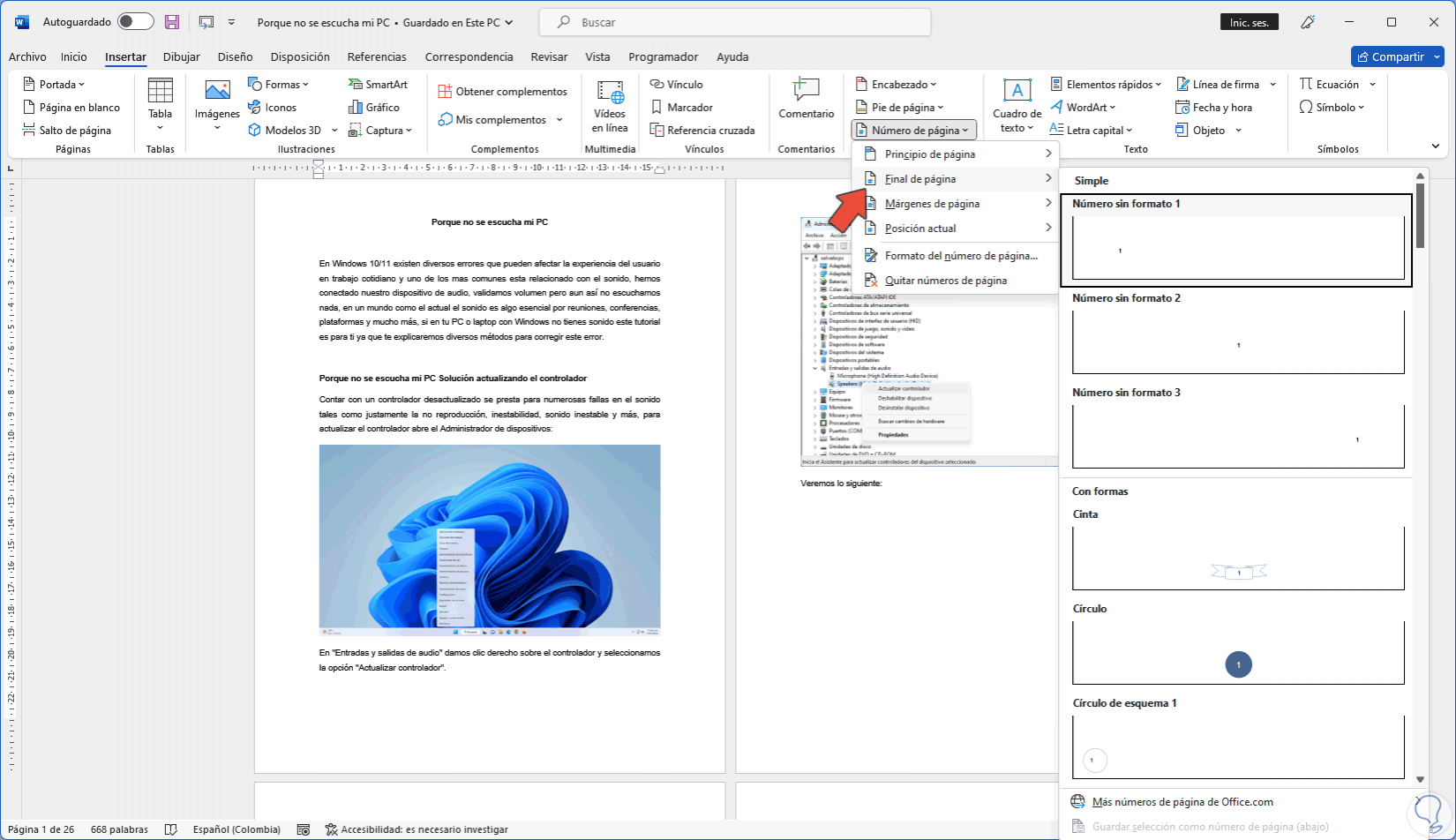
- Kliknite na Broj stranice unutar alata za zaglavlje i podnožje.
- Odaberite lokacija (gore, dolje, margine, itd.) i stil koji god preferirate iz galerije.
Ako želite da novo formatiranje utiče samo na ovaj odjeljak, provjerite da li ste prekinuli vezu s prethodnim kao što smo objasnili. U suprotnom, promjena ovdje će izmijeniti cijeli dokument.
4. Promijenite format i početni broj svakog odjeljka
Da biste svakom odjeljku dali drugačiji format i početnu vrijednost, učinite sljedeće u odgovarajućem odjeljku:
- Idi na Broj stranice> Format broja stranice.
- En Format brojaOdaberite stil: 1, 2, 3 / i, ii, iii / a, b, c, itd.
- U odjeljku Numeriranje stranica, aktivan «Počnite unutra» i napišite broj kojim želite započeti taj odjeljak.
Na primjer, uvod može koristiti i, ii, iii , a glavni dio može početi od 1 iako fizički zauzima stranicu 5 dokumenta. Sve se kontrolira iz tog okvira za formatiranje brojeva.
Kada završite s podešavanjem, kliknite U redu , a zatim upotrijebite opciju Zatvori zaglavlje i podnožje ili dvaput kliknite izvan područja zaglavlja ili podnožja da biste se vratili na normalan tekst.
Sakrijte broj prve stranice ili mu dajte drugačiji tretman
U mnogim dokumentima, potrebno je da prva stranica bude nenumerisana (na primjer, ako je naslovna stranica) ili da ima drugačiji format. Word to čini prilično jednostavnim svojom opcijom "Drugačija prva stranica".
Da biste ga koristili, idite na zaglavlje ili podnožje odjeljka koji vas zanima (dvostruki klik na vrh ili dno stranice) i u alatima za zaglavlje i podnožje odaberite "Drugačija prva stranica" . Ovo kreira jedinstveno zaglavlje/podnožje za tu prvu stranicu unutar odjeljka.
Kada ga aktivirate, vidjet ćete oznaku "Zaglavlje prve stranice" na toj početnoj stranici. Odatle možete odabrati broj stranice i izbrisati ga bez utjecaja na ostale stranice u odjeljku, koje će i dalje biti numerirane normalno.
Ako želite da prva stranica ima drugačiji stil numeriranja, jednostavno primijenite željeno formatiranje samo na to posebno zaglavlje/podnožje. Ključno je razumjeti da se prva stranica tretira kao zaseban blok unutar istog odjeljka.
Kada završite, kliknite na Zatvori zaglavlje i podnožje ili pritisnite tipku Esc da biste izašli iz načina uređivanja i provjerite je li sve onako kako ste željeli.
Kontrolirajte kontinuirano ili ponovo pokrenuto numeriranje prilikom promjene odjeljaka
U dokumentima koji uključuju poglavlja, priloge, dodatke i druge odjeljke, uobičajeno je da neki odjeljci nastave numeriranje, dok drugi počinju od nule. Word vam omogućava da odaberete ovo ponašanje odjeljak po odjeljak.
Uvijek pogledajte polje Format broja stranice u odjeljku koji konfigurišete. Unutar bloka Numerisanje stranica vidjet ćete dvije ključne opcije:
- Nastavite od prethodnog odjeljka: održava numerisanje bez prekida nakon prekida sekcije.
- Start in: ručno postavlja početni broj za taj dio (npr. resetuje na 1 ili počinje od 50).
Opcija za nastavak od prethodnog odjeljka obično je omogućena po zadanim postavkama , što je korisno ako ste jednostavno dodali odjeljke za kontrolu naslova ili margina, ali želite da numeriranje bude globalno i bez ponovnog pokretanja.
S druge strane, ako trebate započeti novi dio dokumenta s vlastitim numeriranjem (na primjer, ponovno započeti od 1 kada počinjete tijelo nakon uvoda rimskim brojevima), odaberite "Počni od" i odaberite odgovarajuću vrijednost.
Imajte na umu da se ova podešavanja vrše unutar zaglavlja ili podnožja svakog odjeljka , putem menija Broj stranice. Ovo nije nešto što se može kontrolirati iz normalnog prikaza dokumenta.
Promjena stila i fonta brojeva stranica u Wordu
Vrlo često pitanje je da li je moguće promijeniti font svih brojeva stranica odjednom . Dijaloški okvir Format broja stranice vam omogućava da promijenite samo stil (1, 2, 3, i, ii, iii…) i početni broj, ali ne i font.
Da biste promijenili font, veličinu ili stil brojeva stranica, morate to učiniti kao što biste to učinili s normalnim tekstom zaglavlja ili podnožja:
1. Uredite zaglavlje ili podnožje
Dvaput kliknite na vrh ili dno bilo koje stranice da biste ušli u područje zaglavlja ili podnožja. Tamo ćete vidjeti brojeve stranica.
2. Odaberite broj stranice
Kliknite na broj (može se pojaviti centriran, s desne strane itd.) i Označite to kao da uređujete običan tekstOdatle možete primijeniti formatiranje.
3. Primijenite željeno oblikovanje fonta
Na kartici Početna možete promijeniti tipografija, veličina, boja, podebljano, kurziv...Baš kao i sa bilo kojim drugim fragmentom teksta u dokumentu. Na primjer, možete pretvoriti sve brojeve iz Calibrija u Times New Roman ili korporativni font koji koristite.
Ako imate nekoliko različitih odjeljaka i oni nisu međusobno povezani, možda ćete morati ponoviti operaciju u zaglavlju ili podnožju svakog odjeljka , ali će se ona jednoliko primijeniti na sve stranice u tom odjeljku.
U verzijama poput Worda za Mac, ponašanje je isto: opcija Formatiranje broja stranice ne kontrolira font , već samo stil numeriranja. Trik je uvijek u tome da se broj uredi direktno iz područja zaglavlja ili podnožja i formatira po želji.
Kako numerirati stranice u programu Microsoft Word korak po korak
Vraćajući se na Word, vrijedi pregledati osnovni postupak dodavanja brojeva stranica od nule , a zatim prilagoditi njihove detalje formatiranja, početnu tačku i ponašanje na prvoj stranici.
Prvo otvorite dokument u programu Word (za Windows ili macOS) i idite na karticu Umetanje na vrpci. U odjeljku Zaglavlje i podnožje pronaći ćete dugme Broj stranice.
Klikom na njega možete odabrati gdje ćete postaviti brojeve : gore, dolje, margine itd., te odabrati jedan od unaprijed definiranih stilova prikazanih u galeriji. Ovi stilovi već dolaze s poravnanjima i formatima dizajniranim za većinu upotreba.
Ako želite ići korak dalje i konfigurirati format, ponovo kliknite na Broj stranice i ovaj put odaberite Format broja stranice . Tamo možete birati između arapskih brojeva (1, 2, 3), rimskih brojeva (i, ii, iii), slova (a, b, c) i drugih varijacija.
U istom dijalogu nalazi se odjeljak Numerisanje stranica , gdje odlučujete da li numerisanje počinje od 1 ili nastavlja od prethodne vrijednosti . To je upravo ono što vam je potrebno da biste započeli numerisanje od određene stranice u dokumentu.
Još jedna važna opcija u Wordu je potvrdni okvir "Drugačija prva stranica" unutar alata Zaglavlje i podnožje. Aktiviranjem ovog okvira uklonit ćete broj stranice s prve stranice ili vam omogućiti da je drugačije formatirate, što je često potrebno u akademskim radovima s naslovnom stranicom.


Strastveni pisac o svijetu bajtova i tehnologije općenito. Volim dijeliti svoje znanje kroz pisanje, a to je ono što ću raditi na ovom blogu, pokazivati vam sve najzanimljivije stvari o gadžetima, softveru, hardveru, tehnološkim trendovima i još mnogo toga. Moj cilj je pomoći vam da se krećete u digitalnom svijetu na jednostavan i zabavan način.