- WPR je odgovoran za snimanje vrlo detaljnih ETL tragova ponašanja Windows korištenjem unaprijed definiranih ili prilagođenih profila.
- WPA omogućava dubinsku i vizualnu analizu ETL tragova korištenjem grafova, pivot tabela, filtera i profila prikaza.
- Kombinirana upotreba WPR-a i WPA-e ključna je za otkrivanje skokova u opterećenju CPU-a, problema s memorijom, curenja podataka i uskih grla. boot ili energije.
- WPA prikazi, grafikoni i tabele mogu se prilagoditi kako bi se fokusirali na specifične scenarije kao što su sporo pokretanje, GPO, moderno stanje pripravnosti ili velika upotreba CPU-a.

Temeljno praćenje performansi Windowsa više nije samo za programere ; pomoću alata Windows Performance Recorder (WPR) i Windows Performance Analyzer (WPA) možete snimiti i analizirati tačno šta se dešava na vašem računaru kada opterećenje CPU-a naglo poraste, vrijeme pokretanja je nevjerovatno sporo ili se pojave dosadna mikro-zamrzavanja.
Dok klasični Performance Monitor ili perfmon donekle ne uspijeva zadovoljiti određene scenarije, WPR i WPA formiraju tandem dizajniran za zahtjevne profile : administratore, sistemske inženjere ili napredne korisnike koji žele tačne podatke, vrlo detaljne ETL tragove i moćan analitički interfejs kako bi došli do korijena problema bez potrebe za lutanjem u prazno.
Šta su WPR i WPA i za šta se tačno koriste?

- Windows Performance Toolkit (WPT) je Microsoftov paket koji kombinuje WPR i WPA., dva nezavisna uslužna programa, ali dizajnirana da rade zajedno i generiraju vrlo fine profile ponašanja operativnog sistema i aplikacija.
- Windows Performance Recorder (WPR) je komponenta odgovorna za snimanje traga.Oslanja se na praćenje događaja za Windows (ETW) za snimanje događaja iz CPU-a, memorije, diska, mreže, napajanja i drugih podsistema, generirajući ETL datoteke koje se zatim smireno analiziraju.
- Windows Performance Analyzer (WPA) je napredni preglednik i analizator tih ETL tragova.Nudi interfejs sa interaktivnom grafikom, pivot tabelama, filterima, pretraživanjem punog teksta i prozorom Problemi koji pomaže u lociranju uzroka problema u određenim scenarijima.
- Iako Xperf (linija naredbe (naslijeđeno) još uvijek postoji, njegov Xperfview preglednik više nije podržanDanas se sva vizualna analiza vrši pomoću WPA, koji je mnogo fleksibilniji, moderniji i moćniji.
- Što se tiče zahtjeva, okruženje je sasvim razumno.WPR i WPA su dizajnirani za Windows 8 ili novije verzije, a WPA također zahtijeva .NET Framework 4.5 ili novije verzije. Verzija WPR-a iz komandne linije (WPR.exe) uključena je u Windows 8.1 i novije verzije, dok se grafički interfejs za WPR i WPA dobija instaliranjem Windows Assessment and Deployment Kit-a (WADK).
Instaliranje i pristup WPR-u i WPA-u na Windowsu
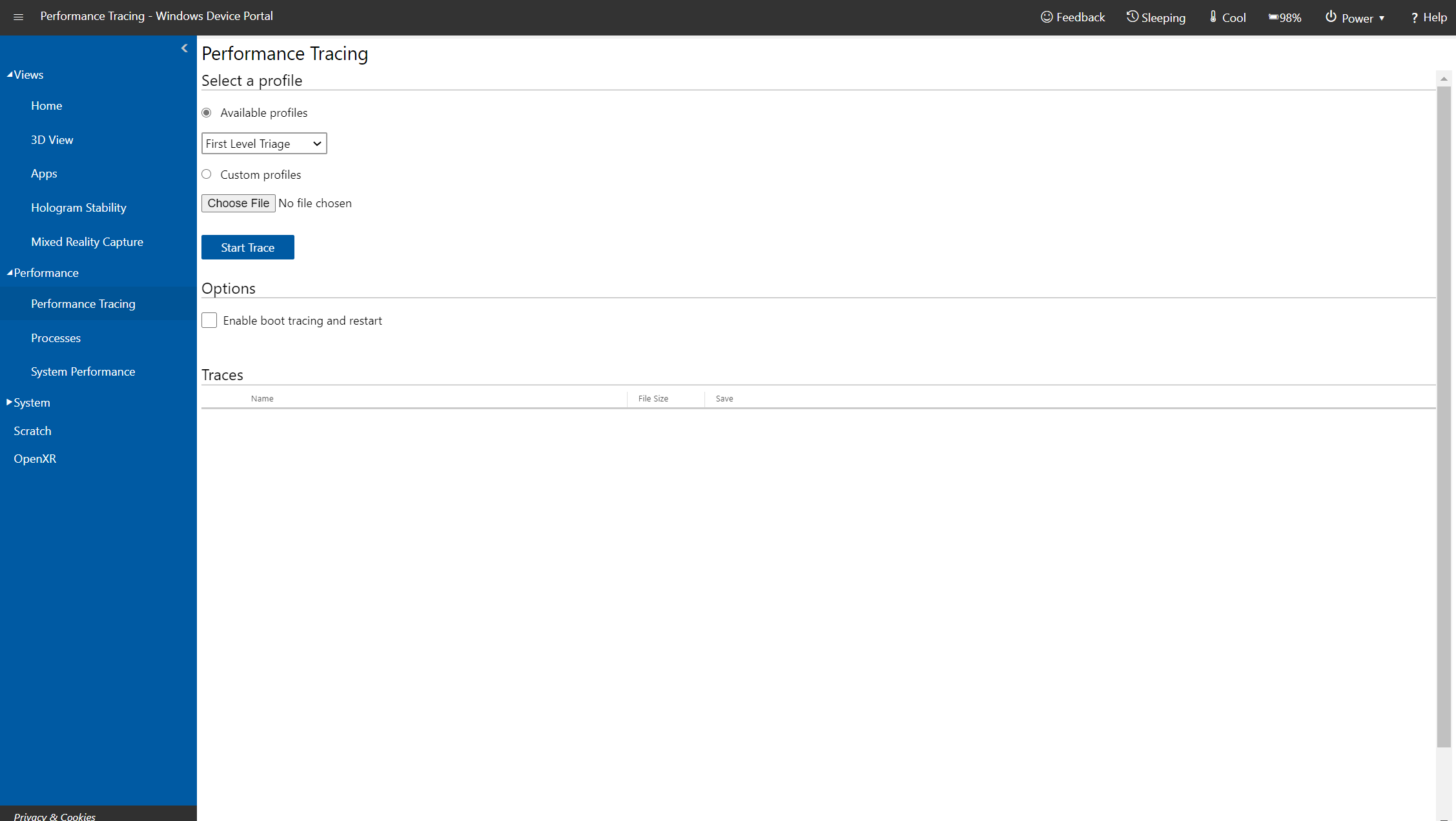
Da biste u potpunosti iskoristili grafičke mogućnosti ovih alata, preporučljivo je instalirati Windows Performance Toolkit iz ADK-a . Tokom instalacije Windows ADK-a, jednostavno odaberite komponentu Windows Performance Toolkit da biste dobili WPR (UI) i WPA.
Nakon instalacije, pristup WPR-u u Windowsu 10 ili Windowsu 11 je vrlo jednostavan : možete upisati "Windows Performance Recorder" u meni Start i pokrenuti grafičku aplikaciju (WPRUI.exe) ili koristiti WPR.exe iz komandne linije ako preferirate skripte i automatizaciju.
U grafičkom interfejsu WPR-a vidjet ćete jednostavan panel sa scenarijima ili profilima koje možete izabrati , kao što su korištenje CPU-a, problemi s napajanjem, ukupne performanse sistema ili korištenje memorije. Klikom na "Više opcija" prikazuju se napredni parametri za podešavanje šta će se zapisivati, na kojem nivou detalja i koliko dugo.
Na dnu možete dodati ili ukloniti dodatne profile snimanja ako trebate kombinirati nekoliko skupova događaja (na primjer, CPU + memorija + disk). Kada znate šta želite snimiti, započnite snimanje klikom na dugme "Start".
S druge strane, WPA se može pronaći pretraživanjem "Windows Performance Analyzer" u meniju Start . WPA možete otvoriti i direktno nakon završetka WPR snimanja, koristeći opciju "Otvori u WPA" koja se pojavljuje kada sačuvate ETL datoteku.
Kako snimiti podatke o performansama pomoću WPR-a
Tipičan tijek rada uvijek počinje snimanjem pomoću WPR-a , bilo iz grafičkog interfejsa ili iz komandne linije, ovisno o tome koliko formalan ili automatiziran želite učiniti proces.
Pomoću grafičkog interfejsa (WPRUI.exe), standardna procedura je vrlo jednostavna : birate unaprijed definirani profil kao što je "Trijaža prvog nivoa" (osnovna procjena prioriteta) ili onaj specifičan za CPU, memoriju, napajanje, moderno stanje pripravnosti itd., a zatim kliknete na Start da biste započeli snimanje.
Ako vam je potrebna veća kontrola, dugme "Više opcija" vam omogućava da konfigurišete detalje : trajanje, nivo detalja (lagano, detaljno), uključivanje steka poziva (stack walking), kružno ili kontinuirano evidentiranje, pa čak i prilagođene profile definisane u XML-u za vrlo specifične scenarije.
Tokom snimanja, WPR će vam prikazati proteklo vrijeme , veličinu bafera i broj snimljenih događaja , što je vrlo korisno kako biste bili sigurni da se ne zanesete predugim praćenjem koje bi moglo generirati ogromne datoteke.
Da biste zaustavili i sačuvali sesiju, kliknite na "Sačuvaj ". U ovom trenutku, WPR će vas pitati gdje da sačuvate ETL datoteku i obično prikazuje okvir za dodavanje opisa problema (na primjer, "Nagli porast opterećenja procesora pri otvaranju Excela" ili "Vrlo spora prijava na domen"). Zatim možete birati između direktnog otvaranja u WPA ili zatvaranja i kasnije analize.
Snimite tragove iz komandne linije pomoću WPR.exe
Ako radite u poslovnim okruženjima ili želite integraciju sa skriptama i automatizacijama , konzolna verzija WPR.exe je ključna, jer vam omogućava pokretanje i zaustavljanje tragova iz skripti, GPO-a, planiranih zadataka ili alata za orkestraciju ( modificiranje servisa u Windowsu 11 ).
Osnovni obrazac korištenja je vrlo jednostavan : pokrenete "wpr -start Profile" da biste započeli praćenje, reproducirate problem koji želite proučavati, a zatim pokrenete "wpr -stop name.etl" da biste sačuvali datoteku.
Uobičajen primjer je analiza problema s napajanjem ili modernim stanjem pripravnosti . U tom slučaju, WPT se instalira, otvara se komandni redak s privilegijama, ide se u instalacijsku mapu i izvršava se komanda poput sljedeće:
`wpr -start Power` za pokretanje zapisivanja podataka vezanih za napajanje, stanja CPU-a, uređaje i aktivnost u stanju pripravnosti; u ovim analizama može biti korisno pregledati postavke napajanja, kao što je omogućavanje načina rada visokih performansi.
Nakon što se sistem ostavi u modernom stanju pripravnosti najmanje sat vremena , računar se budi i pokreće se wpr -stop TrackingPower.etl kako bi se isključio i sačuvao trag, koji će zatim biti pregledan u WPA.
Otvorite i istražite ETL datoteke u programu Windows Performance Analyzer
Kada imate ETL datoteku, sljedeći logičan korak je da je otvorite u WPA formatu kako biste započeli vizualnu analizu. To možete učiniti na dva načina: direktno iz čarobnjaka za spremanje WPR-a (koristeći opciju "Otvori u WPA") ili pokretanjem WPA formata i korištenjem menija Datoteka > Otvori ili prečice na tastaturi Ctrl + O.
WPA interfejs je organizovan oko centralnog radnog područja sa karticama za analizu , okruženim sa nekoliko prozora koji se mogu usidriti i prikazati ili sakriti iz menija Prozor, kao što su Istraživač grafikona, Čarobnjak za analizu, Problemi, Detalji ili Dijagnostička konzola.
Istraživač grafikona sadrži sličice svih dostupnih grafikona za taj trag , grupiranih po kategorijama (CPU, memorija, I/O, napajanje, uređaji itd.). Klikom na mali trougao pored kategorije proširuju se povezani grafikoni.
Da biste detaljno analizirali grafikon, jednostavno ga prevucite iz Istraživača grafikona na karticu Analiza ili dvaput kliknite na njega. Grafikon će se zatim pojaviti u punoj veličini na kartici, zajedno s povezanom tabelom podataka koja se ponaša kao napredna pivot tabela.
U svakom grafikonu možete odabrati raspored pomoću ikona u gornjem desnom uglu : samo grafikon, samo tabela ili oboje. Ovo je veoma korisno kada trebate vidjeti vizualni trend i istovremeno filtrirati vrlo specifične podatke u tabeli.
Upravljanje vremenom: odabir, zumiranje i isticanje u WPA
Jedna od ključnih karakteristika WPA je da svi grafovi na istoj kartici Analiza dijele istu vremensku skalu , što olakšava korelaciju događaja između različitih podsistema (CPU, disk, mreža, napajanje itd.).
Da biste odabrali određeni interval traga, prevucite miš horizontalno preko područja grafikona . Ovaj odabir će se odraziti na vremenskoj liniji na dnu kartice.
Ako želite zumirati taj dio da biste ga detaljnije vidjeli, kliknite desnim tasterom miša na odabir i odaberite "Zumiraj na odabrani vremenski raspon" . Ovu operaciju možete ponoviti nekoliko puta, zumirajući na vrlo male intervale koji vam omogućavaju da vidite čak i mikro-vrhove aktivnosti.
Kada trebate vizualno istaknuti raspon na svim grafikonima odjednom , možete koristiti opciju isticanja odabira: kliknite desnim tasterom miša na raspon i odaberite "Istakni odabir". Ovaj odabir će ostati čak i ako kasnije kliknete na druge tačke na grafikonu ili promijenite prikaz.
Da biste obrisali taj marker, ponovo kliknite desnim tasterom miša na interval i izaberite "Obriši selekciju ". Ovo je veoma praktičan način da usmerite pažnju na fazu pokretanja, skok procesora ili moderni period čekanja bez gubitka reference prilikom pomeranja prikaza.
Napredno prilagođavanje tabela podataka
WPA tabele su prave pivot tabele sa mnogo više mogućnosti nego što se na prvi pogled čini . Svaka kolona se može prevlačiti, sortirati, pretvoriti u ključno ili podatkovno polje, a njena struktura se također odražava u legendi pridruženog grafikona.
Možete sortirati po bilo kojoj koloni klikom na njeno zaglavlje ; ponovnim klikom obrćete redoslijed (rastući/opadajući). Ovo je veoma korisno za odgovaranje na pitanja poput "koji proces koristi najviše CPU-a?" ili "koji uređaj je bio najduže aktivan tokom modernog čekanja?".
Desnim klikom na zaglavlje tabele otvara se "Selektor kolona" , gdje birate koje će se kolone prikazivati i možete sačuvati ili primijeniti unaprijed definirane skupove kolona kako ne biste morali svaki put ispočetka postavljati tabelu.
Unutar tabele ćete pronaći dvije vertikalne obojene trake (zlatnu i plavu) . Kolone lijevo od zlatne trake smatraju se ključnim (dimenzije po kojima su informacije grupirane), dok kolone između zlatne i plave trake sadrže stvarne numeričke podatke. Elementi prikazani na grafikonu se obično nalaze desno od plave trake.
Povlačenjem kolone lijevo od zlatne trake ona postaje ključna , tako da se tabela pregrupisuje i grafikon prilagođava svoju legendu u skladu s tim. Slično tome, neke kolone se mogu prevući u područje elemenata grafikona radi vizualnog predstavljanja.
Upravljanje prikazima, profilima i prozorima u WPA
Ako želite uporediti isti trag s različitim vremenskim skalama ili kombinacijama grafikona , možete otvoriti više kartica za analizu. Iz menija Prozor odaberite "Novi prikaz analize" i prevucite grafikone koje želite izolirati na tu novu karticu.
Iz menija Prozor možete otvoriti ili zatvoriti i razne pomoćne prozore (Istraživač grafikona, Čarobnjak za analizu, Problemi, Detalji, Dijagnostička konzola). Ako ste nešto greškom zatvorili, jednostavno to ponovo odaberite iz tog menija.
Nakon što ste kreirali raspored grafikona, tabela i prozora koji je pogodan za određenu vrstu analize (npr. analizu performansi CPU-a ili potrošnje energije), toplo se preporučuje da ga pretvorite u "profil prikaza".
U meniju Profili (Profili) pronaći ćete opcije kao što su Izvoz (Export), Primijeni (Apply) i Sačuvaj profil pokretanja (Save Startup Profile) . Izvoz (Export) kreira datoteku s trenutnim rasporedom grafikona i kolona; Primijeni (Apply) učitava prethodno sačuvani profil; Sačuvaj profil pokretanja (Save Startup Profile) automatski primjenjuje taj prikaz svaki put kada otvorite WPA, idealno ako često izvodite istu vrstu dijagnostike.
Dijagnostička konzola je još jedan koristan prozor, jer prikuplja izuzetke i probleme tokom analize , posebno one koji se odnose na učitavanje i dekodiranje simbola . Ako nešto pođe po zlu prilikom interpretacije stekova poziva, ova konzola obično pruža jasne tragove o tome šta se dešava.
Pretraživanje, filtriranje i rad s legendama
Kada je grafikon velik, inteligentno filtriranje je ključno kako biste izbjegli gubljenje među hiljadama redova . WPA nudi nekoliko opcija filtriranja i pretraživanja, kako iz legende grafikona, tako i iz samih tabela s podacima.
U legendi grafikona možete aktivirati ili deaktivirati određene elemente klikom desne tipke miša na njih. Na taj način vidite samo procese, uređaje ili okidače koji vas zanimaju, smanjujući vizualnu gužvu.
U tabeli, ako odaberete jedan ili više redova i kliknete desnim tasterom miša, imate opciju "Filtriraj prema selekciji ". Ovo kreira prikaz ograničen na te stavke, što je idealno ako se, na primjer, želite fokusirati samo na sumnjiv proces ili problematičan mrežni uređaj.
Funkcija pretraživanja teksta se također aktivira desnim klikom miša na tabelu i korištenjem opcija "Pronađi", "Pronađi sljedeće" ili "Pronađi prethodno". Ovo vam omogućava da brzo pronađete procese po imenu, oznakama grupe, putanjama itd.
Osim toga, možete fiksirati podskup kolona pomoću sivih traka za zamrzavanje : kliknite desnim tasterom miša da biste ih prikazali, a zatim prevucite ove trake da biste ograničili koje kolone ostaju fiksirane dok se horizontalno pomičete kroz ostale – veoma praktično u širokim tabelama.
Učitavanje simbola i korisničkih postavki
Da bi stekovi poziva bili zaista korisni, WPA treba da učita simbole , i iz samog sistema i, opciono, iz binarnih datoteka trećih strana. Ovo omogućava da se memorijske adrese prevedu u imena funkcija koja su čitljiva ljudima.
U meniju za praćenje ili napredne postavke možete omogućiti učitavanje simbola i definirati putanje simbola (na primjer, Microsoftovi serveri simbola, lokalne mape itd.). Ovo omogućava WPA-i da automatski razrješava simbole i prikazuje mnogo bogatije informacije kada otvorite praćenje.
Ako nešto pođe po zlu ili traje predugo, Dijagnostička konzola će prikazati greške ili upozorenja o preuzimanju simbola , pa je dobra ideja imati je na umu kada radite sa složenim stekovima ili nestandardnim verzijama binarnih datoteka.
Ove postavke se spremaju za buduće sesije , što olakšava ponavljanje analiza s istim uvjetima rezolucije simbola bez potrebe za ponovnim konfiguriranjem svaki put.
Scenariji iz stvarnog svijeta: veliko opterećenje CPU-a, curenje memorije i drajveri
Izvan teorije, WPR i WPA se ističu u vrlo specifičnim scenarijima problema s performansama , gdje drugi monitori ne dostižu nivo detalja potreban za uočavanje uzroka.
Za istraživanje visoke upotrebe CPU-a , obično se koristi zadani profil prvog nivoa ili specifični profil "Upotreba CPU-a" u WPR-u. Zatim, u WPA-u, ključni grafikon je "Upotreba CPU-a (uzorkovana)" ili "Upotreba CPU-a (precizna)" ovisno o vrsti snimanja.
U ovim grafovima je uobičajeno raditi s ključevima kao što su stek procesa, identifikator niti ili imena procesa , te sortirati po broju uzoraka CPU-a kako bi se otkrilo koje niti i funkcije monopoliziraju procesor.
Za curenje virtuelne memorije (VirtualAlloc) koriste se profil korištenja VirtualAlloc-a i grafikon "virtualAlloc Commit Lifetimes", ispitujući kolone kao što su Tip, Proces i Stack, te podatke kao što su broj i ukupna pogođena veličina u MB.
Curenje memorije jezgra (pool-ovi) se rješava korištenjem profiliranja korištenja poola , koje se analizira pomoću grafova "Korištenje poola". Relevantni ključevi uključuju tip (stranicirani/nestranicirani), oznaku poola i veličinu steka, a sortirani su po broju i veličini kako bi se otkrilo koja oznaka nekontrolirano raste.
Što se tiče curenja ručki, postoji specifičan profil korištenja ručki povezan s grafikonima "Korištenje ručki". Ovi grafikoni se fokusiraju na kolone kao što su proces kreiranja, tip ručke i stek kreiranja, ispitujući naziv objekta, identifikator i broj ručki.
Sporo pokretanje, GPO i problemi s prijavom
Jedna od najčešćih glavobolja u domenskim okruženjima je beskrajno vrijeme pokretanja i vrlo sporo prijavljivanje , često povezano sa složenom obradom GPO-a, blokiranjem upravljačkih programa, latencijom mreže ili aplikacijama koje se zaglave.
U ovim slučajevima, preporučena strategija obično kombinuje WPR/WPA sa drugim specifičnim alatima kao što su GPLogView, rješenja tipa uberAgent, SysTrack, Nexthink ili platforme za digitalno iskustvo, i, gdje je to prikladno, tehnike za onemogućavanje nepotrebnih servisa koji usporavaju pokretanje.
Praktičan tijek rada bi bio pokrenuti praćenje pomoću WPR-a neposredno prije problematičnog pokretanja (ili konfigurirati ga da se pokrene pri pokretanju), pustiti sistem da završi prijavu na domenu i zaustaviti praćenje kada bude "stabilno" na radnoj površini.
Zatim se u WPA-i analiziraju grafovi CPU-a, diska, kontrolera i servisa u vremenskom prozoru koji odgovara pokretanju sistema , tražeći koji procesi ili servisi troše vrijeme CPU-a ili blokiraju glavni nit tokom dugih intervala.
Ako sumnjate na GPO, možete povezati događaje obrade politika s aktivnostima mreže i servisa , iako je za analizu po CSE-u (proširenje na strani klijenta) obično korisno dopuniti specifičnim zapisnicima grupnih politika ili specijaliziranim alatima koji direktno mjere trajanje svakog proširenja.
Moderni režim pripravnosti i DRIPS grafika na WPA
Moderni uređaji s povezanim stanjem pripravnosti imaju vlastite izazove u pogledu performansi i potrošnje baterije ; ovdje su WPR sa svojim profilom napajanja i WPA sa specifičnom grafikom praktično nezamjenjivi.
Nakon što snimi dugi moderni trag u stanju pripravnosti, WPA nudi grafikone kao što su "Stanje mirovanja platforme" i "DRIPS" kako bi se razumjelo šta sprečava sistem da ostane u stanju duboke niske potrošnje energije.
Grafikon "Stanje mirovanja platforme" prikazuje vrijeme zadržavanja platforme u različitim stanjima mirovanja tokom vremena . Najvažnije stanje je najdublje, poznato kao DRIPS, koje predstavlja najniži nivo potrošnje energije SoC-a.
Što je veći postotak vremena provedenog u DRIPS modu, to je bolje vrijeme pripravnosti . Postotak iznad 90% obično je znak dobrih performansi; ispod 80% zahtijeva daljnje istraživanje. Da biste ovo vidjeli, otvorite tabelarni prikaz grafikona i filtrirajte po stanju, ispitujući kolonu s postotkom trajanja baterije.
S druge strane, DRIPS grafikon prikazuje aktivne komponente (okidače, uređaje, procese) koji održavaju sistem budnim . Okidači su softverski mehanizmi ovlašteni za izvršavanje zadataka dok je sistem neaktivan (kao što su servisi za obavještavanje ili agenti za sinhronizaciju).
U tabeli na tom grafikonu, kolona "Procenat vremena razloga" pokazuje koji je okidač ili uređaj najduže aktivan . Na primjer, možete vidjeti da agentska usluga (BI), WNS, NCSI ili upravitelj preuzimanja slika zauzima 40% ili 50% vremena, blokirajući ulaz u DRIPS.
Uređaji, energetska stanja i korelacija sa SleepStudy-jem
Pored aktivnosti softvera, i fizički uređaji igraju ključnu ulogu u tome da li uređaj ulazi u DRIPS stanje ili ne . WPA prikazuje stanja napajanja uređaja (D0-D3) i omogućava vam da identifikujete ona koja i dalje troše mnogo energije.
Grafikon "Device Dstate" prikazuje Windows Power Framework (PoFx) uređaje koji su bili aktivni tokom moderne sesije mirovanja. Pregledom kolone "Reason Time Postotak" identificiraju se oni koji su najproblematičniji.
WPA se također besprijekorno integrira s izvještajima koje generira SleepStudy . Mnogi SleepStudy koncepti (okidači, procesori, funkcije uređaja, PDC faze, mreže, zahtjevi za napajanje) imaju direktno mapiranje na WPA grafikone, kao što su aktivnost PDC otpornika, stanja mirovanja CPU-a, Dstate uređaja ili zahtjevi za napajanje.
Zahvaljujući toj korelaciji, možete preći sa sažetka visokog nivoa u SleepStudy na analizu niskog nivoa u WPA , videći tačno koje su sesije, procesi ili uređaji uključili sistem i koliko dugo.
Kombinacijom WPR-ovih moćnih mogućnosti snimanja s WPA-ovim mogućnostima vizualne analize, moguće je analizirati gotovo svaki problem s performansama Windowsa s izuzetnom preciznošću : od naizgled nasumičnih skokova CPU-a i neuhvatljivih curenja memorije do sporog pokretanja uzrokovanog objektima grupnih politika (GPO) ili prekomjernim pražnjenjem baterije u modernom stanju pripravnosti. Iako je krivulja učenja nešto strmija nego kod drugih uslužnih programa, kada savladate tijek rada - snimanje ETL-a > otvaranje u WPA > odabir grafikona > filtriranje i detaljno pregledavanje - postaje neprocjenjiv alat za zahtjevna kućna okruženja, a posebno za poslovne scenarije gdje su potrebni podaci za identifikaciju ko ili šta narušava korisničko iskustvo.


Strastveni pisac o svijetu bajtova i tehnologije općenito. Volim dijeliti svoje znanje kroz pisanje, a to je ono što ću raditi na ovom blogu, pokazivati vam sve najzanimljivije stvari o gadžetima, softveru, hardveru, tehnološkim trendovima i još mnogo toga. Moj cilj je pomoći vam da se krećete u digitalnom svijetu na jednostavan i zabavan način.