- Microsoft PC Manager centralizira čišćenje, pokretanje, pohranu i manje popravke sustava Windows u jedan, jednostavan alat za korištenje.
- U kompanijama pomaže u kontroli aplikacija koje se pokreću, oslobađanju prostora i održavanju ažurnosti ažuriranja bez stalnog oslanjanja na IT.
- Uključuje provjeru ispravnosti, zaštitu preglednika i blokiranje skočnih prozora, poboljšavajući stabilnost i smanjujući ometanja.
- Koristan je kao pomoć pri lakšem održavanju, ali ne zamjenjuje korporativna sigurnosna i upravljačka rješenja.
Kada računar kompanije počne da usporava , problem obično nije samo u zastarjelom hardveru. Aplikacije koje se učitavaju pri pokretanju, procesi u pozadini, akumuliranje privremenih datoteka i loše optimizovane konfiguracije mogu pretvoriti bilo koji računar u teret produktivnosti tima.
Kako bi riješio ovakve situacije bez zaglavljivanja u bezbrojnim Windows menijima, Microsoft je razvio PC Manager , besplatni uslužni program dizajniran za centralizaciju različitih zadataka održavanja, osnovne sigurnosti i upravljanja performansama. To je posebno koristan alat za mala i srednja preduzeća koja nemaju veliki IT tim, ali žele da njihovi računari rade nesmetano uz minimalan napor.
Šta je Microsoft PC Manager i zašto može pomoći preduzeću?
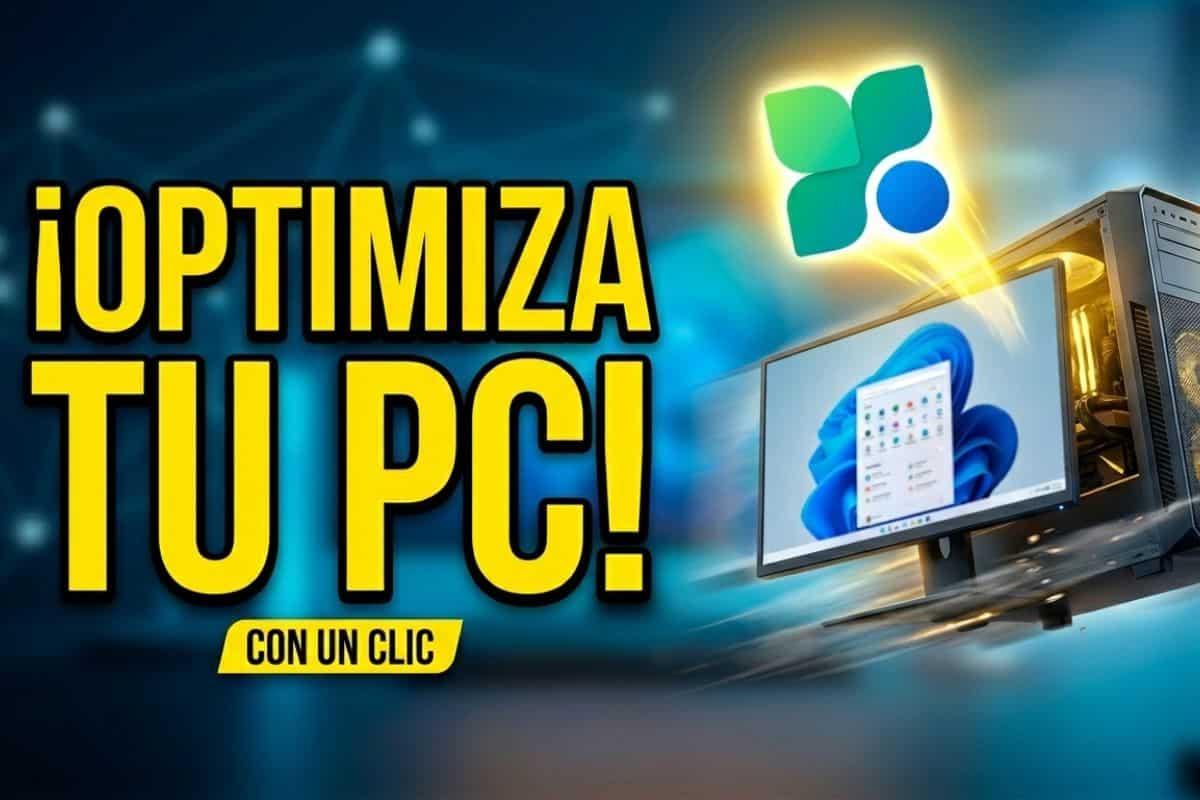

Microsoft PC Manager je službena aplikacija za Windows 10 i Windows 11 koja u jednom interfejsu objedinjuje nekoliko uslužnih programa koji su već postojali u sistemu: čišćenje datoteka, upravljanje pokretanjem, upravljanje pohranom, pristup Windows Update-u, manje popravke sistema i neke funkcije zaštite preglednika i blokiranja skočnih prozora.
Microsoftova ideja s ovim alatom je pojednostavljenje svakodnevnih zadataka održavanja koji obično zahtijevaju navigaciju kroz Postavke, Kontrolnu ploču, Upravitelj zadataka i druge menije. Za poslovne korisnike s ograničenim vremenom - ili za IT odjele koji žele zaposlenicima pružiti nepogrešivo rješenje - ovo je vrlo praktičan način za konsolidaciju osnovnih stvari.
Važno je shvatiti da ovo nije čarobni štapić koji će udvostručiti performanse vašeg računara. Mnogi komercijalni alati za "ubrzanje računara" obećavaju upravo to, ali u praksi se često pokažu kao bloatware pun reklama. PC Manager, s druge strane, pokušava biti nenametljiv, relativno lagan i imati jasan interfejs, iako njegov stvarni uticaj uveliko zavisi od stanja svakog računara.
U profesionalnom okruženju, može biti posebno koristan za sprečavanje preopterećenja računara nepotrebnim programima prilikom pokretanja, održavanje određene kontrole nad prostorom na disku, laku dostupnost sigurnosnih ažuriranja i olakšavanje jednostavnih dijagnostičkih zadataka bez potrebe da svaki zaposlenik poznaje svaki kutak Windowsa.
Zahtjevi, preuzimanje i instalacija na računarima kompanije
PC Manager je dizajniran za Windows 10 i Windows 11. Radi stabilno na ovim verzijama i, u mnogim verzijama, predstavljen je kao zreo alat, iako je u nekim scenarijima još uvijek u beta verziji i može se mijenjati tokom vremena.
U određenim zemljama ili regionalnim postavkama, aplikacija se ne pojavljuje uvijek direktno u Microsoft Store-u , pa je uobičajeno da se preuzme sa službene web stranice Microsoft projekta ili, u nekim kontekstima, iz pouzdanih alternativnih repozitorija. U svakom slučaju, u korporativnim okruženjima preporučuje se da IT odjel upravlja nabavkom instalacijskog programa kako bi se izbjegli nepouzdani izvori.
Tokom instalacije, čarobnjak traži administratorske privilegije . Ovo je ključno u preduzećima: preporučljivo je implementirati PC Manager pomoću standardnih alata za distribuciju softvera (grupne politike, skripte ili upravitelji krajnjih tačaka) kako bi se instalirao s odgovarajućim privilegijama bez potrebe za značajnom intervencijom korisnika.
Prilikom prvog pokretanja, aplikacija prikazuje ekran s nekoliko označenih polja. To obično uključuje opcije kao što su automatsko pokretanje PC Managera s Windowsom i vraćanje određenih zadanih sistemskih postavki, kao što su zadani preglednik, neke stavke trake zadataka ili pozadina zaključanog ekrana.
U kompaniji se preporučuje pažljivo pregledati ove postavke kako biste izbjegli nenamjernu promjenu korporativne konfiguracije . Na primjer, ako je standard korištenje preglednika koji nije Microsoft Edge, najbolje je onemogućiti bilo koju opciju koja ga ponovo postavlja kao zadanu. Idealno bi bilo definirati interni vodič za konfiguraciju kako bi svi računari održavali dosljedan pristup.
Kako se PC Manager integrira u svakodnevnu kancelarijsku rutinu
Nakon instalacije, PC Manager može raditi u pozadini . Obično je skriven u sistemskoj paleti, pored sata i ikona mreže, zvuka ili baterije. Odatle ga možete brzo otvoriti kako biste izvršili brzo čišćenje ili provjerili cjelokupni status računara bez potrebe da tražite aplikaciju u meniju Start.
Glavni ekran obično ima istaknuto centralno dugme slično "Pojačaj" ili "Poboljšaj performanse ", koje istovremeno obavlja nekoliko radnji: oslobađa memoriju, zatvara nepotrebne procese i briše privremene datoteke kako bi se smanjilo opterećenje sistema. To nije dubinsko skeniranje, već vrsta ekspresnog održavanja za slučajeve kada zaposlenik primijeti da mu računar "radi sporo".
Pored tog dugmeta, PC Manager nudi prečice do modula kao što su Provjera stanja , dubinsko čišćenje, upravljanje pokretanjem i odjeljak zaštite. Ovaj sveobuhvatan, ali jednostavan pregled pomaže svakom korisniku da brzo vidi da li ima previše otvorenih procesa, koliko prostora može osloboditi ili da li postoje neka ažuriranja na čekanju.
U malim organizacijama bez vrlo stroge centralizovane kontrole, ovaj alat može biti koristan za delegiranje nekih lakših poslova održavanja samim radnicima, pod uslovom da je popraćen jasnim smjernicama: šta se može dirati, šta je bolje prepustiti IT-u i koliko često je preporučljivo prenositi određene funkcije.
Provjera stanja: Brza provjera statusa opreme
Jedna od najupečatljivijih karakteristika PC Managera je Provjera zdravlja . Ovo je brzo skeniranje koje provjerava sistem u potrazi za elementima koji se mogu optimizirati: privremene datoteke, ostaci ažuriranja, keš memorije aplikacija, programi koji se pokreću pri pokretanju sistema i potencijalni problemi koji utiču na performanse.
Kada pokrenete ovu provjeru, alat skenira vaš računar u potrazi za "digitalnim smećem" koje se može sigurno izbrisati kako bi se oslobodio prostor i poboljšale ukupne performanse. Također identificira aplikacije koje se pokreću pri pokretanju i koje se mogu eliminirati i olakšava njihovo uklanjanje direktno s ekrana izvještaja.
Nadalje, PC Manager se integrira s programom Windows Defender . Svaki put kada pokrenete Health Check, sistem može iskoristiti priliku da prikaže nedavne rezultate brzog skeniranja zlonamjernog softvera ili, barem, cjelokupni status vaše zaštite. Ovo kombinira kratak pregled održavanja i osnovne sigurnosti u jednom prikazu.
U poslovnom okruženju, ova funkcija može poslužiti kao prva linija dijagnoze kada se korisnik žali da je njegov računar spor ili se čudno ponaša. Prije otvaranja naprednijih alata, osoblje za podršku može zatražiti pokretanje provjere ispravnosti (Health Check) kako bi se isključili tipični problemi poput akumuliranih privremenih datoteka ili loše upravljanih programa za pokretanje, ili pribjeći alatima za provjeru performansi poput WPR-a i WPA-a za detaljniju analizu.
Upravljanje pohranom: Senzor, dubinsko čišćenje i velike datoteke
Vremenom, računari kompanije akumuliraju veliku količinu podataka: stare instalacijske programe, kopije dokumenata, zastarjele projekte, preuzimanja, keš memorije... PC Manager objedinjuje nekoliko opcija koje su već bile dostupne zasebno u Windowsu: klasično čišćenje diska i Senzor skladištenja uveden u novijim verzijama sistema.
Unutar odjeljka za pohranu, aplikacija nudi "Dubinsko čišćenje" koje analizira različita područja: privremene sistemske datoteke, ostatke instalacije, sadržaj korpe za smeće, predmemoriju aplikacije i druge nepotrebne stavke. Korisnik može pregledati koje će kategorije biti izbrisane prije potvrde, smanjujući rizik od slučajnog brisanja nečega što treba ukloniti.
Još jedna zanimljiva opcija je alat "Upravljanje velikim datotekama" . Ovaj uslužni program skenira disk u potrazi za dokumentima, videozapisima, slikama, audio datotekama i drugim datotekama koje prelaze određene veličine (na primjer, od 10 MB do preko 1 GB). Vrlo je koristan u kompanijama u kojima zaposlenici upravljaju velikim projektima i imaju tendenciju da ih ostavljaju "parkirane" na svojim radnim površinama ili u ličnim mapama.
PC Manager također uključuje prečicu do Windows Storage Sense-a , koji vam omogućava da automatizujete brisanje privremenih datoteka ili periodično praznite korpu za otpatke. Postavljanje razumnih pravila ovdje može spriječiti da računari iznenada ostanu bez prostora, što često uzrokuje neočekivane zastoje u radnim okruženjima.
Za IT odjele, koncentracija ovih funkcija na jednom mjestu pojednostavljuje upute koje se daju korisnicima: umjesto objašnjavanja nekoliko različitih menija, dovoljno je naznačiti da koriste modul za pohranu PC Managera za kontrolirano čišćenje prostora.
Kontrola aplikacija i procesa: pokretanje, lista aplikacija i Upravitelj
Jedan od najvećih faktora koji usporavaju računare u preduzećima je prekomjeran broj programa koji se učitavaju prilikom pokretanja Windowsa . Mnogi instalatori aktiviraju svoje aplikacije prilikom pokretanja prema zadanim postavkama: klijente za razmjenu poruka, alate za sinhronizaciju, razne čarobnjake, softver za štampanje itd. Ako se ovo ne označi, vrijeme pokretanja i potrošnja memorije naglo rastu, a u nekim slučajevima, optimizacije poput promjene broja procesora u msconfig-u mogu se testirati za specifične scenarije.
PC Manager uključuje vrlo jednostavan odjeljak "Aplikacije za pokretanje" : on prikazuje koji se programi automatski pokreću s Windowsom i omogućava vam da ih omogućite ili onemogućite pomoću potvrdnog okvira. To je u suštini ista kontrola koja se nalazi na kartici Pokretanje u Upravitelju zadataka, ali predstavljena na jednostavniji način za korištenje i integrirana s drugim funkcijama održavanja.
Osim toga, alat omogućava direktan pristup listi instaliranih Windows programa („Aplikacije i funkcije“). Odatle možete pronaći alate koji se više ne koriste i deinstalirati ih. U nekim verzijama, PC Manager dodaje opciju „Duboka deinstalacija“ koja je dizajnirana i za čišćenje nekih preostalih datoteka koje neke aplikacije ostavljaju nakon uklanjanja.
Ugrađeni Upravitelj procesa djeluje kao pojednostavljena verzija Upravitelja zadataka. Prikazuje procese koji troše najviše resursa i omogućava vam da ih prekine jednim klikom. Iako nije toliko moćan ili detaljan kao originalni Windows alat, to je jednostavan način za korisnike koji nisu tehnički potkovani da zatvore zaglavljene aplikacije ili procese koji koriste previše memorije.
U profesionalnim okruženjima, preporučljivo je korištenje ovih alata pratiti osnovnom obukom , posebno u vezi s tim koji procesi ne bi trebali biti mijenjani. Uprkos tome, pogled PC Managera se obično fokusira na korisničke procese, smanjujući rizik od nenamjernog prekida kritične usluge.
Windows ažuriranja i manje sigurnosne promjene
PC Manager uključuje odjeljak Zaštita ili Sigurnost koji grupira nekoliko funkcija vezanih za stabilnost i ažuriranja. Jedna od najvažnijih je pojednostavljeni pristup Windows Update-u , koji jasno pokazuje da li postoje nova sigurnosna ažuriranja, ažuriranja funkcija ili opcionalni upravljački programi koji čekaju instalaciju i pomaže u otkrivanju zastarjelih upravljačkih programa.
Iz ovog modula korisnici mogu direktno pretraživati, preuzimati i instalirati ažuriranja , bez potrebe za navigacijom kroz menije Postavke > Ažuriranje i sigurnost. U kompanijama gdje računarima ne upravljaju centralizovane politike, ovo pomaže u sprečavanju da predugo ostanu bez kritičnih zakrpa, pod uslovom da su zaposleni obučeni da sistem održavaju ažurnim.
Isti odjeljak zaštite uključuje funkcije kao što je pregled zadanih postavki preglednika . Ovdje možete vidjeti koji je preglednik postavljen kao primarni i promijeniti ga ako je potrebno. Također nudi opciju blokiranja neželjenih promjena uzrokovanih potencijalno zlonamjernim softverom koji pokušava preuzeti kontrolu nad vašim pregledavanjem.
Još jedan mali paket uslužnih programa omogućava vam popravak osnovnih sistemskih elemenata , kao što su traka zadataka, određene zadane aplikacije, uobičajeni problemi s mrežom i asocijacije datoteka. Ovo nisu napredni dijagnostički alati, ali su korisni za rješavanje manjih problema bez pribjegavanja složenijim postupcima.
Kombinovanje ovog modula sa mogućnostima Windows Defendera rezultira minimalnim nivoom samozaštite za računare kojima nedostaju robusnija korporativna rješenja. Međutim, u srednjim i velikim organizacijama, centralizirana sigurnosna rješenja su norma, a PC Manager treba posmatrati kao dopunu, a ne kao glavnu komponentu.
Zaštita preglednika i blokiranje skočnih prozora
Jedna od najcjenjenijih karakteristika PC Managera je modul za zaštitu preglednika . Ovdje možete jasno definirati koji će preglednik biti zadani u Windowsu i zaštititi tu postavku od neovlaštenih promjena. Ovo je korisno u situacijama kada određene aplikacije pokušavaju da se nametnu kao primarni preglednik tokom instalacije.
Još zanimljivija za svakodnevnu kancelarijsku upotrebu je funkcija blokiranja iskačućih prozora (Upravljanje iskačućim prozorima). Mnogi programi trećih strana prikazuju dosadne oglase, komercijalna upozorenja ili obavještenja kao iskačuće prozore unutar samog sistema, što na kraju odvlači pažnju zaposlenima i stvara pretrpano okruženje.
Pomoću svog iskačućeg menadžera, PC Manager vam omogućava da identifikujete koje aplikacije generišu ova obavještenja i primijenite pravila za njihovo blokiranje ili smanjenje. Dobro upravljan poslovni računar ne bi trebao imati softver posvećen prikazivanju nametljivih oglasa, ali u praksi, posebno u malim i srednjim preduzećima bez strogih pravila, lako je da se aplikacije s ovakvim ponašanjem provuku.
Iz perspektive sistemske administracije, istina je da ako radna stanica stalno ima iskačuće oglase, vjerovatno postoji dublji problem s upravljanjem instaliranim softverom. Uprkos tome, funkcija koja vam omogućava kontrolu ovih zloupotreba putem jednostavnog interfejsa može biti dodatna pomoć prilikom organiziranja vaše biblioteke aplikacija.
U svakom slučaju, vrijedi napomenuti da PC Manager ne zamjenjuje korporativni filter sadržaja ili profesionalno rješenje protiv zlonamjernog softvera . Njegova uloga je skromna: da služi kao dodatna barijera protiv dosadnih praksi unutar samog operativnog sistema.
Dodatna ploča s uslužnim programima i plutajuća traka
PC Manager također uključuje odjeljak pod nazivom Utility Box ili Toolbox , koji služi kao mali pokretač za često korištene aplikacije i usluge. Ovdje ćete pronaći prečice do osnovnih Windows alata kao što su kalkulator, notes, alat za izrezivanje, snimač i veze do web usluga poput vremenske prognoze, pretraživanja slika i prevodioca.
Ove funkcije ne utiču direktno na performanse, ali mogu biti korisne u kancelarijama gdje želite da korisnicima ponudite jedan "panel" sa kojeg mogu pristupiti najčešće korištenim alatima. To je način centralizacije pristupa za korisnike koji nisu navikli na navigaciju kroz menije ili koji uvijek rade sa vrlo specifičnim skupom pomoćnih aplikacija.
Još jedna zanimljiva karakteristika je mogućnost aktiviranja diskretne plutajuće alatne trake na radnoj površini. Ova mala traka omogućava brz pristup funkcijama čišćenja, prečicama ili osnovnim informacijama bez potrebe za otvaranjem cijelog prozora PC Managera.
U poslovnim okruženjima, korisnost ove alatne trake zavisi od ravnoteže između praktičnosti i ometanja . U timovima gdje je poželjna radna površina bez nereda, plutajući elementi možda nisu najbolja ideja. Međutim, za napredne korisnike koji često obavljaju zadatke održavanja, ovo može biti praktičan alat.
Cijeli ovaj skup komplementarnih uslužnih programa pojačava ideju da PC Manager nije samo "čistač", već malo središte za brzi pristup funkcijama raspoređenim po cijelom sistemu, dizajnirano da smanji trenje pri svakodnevnom korištenju Windowsa.
Razvoj funkcija: umjetna inteligencija, praćenje i buduće promjene
Neke verzije i snimci ekrana PC Managera prikazuju komponentu pod nazivom Clawboard ili druge module za upravljanje aplikacijama i AI agentima instaliranim na sistemu. Ove funkcije su još uvijek u fazi pregleda i njihov stvarni obim može se znatno razlikovati između verzija.
Ideja koja stoji iza ovih funkcija je pružanje detaljnih informacija o AI aplikacijama : korištenju memorije, statusu izvršavanja, lokaciji diska, instaliranoj verziji itd. Kako sve više poslovnih alata počinje uključivati asistente i inteligentne agente, čini se da Microsoft želi dati PC Manageru ulogu praćenja i kontrole i u ovom području.
Međutim, važno je naglasiti da, budući da se radi o rješenju koje se stalno razvija , neke od ovih funkcija se mogu mijenjati, nestati ili proširivati tokom vremena. Posebno u scenarijima gdje je alat još uvijek u beta verziji, normalno je da se interfejs i opcije prilagođavaju kako se približava ili objavljuje konačna verzija.
Za kompanije koje planiraju uključiti PC Manager u svoju standardnu Windows sliku, preporučljivo je pažljivo pratiti bilješke o izdanju i testirati nove funkcije u pripremnom okruženju prije široke primjene. Ovo sprječava da neočekivane promjene poremete ustaljene tokove rada.
U svakom slučaju, smjer koji pokazuje ova vrsta modula sugerira da bi PC Manager mogao ići dalje od jednostavnog održavanja, postajući lagana konzola za praćenje određenih aspekata novih tehnologija integriranih u operativni sistem.
Prednosti i ograničenja PC Managera u korporativnom okruženju
U praktičnom smislu, PC Manager nudi nekoliko jasnih prednosti za mala i srednja preduzeća i timove bez opsežne tehničke podrške . Centralizuje različite zadatke, pruža jasan interfejs za kontrolu pokretanja, pomaže u oslobađanju prostora, čini instalaciju ažuriranja vidljivijom i omogućava brze manje popravke.
Još jedna prednost je što je u pitanju službeni Microsoftov softver , bez pretjeranog oglašavanja ili agresivnih pretplata. To ga izdvaja od mnogih "optimizatora" trećih strana koji često bombardiraju korisnike stalnim obavještenjima, alarmantnim analizama i plaćenim ponudama za otključavanje funkcija.
Međutim, moraju se uzeti u obzir njegova stvarna ograničenja . Neće riješiti hardverske probleme, ne zamjenjuje dobar korporativni antivirus, niti zamjenjuje sisteme za daljinsku administraciju ili profesionalna rješenja za nadzor. Također je nerazumno slijepo se oslanjati na njegove automatizirane procese bez minimalnog IT nadzora.
Neki tehnički analitičari koji su testirali alat s naprednim alatima za praćenje aktivnosti ističu da su određene funkcije u suštini "lijepi omotači" za postojeće Windows uslužne programe, ne nudeći nikakvu dodatnu tehničku vrijednost osim interfejsa. Druge funkcije mogu biti nestabilne u određenim verzijama ili ne pružati tačno ono što obećavaju.
Stoga je najrealniji način korištenja PC Managera u kompanijama smatrati ga laganim pomoćnikom za održavanje : vrlo koristan za sprječavanje degradacije opreme zbog zanemarivanja, praktičan za vođenje nestručnih korisnika i valjan kao podrška službi za podršku, ali bez zamjene alata i politika korporativne administracije.
Kada se koristi s jasnim kriterijima – čemu korisnik može pristupiti, koje IT rezerve, koliko često se vrše provjere ispravnosti, kako se upravlja pohranom podataka – PC Manager može postati praktičan saveznik za održavanje radnih stanica razumno agilnim i organiziranim bez potrebe za pribjegavanjem nametljivijim ili težim za upravljanje rješenjima trećih strana.

Strastveni pisac o svijetu bajtova i tehnologije općenito. Volim dijeliti svoje znanje kroz pisanje, a to je ono što ću raditi na ovom blogu, pokazivati vam sve najzanimljivije stvari o gadžetima, softveru, hardveru, tehnološkim trendovima i još mnogo toga. Moj cilj je pomoći vam da se krećete u digitalnom svijetu na jednostavan i zabavan način.