- Ažuriranje Kodija poboljšava performanse, kompatibilnost i sigurnost na svim platformama.
- Metoda varira ovisno o uređaju: službena trgovina, instalacijski program ili APK/IPA.
- Napravite sigurnosnu kopiju pomoću dodatka rezerva Izbjegnite gubitak postavki i dodataka.
- Nakon ažuriranja, provjera kompatibilnosti dodataka minimizira greške.

Ako postoji jedna aplikacija koja je neophodna na bilo kojem TV-u, računaru ili media playeru, to je Kodi . Zahvaljujući svojoj prirodi otvorenog koda i ogromnoj zajednici koja stoji iza nje, omogućava vam da organizirate, reproducirate i centralizirate filmove, TV emisije, muziku, fotografije, pa čak i igre na gotovo svakom uređaju. Nadalje, dodaci trećih strana podižu iskustvo na viši nivo s katalozima, uslugama i uslužnim programima koji umnožavaju njene mogućnosti.
Upravo zbog obima i tempa razvoja projekta, ključno je redovno ažurirati Kodi. Održavanje Kodija osigurava poboljšanja performansi, ispravke grešaka, kompatibilnost s novim dodacima i sigurnosne zakrpe . U trenutku pisanja ovog teksta, najnovija stabilna verzija je Kodi v21 (Omega), tačnije verzija 21.1, a dostupne su i pred-izdanja i razvojne verzije za isprobavanje novih funkcija prije svih ostalih.
Zašto se isplati nadograditi Kodi
Ažuriranje nije hir: sa svakom verzijom, projektni tim uključuje interne optimizacije, podršku za nove formate i biblioteke, te ispravlja poznate greške. U mnogim slučajevima, određeni dodaci postaju nekompatibilni sa starijim verzijama, što rezultira prekidima rada, greškama ili funkcijama koje iznenada prestanu raditi.
Pored navedenog, ažuriranje softvera minimizira rizike. Ažuriranja uključuju sigurnosne zakrpe koje štite vaš sistem od ranjivosti koje bi mogle uticati na vaše uređaje ili podatke. Često uključuju i manje izmjene koje olakšavaju pregledavanje.
Postoji još jedan uvjerljiv razlog: ako koristite Kodi kao centralno središte za sve (lokalne biblioteke, medijske servere, IPTV ili streaming platforme ), poželjet ćete osigurati maksimalnu kompatibilnost između dodataka, skinova i zavisnosti . Kada postanu neusklađeni, počinju glavobolje: greške pri reprodukciji, nepotpuni meniji ili postavke koje nestaju.
Konačno, ako uživate u eksperimentiranju, projekat nudi probne verzije. One vam omogućavaju pristup funkcijama koje su u razvoju i prijavljivanje grešaka prije stabilnog izdanja. Nisu za svakoga, ali su odlične za preduhitrenje.
Kako ažurirati Kodi na vašem TV-u, mobilnom telefonu, tabletu i računaru

Postupak se razlikuje ovisno o uređaju. Nije isti za Windows računar kao što je za Smart TV sa Android TV-om, Fire TV, Mac ili mobilni telefon . Evo preporučenih metoda za svaki slučaj i nekih alternativa kada prodavnica aplikacija nije dostupna.
Windows (klasični instalacijski program i Microsoft Store)
Na Windowsu imate dvije opcije. Ako ste instalirali Kodi s njihove web stranice, jednostavno preuzmite najnoviji instalacijski program. Pokrenite datoteku, slijedite čarobnjaka i nemojte deinstalirati prethodnu verziju ; ovo će sačuvati vaše postavke, biblioteku i dodatke. Kada završite, otvorite Kodi da provjerite je li sve na svom mjestu.
Ako ste ga nabavili iz Microsoft trgovine, obično će se automatski ažurirati s ažuriranjima trgovine . Ako to ne želite, možete deinstalirati verziju iz trgovine i instalirati službeno preuzimanje kako biste sami kontrolirali nove verzije.
MacOS
Na Mac računaru je proces također jednostavan. Preuzmite najnoviji paket sa službene web stranice i prevucite aplikaciju u mapu Aplikacije . Kada se to od vas zatraži, prihvatite zamjenu stare verzije kako biste sačuvali svoje podatke. Zatim pokrenite Kodi i provjerite jesu li vaši dodaci i postavke i dalje netaknuti.
Android TV i Google TV
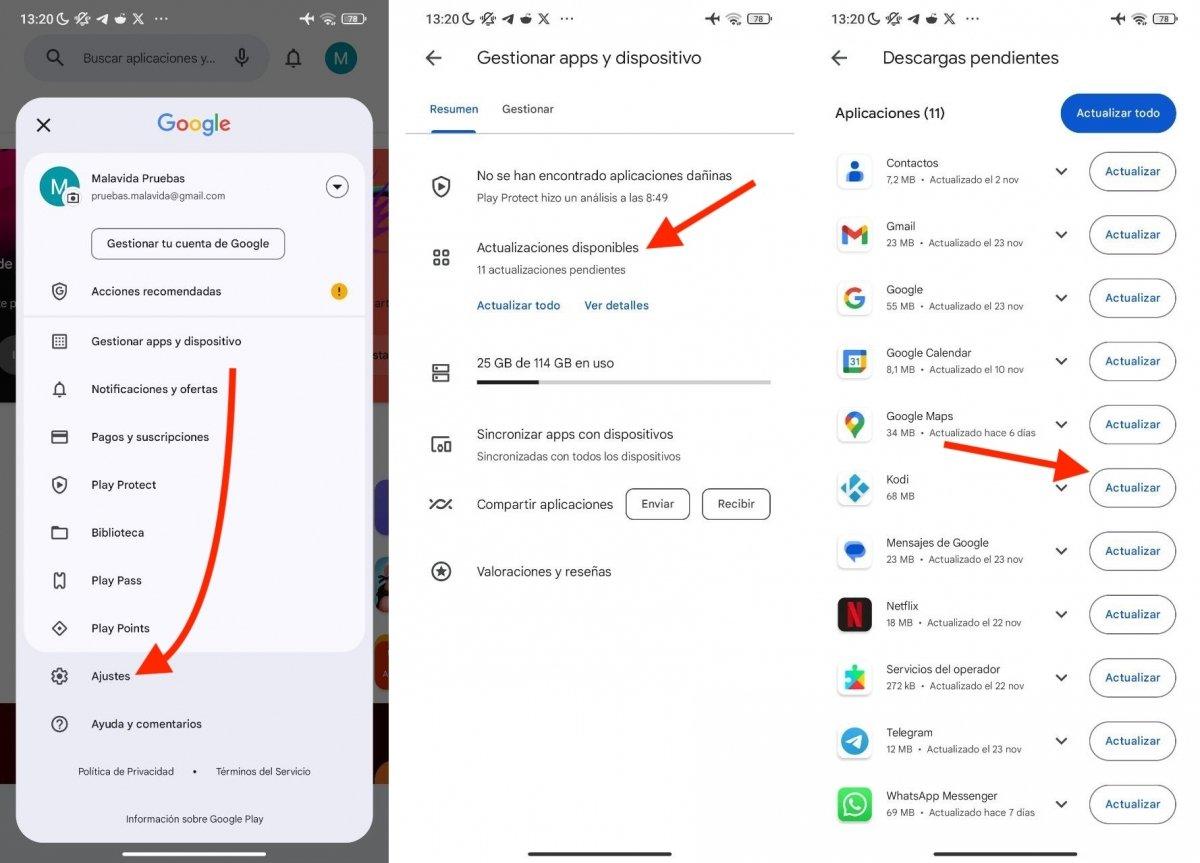
Na Android TV-ima i uređajima , Kodi je dostupan na Google Playu. Ako imate omogućena automatska ažuriranja u Play trgovini , ažuriranje će se izvršiti automatski. Ako želite ručno ažuriranje, idite u Play trgovinu, potražite Kodi i dodirnite "Ažuriraj" kada postane dostupno ili pogledajte kako instalirati Kodi za Android TV ako ga trebate ponovo instalirati.
Oni koji žele isprobati pred-izdanje verzije mogu instalirati službeni APK preuzet s web stranice . Da biste to učinili, prebacite datoteku na TV (na primjer, pomoću aplikacije za upravljanje datotekama ili s mobilnog uređaja) i pokrenite instalaciju, prihvatajući dozvole. Ovo je korisno za isprobavanje novih funkcija unaprijed.
Amazon Fire TV (Stick, Cube i slično)
Fire OS je baziran na Androidu, ali Kodi nije uvijek dostupan u Amazon Appstoreu. Rješenje je ručno instaliranje APK-a. Prvo, omogućite Opcije za razvojne programere i dozvolite aplikacije iz nepoznatih izvora na vašem Fire TV-u. Zatim, prenesite Kodi APK datoteku sa službene web stranice (na primjer, pomoću programa za preuzimanje ili aplikacije za upravljanje datotekama) i instalirajte je preko postojeće verzije. Ako koristite Fire Stick i imate problema, ovaj vodič vam može pomoći.
Ova metoda uglavnom čuva vaše postavke i dodatke. Ako ste zabrinuti da ćete nešto izgubiti, napravite sigurnosnu kopiju pomoću dodatka za sigurnosne kopije prije nego što bilo šta promijenite (u nastavku ćemo objasniti kako).
Android (mobilni telefoni i tableti)
Na Android pametnim telefonima i tabletima, najlakši način je putem Play Store-a. Otvorite trgovinu, potražite Kodi i, ako postoji nova verzija, dodirnite Ažuriraj. Ako ste ga instalirali s eksternog APK-a , preuzmite najnoviju službenu verziju i pokrenite je preko postojeće instalacije kako biste sačuvali svoje podatke. Ako ste koristili prethodnu metodu instalacije, kao što je instalacija putem APK-a , postupak je isti.
iOS, iPadOS i tvOS
Na Apple uređajima, stvari postaju komplicirane jer Kodi nije dostupan na App Storeu . Informacije koje smo konsultovali otkrivaju dvije realnosti: s jedne strane, postoje vodiči koji ukazuju da je za instalaciju potreban jailbreaking; s druge strane, postoje metode učitavanja s druge strane pomoću alata poput AltStorea ili Cydia Impactora koje vam omogućavaju da potpišete i instalirate IPA-u bez korištenja trgovine.
Ako se odlučite za bočno učitavanje, preuzmite službenu IPA datoteku i koristite AltStore ili Cydia Impactor na računaru. Povežite svoj iPhone ili iPad putem USB-a, otvorite alat i prevucite IPA datoteku da biste je potpisali svojim Apple ID-om. Zatim idite u Postavke > Općenito > Upravljanje uređajima i vjerujte certifikatu da biste otvorili Kodi.
Ako vaš uređaj zahtijeva jailbreaking (ovisno o vašem uređaju i verziji sistema), morat ćete izvršiti jailbreak uređaja, a zatim instalirati Kodi iz kompatibilnih repozitorija. U svakom slučaju, imajte na umu da su ovo napredni postupci i njihova dostupnost ovisi o vašoj verziji iOS/iPadOS/tvOS-a.
Linux (debian/ubuntu i derivati)
Na mnogim Debian/Ubuntu distribucijama, Kodi možete ažurirati iz terminala koristeći upravitelj paketa. Pokrenite ove naredbe za sinhronizaciju repozitorija i ažuriranje paketa :
sudo apt update
sudo apt upgrade kodi
Ovo će vam dati najnoviju verziju dostupnu u vašem repozitoriju. Ako pratite određeni Kodi PPA ili izvor, provjerite da li ste ga omogućili da biste primili najnoviju stabilnu verziju.
Prije nadogradnje: sigurnosne kopije, metode i rješavanje problema
Postoji ključna stvar koju ne biste trebali zanemariti: prilikom ažuriranja sa službene web stranice ili trgovine vaše platforme, dodaci, skinovi ili postavke ponekad se mogu resetirati . To nije uobičajeno, ali se može dogoditi zbog većih promjena verzija ili migracija baze podataka. Radi sigurnosti, napravite sigurnosnu kopiju unaprijed.
Kako napraviti sigurnosnu kopiju pomoću dodatka "Backup"
Kodi u svom službenom repozitoriju uključuje dodatak pod nazivom Sigurnosna kopija, koji vam omogućava da napravite sigurnosnu kopiju postavki, biblioteke i dodataka. Da biste ga instalirali, idite na Postavke > Dodaci > Instaliraj iz repozitorija i potražite "Sigurnosna kopija" u službenom repozitoriju. Instalirajte ga, otvorite ga i odaberite lokalnu ili mrežnu odredišnu mapu.
Nakon što je putanja konfigurirana, možete pokrenuti potpunu sigurnosnu kopiju. Zatim, ako nešto pođe po zlu nakon ažuriranja, vratite podatke iz istog dodatka i oporavit ćete okruženje tačno onako kako je bilo prije promjene verzije.
Dvije uobičajene metode ažuriranja
Ako ne koristite službene trgovine ili želite kontrolirati proces, postoje dva jednostavna pristupa. Prvi uključuje instaliranje nove verzije preko postojeće . Preuzmete instalacijski program/APK i pokrenete ga normalno; sistem zamjenjuje binarne datoteke, a istovremeno čuva vaš korisnički profil.
Druga metoda uključuje deinstalaciju i čistu instalaciju nove verzije, a zatim vraćanje sigurnosne kopije koju ste kreirali pomoću dodatka Sigurnosna kopija. Ovo je korisno ako imate problema s prethodnim verzijama ili želite "očistiti" aplikaciju i dobro započeti.
Posebni slučajevi i često postavljana pitanja
- Raspberry Pi sa LibreELEC-om: Ova platforma nudi ažuriranja sistema. Posjetite [link do LibreELEC web stranice] Postavke > LibreELEC > Sistem > Ažuriranja i primjenjuje dostupnu verziju. Za OpenELEC putanja se može razlikovati i podrška je ograničenija.
- Raspberry Pi sa RetroPie ili Raspbian slikama: Ako koristite sliku koja integriše Kodi unutar drugog okruženja (na primjer, RetroPie), ažuriranje Zavisi od host sistema.U tom slučaju, provjerite upravitelj paketa ili alate za ažuriranje distribucije; nećete vidjeti LibreELEC meni jer niste na toj platformi.
- Xbox One/Series: Na Xbox konzolama dostupna je samo verzija objavljena u Trgovini. Ažuriranja stižu automatski kada ih Microsoft odobri za trgovinu.
- Fire TV: Možete slijediti bilo koju od metoda opisanih za Android (APK) i, ako je primjenjivo, omogući nepoznate izvore za ručnu instalaciju.
- Microsoft Store i Google Play: Ako ste instalirali Kodi iz ovih trgovina, ažuriranje je obično automatski osim ako ne isključite tu opciju u svakoj prodavnici.
Uobičajeni problemi prilikom ažuriranja i kako ih riješiti
- Nekompatibilni dodaci: Nakon nadogradnje verzije, neki dodaci mogu prestati raditi. Pretraga ažuriranja samog dodatka ili kompatibilne alternative. Ponekad morate čekati da ga programer prilagodi.
- Greške pri instalaciji: Ako instalacijski program ne uspije ili se aplikacija ne pokrene, izvršite čistu instalaciju. Prije toga, izvezite svoje postavke i dodatke Koristite dodatak za sigurnosnu kopiju kako biste izbjegli gubitak važnih podataka.
- Gubitak postavki: Ako vidite zadane postavke kada otvorite Kodi, vratite sigurnosnu kopiju pomoću dodatka Sigurnosna kopija. Također možete pokušati resetovati problematičnog komplementa (Vrati zadane vrijednosti) iz panela s postavkama ako greška utječe na određeni dodatak.
- Nedosljedne performanse: ponekad, stari skin ili ovisnost kažnjavaju bootPrivremeno prebacite na default skin i provjerite da li se poboljšava. Zatim instalirajte verziju skina kompatibilnu s vašim Kodi-jem.
U vezi s probnim verzijama i ručnim ažuriranjima
Ako ste raspoloženi, možete isprobati pred-izdanja (nightly ili beta) kako biste se isprobali prije svih ostalih. Na Android TV-u i Fire TV-u, najlakši način je instalirati službeni APK beta verzije . Na desktopu preuzmite odgovarajući instalacijski program i nastavite kao sa stabilnom verzijom. Imajte na umu da, budući da su razvojne verzije, mogu sadržavati greške.
Oni koji preferiraju potpunu stabilnost trebali bi ostati na stabilnoj verziji v21 (Omega) 21.1 i pričekati da Kodi tim objavi sljedeće ažuriranje za održavanje . Ovo osigurava maksimalnu kompatibilnost s vašim dodacima i minimizira neočekivane probleme.
Dodatni savjeti za savršeno iskustvo
- Prije ažuriranja, provjerite da li su ključni dodaci koje koristite testirano na ciljnoj verziji.
- Ako prelazite između velikih skokova (na primjer, iz Matrixa u Omegu), razmislite o sljedećem: čista instalacija i vraćanje iz sigurnosne kopije kako bi se izbjegli ostaci starih konfiguracija.
- Na ograničenim vezama ili ograničenim mrežama, neki korisnici odlučuju se koristiti VPN kako bi se izbjegle geografske blokade prilikom korištenja određenih dodataka. Konfigurišite ga na nivou sistema ako vam je korisno.
- Održavajte lagano: eliminirajte pribor koji više ne koristite i povremeno brišite keš memoriju kako biste ubrzali aplikaciju.
Pored uputa specifičnih za platformu, bitno je imati na umu pobjednički trio: prethodna sigurnosna kopija, odgovarajući način ažuriranja i naknadna verifikacija . Uz to i malo organizacije, možete uživati u Kodiju u najboljem izdanju na svom TV-u, mobilnom telefonu, tabletu ili računaru, sa svim vašim dodacima koji rade savršeno i uz bezbrižnost da, ako nešto pođe po zlu, uvijek možete vratiti prethodnu konfiguraciju.


Strastveni pisac o svijetu bajtova i tehnologije općenito. Volim dijeliti svoje znanje kroz pisanje, a to je ono što ću raditi na ovom blogu, pokazivati vam sve najzanimljivije stvari o gadžetima, softveru, hardveru, tehnološkim trendovima i još mnogo toga. Moj cilj je pomoći vam da se krećete u digitalnom svijetu na jednostavan i zabavan način.