- আপনার LG-তে webOS ব্যবহার করে ফার্মওয়্যার আপডেট রাখলে স্থিতিশীলতা, নিরাপত্তা এবং স্মার্ট বৈশিষ্ট্যগুলি উন্নত হয়।
- আপডেটগুলি টিভি থেকে স্বয়ংক্রিয়ভাবে ইনস্টল করা যেতে পারে অথবা ম্যানুয়ালি এর মাধ্যমে ইউএসবি.
- প্রতিটি মডেলের বছর, পরিসর এবং ক্ষমতা অনুসারে LG webOS 24 এবং 25 আসার পরিকল্পনা করছে।
- সব টেলিভিশন সর্বশেষ সংস্করণে পৌঁছাবে না, তবে তারা তাদের দর্শকদের জন্য উপলব্ধ সবচেয়ে উন্নত সংস্করণটি পাবে। হার্ডওয়্যার অনুমতি.
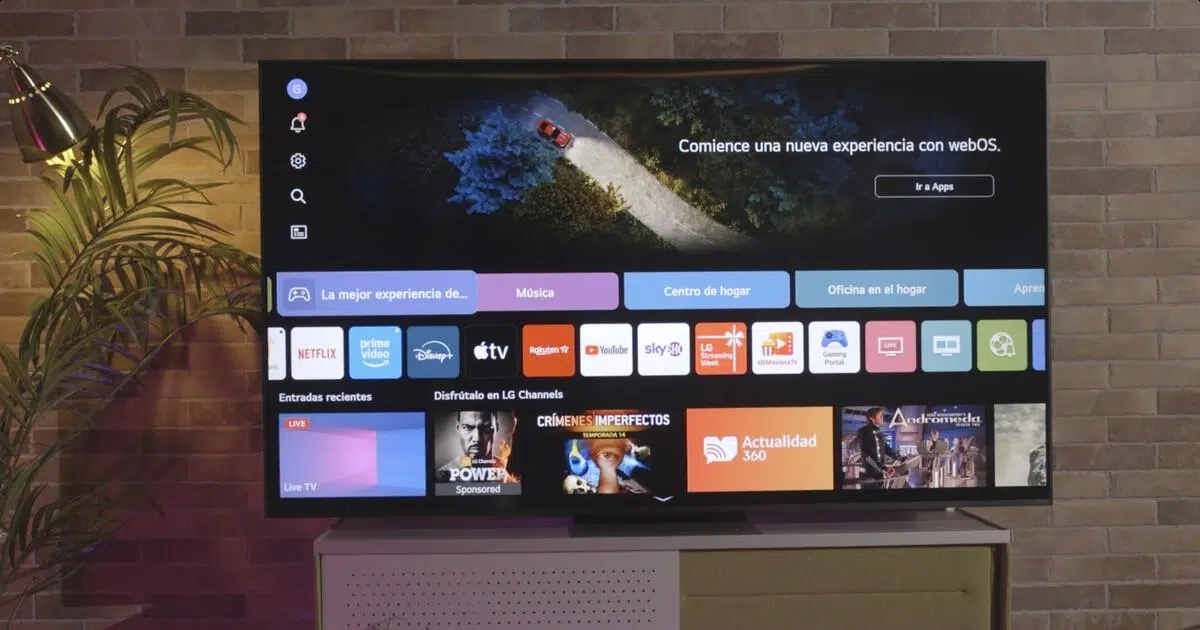
যদি আপনার একটি LG টিভি থাকে এবং আপনি ভাবছেন কিভাবে আপনার আপডেট আধু নিক টিভি ওয়েবওএস সহ এর থেকে সর্বাধিক সুবিধা পেতে, আপনি সঠিক জায়গায় আছেন। যদিও টিভি প্রায়শই সবকিছু স্বয়ংক্রিয়ভাবে পরিচালনা করে, তবুও এমন সময় আসে যখন নতুন সংস্করণ অনুসন্ধান করতে বাধ্য করা বা এমনকি USB ড্রাইভ থেকে ম্যানুয়ালি ইনস্টল করা জানা কার্যকর হয়।
এটাও বোঝা গুরুত্বপূর্ণ যে সব মডেল সবসময় সর্বশেষ সংস্করণে আপডেট করা যায় না। ওয়েবওএসের ক্ষেত্রে। ঠিক মোবাইল ফোনের মতোই, এমন একটি সময় আসে যখন হার্ডওয়্যার নতুন সিস্টেমের প্রয়োজনীয়তা পূরণ করতে ব্যর্থ হয়, এবং আমরা যতই চাই না কেন, সেই টিভি আর বেশিদূর যেতে পারে না। তবুও, এলজি সাধারণত তার টিভিগুলিকে আপডেট রাখে যতক্ষণ না পারফরম্যান্সের সাথে আপস করা হয়।
যেকোনো LG স্মার্ট টিভি কি webOS দিয়ে আপডেট করা যাবে?
মেনু শুরু করার আগে, এটা জেনে রাখা মূল্যবান এলজি টেলিভিশন কতটা আপগ্রেড করা সম্ভব?ওয়েবওএসের প্রতিটি নতুন সংস্করণে ন্যূনতম প্রসেসর, মেমোরি এবং অভ্যন্তরীণ স্টোরেজের প্রয়োজনীয়তা থাকে এবং সময়ের সাথে সাথে এই প্রয়োজনীয়তাগুলি বৃদ্ধি পায়। অতএব, কিছু পুরানো মডেল একটি নির্দিষ্ট সংস্করণে "হিমায়িত" থাকে যা এখনও স্থিতিশীল এবং কার্যকরী।
এলজি ব্যাখ্যা করে যে প্রতিটি টেলিভিশনের জন্য সর্বশেষ সফ্টওয়্যার সংস্করণের নিশ্চয়তা দেয়। যা এটি তরলতা বা স্থিতিশীলতা না হারিয়ে চলতে পারে। এর মানে হল যে আপনি যদি খবরে দেখেন যে webOS 25 বা তার পরবর্তী সংস্করণ প্রকাশিত হয়েছে, তবুও আপনার মডেলটি এটি নাও পেতে পারে, তবে এটি এখনও তার সংশ্লিষ্ট শাখার মধ্যে সুরক্ষা প্যাচ বা ছোটখাটো উন্নতি পাবে।
বাস্তবে, এটি অনুবাদ করে সর্বশেষ টেলিভিশনগুলিতে বড় ধরনের আপগ্রেড অব্যাহত থাকবে। কিছু মডেল বেশ কয়েক বছর ধরে আপডেট করা হবে, যখন পুরোনো মডেলগুলিতে কেবল সামান্য পরিবর্তনের প্রয়োজন হবে। তবুও, সেটিংস মেনুতে বা LG সাপোর্ট ওয়েবসাইটে উপলব্ধ একটি নতুন সংস্করণের জন্য পরীক্ষা করা সর্বদা মূল্যবান।
মনে রাখবেন যে প্রতিটি পণ্য পরিবার এবং লঞ্চের বছর এটি একটি ভিন্ন সময়সূচী অনুসরণ করতে পারে: একটি উচ্চ-মানের OLED একটি মৌলিক LCD এর মতো নয়, এবং একটি 2024 মডেল 2019 মডেলের মতো নয়। LG-এর আপডেট পরিকল্পনা এই সমস্ত কিছু বিবেচনা করে এবং একটি মসৃণ অভিজ্ঞতা বজায় রাখার উপর অগ্রাধিকার দেয়।
টিভি থেকেই স্বয়ংক্রিয় আপডেট (প্রস্তাবিত পদ্ধতি)
আপনার LG স্মার্ট টিভি আপ টু ডেট রাখার সবচেয়ে সহজ উপায় হল সরাসরি টিভি থেকেই আপডেট করুনযতক্ষণ না আপনার এটি ইন্টারনেটের সাথে সংযুক্ত থাকে। অনেক ক্ষেত্রে, আপডেটগুলি প্রায় স্বয়ংক্রিয়ভাবে ডাউনলোড এবং ইনস্টল হয়ে যায়, কোনও বিজ্ঞপ্তি উপস্থিত হলে "গ্রহণ করুন" বোতামে ক্লিক করা ছাড়া আপনাকে আর কিছু করতে হয় না।
আপনি কি জন্য? ওটিএ আপডেট (ওভার দ্য এয়ার) কাজ করার জন্য, এটি অপরিহার্য যে টিভিটি কেবল বা ওয়াইফাই দ্বারা সংযুক্ত।যদি আপনার সংযোগ সমস্যা থাকে, তাহলে এটি পরামর্শ দেওয়া উচিত রাউটার ফার্মওয়্যার আপডেট করুননেটওয়ার্ক সংযোগ ছাড়া, সিস্টেমটি LG-এর সার্ভারের সাথে যোগাযোগ করতে পারে না বা নতুন সংস্করণ পরীক্ষা করতে পারে না। একটি স্থিতিশীল সংযোগ আদর্শ, বিশেষ করে যদি আপডেট ফাইলটি বড় হয়।
নতুন মডেলগুলিতে, webOS 6.0 (2021) বা তার বেশি সংস্করণ সহ, প্রক্রিয়াটি খুবই সহজ। সিস্টেমটি সনাক্ত করে যে কোনও নতুন ফার্মওয়্যার সংস্করণ আছে কিনা এবং, যদি আপনার স্বয়ংক্রিয় আপডেট বিকল্পটি সক্ষম থাকে, এটি ব্যাকগ্রাউন্ডে নতুন বৈশিষ্ট্যগুলি ডাউনলোড এবং ইনস্টল করবে।অনেক ক্ষেত্রে, টেলিভিশন নিজেই আপনাকে জানিয়ে দেবে যে আপনি যখন এটি বন্ধ করবেন তখন প্রক্রিয়াটি শেষ হয়ে যাবে।
যদি আপনি নিয়ন্ত্রণে থাকতে চান, তাহলে আপনি স্বয়ংক্রিয় আপডেটগুলি অক্ষম করতে পারেন এবং নতুন সংস্করণগুলি ম্যানুয়ালি অনুসন্ধান করুন সেটিংস মেনু থেকে। এইভাবে আপনি কখন আপডেট করবেন তা ঠিক করবেন এবং অসুবিধাজনক সময়ে প্রক্রিয়াটি শুরু হওয়া এড়াতে পারবেন, যেমন আপনি যখন সিনেমা দেখছেন বা গেম খেলছেন।
অধিকন্তু, এই পদ্ধতির সুবিধা হল যে এটি সবচেয়ে নিরাপদ চ্যানেল এবং LG দ্বারা সুপারিশকৃত, কারণ এটি সম্পূর্ণ প্রক্রিয়াটির যত্ন নেয়: ফাইল বা USB ড্রাইভ পরিচালনা না করেই ডাউনলোড, ফাইল অখণ্ডতা যাচাই এবং ইনস্টলেশন।
ধাপে ধাপে ওয়েবওএস-এ আপডেটগুলি কীভাবে পরীক্ষা করবেন
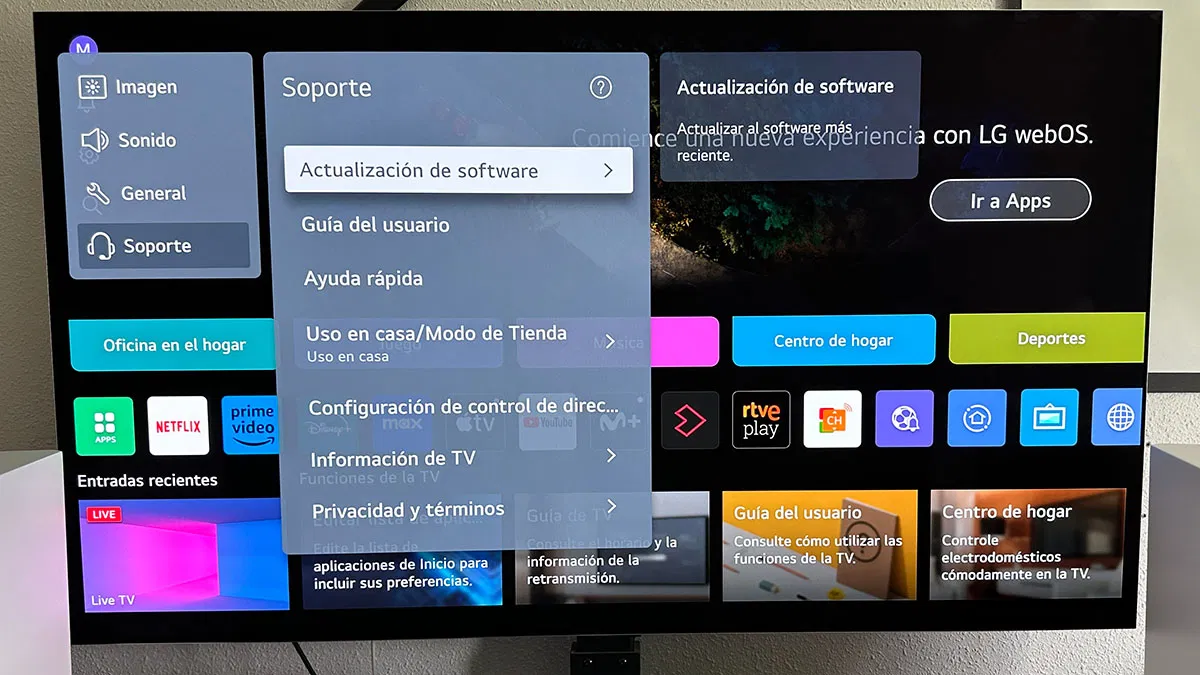
যদি আপনি নিজেই পরীক্ষা করতে চান যে সিস্টেমটির নতুন সংস্করণ আছে কিনা, তাহলে প্রথম ধাপ হল আপনার LG স্মার্ট টিভির সেটিংস মেনুতে প্রবেশ করুন।আপনি রিমোট কন্ট্রোলের ডেডিকেটেড সেটিংস বোতাম থেকে অথবা আধুনিক ওয়েবওএস সহ অনেক মডেলের স্ক্রিনে প্রদর্শিত গিয়ার আইকন থেকে এটি করতে পারেন।
দ্রুত সেটিংসে প্রবেশ করার পর, আপনাকে অ্যাক্সেস করতে হবে "সমস্ত সমন্বয়" অথবা অনুরূপ একটি বিকল্প যা সম্পূর্ণ মেনু প্রদর্শন করে। এখান থেকে, webOS এর বছর এবং সংস্করণের উপর নির্ভর করে সঠিক পথটি কিছুটা পরিবর্তিত হতে পারে, তবে সাধারণত সমস্ত সাম্প্রতিক মডেলগুলিতে প্রক্রিয়াটি বেশ একই রকম।
বেশিরভাগ webOS টিভিতে, আপনার যে পথটি অনুসরণ করা উচিত তা হল “সাধারণ” → “এই টিভি সম্পর্কে” হয় "সহায়তা" অথবা "গ্রাহক সহায়তা" এবং তার মধ্যে, সফ্টওয়্যার সম্পর্কিত বিভাগ। সেখানে আপনি বর্তমানে ইনস্টল করা ফার্মওয়্যার সংস্করণ এবং নতুন আপডেটগুলি পরীক্ষা করার বিকল্পগুলি দেখতে পাবেন।
"এই টিভি সম্পর্কে" বিভাগে গেলে আপনি সাধারণত এই ধরণের একটি বোতাম দেখতে পাবেন। "আপডেটের জন্য পরীক্ষা করুন" অথবা "আপডেটের জন্য পরীক্ষা করুন"যদি সিস্টেমটি সনাক্ত করে যে একটি নতুন ফার্মওয়্যার উপলব্ধ, তাহলে এটি সংস্করণ নম্বর, ডাউনলোডের আকার এবং প্রক্রিয়া শুরু করার জন্য একটি বোতাম প্রদর্শন করবে, সাধারণত "ডাউনলোড এবং ইনস্টল করুন"।
webOS 6.0 (2021 সাল থেকে প্রকাশিত) এবং পরবর্তী সংস্করণগুলিতে, আপনি এর জন্য একটি সুইচও পাবেন "স্বয়ংক্রিয় আপডেট" সক্ষম বা অক্ষম করুনযদি আপনি এটি সক্রিয় রাখেন, তাহলে আপনার মডেলের জন্য নতুন সংস্করণটি উপলব্ধ হওয়ার সাথে সাথে টিভি সবকিছুর যত্ন নেবে; যদি আপনি এটি অক্ষম করেন, তাহলে আপনাকে মাঝে মাঝে এই ম্যানুয়াল চেকিং প্রক্রিয়াটি পুনরাবৃত্তি করতে হবে।
ওয়েবওএস সংস্করণ এবং টিভি বছর অনুসারে আপডেট
webOS সহ LG টিভিগুলি সংগঠিত হয় সিস্টেম সংস্করণগুলি তাদের প্রকাশের বছরের সাথে সংযুক্তএটি স্ক্রিনে আপনি যে ইন্টারফেসটি দেখতে পাবেন এবং উপলব্ধ আপডেট বৈশিষ্ট্যগুলি উভয়ই নির্ধারণ করে এবং সর্বোপরি, ভবিষ্যতে আপনি কোন সংস্করণটি পেতে পারেন তা নির্ধারণ করে।
মডেলগুলিতে webOS 6.0 (2021) এবং পরবর্তীআপডেট মেনুটি মোটামুটি স্ট্যান্ডার্ড: সেটিংসে যান, তারপর "সমস্ত সেটিংস" এ যান, "সহায়তা" বিভাগটি খুঁজুন এবং তারপরে "সফ্টওয়্যার আপডেট" এ যান। সেখান থেকে আপনি "আপডেটের জন্য পরীক্ষা করুন" এ আলতো চাপতে পারেন এবং স্বয়ংক্রিয় ইনস্টলেশন বিকল্পটি সক্ষম বা নিষ্ক্রিয় করতে পারেন।
সঙ্গে টেলিভিশন webOS 5.0 (2020) এবং তার আগের সংস্করণগুলি তারা মেনু থেকে আপডেটের অনুমতিও দেয়, তবে পথটি ভিন্ন হতে পারে: কখনও কখনও এটি "সাধারণ" এর অধীনে থাকে, অন্য সময় "গ্রাহক সহায়তা" এর অধীনে থাকে এবং লেখাটি সামান্য ভিন্ন হতে পারে। যাই হোক না কেন, কম্পিউটারের সফ্টওয়্যারের জন্য সর্বদা একটি বিভাগ থাকবে যেখানে আপনি ইনস্টল করা সংস্করণটি দেখতে এবং সম্ভাব্য আপডেটগুলি অনুসন্ধান করতে পারবেন। ডাউনলোড.
আপনি তাদের ওয়েবসাইটে একটি জেনেরিক LG গাইড পেতে পারেন। সামান্য ভিন্ন মেনুর নাম বা স্ক্রিনশট দেখান আপনার টেলিভিশনের লোকদের জন্য, কারণ এটি একসাথে অনেক মডেল কভার করার জন্য ডিজাইন করা হয়েছে। চিন্তা করবেন না: ছবিটি যদি ১০০% মিল নাও হয়, তবুও প্রয়োজনীয় বিকল্পগুলি একই থাকে এবং সাধারণত খুব একই রকম জায়গায় থাকে।
আপডেটটি ডাউনলোড এবং ইনস্টল করা হলে, টিভি সাধারণত আপনাকে জিজ্ঞাসা করে প্রক্রিয়াটি সম্পূর্ণ করতে এটি বন্ধ করুন অথবা পুনরায় চালু করুন।ফার্মওয়্যার ত্রুটি এড়াতে আপডেটের সময় ডিভাইসটি প্লাগ না করা বা পাওয়ার সাপ্লাই ব্যাহত না করা গুরুত্বপূর্ণ। এটি পুনরায় চালু হলে, নতুন সংস্করণটি প্রস্তুত হয়ে যাবে।
USB এর মাধ্যমে ম্যানুয়াল আপডেট: কখন এবং কীভাবে এটি ব্যবহার করবেন
স্বয়ংক্রিয় আপডেটের পাশাপাশি, LG একটি দ্বিতীয় পদ্ধতি অফার করে: USB ড্রাইভের মাধ্যমে ম্যানুয়ালি ফার্মওয়্যার ইনস্টল করুনযদি আপনার টিভি ইন্টারনেটের সাথে সংযুক্ত না থাকে, সংযোগটি অস্থির থাকে, অথবা যদি আপডেটটি এখনও OTA এর মাধ্যমে না আসে কিন্তু অফিসিয়াল সহায়তা ওয়েবসাইটে তালিকাভুক্ত থাকে তবে এই বিকল্পটি খুবই কার্যকর।
পদ্ধতিটি একটু বেশি প্রযুক্তিগত, তবে আপনি যদি ধাপগুলি অনুসরণ করেন তবে এটি এখনও বেশ সহজ, যেমনটি প্রক্রিয়াটির অনুরূপ কনসোলের ফার্মওয়্যার আপডেট করুনপ্রথম জিনিসটি হল এলজি'র অফিসিয়াল সাপোর্ট পেজ, আপনার সঠিক মডেলটি অনুসন্ধান করুন (উদাহরণস্বরূপ, একটি নির্দিষ্ট OLED, QNED বা LCD) এবং সেই টেলিভিশনের সাথে সম্পর্কিত "ম্যানুয়াল এবং সফ্টওয়্যার" বিভাগে প্রবেশ করুন।
সেই অংশে আপনি একটি সংকুচিত ফাইল ডাউনলোড করতে পারেন, সাধারণত সর্বশেষ ফার্মওয়্যার সংস্করণ সহ একটি .zip প্যাকেজ আপনার মডেলের জন্য। একবার আপনার কম্পিউটারে এটি হয়ে গেলে, .epk এক্সটেনশন সহ ফাইলটি পেতে আপনাকে এটি আনজিপ করতে হবে, যা আপনি USB সংযোগ করার সময় টেলিভিশন চিনতে পারবে।
এরপর, আপনাকে USB ড্রাইভ প্রস্তুত করতে হবে। এটি করার জন্য, ড্রাইভটি আপনার কম্পিউটারের সাথে সংযুক্ত করুন এবং এটি ভিতরে "LG_DTV" নামে একটি ফোল্ডার তৈরি করে।বড় হাতের অক্ষর ব্যবহার করে এবং স্পেস বা অন্যান্য অক্ষর যোগ না করে, .zip থেকে যে .epk ফাইলটি বের করেছেন সেটি সেই ফোল্ডারে কপি করুন।
কাঠামো প্রস্তুত হয়ে গেলে, কম্পিউটার থেকে নিরাপদে USB বের করে দিন এবং এটি LG টিভির USB পোর্টের সাথে সংযুক্ত করুন।সবকিছু ঠিক থাকলে, সিস্টেমটি বিষয়বস্তুটি চিনবে এবং "USB আপডেট প্রস্তুত" এর মতো একটি বার্তা প্রদর্শন করবে, যা আপনাকে প্রক্রিয়াটি শুরু করতে "ইনস্টল" এ ক্লিক করার বিকল্প দেবে।
একবার আপনি গ্রহণ করলে, টিভি ফার্মওয়্যারটি কপি করবে এবং যত্ন নেবে মেমরি থেকে নতুন সংস্করণটি ইনস্টল করুনআপডেটের সময় USB কেবলটি সংযোগ বিচ্ছিন্ন করবেন না বা পাওয়ার বন্ধ করবেন না। শেষ হয়ে গেলে, টিভিটি পুনরায় চালু হবে এবং নতুন সফ্টওয়্যার ইনস্টল করা হবে, ঠিক যেমন আপনি ইন্টারনেটের মাধ্যমে আপডেটটি সম্পন্ন করেছেন।
আপনার LG স্মার্ট টিভিতে স্বয়ংক্রিয় আপডেট এবং নেটওয়ার্ক সেটিংস
সবকিছু সুষ্ঠুভাবে সম্পন্ন করার জন্য, আপনার বর্তমান সেটিংস পর্যালোচনা করা গুরুত্বপূর্ণ। নেটওয়ার্ক অ্যাক্সেস এবং স্বয়ংক্রিয় আপডেট বিকল্প আপনার LG স্মার্ট টিভিতে। স্থিতিশীল সংযোগ ছাড়া, ডাউনলোড ব্যর্থ হতে পারে বা প্রত্যাশার চেয়ে বেশি সময় নিতে পারে।
প্রথম ধাপ হল আপনার টিভিটি আছে কিনা তা পরীক্ষা করা ইথারনেট কেবল বা ওয়াইফাইয়ের মাধ্যমে ইন্টারনেটের সাথে সংযুক্তআপনি সেটিংস মেনু থেকে, নেটওয়ার্ক বা সংযোগ বিভাগে এটি পরীক্ষা করতে পারেন। আপনি যদি Wi-Fi ব্যবহার করেন, তাহলে নিশ্চিত করুন যে সিগন্যালটি শক্তিশালী, বিশেষ করে যদি টিভিটি ওয়াল সকেট থেকে দূরে থাকে। রাউটার অথবা অন্য ঘরে।
এরপর, "সহায়তা" বা "গ্রাহক সহায়তা" বিভাগে যান এবং নিবেদিত এলাকাটি সন্ধান করুন "সফ্টওয়্যার আপডেট"এই মেনুতে, অনেক মডেল "স্বয়ংক্রিয় আপডেটের অনুমতি দিন" সক্ষম করার জন্য একটি চেকবক্স বা বোতাম দেখাবে। এটি সক্ষম করলে আপনার টিভি LG আপনার মডেলের জন্য নতুন সংস্করণ প্রকাশ করার সাথে সাথে ডাউনলোড এবং ইনস্টল করতে পারবে।
মনে রাখবেন যে এই মেনুগুলি অ্যাক্সেস করার উপায় সামান্য পরিবর্তিত হতে পারে। এক প্রজন্ম থেকে অন্য প্রজন্মে, রিমোটের সেটিংস বোতামটি আপনাকে দ্রুত প্রধান বিকল্পগুলিতে নিয়ে যায়, যেখানে আপনি "সমস্ত সেটিংস" অ্যাক্সেস করতে পারেন এবং সহায়তা বিভাগটি খুঁজে পেতে পারেন। পুরানো ডিভাইসগুলিতে, আপনাকে ঐতিহ্যবাহী মেনুগুলির মধ্য দিয়ে নেভিগেট করতে হতে পারে, তবে মূল ফাংশনগুলি এখনও সেখানেই থাকে।
যদি কোনও সময়ে আপনি লক্ষ্য করেন যে আপডেটগুলি আসছে না, তাহলে দুটি জিনিস পরীক্ষা করে দেখা উচিত: যে স্বয়ংক্রিয় আপডেট বিকল্পটি আসলে সক্রিয় আছে এবং টিভিতে সঠিক ইন্টারনেট অ্যাক্সেস আছে কিনা। রাউটার, ওয়াই-ফাই পাসওয়ার্ডের সমস্যা, অথবা নেটওয়ার্ক বিভ্রাটের কারণে সিস্টেমটি নতুন সংস্করণ পরীক্ষা করতে পারে না।

সাধারণভাবে বাইট এবং প্রযুক্তির বিশ্ব সম্পর্কে উত্সাহী লেখক। আমি লেখার মাধ্যমে আমার জ্ঞান ভাগ করে নিতে পছন্দ করি, এবং আমি এই ব্লগে এটিই করব, আপনাকে গ্যাজেট, সফ্টওয়্যার, হার্ডওয়্যার, প্রযুক্তিগত প্রবণতা এবং আরও অনেক কিছু সম্পর্কে সবচেয়ে আকর্ষণীয় জিনিস দেখাব৷ আমার লক্ষ্য হল আপনাকে একটি সহজ এবং বিনোদনমূলক উপায়ে ডিজিটাল বিশ্বে নেভিগেট করতে সাহায্য করা।