- QNAP NAS ফার্মওয়্যার আপডেট করলে নিরাপত্তা, কর্মক্ষমতা উন্নত হয় এবং নতুন QTS বৈশিষ্ট্য যোগ হয়।
- বেশ কয়েকটি আপডেট পদ্ধতি রয়েছে: QTS থেকে, লাইভ আপডেট এবং Qfinder Pro দিয়ে।
- আপডেট করার আগে মডেল, সংস্করণ পরীক্ষা করা এবং ব্যাকআপ নেওয়া অপরিহার্য।
- ফার্মওয়্যার সংস্করণ ডাউনগ্রেড করার পরামর্শ দেওয়া হয় না, এবং এটি করলে আপনার ডেটার ঝুঁকি থাকে।
আপনার বাড়িতে বা অফিসে যদি একটি QNAP NAS থাকে, তবে সেটিকে আপ-টু-ডেট রাখাটা শুধু প্রযুক্তিপ্রেমীদের কাজ নয়। আপনার QNAP NAS ফার্মওয়্যার আপডেট করা সিস্টেমের নিরাপত্তা, পারফরম্যান্স এবং স্থিতিশীলতার জন্য অত্যন্ত গুরুত্বপূর্ণ , এবং এর মাধ্যমে আপনি এমন সব নতুন QTS ফিচার ব্যবহারের সুযোগ পান যা হয়তো আপনি এখনও ব্যবহার করছেন না।
এই নির্দেশিকায়, আমরা সমস্ত অফিসিয়াল পদ্ধতি ব্যবহার করে একটি QNAP NAS-এর ফার্মওয়্যার কীভাবে আপডেট করতে হয়, তা ধাপে ধাপে এবং বাস্তবসম্মতভাবে দেখব: সরাসরি NAS কন্ট্রোল প্যানেল থেকে, লাইভ আপডেট ফাংশন ব্যবহার করে এবং Qfinder Pro টুল ব্যবহার করে। আপডেট করার আগে কী কী পরীক্ষা করতে হবে, কোনো সমস্যা হলে কী কী ঝুঁকি রয়েছে এবং আপনার ডেটার সমস্যা এড়ানোর জন্য QNAP কী কী পরামর্শ দেয়, তা আপনি জানতে পারবেন।
কেন QNAP আপনার NAS ফার্মওয়্যার আপ টু ডেট রাখার পরামর্শ দেয়
QNAP তার অফিসিয়াল ডকুমেন্টেশনে খুব স্পষ্টভাবে উল্লেখ করেছে যে, NAS ফার্মওয়্যারটিকে সর্বদা সর্বশেষ সামঞ্জস্যপূর্ণ সংস্করণে আপডেট রাখার পরামর্শ দেওয়া হয় । এটি কেবল বাহ্যিক সৌন্দর্য বা সাধারণ সংস্করণ নম্বর পরিবর্তনের বিষয় নয়; প্রতিটি আপডেটে আপনার ডিভাইসের জন্য বাস্তব উন্নতি অন্তর্ভুক্ত থাকে।
প্রতিটি নতুন QTS ফার্মওয়্যার আপডেটের মাধ্যমে, সিস্টেমে পূর্ববর্তী সংস্করণগুলিতে চিহ্নিত অতিরিক্ত সফ্টওয়্যার বৈশিষ্ট্য, নিরাপত্তা প্যাচ এবং বাগ ফিক্স অন্তর্ভুক্ত করা হয় । এর ফলে একটি দ্রুততর ও অধিক স্থিতিশীল NAS পাওয়া যায়, যা আক্রমণ বা ত্রুটির প্রতি কম ঝুঁকিপূর্ণ থাকে।
এছাড়াও, অনেক নতুন QTS অ্যাপ্লিকেশন এবং পরিষেবা শুধুমাত্র সাম্প্রতিক ফার্মওয়্যার সংস্করণগুলির সাথেই পাওয়া যায় বা সবচেয়ে ভালোভাবে কাজ করে । আপনি যদি পুরোনো সংস্করণে আটকে থাকেন, তাহলে আপনি এই নতুন বৈশিষ্ট্যগুলির কয়েকটির অ্যাক্সেস হারাতে পারেন অথবা QNAP দ্বারা প্রকাশিত বিটা প্রোগ্রাম এবং নতুন বৈশিষ্ট্যগুলির সুবিধা নিতে পারবেন না।
তবে, QNAP একটি গুরুত্বপূর্ণ বিষয়ও স্পষ্ট করেছে: যদি আপনার সিস্টেম সঠিকভাবে কাজ করে এবং আপনার কোনো নির্দিষ্ট নতুন ফিচারের প্রয়োজন না হয় , তাহলে যেকোনো মূল্যে আপডেট করার কোনো প্রয়োজন নেই। আপডেট করার পরামর্শ দেওয়া হলেও, অগ্রসর হওয়ার আগে পরিস্থিতি মূল্যায়ন করা এবং রিলিজ নোট পড়ে নেওয়া সর্বদা বুদ্ধিমানের কাজ।
QNAP NAS এর ফার্মওয়্যার আপডেট করার জন্য উপলব্ধ পদ্ধতি
QNAP আপনার NAS ফার্মওয়্যার আপডেট করার জন্য বেশ কয়েকটি অফিসিয়াল উপায় প্রদান করে, তাই আপনি আপনার প্রয়োজন অনুসারে সবচেয়ে উপযুক্ত পদ্ধতিটি বেছে নিতে পারেন। তিনটি প্রধান পদ্ধতি হলো QTS কন্ট্রোল প্যানেল থেকে আপডেট করা, লাইভ আপডেট এবং Qfinder Pro ব্যবহার করে আপডেট করা ।
NAS-এর মধ্যেই সবচেয়ে প্রচলিত উপায় হলো "কন্ট্রোল প্যানেল" > "সিস্টেম সেটিংস" > "ফার্মওয়্যার আপডেট" -এ যাওয়া । সেখান থেকে আপনি স্বয়ংক্রিয়ভাবে নতুন সংস্করণ খুঁজতে পারেন অথবা আগে থেকে ডাউনলোড করা কোনো ফার্মওয়্যার ইমেজ ম্যানুয়ালি আপলোড করতে পারেন।
ওয়েব ইন্টারফেস বিকল্পের পাশাপাশি, QNAP আপনাকে Qfinder Pro ব্যবহার করে ফার্মওয়্যার আপডেট করার সুযোগ দেয় , যা আপনার লোকাল নেটওয়ার্কে থাকা QNAP NAS ডিভাইসগুলো সনাক্ত ও পরিচালনা করার একটি ইউটিলিটি। এই টুলটি বিশেষভাবে সুবিধাজনক যদি আপনি একাধিক NAS ডিভাইস পরিচালনা করেন অথবা ওয়েব ব্রাউজার ব্যবহার না করে আপনার কম্পিউটার থেকে আপডেট প্রক্রিয়াটি কেন্দ্রীভূত করতে পছন্দ করেন।
পরবর্তী বিভাগগুলিতে আমরা বিস্তারিতভাবে দেখব যে প্রতিটি পদ্ধতিতে কী কী অন্তর্ভুক্ত রয়েছে, এর জন্য কী কী প্রয়োজনীয়তা রয়েছে এবং সর্বনিম্ন সম্ভাব্য ঝুঁকি নিয়ে আপডেটটি সম্পন্ন করার জন্য আপনার কোন পদক্ষেপগুলি অনুসরণ করা উচিত।
QTS কন্ট্রোল প্যানেল থেকে ফার্মওয়্যার আপডেট করুন
বেশিরভাগ ব্যবহারকারীর জন্য সবচেয়ে সহজ উপায় হলো NAS-এর ওয়েব অ্যাডমিনিস্ট্রেশন প্যানেলে প্রবেশ করা। QTS থেকে, আপনি কোনো অতিরিক্ত সফটওয়্যার ইনস্টল না করেই , শুধুমাত্র আপনার ওয়েব ব্রাউজার এবং অ্যাডমিনিস্ট্রেটর ক্রেডেনশিয়াল ব্যবহার করে সম্পূর্ণ আপডেট প্রক্রিয়াটি পরিচালনা করতে পারেন ।
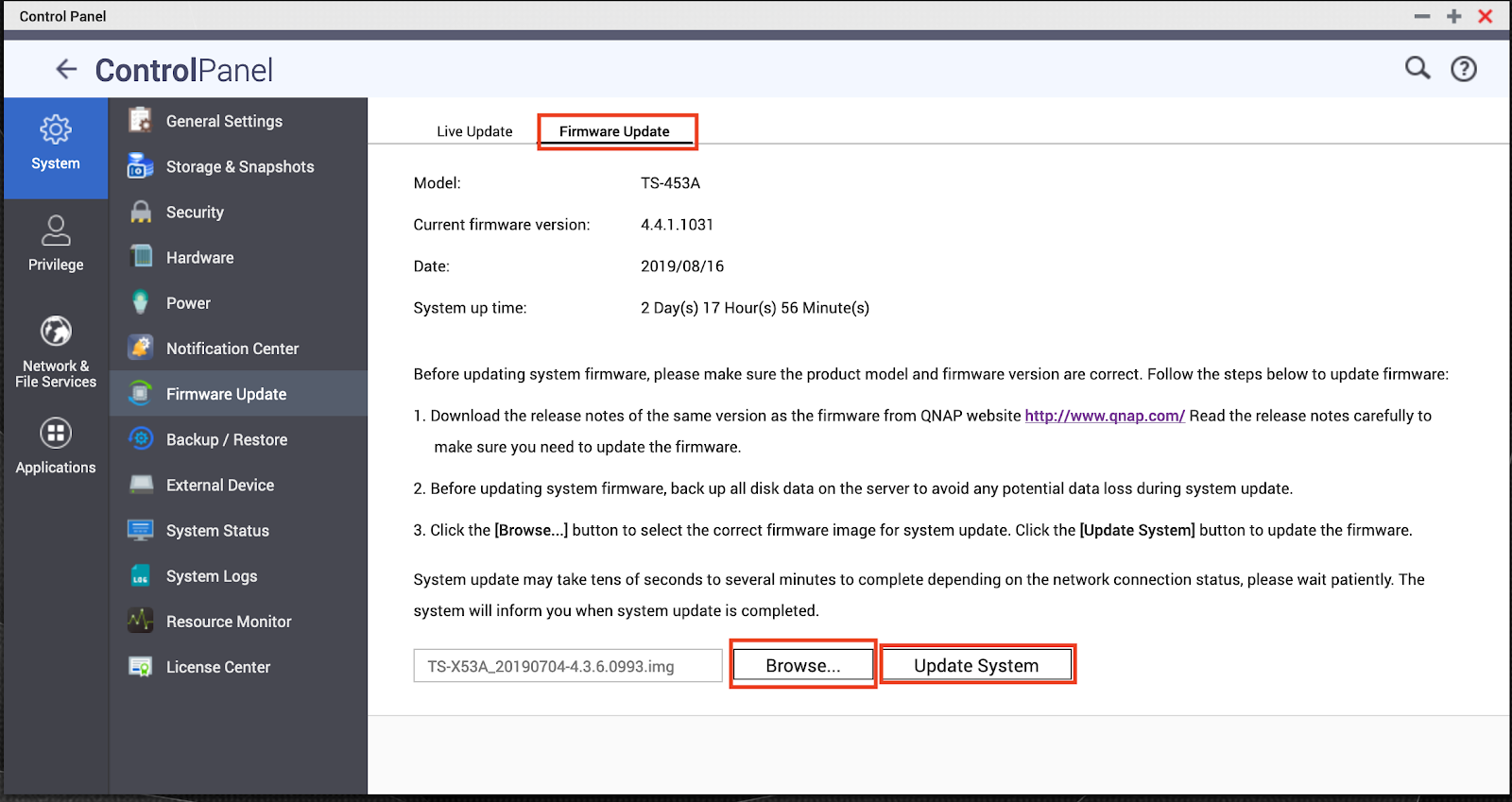
ওয়েব ইন্টারফেসে লগ ইন করার পর, নিম্নলিখিত মেনুতে যান: কন্ট্রোল প্যানেল > সিস্টেম সেটিংস > ফার্মওয়্যার আপডেট । এই স্ক্রিনে, আপনি আপনার বর্তমান ফার্মওয়্যার সংস্করণ এবং নতুন সংস্করণ চেক করার বা ম্যানুয়ালি একটি আপডেট ইনস্টল করার বিকল্প দেখতে পাবেন।
এই প্যানেলে সাধারণত দুটি স্পষ্ট বিকল্প থাকে: অনলাইন চেকের মাধ্যমে আপডেট করা (যদি NAS-টিতে ইন্টারনেট সংযোগ থাকে) অথবা QNAP ওয়েবসাইট থেকে আগে ডাউনলোড করা একটি IMG ফার্মওয়্যার ফাইল নির্বাচন করা । আপনি কোন সংস্করণটি ইনস্টল করবেন তার উপর আরও বেশি নিয়ন্ত্রণ চান, নাকি সিস্টেমটি নিজে থেকেই সর্বশেষ স্থিতিশীল সংস্করণটি খুঁজে নিক, তার উপরই এই দুটির মধ্যে একটি বেছে নেওয়ার বিষয়টি নির্ভর করবে।
যাই হোক, কোনো বাটন চাপার আগে, QNAP জোর দিয়ে বলছে যে আপনি আপনার NAS-এর সঠিক মডেল এবং যে ফার্মওয়্যার সংস্করণটি প্রয়োগ করতে চলেছেন, তা পুনরায় যাচাই করে নিন । একটি ভুল ফাইল গুরুতর পরিচালনগত সমস্যা সৃষ্টি করতে পারে, তাই এক মিনিট সময় নিয়ে পুনরায় যাচাই করে নেওয়া উচিত।
লাইভ আপডেট সেটিংস
QTS-এ একটি লাইভ আপডেট ফিচার রয়েছে, যা প্রতিবার ম্যানেজমেন্ট ইন্টারফেসে প্রবেশ করার সময় NAS-কে স্বয়ংক্রিয়ভাবে নতুন ফার্মওয়্যার পরীক্ষা করতে দেয়। এর ফলে ম্যানুয়ালি QNAP সাপোর্ট পেজে যাওয়ার প্রয়োজন হয় না।
ফার্মওয়্যার আপডেট সেকশনের মধ্যে, আপনি "আমি যখন NAS ওয়েব অ্যাডমিনিস্ট্রেশন ইন্টারফেসে লগ ইন করব তখন স্বয়ংক্রিয়ভাবে নতুন ভার্সন চেক করুন " অপশনটি পাবেন। আপনি যদি এই অপশনটি সিলেক্ট করেন, তাহলে প্রতিবার অ্যাডমিনিস্ট্রেটর হিসেবে লগ ইন করার সময় NAS স্বয়ংক্রিয়ভাবে আপনার মডেলের সাথে সামঞ্জস্যপূর্ণ নতুন ভার্সনের জন্য QNAP-এর সার্ভার চেক করবে।
যখন কোনো নতুন সংস্করণ উপলব্ধ হবে, লগ ইন করার পর একটি বিজ্ঞপ্তি দেখা যাবে । তখন আপনি "আপডেটের জন্য পরীক্ষা করুন" বোতামে ক্লিক করে নতুন সংস্করণের বিবরণ দেখতে পারেন এবং চাইলে আপডেট প্রক্রিয়া শুরু করতে পারেন।
এটা মনে রাখা জরুরি যে, এই লাইভ আপডেট ফিচারটি সঠিকভাবে কাজ করার জন্য NAS-টিকে অবশ্যই ইন্টারনেটের সাথে সংযুক্ত থাকতে হবে । যদি আপনার ডিভাইসটি কোনো বিচ্ছিন্ন নেটওয়ার্কে বা সীমিত অ্যাক্সেসযুক্ত কোনো নেটওয়ার্কে থাকে, তাহলে স্বয়ংক্রিয় চেক করা সম্ভব হবে না এবং আপনাকে ম্যানুয়ালি আপডেট করতে হবে।
যারা আপ-টু-ডেট থাকতে চান, QNAP তাদের বিটা প্রোগ্রামে অংশগ্রহণ করতে উৎসাহিত করে । লাইভ আপডেট অপশনের মধ্যে, আপনি "বিটা আপডেটের নোটিফিকেশন পেতে QTS বিটা প্রোগ্রামে যোগ দিন " বক্সটিতে টিক চিহ্ন দিতে পারেন। এই অপশনটি চালু থাকলে, বিটা ভার্সন উপলব্ধ হলে NAS আপনাকে জানিয়ে দেবে, যার ফলে আপনি অন্য সবার আগে নতুন অ্যাপ্লিকেশন এবং ফিচারগুলো ব্যবহার করে দেখতে পারবেন। তবে, আপনার জেনে রাখা উচিত যে এগুলো চূড়ান্ত ভার্সনের মতো স্থিতিশীল নাও হতে পারে।
NAS ফার্মওয়্যার আপডেট করার আগে প্রাথমিক পদক্ষেপ
ফার্মওয়্যার আপডেট করা শুরু করার আগে, ঝুঁকি কমানোর জন্য QNAP কয়েকটি ধাপ অনুসরণ করা অপরিহার্য বলে মনে করে। প্রস্তুতির জন্য কয়েক মিনিট সময় নিলে , প্রক্রিয়া চলাকালীন কোনো সমস্যা হলে তা আপনাকে অনেক ঝামেলা থেকে বাঁচাতে পারে ।
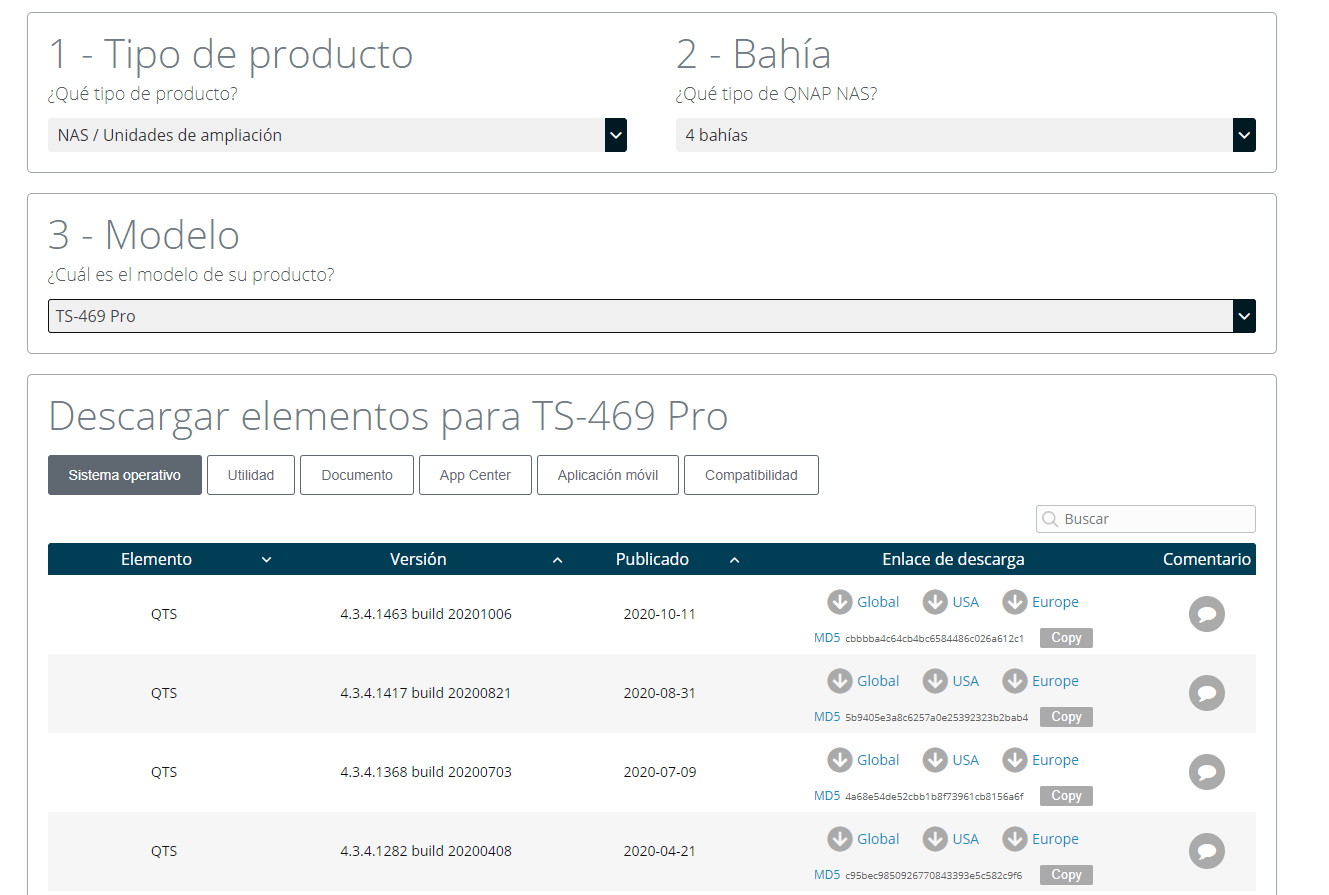
প্রথম ধাপ হলো QNAP-এর অফিসিয়াল ওয়েবসাইট, https://www.qnap.com- এ গিয়ে আপনার NAS মডেলের জন্য ফার্মওয়্যার রিলিজ নোট ডাউনলোড করা । এই ডকুমেন্টগুলোতে ব্যাখ্যা করা থাকে যে, আপডেটটিতে কী কী পরিবর্তন অন্তর্ভুক্ত রয়েছে, এটি কী কী সমস্যার সমাধান করে এবং এক্ষেত্রে কোনো বিশেষ সতর্কতা আছে কিনা।
QNAP এই নোটগুলি মনোযোগ সহকারে পড়ার পরামর্শ দেয়, যাতে আপনি সিদ্ধান্ত নিতে পারেন যে আপনার সত্যিই সেই নির্দিষ্ট সংস্করণটি ইনস্টল করার প্রয়োজন আছে বা আপনি তা করতে চান কিনা । কখনও কখনও পরবর্তী আপডেটের জন্য অপেক্ষা করাই ভালো, যদি তাতে সিস্টেমের কোনো বড় পরিবর্তন থাকে অথবা নির্দিষ্ট কিছু অ্যাপ্লিকেশনের সাথে সম্ভাব্য অসামঞ্জস্যতার কথা উল্লেখ করা হয়।
একবার আপনি আপডেট করার সিদ্ধান্ত নিলে, পরবর্তী ধাপ হলো QNAP ওয়েবসাইট থেকে NAS ফার্মওয়্যার ফাইলটি ডাউনলোড করা । এই ফার্মওয়্যারটি সাধারণত কম্প্রেসড ফরম্যাটে বিতরণ করা হয়; সিস্টেম আপডেটের জন্য ব্যবহৃত IMG ফাইলটি পাওয়ার জন্য আপনাকে ফাইলগুলো এক্সট্র্যাক্ট করতে হবে।
এগিয়ে যাওয়ার আগে, QNAP একটি গুরুত্বপূর্ণ বিষয়ের উপর জোর দেয়: আপনার NAS-এ সংরক্ষিত সমস্ত গুরুত্বপূর্ণ তথ্যের ব্যাকআপ নিন । যদিও বেশিরভাগ আপডেট নির্বিঘ্নে সম্পন্ন হয়, তবুও প্রক্রিয়া চলাকালীন বিদ্যুৎ বিভ্রাট, নেটওয়ার্ক বিঘ্ন বা অন্য কোনো অপ্রত্যাশিত ঘটনার সম্ভাবনা সবসময় থাকে, যা আপনার ডেটার ক্ষতি করতে পারে।
QTS থেকে ম্যানুয়াল ফার্মওয়্যার আপডেট
ব্যাকআপ সম্পন্ন হলে এবং আপনার কম্পিউটারে IMG ফাইলটি প্রস্তুত হয়ে গেলে, আপনি QTS ইন্টারফেস থেকে ম্যানুয়াল আপডেটটি করতে পারেন। এই পদ্ধতিটি আপনাকে ঠিক কোন সংস্করণটি ইনস্টল করবেন তার উপর সম্পূর্ণ নিয়ন্ত্রণ দেয় , যা রিলিজ নোটের সুপারিশগুলো কঠোরভাবে অনুসরণ করতে চাইলে বেশ কার্যকর।
কন্ট্রোল প্যানেলের ফার্মওয়্যার আপডেট বিভাগে আপনি একটি 'ব্রাউজ' বাটন দেখতে পাবেন । সেটিতে ক্লিক করুন এবং আপনার কম্পিউটারে ডাউনলোড ও এক্সট্র্যাক্ট করা IMG ফার্মওয়্যার ইমেজটি খুঁজে বের করুন ।
সঠিক ফাইলটি নির্বাচন করার পর, ফার্মওয়্যার আপডেট প্রক্রিয়া শুরু করতে কেবল "আপডেট সিস্টেম" এ ক্লিক করুন । এরপর থেকে, NAS নতুন ইমেজটি লোড করা, অভ্যন্তরীণ মেমরিতে তা লেখা এবং প্রয়োজনীয় পরিষেবাগুলি পুনরায় চালু করা শুরু করবে।
এই প্রক্রিয়াটির জন্য প্রয়োজনীয় সময় উল্লেখযোগ্যভাবে ভিন্ন হতে পারে: কিছু ক্ষেত্রে এটি মাত্র কয়েক সেকেন্ড সময় নেবে, আবার অন্য ক্ষেত্রে নেটওয়ার্কের অবস্থা, NAS মডেল এবং আপডেটের আকারের উপর নির্ভর করে কয়েক মিনিট বা তার বেশি সময়ও লাগতে পারে। এই সময়ে, ডিভাইসটি বন্ধ না করা বা সংযোগ বিচ্ছিন্ন না করার পরামর্শ দেওয়া হয়।
আপডেটটি সম্পন্ন হয়ে গেলে, NAS নিজেই আপনাকে জানিয়ে দেবে , সাধারণত ওয়েব ইন্টারফেসে একটি বার্তার মাধ্যমে অথবা একটি সিস্টেম নোটিফিকেশনের মাধ্যমে। এরপর, NAS সাধারণত তার পরিষেবাগুলো পুনরায় চালু করবে বা এমনকি একটি সম্পূর্ণ রিবুটও করতে পারে, যার পরে আপনি আবার লগ ইন করে যাচাই করতে পারবেন যে নতুন ফার্মওয়্যার সংস্করণটি সক্রিয় হয়েছে।
ফার্মওয়্যার আপডেট এবং ডাউনগ্রেড সম্পর্কে গুরুত্বপূর্ণ সতর্কতা
আপডেট নির্দেশাবলীর সাথে, QNAP কিছু নোটও অন্তর্ভুক্ত করে যা সতর্কতার সাথে বিবেচনা করা উচিত। এগুলো কোনো ছোটখাটো বিষয় নয়, বরং এমন কিছু সুপারিশ যা সিস্টেমের নিরাপত্তা এবং স্থিতিশীলতাকে সরাসরি প্রভাবিত করে ।
সবচেয়ে স্পষ্ট সতর্কবার্তাগুলোর মধ্যে একটি হলো, যদি সিস্টেমটি সঠিকভাবে কাজ করে, তাহলে ফার্মওয়্যার আপডেট করা বাধ্যতামূলক নয় । যদিও সাধারণত হালনাগাদ থাকার পরামর্শ দেওয়া হয়, কিন্তু কোনো গুরুত্বপূর্ণ বা উৎপাদন পরিবেশে প্রকৃত প্রয়োজন ছাড়া ক্রমাগত আপডেট করতে বাধ্য করলে অপ্রত্যাশিত পরিবর্তন আসতে পারে।
আরেকটি অত্যন্ত গুরুত্বপূর্ণ বিষয় হলো, QTS আনুষ্ঠানিকভাবে ফার্মওয়্যার ডাউনগ্রেড সমর্থন করে না । অন্য কথায়, সিস্টেমটি সামনের দিকে এগিয়ে যাওয়ার জন্য ডিজাইন করা হয়েছে, পেছনের দিকে নয়। পূর্ববর্তী সংস্করণে ফিরে গেলে সামঞ্জস্যহীনতা, অ্যাপ্লিকেশন ক্র্যাশ, বা অভ্যন্তরীণ ডেটা কাঠামোতে সমস্যা দেখা দিতে পারে।
তবে, QNAP স্বীকার করে যে এমন সময় আসতে পারে যখন ব্যবহারকারীরা পুরোনো ফার্মওয়্যার সংস্করণে ডাউনগ্রেড করার সিদ্ধান্ত নিতে পারেন । এই ধরনের ক্ষেত্রে, তাদের পরামর্শ দ্ব্যর্থহীন: ডাউনগ্রেড করার চেষ্টা করার আগে সমস্ত গুরুত্বপূর্ণ ডেটার একটি সম্পূর্ণ ব্যাকআপ নেওয়া অপরিহার্য , কারণ এতে ডেটা নষ্ট হওয়া বা সিস্টেম ক্ষতিগ্রস্ত হওয়ার ঝুঁকি অনেক বেশি থাকে।
QNAP আরও স্পষ্ট করে জানাচ্ছে যে, যদি ব্যবহারকারী নিজে থেকে পুরোনো ফার্মওয়্যার সংস্করণ ইনস্টল করার সিদ্ধান্ত নেন, তবে NAS বা এর ভেতরের কোনো কিছুর ক্ষতির জন্য তারা দায়ী থাকবে না । এই ধরনের কার্যক্রমকে সাধারণ অপারেটিং পদ্ধতির বাইরে বলে গণ্য করা হয় এবং এটি NAS প্রশাসকের একক দায়িত্বে সম্পাদিত হয়।
QNAP Qfinder Pro দিয়ে ফার্মওয়্যার আপডেট করুন
ওয়েব ইন্টারফেসের মাধ্যমে উপলব্ধ বিকল্পগুলি ছাড়াও, QNAP ‘Qfinder Pro’ টুল ব্যবহার করে ফার্মওয়্যার আপডেট করার সুবিধা দেয়। এই অ্যাপ্লিকেশনটি Windows , macOS বা অন্যান্য সামঞ্জস্যপূর্ণ অপারেটিং সিস্টেম থেকে আপনার লোকাল নেটওয়ার্কে থাকা NAS ডিভাইসগুলিকে সহজে খুঁজে বের করতে এবং পরিচালনা করার জন্য ডিজাইন করা হয়েছে ।
আপনি যদি একই সাথে একাধিক NAS ডিভাইস পরিচালনা করেন অথবা ওয়েব ব্রাউজারের মাধ্যমে সবকিছু করার পরিবর্তে ডেস্কটপ ইন্টারফেস পছন্দ করেন , তাহলে Qfinder Pro দিয়ে ফার্মওয়্যার আপডেট করা বিশেষভাবে উপযোগী। প্রক্রিয়াটি বেশ সহজবোধ্য এবং সুনির্দিষ্ট কিছু ধাপ অনুসরণ করে।
প্রথমে, Qfinder Pro খুলুন এবং অ্যাপ্লিকেশনটিকে আপনার লোকাল নেটওয়ার্কে থাকা QNAP NAS ডিভাইসগুলো শনাক্ত করতে দিন । ডিভাইসগুলো তালিকায় দেখা গেলে, আপনি যে মডেলটি আপডেট করতে চান সেটি নির্বাচন করুন এবং "Tools" মেনুতে যান , যেখানে আপনি "Update firmware" অপশনটি খুঁজে পাবেন ।
আপনি এই বিকল্পটি বেছে নিলে, Qfinder Pro আপনাকে অ্যাডমিনিস্ট্রেটর হিসেবে NAS-এ লগ ইন করতে বলবে । সংশ্লিষ্ট ইউজারনেম এবং পাসওয়ার্ড দিন, যাতে টুলটি ডিভাইসটির সাথে যোগাযোগ করতে এবং নিরাপদে আপডেটটি পরিচালনা করতে পারে।
লগ ইন করার পর, আপনাকে যে ফার্মওয়্যার ফাইলটি প্রয়োগ করতে চান তা খুঁজে বের করে বেছে নিতে হবে। QTS-এর ম্যানুয়াল পদ্ধতির মতোই, আপনাকে আগে থেকেই QNAP ওয়েবসাইট থেকে ফার্মওয়্যারটি ডাউনলোড করে রাখতে হবে এবং আপনার মডেলের জন্য সঠিক ফাইলটি হাতের কাছে থাকতে হবে।
সঠিক ফার্মওয়্যারটি নির্বাচন করার পর, Qfinder Pro-তে সিস্টেম আপডেট শুরু করতে কেবল 'Start'-এ ক্লিক করুন । এরপর প্রোগ্রামটি ফাইলটি NAS-এ পাঠাবে এবং ইনস্টলেশন প্রক্রিয়া শুরু করবে, যা স্ক্রিনে এর অগ্রগতি প্রদর্শন করবে।
Qfinder Pro-এর একটি আকর্ষণীয় সুবিধা হলো, যদি আপনার একই LAN-এ একাধিক অভিন্ন NAS ডিভাইস থাকে, তবে আপনি সেগুলোকে একই সময়ে আপডেট করতে পারবেন । যেসব পরিবেশে একই মডেলের একাধিক ইউনিট ব্যবহার করা হয়, সেখানে এটি খুবই কার্যকরী, কারণ এর মাধ্যমে একটি একক ও সমন্বিত পদ্ধতির সাহায্যে সেগুলোর ফার্মওয়্যারকে সামঞ্জস্যপূর্ণ রাখা যায়।
তবে, এই বহুমুখী বৈশিষ্ট্যটির সুবিধা নিতে হলে, আপনার সমস্ত NAS ডিভাইসে অ্যাডমিনিস্ট্রেটর অ্যাক্সেস পারমিশন প্রয়োজন হবে । সঠিক ক্রেডেনশিয়াল ছাড়া, Qfinder Pro একযোগে আপডেটটি সম্পাদন করতে পারবে না।
যাই হোক, কাজটি করার আগে একই সেরা অনুশীলনগুলো অনুসরণ করতে ভুলবেন না: ভার্সন যাচাই করুন, আপডেট নোটগুলো পড়ুন এবং গুরুত্বপূর্ণ ডেটার ব্যাকআপ নিন , যদিও প্রক্রিয়াটি Qfinder Pro থেকে চালানো যায় এবং খুব সুবিধাজনক মনে হয়।
QNAP-এর দেওয়া বিভিন্ন ফার্মওয়্যার আপডেট পদ্ধতি—সেগুলো QTS থেকে, লাইভ আপডেটের মাধ্যমে, বা Qfinder Pro ব্যবহার করে—জানা এবং সঠিকভাবে ব্যবহার করা আপনার NAS-কে আরও সুরক্ষিত, স্থিতিশীল এবং সর্বশেষ QTS ফিচারগুলোর জন্য প্রস্তুত রাখতে সাহায্য করে । তবে শর্ত হলো, আপনাকে উপযুক্ত ভার্সন যাচাই করা, ব্যাকআপ তৈরি করা এবং অপ্রয়োজনীয় ডাউনগ্রেড অপারেশন এড়িয়ে চলার মতো সতর্কতা অবলম্বন করতে হবে, যা আপনার ডেটাকে ঝুঁকির মধ্যে ফেলতে পারে।

সাধারণভাবে বাইট এবং প্রযুক্তির বিশ্ব সম্পর্কে উত্সাহী লেখক। আমি লেখার মাধ্যমে আমার জ্ঞান ভাগ করে নিতে পছন্দ করি, এবং আমি এই ব্লগে এটিই করব, আপনাকে গ্যাজেট, সফ্টওয়্যার, হার্ডওয়্যার, প্রযুক্তিগত প্রবণতা এবং আরও অনেক কিছু সম্পর্কে সবচেয়ে আকর্ষণীয় জিনিস দেখাব৷ আমার লক্ষ্য হল আপনাকে একটি সহজ এবং বিনোদনমূলক উপায়ে ডিজিটাল বিশ্বে নেভিগেট করতে সাহায্য করা।