- অ্যাক্সেসিবিলিটির মধ্যে স্টিকি কী এবং ফিল্টার কী দুটি আলাদা বৈশিষ্ট্য।
- দুর্ঘটনাজনিত অ্যাক্টিভেশন এড়াতে Shift শর্টকাটটি পাঁচবার টগল করুন।
- কীবোর্ড ফিল্টার হল আরেকটি কিয়স্ক/এন্টারপ্রাইজ-ভিত্তিক প্রযুক্তি।
- অ্যাক্সেসিবিলিটি > কীবোর্ড থেকে সবকিছু কনফিগার করুন উইন্ডোজ 11.
আপনার স্টিকি কীগুলো কি সবচেয়ে বাজে সময়ে বারবার চলে আসে, অথবা আপনি কি উইন্ডোজ ১১-এ এগুলো পুরোপুরি নিষ্ক্রিয় করতে চান? আমরা ব্যাখ্যা করব স্টিকি কী কীভাবে কাজ করে এবং অ্যাক্সেসিবিলিটিতে কোনো আপোস না করে কীভাবে এগুলো নিষ্ক্রিয় করা যায়। এর জন্য সেটিংস, কন্ট্রোল প্যানেল এবং প্রয়োজনে রেজিস্ট্রি (যথাযথ সতর্কতা অবলম্বন করে) থেকে দ্রুত কিছু পদ্ধতি দেখানো হবে।
এছাড়াও, আমরা প্রায়শই বিভ্রান্তিকর তিনটি ধারণার মধ্যে পার্থক্য স্পষ্ট করি: স্টিকি কী (বিশেষ কী), ফিল্টার কী (অ্যাক্সেসিবিলিটি ফিল্টার কী), এবং ব্যবসায়িক বা কিয়স্ক পরিবেশের জন্য কীবোর্ড ফিল্টার। এর ফলে, আপনি প্রতিটি ক্ষেত্রে ঠিক কী নিষ্ক্রিয় করতে হবে তা জানতে পারবেন এবং উদাহরণস্বরূপ, কোনো গেম খেলার সময় সেগুলোকে দুর্ঘটনাবশত পুনরায় সক্রিয় হওয়া থেকে প্রতিরোধ করতে পারবেন।
স্টিকি কী কী এবং এগুলো কিসের জন্য?
স্টিকি কীজ আপনাকে মডিফায়ার কী কম্বিনেশনগুলো একসাথে না করে, ক্রমানুসারে ব্যবহার করার সুযোগ দেয়। অন্য কোনো কী চাপার সময় Shift, Ctrl, Alt বা Windows কী চেপে ধরে রাখার পরিবর্তে, আপনি প্রথমে মডিফায়ার কী এবং তারপর কাজটি করতে পারেন। যাদের শারীরিক সঞ্চালনে অসুবিধা আছে বা যারা এক হাতে টাইপ করতে পছন্দ করেন, তাদের জন্য অ্যাক্সেসিবিলিটি উন্নত করার উদ্দেশ্যে এই ফিচারটি তৈরি করা হয়েছে।
এই ধারণাটি নতুন নয়: এর উৎপত্তি ১৯৮০-এর দশকে ম্যাক ইকোসিস্টেমের মধ্যে এবং মাইক্রোসফট এটিকে উইন্ডোজ ৯৫-এ অন্তর্ভুক্ত করে, যা উইন্ডোজ ১১ সহ পরবর্তী সমস্ত সংস্করণে একটি অ্যাক্সেসিবিলিটি ফিচার হিসেবে রয়ে গেছে। এটি কিছু ব্যবহারকারীর জন্য অপরিহার্য হতে পারে এবং একই সাথে, যারা ক্রমাগত কীবোর্ড শর্টকাট ব্যবহার করেন তাদের জন্য বিরক্তিকরও হতে পারে।


কীভাবে এগুলি সক্রিয় করবেন এবং কীভাবে দ্রুত নিষ্ক্রিয় করবেন
স্টিকি কীজ চালু বা বন্ধ করার সার্বজনীন শর্টকাট হলো পরপর পাঁচবার শিফট কী চাপা । যদি শর্টকাটটি চালু থাকে, তাহলে উইন্ডোজ স্টিকি কীজ সক্রিয় করার জন্য একটি ডায়ালগ বক্স প্রদর্শন করে। সেই ডায়ালগ বক্স থেকে, শর্টকাটটি যদি আপনাকে বিরক্ত করে, তবে আপনি এটি বন্ধ করার জন্য নির্দিষ্ট সেটিংসও খুলতে পারেন।
সিস্টেমের ভেতর থেকেই আপনার জন্য কয়েকটি সমান সহজ বিকল্প রয়েছে: আপনি উইন্ডোজ সেটিংস প্যানেল (Windows + I) খুলে, অ্যাক্সেসিবিলিটিতে গিয়ে, এবং তারপর কীবোর্ডে যেতে পারেন, যেখানে আপনি স্টিকি কীজ (Sticky Keys) বিকল্পটি দেখতে পাবেন যা দিয়ে আপনি এটি চালু, বন্ধ এবং এর আচরণ পরিবর্তন করতে পারবেন। বিকল্পভাবে, আপনি টাস্কবারের সাউন্ড/ওয়াই-ফাই আইকন থেকে কুইক সেটিংস প্যানেল ব্যবহার করে, অ্যাক্সেসিবিলিটিতে ট্যাপ করে, এবং তারপর স্টিকি কীজ চালু বা বন্ধ করতে পারেন।
Windows 11-এর Accessibility-এর অন্তর্ভুক্ত Keyboard সেকশনটিতে সমস্ত কী-কন্ট্রোল একত্রিত করা হয়েছে, যার মধ্যে রয়েছে ট্রে আইকন, কনফার্মেশন সাউন্ড, এবং মডিফায়ার কীগুলো পরপর দুবার চাপলে (লক) বা একই সাথে দুটি কী চাপলে (স্টিকি কী স্বয়ংক্রিয়ভাবে নিষ্ক্রিয় করার অপশন) কীভাবে প্রতিক্রিয়া দেখাবে, সেই সম্পর্কিত বিষয়গুলো।
খেলোয়াড়দের জন্য পাঁচ-বারের শিফট প্রম্পট অক্ষম করুন
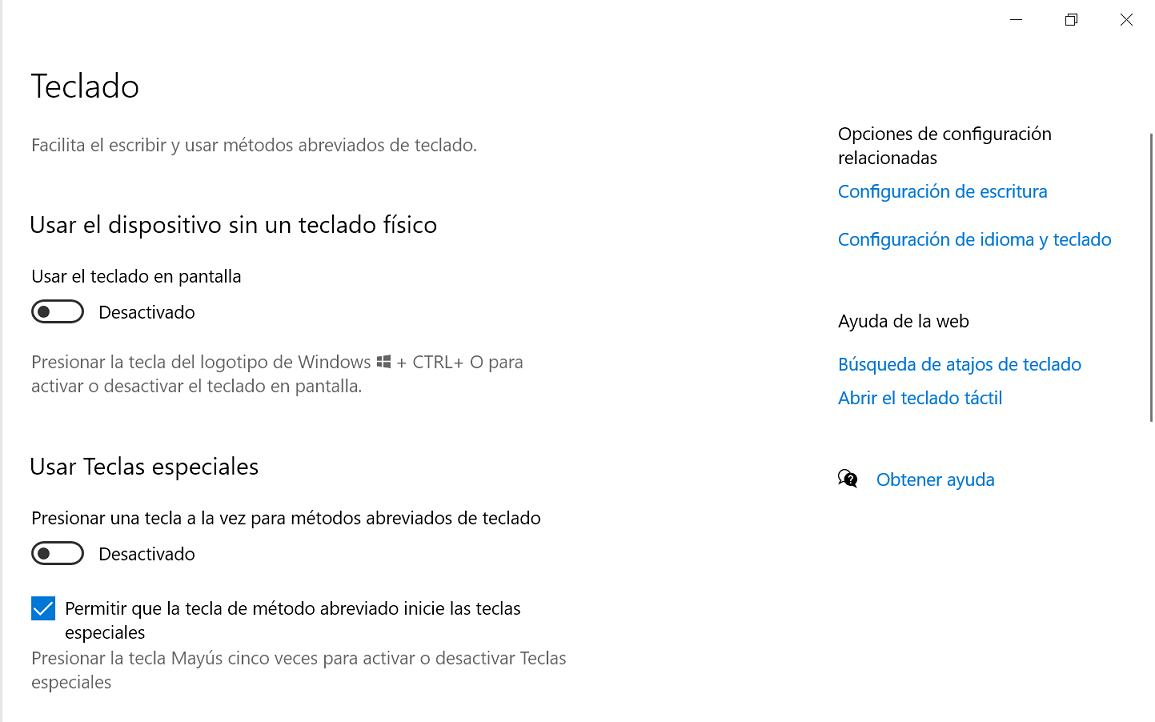
আপনি যদি পিসিতে খেলেন, তাহলে দৌড়ানোর বা দ্রুত দৌড়ানোর জন্য বারবার Shift চাপার সময় সম্ভবত ‘স্টিকি কীজ’ সতর্কবার্তাটির সম্মুখীন হয়েছেন, যা খেলার মাঝখানে আপনার কাজে বাধা সৃষ্টি করতে পারে। এর সবচেয়ে কার্যকর সমাধান হলো, যে শর্টকাটটি এগুলোকে সক্রিয় করে, সেটি নিষ্ক্রিয় করে দেওয়া।
- সেটিংস > অ্যাক্সেসিবিলিটি > কীবোর্ড > স্টিকি কী খুলুন এবং শর্টকাট বক্সটি আনচেক করুন যাতে বারবার Shift টিপলে কোনও প্রম্পট প্রদর্শিত না হয়।
- আপনি পাঁচবার Shift চাপলে যে পপ-আপ বক্সটি প্রদর্শিত হবে তা থেকেও আপনি সেই সেটিংটিতে যেতে পারেন, নীল লিঙ্কটিতে ট্যাপ করে যা আপনাকে সরাসরি অ্যাক্সেসিবিলিটি কীবোর্ড সেটিংসে নিয়ে যায়।
ভুলবশত চালু হয়ে যাওয়া রোধ করার আরেকটি কার্যকরী উপায় হলো, একসাথে দুটি কী চাপলে স্পেশাল কী নিষ্ক্রিয় করার বিকল্পটি চালু করা। এর ফলে, আপনি যখন সাধারণ কী টাইপ করা শুরু করবেন, তখন সিস্টেম বুঝতে পারবে যে আপনার সহায়তার প্রয়োজন নেই এবং এটি স্বয়ংক্রিয়ভাবে বন্ধ হয়ে যাবে।
সেটিংস এবং কন্ট্রোল প্যানেল থেকে
Windows 11-এ প্রস্তাবিত পথটি হলো Settings > Accessibility > Keyboard > Sticky keys, যেখানে আপনি ফিচারটি চালু বা বন্ধ করতে এবং এটিকে সূক্ষ্মভাবে নিয়ন্ত্রণ করতে পারেন। এটি দ্রুত ও আধুনিক এবং টাস্কবারে একটি আইকনও প্রদর্শন করে, যার ফলে এটি ব্যবহৃত হচ্ছে কিনা তা আপনি এক নজরেই দেখতে পারেন।
- স্টিকি কী সক্রিয় বা নিষ্ক্রিয় করুন প্রধান সুইচ দিয়ে।
- আপনি কিবোর্ড শর্টকাট চান কিনা তা নির্ধারণ করুন। (পাঁচবার Shift চাপুন) সক্রিয় কিনা।
- মডিফায়ার কী লক করবেন কিনা তা বেছে নিন পরপর দুবার চাপলে, একসাথে দুটি কী টিপলে স্টিকি কী নিষ্ক্রিয় করা হবে কিনা, এবং টিপলে বা ছেড়ে দিলে শব্দ বাজানো হবে কিনা।
আপনি যদি ক্লাসিক কন্ট্রোল প্যানেল পছন্দ করেন, যা এখনও উইন্ডোজ ১১-এ উপলব্ধ, তাহলে আপনি Control Panel > Ease of Access > Ease of Access Center > Make the keyboard easier to use > Make typing easier-এ গিয়ে Turn on Sticky Keys-এ টিক চিহ্ন দিতে বা তুলে দিতে পারেন। আপনি যদি মিশ্র পরিবেশে কাজ করেন বা ক্লাসিক ইন্টারফেসে অভ্যস্ত হন, তাহলে এই পদ্ধতিটি কার্যকর।
সেটিংস ট্রে থেকে দ্রুত পদ্ধতি
উইন্ডোজ ১১-এ আরেকটি খুব সুবিধাজনক উপায় হলো টাস্কবারের কুইক সেটিংস প্যানেল। এটি খোলার জন্য নেটওয়ার্ক/সাউন্ড আইকনে ক্লিক করুন। অ্যাক্সেসিবিলিটিতে যান এবং স্টিকি কীজ টগল করুন। গভীর মেনুতে না গিয়ে সেটিংস পরিবর্তন করার জন্য এটি একটি আদর্শ উপায়।
রেজিস্ট্রি দিয়ে এগুলি অক্ষম করুন (উন্নত এবং প্রস্তাবিত নয় এমন পদ্ধতি)
রেজিস্ট্রি পরিবর্তন করা সবসময়ই ঝুঁকিপূর্ণ, তাই এটি কেবল তখনই করা উচিত যখন আপনি জানেন যে আপনি কী করছেন এবং একটি রিস্টোর পয়েন্ট তৈরি করার পরে, অথবা অন্ততপক্ষে যে কী-টি আপনি পরিবর্তন করতে যাচ্ছেন সেটি এক্সপোর্ট করার পরে। এই পদ্ধতিটি তখন কাজে আসে যখন আপনি কম্পিউটার পরিচালনা করেন এবং একটি নির্দিষ্ট অবস্থা জোর করে প্রয়োগ করার প্রয়োজন হয়।
- প্রর্দশিত regedit প্রশাসক হিসাবে (Regedit অনুসন্ধান করুন, ডান ক্লিক করুন, প্রশাসক হিসাবে চালান)।
- HKEY_CURRENT_USER > কন্ট্রোল প্যানেল > অ্যাক্সেসিবিলিটি > স্টিকিকিতে নেভিগেট করুন।.
- কিছু গাইড জোরপূর্বক নিষ্ক্রিয় করার জন্য StickyKeys কী অপসারণের পরামর্শ দেন, কিন্তু প্রথমে এটি রপ্তানি করা ভালো যাতে কিছু ভুল হলে আপনি এটি পুনরুদ্ধার করতে পারেন। মনে রাখবেন যে রিবুট করার পরে কিছু মান রিসেট হতে পারে।
আমরা পুনরায় বলছি: সাধারণ ব্যবহারকারীদের জন্য মাইক্রোসফ্ট সমর্থিত পদ্ধতিটি হলো অ্যাক্সেসিবিলিটি সেটিংস, অপরদিকে রেজিস্ট্রি কেবল অত্যন্ত নির্দিষ্ট ক্ষেত্র বা অভিজ্ঞ প্রশাসকদের জন্য সংরক্ষিত রাখা উচিত।

উইন্ডোজ ১১-এ ফিল্টার কী: এগুলো কী এবং কীভাবে এগুলো সরানো যায়
স্টিকি কীজ-কে ফিল্টার কীজ-এর সাথে গুলিয়ে ফেলবেন না; ফিল্টার কীজ একটি ভিন্ন অ্যাক্সেসিবিলিটি ফিচার যা ছোট বা বারবার করা কীস্ট্রোক উপেক্ষা করতে এবং কীবোর্ডের রিপিট রেট অ্যাডজাস্ট করতে ব্যবহৃত হয়। যদি আপনি কী ল্যাগ বা কী সাপ্রেশনের কারণে অস্বস্তি বোধ করেন, তাহলে সম্ভবত ফিল্টার কীজ সক্রিয় আছে।
- সেটিংস > অ্যাক্সেসিবিলিটি > কীবোর্ডে যান এবং ফিল্টার কীগুলি সনাক্ত করুন।
- যদি আপনি চান না যে উইন্ডোজ ছোট বা বারবার কীস্ট্রোক উপেক্ষা করুক, তাহলে বিকল্পটি বন্ধ করুন, অথবা যদি আপনার কাজে লাগে তাহলে আপনার পছন্দ অনুযায়ী প্যারামিটারগুলি সামঞ্জস্য করুন।
এই পার্থক্যটি গুরুত্বপূর্ণ, কারণ অনেক ব্যবহারকারী “disable special keys” লিখে খোঁজেন, যখন তারা আসলে ফিল্টার কী (Filter Keys) নিষ্ক্রিয় করতে চান; দুটিই অ্যাক্সেসিবিলিটি (Accessibility)-র অধীনে একই কীবোর্ড (Keyboard) বিভাগে রয়েছে, কিন্তু এদের কাজ ভিন্ন।
কীবোর্ড ফিল্টার: কিয়স্ক এবং ব্যবসার জন্য বিকল্প
এছাড়াও কিবোর্ড ফিল্টার নামে একটি ফিচার রয়েছে, যা কিয়স্ক, পিওএস সিস্টেম বা শ্রেণীকক্ষের মতো বিশেষ বা নির্দিষ্ট উদ্দেশ্যে নির্মিত ডিভাইসের জন্য ডিজাইন করা হয়েছে এবং এটি আইওটি এন্টারপ্রাইজ, এলটিএসসি, এন্টারপ্রাইজ এবং এডুকেশন-এর মতো সংস্করণগুলিতে উপলব্ধ। এটি কোনো এন্ড-ইউজার অ্যাক্সেসিবিলিটি ফিচার নয়, বরং এটি নিম্ন-স্তরের কী কম্বিনেশন ব্লক করার জন্য একটি সিস্টেম কম্পোনেন্ট।
কিবোর্ড ফিল্টারের উদ্দেশ্য কী? এটি আপনাকে Ctrl+Alt+Delete-এর মতো কী-কম্বিনেশন নিষ্ক্রিয় করতে, নির্দিষ্ট সিস্টেম অ্যাকশন চালু হওয়া আটকাতে, অথবা একাধিক কিবোর্ড (ফিজিক্যাল এবং অন-স্ক্রিন) থেকে আসা নির্দিষ্ট কী এবং শর্টকাট ব্লক করতে সাহায্য করে। এটি তখন কাজে আসে যখন আপনি চান না যে কোনো ব্যবহারকারী একটি নির্দিষ্ট ব্যবহারের জন্য লক করা ডিভাইসে কোনো অ্যাপ থেকে বেরিয়ে যাক বা প্রসেস বন্ধ করুক।
- ফিজিক্যাল কীবোর্ড, উইন্ডোজ অন-স্ক্রিন কীবোর্ড এবং টাচ কীবোর্ড সমর্থন করে, ফিল্টারিং না হারিয়ে ভাষা/বিন্যাসের পরিবর্তনগুলি সনাক্ত করা।
- আপনি একসাথে একাধিক উৎস থেকে সংমিশ্রণ মুছে ফেলতে পারেন, উদাহরণস্বরূপ, যদি আপনি একটি ফিজিক্যাল কীবোর্ডে Ctrl+Alt এবং টাচ কীবোর্ডে Delete টিপেন।
- আপনাকে "ইন্টারপ্ট কী" কনফিগার করার অনুমতি দেয় (ডিফল্টরূপে, বাম উইন্ডোজ কী) যা পাঁচবার চাপলে, অন্য অ্যাকাউন্ট দিয়ে লগ ইন করার জন্য স্বাগত স্ক্রিনে ফিরে আসে।
- আপনি জোর করে অ্যাক্সেসের সুবিধা বৈশিষ্ট্যগুলি অক্ষম করতে পারেন, যাতে কোনও ব্যবহারকারী তাদের সীমাবদ্ধতা এড়িয়ে যেতে সক্ষম না করতে পারে।
উইন্ডোজ ফিচারস থেকে এটি চালু করতে: ‘Turn Windows features on or off’ লিখে সার্চ করুন, ‘Device lock’ এক্সপ্যান্ড করুন এবং ‘Keyboard filter’ সিলেক্ট করুন। পরিবর্তনগুলো প্রয়োগ করার পর, আপনাকে আপনার ডিভাইসটি রিস্টার্ট করতে হবে।
কমান্ড লাইন (DISM) এর মাধ্যমে এটি কীভাবে সক্রিয় করবেন: অ্যাডমিনিস্ট্রেটর অধিকারসহ একটি কমান্ড প্রম্পট খুলুন এবং নিম্নলিখিত কমান্ডটি চালান, তারপর রিস্টার্ট করুন।
Dism /online /Enable-Feature /FeatureName:Client-KeyboardFilterআপনি উইন্ডোজ কনফিগারেশন ডিজাইনার ব্যবহার করে (SMISettings দিয়ে একটি প্যাকেজ তৈরি করে) অথবা পাওয়ারশেল স্ক্রিপ্টে WMI-এর মাধ্যমেও কীবোর্ড ফিল্টার কনফিগার করতে পারেন , যা শিক্ষা বা ব্যবসায়িক ক্ষেত্রে ব্যাপক হারে ডেপ্লয়মেন্টের জন্য সুবিধাজনক।
সীমাবদ্ধতা ও বিবেচ্য বিষয়সমূহ: সেফ মোডে , কীবোর্ড ফিল্টার সার্ভিসটি লোড হয় না, ফলে কী-গুলো লক করা যায় না; স্লিপ কী লক করা যায় না; এবং থার্ড-পার্টি সফটওয়্যার দ্বারা ইনস্টল করা কিছু এক্সটেন্ডেড কী এক্ষেত্রে সমস্যা তৈরি করতে পারে। নিউমেরিক কীপ্যাডের কিছু কী-এর কোড মূল কীপ্যাডের কী-গুলোর কোড থেকে ভিন্ন, তাই আপনি যদি গুণ বা ভাগ লক করতে চান, তবে আপনাকে উভয় ভ্যারিয়েন্টই কভার করতে হবে।
সাধারণ স্টিকি কী কনফিগারেশন বিকল্পগুলি
আপনি যখন Windows 11-এ স্টিকি কীজ চালু করেন, তখন সাউন্ড নোটিফিকেশন থেকে শুরু করে মডিফায়ার কীগুলো কীভাবে লক বা রিলিজ হবে, তার মতো বিভিন্ন আচরণ আপনার কাজের ধরন অনুযায়ী সাজিয়ে নিতে পারেন।
- স্টিকি কী সক্রিয় করার জন্য কীবোর্ড শর্টকাট (পাঁচবার Shift টিপুন), যা আপনি দুর্ঘটনাক্রমে সক্রিয়করণ রোধ করতে নিষ্ক্রিয় করতে পারেন।
- টাস্কবারে একটি আইকন প্রদর্শন করুন যাতে অবস্থা দ্রুত দৃশ্যমান হয়।
- পরপর দুবার চাপলে লক মডিফায়ার কী (চাবি না ধরে দীর্ঘ সংমিশ্রণ ব্যবহারের জন্য দরকারী)।
- একসাথে দুটি কী টিপে স্টিকি কী অক্ষম করুন, যাতে সিস্টেম বুঝতে পারে যে আপনি স্বাভাবিক কীবোর্ড ব্যবহারে ফিরে এসেছেন।
- শব্দ খেলা সংশোধক কী টিপে বা ছেড়ে দিয়ে এবং এইভাবে শ্রবণ নিশ্চিতকরণ অর্জন করে।
স্টিকি কী বনাম কীবোর্ড শর্টকাট: মূল পার্থক্য
সম্পর্কিত হলেও, এগুলি এক নয়: কীবোর্ড শর্টকাট ব্যবহার করতে হলে একই সাথে একাধিক কী চাপতে হয়, অন্যদিকে স্টিকি কী এই যুগপৎ চাপকে সুনির্দিষ্টভাবে এড়িয়ে চলে এবং কী-গুলোর সংমিশ্রণকে একটি অনুক্রমে রূপান্তরিত করে। এর ফলে একটি মাত্র আঙুল ব্যবহার করে অধিক স্বাচ্ছন্দ্য পাওয়া যায় অথবা ক্লান্তি প্রতিরোধ করা যায়, বিশেষ করে পুনরাবৃত্তিমূলক কাজে।
স্টিকি কীজ চালু থাকা অবস্থায় আপনি ব্যবহার করতে পারেন এমন কিছু সাধারণ শর্টকাটের উদাহরণ: কপি করতে Ctrl + C, পেস্ট করতে Ctrl + V, স্টার্ট খুলতে Ctrl + Esc, সার্চ করতে Ctrl + E, ডকুমেন্ট বন্ধ করতে Ctrl + F4। প্রথমে, মডিফায়ার কী (Ctrl) এবং তারপর অ্যাকশন কী (C, V, ইত্যাদি) চাপুন।
স্টিকি কী কখন ব্যবহার করবেন এবং কখন নিষ্ক্রিয় করবেন
স্টিকি কীজ থেকে সবচেয়ে বেশি উপকৃত হন তারা, যাদের শারীরিক অক্ষমতা, আঘাত বা প্রতিবন্ধকতা রয়েছে, অথবা যারা এক হাতে কাজ করতে পছন্দ করেন। এছাড়াও, যারা অফিস বা সম্পাদনার কাজ করেন, যেখানে একসাথে একাধিক কী চেপে ধরে রাখা এড়ানো সুবিধাজনক। এটি স্ট্র্যাটেজি বা সিমুলেশনের মতো কিছু গেমের ক্ষেত্রেও উপযোগী, যেখানে ঘন ঘন কী চাপার প্রয়োজন হয় না।
তবে, অভিজ্ঞ খেলোয়াড় এবং ব্যবহারকারীরা, যারা শর্টকাটের উপর নিয়ন্ত্রণ রাখতে পছন্দ করেন, তারা হয়তো বিরক্ত হতে পারেন যখন পাঁচবার Shift চাপার ফলে শর্টকাটটি ভুলবশত চালু হয়ে যায় অথবা যখন একাধিক কী-এর সংমিশ্রণকে ক্রম হিসেবে ধরে নেওয়া হয়। সেক্ষেত্রে, কোনো বাধা এড়ানোর জন্য শর্টকাটটি নিষ্ক্রিয় করে রাখা এবং ব্যবহার না করার সময় ফিচারটি বন্ধ করে দেওয়া বাঞ্ছনীয়।
সাধারণ সমস্যার দ্রুত সমাধান
দ্রুত টাইপ করার সময় যদি স্টিকি কীজ স্বয়ংক্রিয়ভাবে চালু হয়ে যায়, তাহলে অ্যাক্সেসিবিলিটি > কীবোর্ড > স্টিকি কীজ থেকে শিফট শর্টকাটটি পাঁচবার নিষ্ক্রিয় করুন।
যদি কিছু কীস্ট্রোক রেজিস্টার না হয় বা বিলম্ব হয়: আপনার ফিল্টার কী সক্রিয় আছে কিনা তা পরীক্ষা করুন এবং প্রয়োজন না হলে সেগুলি নিষ্ক্রিয় করে দিন।
আপনার পরিবেশে যদি এমন ব্যবহারকারী থাকেন যারা সীমাবদ্ধতা এড়ানোর জন্য অ্যাক্সেসিবিলিটি চালু করেন, তাহলে সমর্থিত সংস্করণগুলিতে কীবোর্ড ফিল্টার প্রয়োগ করার কথা বিবেচনা করুন এবং স্ট্যান্ডার্ড অ্যাকাউন্টগুলিতে অ্যাক্সেসিবিলিটি বৈশিষ্ট্যগুলি নিষ্ক্রিয় করতে অনুমতিগুলি পরিচালনা করুন।

সংক্ষেপে, উইন্ডোজ ১১-এ স্টিকি কী, ফিল্টার কী এবং কীবোর্ড ফিল্টার পরিচালনা করার জন্য আপনার কাছে বিভিন্ন বিকল্প রয়েছে। সাধারণ কনফিগারেশন থেকে শুরু করে উন্নত পদ্ধতি পর্যন্ত, আপনার প্রয়োজন অনুযায়ী এগুলো নিষ্ক্রিয় করার জন্য ধাপে ধাপে নির্দেশাবলীও দেওয়া আছে, যা পারফরম্যান্স বা অ্যাক্সেসিবিলিটির সাথে আপোস না করেই আপনার কীবোর্ডকে পছন্দের আকারে মানিয়ে নিতে সাহায্য করে।

সাধারণভাবে বাইট এবং প্রযুক্তির বিশ্ব সম্পর্কে উত্সাহী লেখক। আমি লেখার মাধ্যমে আমার জ্ঞান ভাগ করে নিতে পছন্দ করি, এবং আমি এই ব্লগে এটিই করব, আপনাকে গ্যাজেট, সফ্টওয়্যার, হার্ডওয়্যার, প্রযুক্তিগত প্রবণতা এবং আরও অনেক কিছু সম্পর্কে সবচেয়ে আকর্ষণীয় জিনিস দেখাব৷ আমার লক্ষ্য হল আপনাকে একটি সহজ এবং বিনোদনমূলক উপায়ে ডিজিটাল বিশ্বে নেভিগেট করতে সাহায্য করা।