- প্রথমে সমস্যাটি চিহ্নিত করুন ইউএসবি এটি শারীরিক, ড্রাইভার অথবা কনফিগারেশন ইন উইন্ডোজ.
- একটি সুশৃঙ্খল পদ্ধতি অনুসরণ করুন: অন্যান্য পোর্ট চেষ্টা করুন, ড্রাইভার পরীক্ষা করুন এবং পাওয়ার সাশ্রয় কনফিগার করুন।
- উইন্ডোজ-নির্মিত সমাধানগুলি শেষ করার পরে অথবা ক্রমাগত ত্রুটির সম্মুখীন হলেই কেবল বাহ্যিক সরঞ্জামগুলি ব্যবহার করুন।
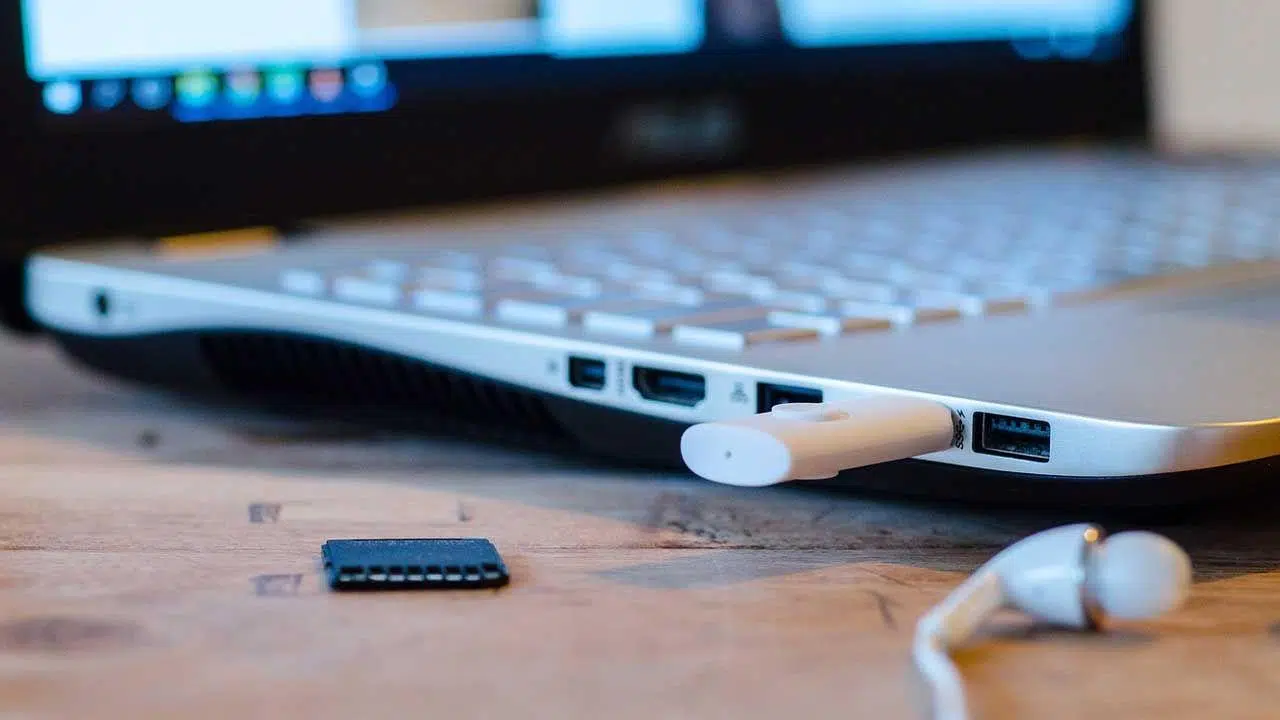
ইউএসবি পোর্ট হলো সেইসব ছোট ছোট বিস্ময়গুলোর মধ্যে একটি যা আমাদের পিসির সাথে ফ্ল্যাশ ড্রাইভ ও প্রিন্টার থেকে শুরু করে হার্ড ড্রাইভ, মাউস এবং কিবোর্ডের মতো সব ধরণের ডিভাইস সংযোগ করে আমাদের দৈনন্দিন জীবনকে সহজ করে তোলে। তবে, যখন সেই ভয়ংকর বার্তাটি আসে যে উইন্ডোজ ইউএসবি ডিভাইসটি চিনতে পারছে না , তখন হতাশা প্রায় নিশ্চিত। সৌভাগ্যবশত, বেশিরভাগ সময়ই এই সমস্যাগুলো সমাধানযোগ্য, যদি আমরা একটি ভালো পদ্ধতি অনুসরণ করি এবং ব্যর্থতার সম্ভাব্য কারণগুলো বুঝতে পারি।
এই নিবন্ধটি উইন্ডোজে ইউএসবি ডিভাইস শনাক্তকরণ ত্রুটি কীভাবে সনাক্ত, বোঝা এবং সমাধান করা যায়, সে সম্পর্কে একটি বিস্তারিত ও সহজবোধ্য নির্দেশিকা প্রদান করে। আমরা এর সাধারণ কারণ, লক্ষণ এবং সবচেয়ে গুরুত্বপূর্ণভাবে, আপনাকে যত তাড়াতাড়ি সম্ভব আপনার ডিভাইসগুলি স্বাভাবিকভাবে ব্যবহারে ফিরিয়ে আনার জন্য সবচেয়ে কার্যকর পদক্ষেপ এবং পরামর্শগুলি বিশদভাবে আলোচনা করব।
কোন লক্ষণগুলি USB শনাক্তকরণের সমস্যা নির্দেশ করে?
সমাধান খোঁজা শুরু করার আগে, ইউএসবি ডিভাইস শনাক্তকরণে ব্যর্থতার লক্ষণগুলো চিহ্নিত করা জরুরি । সব বার্তা বা আচরণের অর্থ এক নয়, তাই আপনার সবচেয়ে সাধারণ লক্ষণগুলোর ওপর মনোযোগ দেওয়া উচিত:
- ডিভাইসটি দেখা যাচ্ছে না। ফাইল এক্সপ্লোরারে অথবা ডিভাইস ম্যানেজার.
- উইন্ডোজ এর মতো বার্তা প্রদর্শন করে "এই কম্পিউটারে আপনার সংযুক্ত শেষ USB ডিভাইসটি ত্রুটিপূর্ণ ছিল এবং Windows এটি চিনতে পারেনি।" অথবা অনুরুপ.
- ক হলুদ সতর্কতা আইকন ডিভাইস ম্যানেজারে, বিশেষ করে এর বিভাগে ইউনিভার্সাল সিরিয়াল বাস কন্ট্রোলার.
- আপনি পরীক্ষা বিরতিহীন সংযোগ বিচ্ছিন্ন অথবা ডিভাইসটি নিজে থেকেই সংযোগ এবং সংযোগ বিচ্ছিন্ন হয়ে যায়।
- আপনি পর্যবেক্ষণ অস্বাভাবিকভাবে ধীর গতির ডেটা স্থানান্তর অথবা ফাইল কপি করতে ব্যর্থ হয়েছে।
- অতিরিক্ত শক্তি অথবা USB পোর্টে অতিরিক্ত ব্যবহারের বার্তা।
এই প্রতিটি লক্ষণের উৎপত্তি ভিন্ন হতে পারে, তাই সবচেয়ে উপযুক্ত সমাধান প্রয়োগ করার জন্য এগুলি সাবধানে বিশ্লেষণ করা গুরুত্বপূর্ণ।
"USB ডিভাইসটি স্বীকৃত নয়" ত্রুটির সবচেয়ে সাধারণ কারণ
বিভিন্ন কারণে ইউএসবি শনাক্তকরণে সমস্যা হতে পারে। উইন্ডোজ কেন একটি ইউএসবি ডিভাইস শনাক্ত করা বন্ধ করে দিতে পারে, তার সবচেয়ে সাধারণ কারণগুলোর একটি সারসংক্ষেপ নিচে দেওয়া হলো :
- অস্থির, দূষিত, অথবা পুরনো USB ড্রাইভার.
- অপারেটিং সিস্টেম আপডেটের অভাব অথবা ড্রাইভার এবং উইন্ডোজ সংস্করণের মধ্যে অসঙ্গতি।
- শারীরিক ক্ষতি USB পোর্টে, কেবলে অথবা ডিভাইসেই।
- নির্বাচনী সাসপেনশন সক্রিয় করা হয়েছে পাওয়ার সেভিং সেটিংস দ্বারা, যা স্বয়ংক্রিয়ভাবে USB পোর্টগুলি সংযোগ বিচ্ছিন্ন করতে পারে।
- মধ্যে সমস্যা প্ল্যাকা বেস অথবা বিদ্যুৎ সরবরাহে (বিশেষ করে সামনের পোর্ট বা স্বাধীন বিদ্যুৎ ছাড়া হাবগুলিতে)।
- অসঙ্গত USB ড্রাইভ পার্টিশন বা ফর্ম্যাটিং উইন্ডোজ সহ
- Malware সম্পর্কে বা ভাইরাস যা USB বা ড্রাইভারের কার্যকারিতাকে প্রভাবিত করে।
- পরিবর্তন বা দুর্নীতি উইন্ডোজ রেজিস্ট্রি পাওয়ার ম্যানেজমেন্ট বা USB ডিভাইসের সাথে সম্পর্কিত।
- জেনেরিক ড্রাইভার ইনস্টল করা হয়েছে নির্মাতা-নির্দিষ্ট ড্রাইভারের পরিবর্তে।
নির্দিষ্ট কারণ জানা অনুপযুক্ত সমাধানের জন্য সময় নষ্ট করা বা সমস্যাটিকে আরও খারাপ করা এড়াতে সাহায্য করে।
শুরু করা: শারীরিক এবং সংযোগ পরীক্ষা
উন্নত সেটিংসে যাওয়ার আগে, কোনো ভৌত বা সংযোগজনিত সমস্যা আছে কিনা তা নিশ্চিত হতে এক মুহূর্ত সময় নিন । প্রায়শই, সমস্যার উৎস আমাদের ধারণার চেয়ে অনেক বেশি সহজ হয়ে থাকে:
- ইউএসবি পোর্ট পরিষ্কার করুন (ফুঁ দিয়ে বা সংকুচিত বাতাস ব্যবহার করে) ধুলো বা ময়লা অপসারণের জন্য।
- পোর্ট পিনগুলি বাঁকানো নেই তা পরীক্ষা করুন। এবং সংযোগকারীটি সঠিকভাবে ফিট করে।
- ডিভাইসটি পরীক্ষা করুন অন্য একটি USB পোর্টে একই কম্পিউটার থেকে।
- এটি সংযুক্ত করুন অন্য কম্পিউটার এটি আপনার পিসিতে নাকি ইউএসবিতে সমস্যা তা জানতে।
- যাচাই করুন যে USB কেবলটি ক্ষতিগ্রস্ত হয়নি।. যদি অন্য কোনটি পাওয়া যায় তবে এটি পরিবর্তন করুন।
- কম্পিউটার পুনরায় চালু করুন: একটি সাধারণ পুনঃসূচনা প্রায়শই আপনার ধারণার চেয়েও বেশি ত্রুটি সমাধান করে।
এই প্রাথমিক পদক্ষেপগুলো জটিল সমাধানে সময় নষ্ট না করে হার্ডওয়্যারের ত্রুটি শনাক্ত করতে সাহায্য করে ।
দ্রুত রোগ নির্ণয়: ত্রুটির উৎস কোথায়?
একবার কোনও শারীরিক সমস্যা বাদ দেওয়া হলে, পরবর্তী পদক্ষেপ হল সমস্যার মূল খুঁজে বের করা। এটি করার জন্য, এই সুপারিশগুলি অনুসরণ করুন:
- খুলুন ডিভাইস ম্যানেজার (আপনি স্টার্ট মেনু ব্যবহার করে এটি অনুসন্ধান করতে পারেন)। যান ইউনিভার্সাল সিরিয়াল বাস কন্ট্রোলার এবং কোন হলুদ সতর্কীকরণ আইকন বা অজানা ডিভাইস আছে কিনা তা পরীক্ষা করুন।
- যদি এখানে USB না দেখা যায়, তাহলে অ্যাক্সেস করুন ডিস্ক ম্যানেজার স্টার্ট বোতামের প্রসঙ্গ মেনু থেকে পরীক্ষা করুন এবং ড্রাইভে কোনও অক্ষর বরাদ্দ করা আছে কিনা তা পরীক্ষা করুন।
- যদি এটি ডিস্ক ম্যানেজমেন্টেও না দেখা যায়, তাহলে ডিভাইসটিকে অন্য পিসি বা ল্যাপটপের সাথে সংযুক্ত করার চেষ্টা করুন। যদি এটি এখনও শনাক্ত না হয়, তাহলে সম্ভবত এটি ত্রুটিপূর্ণ।
এই পরীক্ষাগুলো সমস্যাটি ডিভাইসে, পোর্টে, নাকি অপারেটিং সিস্টেমে রয়েছে তা শনাক্ত করতে সাহায্য করে ।
উইন্ডোজে USB ডিভাইস শনাক্তকরণ ত্রুটির সমাধান
নিচে উইন্ডোজে সবচেয়ে সাধারণ ইউএসবি ত্রুটিগুলো সমাধানের জন্য কিছু কার্যকর ও পরীক্ষিত পদ্ধতি দেওয়া হলো । পরবর্তী ধাপে যাওয়ার আগে, এগুলো এক এক করে চেষ্টা করে সমস্যাটির সমাধান হয়েছে কিনা তা যাচাই করার পরামর্শ দেওয়া হচ্ছে।
১. বিদ্যুৎ সরবরাহ থেকে সরঞ্জাম সংযোগ বিচ্ছিন্ন করুন
শুনতে সহজ মনে হলেও, কম্পিউটার পুরোপুরি বন্ধ করে কয়েক মিনিটের জন্য পাওয়ার সাপ্লাই থেকে সংযোগ বিচ্ছিন্ন করলে মাদারবোর্ড রিসেট হতে পারে এবং সাময়িক পাওয়ার ত্রুটি সমাধান হতে পারে, বিশেষ করে সামনের পোর্ট বা বেশি শক্তি প্রয়োজন এমন ডিভাইসগুলোর ক্ষেত্রে।
2. অন্যান্য পোর্ট এবং কেবল ব্যবহার করে দেখুন
আপনার একাধিক ইউএসবি পোর্ট থাকলে, ডিভাইসটি প্রত্যেকটিতে লাগিয়ে দেখুন । কখনও কখনও কোনো পোর্ট নষ্ট হয়ে যেতে পারে বা তাতে বিদ্যুৎ সরবরাহে সমস্যা থাকতে পারে। যদি এটি অন্য কোনো পোর্টে কাজ করে, তাহলে আসল পোর্টটিতেই সমস্যা রয়েছে।
৩. ইউএসবি ড্রাইভার আনইনস্টল করে পুনরায় ইনস্টল করুন।
ড্রাইভারগুলোতে কোনো সমস্যা আছে বলে সন্দেহ হলে , এই ধাপগুলো অনুসরণ করুন:
- মধ্যে ডিভাইস ম্যানেজার, প্রসারিত করুন ইউনিভার্সাল সিরিয়াল বাস কন্ট্রোলার.
- "" এর প্রতিটি এন্ট্রিতে ডান ক্লিক করুন।ইউএসবি রুট হাব”, “হোস্ট কন্ট্রোলার”, ইত্যাদি, এবং নির্বাচন করুন ডিভাইস আনইনস্টল করুন। একে একে করো।
- আপনার পিসি রিস্টার্ট করুন। উইন্ডোজ স্বয়ংক্রিয়ভাবে প্রয়োজনীয় ড্রাইভারগুলি পুনরায় ইনস্টল করবে।
এই পদ্ধতিটি সাধারণত ত্রুটিপূর্ণ ড্রাইভার বা দ্বন্দ্ব সংশোধন করে। হার্ডওয়্যার-সম্পর্কিত সমস্যার জন্য, আপনি উইন্ডোজে ইউএসবি পাওয়ার সংক্রান্ত সমস্যা সমাধানের নির্দেশিকাও দেখতে পারেন ।
4. ড্রাইভার এবং অপারেটিং সিস্টেম আপডেট করুন
আপনার সমস্ত ড্রাইভার এবং উইন্ডোজ আপ-টু-ডেট রাখা অপরিহার্য । আপনার সিস্টেম সেটিংস থেকে উইন্ডোজ আপডেট অ্যাক্সেস করুন এবং সমস্ত গুরুত্বপূর্ণ ও ঐচ্ছিক আপডেট প্রয়োগ করুন। প্যাচ, আপডেট করা চিপসেট ড্রাইভার এবং বায়োস আপডেটের মাধ্যমে অনেক ইউএসবি ত্রুটি সমাধান করা হয়। এছাড়াও, সবকিছু আপ-টু-ডেট এবং সঠিকভাবে কনফিগার করা আছে কিনা তা নিশ্চিত করতে আপনি উইন্ডোজ ১১-এর ট্রাবলশুটিং টুলগুলোর সাহায্য নিতে পারেন।
৫. USB পোর্ট পাওয়ার সেভিং কনফিগার করুন
ব্যাটারি সাশ্রয়ের জন্য উইন্ডোজ পাওয়ার সেটিংস ইউএসবি পোর্টগুলো নিষ্ক্রিয় করে দিতে পারে , বিশেষ করে ল্যাপটপের ক্ষেত্রে । এটি ঠিক করতে:
- খুলুন ডিভাইস ম্যানেজার এবং প্রবেশ করুন ইউনিভার্সাল সিরিয়াল বাস কন্ট্রোলার.
- প্রতিটিতে ডাবল ক্লিক করুন “ইউএসবি রুট হাবএবং ট্যাবে পাওয়ার ম্যানেজমেন্ট নিষ্ক্রিয় করা "বিদ্যুৎ সাশ্রয় করতে কম্পিউটারকে এই ডিভাইসটি বন্ধ করার অনুমতি দিন".
- সমস্ত হাবে ক্রিয়াটি পুনরাবৃত্তি করুন এবং পুনরায় বুট করুন।
আরও নির্দিষ্ট সেটিংস পর্যালোচনা করতে, আপনি উইন্ডোজে USB পাওয়ার সমস্যা সমাধানের জন্যও দেখতে পারেন।
৬. USB সিলেক্টিভ সাসপেন্ড অক্ষম করুন

সিলেক্টিভ সাসপেন্ড শক্তি সাশ্রয়ের জন্য ইউএসবি পোর্টগুলোকে সংযোগ বিচ্ছিন্ন করতে পারে , কিন্তু কখনও কখনও এটি সেগুলোকে সঠিকভাবে কাজ করতে বাধা দেয়। এটি নিষ্ক্রিয় করতে:
- চাচ্ছে"পাওয়ার প্ল্যান সম্পাদনা করুন» স্টার্ট মেনুতে।
- ক্লিক করুন উন্নত পাওয়ার সেটিংস পরিবর্তন করুন.
- প্রসারিত করুন ইউএসবি কনফিগারেশন এবং নির্বাচন করুন USB নির্বাচনী সাসপেন্ড সেটিংস.
- উভয় বিকল্প (ব্যাটারি এবং পাওয়ার) সেট করুন অক্ষম.
তারপর, আপনার কম্পিউটার রিস্টার্ট করে আবার চেষ্টা করুন, অথবা উইন্ডোজ ১১-এ সিলেক্টিভ স্লিপ কীভাবে পরিচালনা করতে হয় তা দেখে নিন ।
৭. লুকানো বা অচেনা ডিভাইসগুলি সরান
কখনও কখনও, পুরোনো বা সংযোগ বিচ্ছিন্ন ডিভাইস নিবন্ধিত থেকে যায় এবং সমস্যার সৃষ্টি করে। ডিভাইস ম্যানেজারে , (ভিউ মেনু থেকে) লুকানো ডিভাইসগুলো দেখান এবং 'ডিস্ক ড্রাইভ' বা 'ইউনিভার্সাল সিরিয়াল বাস কন্ট্রোলার'-এর অধীনে থাকা যেকোনো অজানা বা ধূসর হয়ে থাকা এন্ট্রি মুছে ফেলুন ।
৮. একটি নতুন ড্রাইভ লেটার বরাদ্দ করুন
যদি আপনার ইউএসবি ড্রাইভটি ডিস্ক ম্যানেজমেন্টে দেখা যায় কিন্তু ফাইল এক্সপ্লোরারে না দেখা যায়, তাহলে সম্ভবত এটির কোনো ড্রাইভ লেটার নেই । ড্রাইভটির উপর রাইট-ক্লিক করে " Change Drive Letter and Paths " নির্বাচন করুন, তারপর একটি নতুন লেটার নির্ধারণ করুন এবং পরিবর্তনগুলো গ্রহণ করুন।
৯. USB ড্রাইভ ফরম্যাট করুন অথবা একটি নতুন ভলিউম তৈরি করুন
যদি উইন্ডোজ আপনাকে ডিভাইসটি ফরম্যাট করতে বলে অথবা ফাইল সিস্টেমটি কোনো অজানা অবস্থায় (RAW, ext4, ইত্যাদি) থাকে, তাহলে আপনাকে ডিস্ক ম্যানেজমেন্ট ব্যবহার করে এটিকে NTFS অথবা exFAT/FAT32- এ ফরম্যাট করতে হবে । মনে রাখবেন যে, এর ফলে সমস্ত ডেটা মুছে যাবে, তাই সম্ভব হলে আগে থেকেই সেগুলোর ব্যাকআপ নিয়ে নিন। নির্দিষ্ট পদ্ধতির জন্য, আপনি রিকভারি মোড ফাইল রিপেয়ার টুলগুলোও দেখতে পারেন ।
১০. চিপসেট ড্রাইভার এবং BIOS আপডেট করুন
সর্বশেষ চিপসেট ড্রাইভার এবং বায়োস আপডেট ডাউনলোড ও ইনস্টল করতে আপনার পিসি প্রস্তুতকারকের ওয়েবসাইটে যান । এটি বিশেষ করে বড় এক্সটার্নাল হার্ড ড্রাইভ বা ইউএসবি ৩.০/৩.১ ড্রাইভের ক্ষেত্রে কার্যকর। এছাড়াও, উইন্ডোজে আপনার ইউএসবি পোর্টের সংস্করণ শনাক্ত করার নির্দেশাবলী অনুসরণ করে আপনি সামঞ্জস্যতা যাচাই করতে পারেন।
১১. BIOS/UEFI সেটিংস পরীক্ষা করুন
BIOS-এ প্রবেশ করুন (সাধারণত স্টার্টআপের সময় F2, Delete, বা Esc চেপে ) এবং যাচাই করুন যে USB পোর্টগুলি সক্রিয় আছে । যদি "USB legacy support"-এর মতো কোনো অপশন থাকে, তবে সতর্কতামূলক ব্যবস্থা হিসেবে সেগুলি সক্রিয় করে দিন। কনফিগারেশন সম্পর্কে আরও বিস্তারিত জানতে, [প্রাসঙ্গিক ডকুমেন্টেশনের লিঙ্ক] দেখুন।
12. উইন্ডোজ ফাস্ট স্টার্টআপ অক্ষম করুন
ফাস্ট স্টার্টআপের কারণে কম্পিউটার শাটডাউন করে পুনরায় চালু করার পর উইন্ডোজ সঠিকভাবে ড্রাইভার লোড করতে পারে না। এটি নিষ্ক্রিয় করতে, কন্ট্রোল প্যানেল > পাওয়ার অপশনস > চুজ হোয়াট দ্য পাওয়ার বাটনস ডু-তে যান এবং ‘টার্ন অন ফাস্ট স্টার্টআপ’ থেকে টিক চিহ্ন তুলে দিন । পরিবর্তনগুলো সেভ করুন এবং আপনার কম্পিউটার পুনরায় চালু করুন। এছাড়াও আপনি ইনপুট/আউটপুট ডিভাইসের সমস্যাগুলো পরীক্ষা করে দেখতে পারেন।
১৩. উইন্ডোজ ট্রাবলশুটার চালান
সেটিংস > আপডেট ও নিরাপত্তা > ট্রাবলশুট > হার্ডওয়্যার ও ডিভাইস থেকে ট্রাবলশুটার টুলটি ব্যবহার করুন । এটি একটি সহজ টুল যা স্বয়ংক্রিয়ভাবে ত্রুটি শনাক্ত ও সমাধান করতে পারে।
১৪. ভাইরাস বা ম্যালওয়্যার পরীক্ষা করে পরিষ্কার করুন
উইন্ডোজ ডিফেন্ডার বা আপনার নিয়মিত অ্যান্টিভাইরাস সফটওয়্যার দিয়ে একটি সম্পূর্ণ স্ক্যান করুন , কারণ কিছু ম্যালওয়্যার ডিভাইস শনাক্তকরণে বাধা দেয় বা ড্রাইভার নষ্ট করে দেয়। আরও বিস্তারিত পদ্ধতির জন্য, উইন্ডোজে ইউএসবি পোর্ট চালু বা বন্ধ করা দেখুন ।
১৫. উইন্ডোজ রেজিস্ট্রি মেরামত করুন (উন্নত ব্যবহারকারী)
শেষ অবলম্বন হিসেবে, আপনি রেজিস্ট্রি পরিবর্তন করে সিলেক্টিভ সাসপেন্ডের মতো সমস্যাযুক্ত বৈশিষ্ট্যগুলি অক্ষম করতে পারেন। শুধুমাত্র যদি আপনার অভিজ্ঞতা থাকে:
- উপশুল্ক উইন্ডোজ + আর এবং লিখুন regedit.
- নেভিগেট করুন HKEY_LOCAL_MACHINE\SYSTEM\CurrentControlSet\Services\USB.
- তৈরি করুন বা পরিবর্তন করুন নির্বাচনী স্থগিত অক্ষম করুন 1 তে
- কম্পিউটার পুনরায় চালু করুন।
সতর্ক থাকা জরুরি, কারণ ভুল পরিবর্তনের ফলে আরও বড় সমস্যা হতে পারে। আপনি ক্যামেরা ও ওয়েবক্যামের সমস্যা সমাধানের নির্দেশিকাটি দেখতে পারেন ।
যদি সমস্যাটি USB-এর সাথেই হয়?
কখনও কখনও সমস্যাটি কম্পিউটারে নয়, বরং ইউএসবি ডিভাইসে হয়ে থাকে । এর সবচেয়ে সাধারণ কারণগুলো হলো:
- যন্ত্রটি ধাক্কা খেয়েছে, পড়ে গেছে, অথবা তরল পদার্থের সংস্পর্শে এসেছে।
- এটি খুব জীর্ণ অথবা এর ব্যবহারের মেয়াদ পেরিয়ে গেছে।
- অভ্যন্তরীণ ফার্মওয়্যারটি দূষিত হয়েছে (বাহ্যিক ড্রাইভের ক্ষেত্রে)।
- আপনি ম্যালওয়্যার দ্বারা আক্রান্ত হয়েছেন।
সর্বদা অন্যান্য কম্পিউটারে পরীক্ষা করুন, তাদের শারীরিক চেহারা পরীক্ষা করুন এবং দেখুন যে তারা অদ্ভুত শব্দ করছে কিনা, তাদের LED জ্বলছে না, অথবা কেসিং ক্ষতিগ্রস্ত হয়েছে কিনা। এই ক্ষেত্রে, নির্দিষ্ট সরঞ্জাম দিয়ে তথ্য পুনরুদ্ধার করার চেষ্টা করা বা একজন পেশাদারের সাথে পরামর্শ করা ভাল।
রোগ নির্ণয় এবং মেরামতের জন্য অতিরিক্ত সরঞ্জাম এবং ইউটিলিটি
এমন কিছু বাহ্যিক টুল রয়েছে যা আপনার ইউএসবি ড্রাইভগুলোর সনাক্তকরণ, মেরামত এবং ব্যবস্থাপনাকে সহজ করে তুলতে পারে:
- ইউএসবিডিউভিউ: সমস্ত সংযুক্ত এবং সংযোগ বিচ্ছিন্ন USB তালিকাভুক্ত করে, আপনাকে সেগুলি আনইনস্টল বা রিসেট করতে দেয়।
- মিনিটুল পার্টিশন উইজার্ড: ডিস্ক এবং USB ড্রাইভে পার্টিশন তৈরি, মুছে ফেলা বা মেরামত করতে সাহায্য করে।
- এইচডিডি নিম্ন স্তরের ফর্ম্যাট সরঞ্জাম: নিম্ন-স্তরের ফর্ম্যাট এবং খারাপ সেক্টর মেরামত (সতর্কতা: সবকিছু মুছে ফেলবে)।
- সহজেই ডাটা রিকভারি উইজার্ড: ক্ষতিগ্রস্ত বা দূষিত USB ড্রাইভ থেকে ডেটা পুনরুদ্ধার।


সাধারণভাবে বাইট এবং প্রযুক্তির বিশ্ব সম্পর্কে উত্সাহী লেখক। আমি লেখার মাধ্যমে আমার জ্ঞান ভাগ করে নিতে পছন্দ করি, এবং আমি এই ব্লগে এটিই করব, আপনাকে গ্যাজেট, সফ্টওয়্যার, হার্ডওয়্যার, প্রযুক্তিগত প্রবণতা এবং আরও অনেক কিছু সম্পর্কে সবচেয়ে আকর্ষণীয় জিনিস দেখাব৷ আমার লক্ষ্য হল আপনাকে একটি সহজ এবং বিনোদনমূলক উপায়ে ডিজিটাল বিশ্বে নেভিগেট করতে সাহায্য করা।