- বিদ্যুৎ বিভ্রাট ইউএসবি এটি সাধারণত পুরানো ড্রাইভার, ক্ষতিগ্রস্ত ভৌত পোর্ট, অথবা ভুল পাওয়ার সেটিংসের সাথে সম্পর্কিত।
- সমস্যা বিশ্লেষণ এবং সমাধান উভয়ই পরীক্ষা করে জড়িত হার্ডওয়্যার ড্রাইভার পুনরায় ইনস্টল করার এবং উন্নত সেটিংস পরিবর্তন করার পদক্ষেপ হিসেবে উইন্ডোজ.
- প্রতিরোধের মধ্যে রয়েছে সিস্টেমকে হালনাগাদ রাখা, জোরপূর্বক সংযোগ এবং সংযোগ বিচ্ছিন্ন করা এড়ানো এবং পোর্ট এবং ডিভাইসগুলিকে ময়লা, আঘাত বা ভাইরাস থেকে রক্ষা করা।
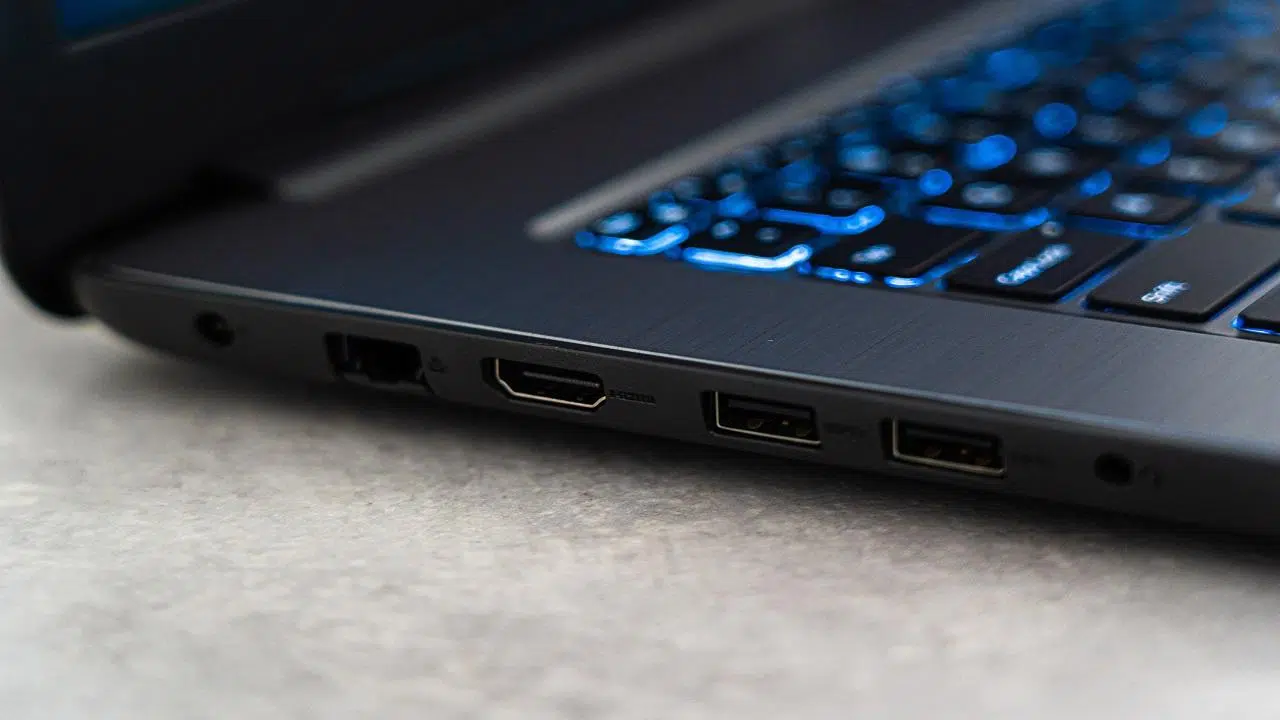
উইন্ডোজে ইউএসবি পাওয়ার সংক্রান্ত সমস্যা অনেক ব্যবহারকারীর স্বীকার করার চেয়েও বেশি সাধারণ। যে হার্ড ড্রাইভগুলো বুট হয় না, থেকে শুরু করে যে ইউএসবি ফ্ল্যাশ ড্রাইভগুলো কোনো সাড়াই দেখায় না—যখন কোনো আপাত কারণ ছাড়াই আমাদের ডিভাইসগুলো শনাক্ত হওয়া বন্ধ হয়ে যায়, তখন হতাশা দ্রুত বাড়তে পারে।
সৌভাগ্যবশত, বেশিরভাগ ইউএসবি পোর্ট এবং পাওয়ার সংক্রান্ত সমস্যা সমাধানযোগ্য। হার্ডওয়্যারের ত্রুটি, পুরোনো ড্রাইভার, ভুল পাওয়ার সেটিংস, বা এমনকি ম্যালওয়্যারের কারণেই হোক না কেন , আপনার ডিভাইসগুলোকে পুনরায় সচল করতে এবং আরও ক্ষতি প্রতিরোধ করার জন্য এর কারণ ও সমাধান বোঝা অত্যন্ত জরুরি। নিচে, আপনার প্রযুক্তিগত দক্ষতার স্তর নির্বিশেষে, উইন্ডোজ সিস্টেমে যেকোনো ইউএসবি পাওয়ার-সম্পর্কিত সমস্যা বিশ্লেষণ, বোঝা এবং সমাধান করার জন্য একটি বিস্তারিত, বাস্তবসম্মত এবং ব্যাপক নির্দেশিকা দেওয়া হলো।
উইন্ডোজে USB পাওয়ার সমস্যা কেন দেখা দেয়?
সমাধান খোঁজার আগে সমস্যার মূল কারণ চিহ্নিত করা অপরিহার্য। যেকোনো কম্পিউটারে ইউএসবি পোর্ট অত্যন্ত গুরুত্বপূর্ণ, যার মাধ্যমে মাউস, কিবোর্ড, ফ্ল্যাশ ড্রাইভ থেকে শুরু করে এক্সটার্নাল হার্ড ড্রাইভ ও প্রিন্টার পর্যন্ত সবকিছু সংযোগ করা যায়। তবে, এগুলোর প্লাগ-এন্ড-প্লে বৈশিষ্ট্য এবং উইন্ডোজের নিজস্ব গঠন একাধিক দ্বন্দ্ব তৈরি করতে পারে। এর প্রধান কারণগুলোর মধ্যে রয়েছে:
- ময়লা বা শারীরিক ক্ষতি USB পোর্টে, যা সঠিক বিদ্যুৎ প্রবাহে বাধা দেয়।
- পুরনো বা দুর্নীতিগ্রস্ত ড্রাইভার (ড্রাইভার), যা স্বীকৃতি ব্যর্থতার কারণ হয়.
- ভুল পাওয়ার সেটিংস যা সরবরাহকৃত বিদ্যুৎ হ্রাস করে বা ব্যাটারি সাশ্রয় করতে পোর্টগুলি অক্ষম করে।
- ভুল হ্যান্ডলিং, যেমন বারবার এবং জোরপূর্বক ডিভাইস সংযোগ এবং সংযোগ বিচ্ছিন্ন করা।
- ত্রুটিপূর্ণ বা বেমানান ডিভাইস.
- ম্যালওয়্যার বা ভাইরাস ড্রাইভার বা ফাইল সিস্টেম পরিবর্তন করতে সক্ষম।
দুর্বল ইউএসবি পাওয়ারের কারণে সাধারণত কয়েকটি লক্ষণ দেখা যায়: ডিভাইসটি চালু হয় না, এটি ক্রমাগত সংযোগ বিচ্ছিন্ন ও পুনঃসংযোগ হয়, একটি ত্রুটির বার্তা (যেমন কুখ্যাত কোড ৪৩) দেখা যায়, অস্বাভাবিক শব্দ হয়, ডিভাইসটি থেমে যায়, অথবা এমনকি পোড়া গন্ধও পাওয়া যেতে পারে। কিছু ক্ষেত্রে, ডিভাইসটি অন্য পোর্টে বা অন্য কম্পিউটারে কাজ করতে পারে, যা কারণটি শনাক্ত করতে সাহায্য করে।
জটিল হয়ে ওঠার আগে প্রথম পদক্ষেপ: মৌলিক শারীরিক পরীক্ষা
উন্নত সেটিংসে যাওয়ার আগে বা অপারেটিং সিস্টেমে হেরফের করার আগে, কয়েকটি সহজ কিন্তু গুরুত্বপূর্ণ পরীক্ষা চালানো ভালো ধারণা:
- অন্যান্য USB পোর্টে ডিভাইসটি পরীক্ষা করুন একই কম্পিউটার থেকে এবং বিভিন্ন কম্পিউটার থেকে সমস্যাটি স্থির থাকে কিনা তা দেখার জন্য। এটি নির্ধারণ করে যে ত্রুটিটি পোর্ট, ডিভাইস, নাকি কম্পিউটারের।
- পরিদর্শন করুন ফিজিক্যাল পোর্ট ধুলো, ময়লা, বাঁকা পিন, অথবা ক্ষয় আছে কিনা তা পরীক্ষা করুন। নোংরা হলে, এটি পরিষ্কার করার জন্য সংকুচিত বাতাস বা ব্লোয়ার ব্যবহার করুন (কখনও ধারালো জিনিস ব্যবহার করবেন না, যা এটিকে আরও ক্ষতি করতে পারে)।
- পরীক্ষা করে দেখুন যে USB ডিভাইস কেবল বা সংযোগকারী ক্ষতিগ্রস্ত বা ভেজা নয়।
ইউএসবি হাব ব্যবহার করলে , ডিভাইসটিকে সরাসরি কম্পিউটারের সাথে সংযুক্ত করার পরামর্শ দেওয়া হয়। একটি ত্রুটিপূর্ণ বা কম ক্ষমতাসম্পন্ন হাবের কারণে হঠাৎ সংযোগ বিচ্ছিন্ন হয়ে যেতে পারে।
ডিভাইস ম্যানেজার: উইন্ডোজ ডায়াগনস্টিক সেন্টার

উইন্ডোজে একটি শক্তিশালী বিল্ট-ইন টুল আছে: ডিভাইস ম্যানেজার । পাওয়ার বা ইউএসবি ডিভাইস শনাক্তকরণ সংক্রান্ত সমস্যা সমাধানের সময়, এটি প্রথম জায়গাগুলোর মধ্যে একটি যেখানে আপনার দেখা উচিত। এটি অ্যাক্সেস করতে:
- কী টিপুন উইন্ডোজ + এক্স এবং নির্বাচন করুন ডিভাইস ম্যানেজার, অথবা সার্চ বার থেকে সরাসরি নামটি অনুসন্ধান করুন।
- বিভাগটি প্রসারিত করুন ইউনিভার্সাল সিরিয়াল বাস কন্ট্রোলার.
কোনো ডিভাইসে হলুদ ত্রিভুজ বা সতর্কীকরণ চিহ্ন দেখা যাচ্ছে কিনা তা পরীক্ষা করুন : এই চিহ্নগুলো সাধারণত ড্রাইভারের সমস্যা, হার্ডওয়্যারের দ্বন্দ্ব বা বিদ্যুৎ সংক্রান্ত সমস্যার দিকে নির্দেশ করে। সমস্যাযুক্ত ডিভাইসটির উপর রাইট-ক্লিক করে "Update driver" বা "Uninstall device" নির্বাচন করুন। আপনি যদি আনইনস্টল করার বিকল্পটি বেছে নেন, তাহলে আপনার সিস্টেম রিস্টার্ট করার পর এবং হার্ডওয়্যারটি পুনরায় শনাক্ত হলে উইন্ডোজ স্বয়ংক্রিয়ভাবে ড্রাইভারটি আবার ইনস্টল করে দেবে।
ডিভাইস সংযোগ বা সংযোগ বিচ্ছিন্ন করার পরে যখন USB পোর্ট সাড়া দেওয়া বন্ধ করে দেয়
ইউএসবি পোর্ট স্থায়ীভাবে বিকল হওয়ার অন্যতম প্রধান কারণ হলো দ্রুত এবং বারবার ডিভাইস ঢোকানো ও বের করা । এর ফলে পোর্টটি এমন একটি অবস্থায় চলে যেতে পারে যেখানে এটি আর কোনো ডিভাইস শনাক্ত করতে পারে না। সেক্ষেত্রে, ক্রমানুসারে এই পদক্ষেপগুলো অনুসরণ করুন:
- হার্ডওয়্যার পরিবর্তনের জন্য পরীক্ষা করুন ডিভাইস ম্যানেজার থেকে।
- সিস্টেমটি পুনরায় চালু করুন প্রতিটি প্রচেষ্টার পরে, USB আবার কাজ করছে কিনা তা পরীক্ষা করা।
- ম্যানেজারে সমস্ত USB কন্ট্রোলার অক্ষম করুন এবং পুনরায় সক্ষম করুন (ডান-ক্লিক করুন > প্রতিটি আনইনস্টল করুন এবং আপনার পিসি পুনরায় চালু করুন)।
যদি পূর্ববর্তী পদ্ধতিটি কাজ না করে, তবে বিকল্প সমাধান রয়েছে, যেমন ইউএসবি সিলেক্টিভ সাসপেন্ড নিষ্ক্রিয় করা (এটি আমরা পরে দেখব), অথবা আপনার উন্নত অভিজ্ঞতা থাকলে উইন্ডোজ রেজিস্ট্রি পরিবর্তন করাও সম্ভব।
USB সিলেক্টিভ সাসপেন্ড কী এবং কেন এটি সমস্যার সৃষ্টি করতে পারে?
উইন্ডোজ অপারেটিং সিস্টেমে ইউএসবি সিলেক্টিভ সাসপেন্ড (USB selective suspend ) নামে একটি পাওয়ার-সেভিং ফিচার রয়েছে । এর উদ্দেশ্য হলো ব্যাটারি সাশ্রয়ের জন্য, বিশেষ করে ল্যাপটপের ক্ষেত্রে , "নিষ্ক্রিয়" থাকা ইউএসবি পোর্টগুলোর বিদ্যুৎ সংযোগ বিচ্ছিন্ন করা। সমস্যাটি হলো, কখনও কখনও যখন আবার প্রয়োজন হয়, তখন উইন্ডোজ সংযুক্ত ডিভাইসটিকে সঠিকভাবে জাগিয়ে তুলতে পারে না। এর ফলে বিদ্যুৎ বিভ্রাট, যথেচ্ছ সংযোগ বিচ্ছিন্ন হওয়া, বা ডিভাইসটিকে একেবারেই শনাক্ত করতে না পারার মতো ঘটনা ঘটতে পারে।
গ্রাফিক্যাল ইন্টারফেস থেকে এই বৈশিষ্ট্যটি নিষ্ক্রিয় করতে:
- খুলুন কন্ট্রোল প্যানেল এবং অ্যাক্সেস পাওয়ার অপশন.
- ক্লিক করুন প্ল্যান সেটিংস পরিবর্তন করুন সক্রিয় এবং তারপর উন্নত পাওয়ার সেটিংস পরিবর্তন করুন.
- বিকল্পটি স্থাপন করুন USB সেটিংস > USB সিলেক্টিভ সাসপেন্ড সেটিংস এবং ব্যাটারি এবং পাওয়ার উভয়ের জন্য এটিকে "বন্ধ" এ পরিবর্তন করুন।
পরিবর্তনটি করার পর আপনার কম্পিউটার পুনরায় চালু করতে ভুলবেন না। যদি আপনি উইন্ডোজের পুরোনো সংস্করণ ব্যবহার করেন অথবা গ্রাফিক্যাল ইন্টারফেস আপনাকে এটি সম্পাদনা করার অনুমতি না দেয়, তাহলে সমাধান হল সরাসরি সিস্টেম রেজিস্ট্রি সম্পাদনা করা:
- প্রেস উইন্ডোজ + আরলিখেছেন regedit এবং এন্টার চাপুন।
- নেভিগেট করুন HKEY_LOCAL_MACHINE\সিস্টেম\কারেন্টকন্ট্রোলসেট\সার্ভিসেস\ইউএসবি.
- (যদি এটি বিদ্যমান না থাকে) একটি DWORD মান তৈরি করে যাকে বলা হয় নির্বাচনী স্থগিত অক্ষম করুন এবং এটি মান 1 বরাদ্দ করুন।
একবার সিলেক্টিভ সাসপেন্ড নিষ্ক্রিয় হয়ে গেলে, সংযুক্ত থাকাকালীন আপনার USB ডিভাইসগুলি সর্বদা চালিত থাকা উচিত, এই সেটিং এর কারণে অব্যক্ত সংযোগ বিচ্ছিন্নতা দূর করে।

সিলেক্টিভ সাসপেন্ড নিষ্ক্রিয় করার পরেও যদি সমস্যাটি থেকে যায় তাহলে কী করবেন?
যেসব ক্ষেত্রে সিলেক্টিভ সাসপেন্ড নিষ্ক্রিয় করা বা ড্রাইভার পুনরায় ইনস্টল করা কোনওভাবেই ত্রুটির সমাধান করে না, সেখানে অন্যান্য পদ্ধতিগুলি অন্বেষণ করা মূল্যবান হতে পারে:
- পুনরায় ইনস্টল করুন ইউএসবি কন্ট্রোলার মূল নাভি এবং ইউএসবি হোস্ট কন্ট্রোলার: ডিভাইস ম্যানেজার থেকে, 'USB রুট হাব' এবং 'USB হোস্ট কন্ট্রোলার' প্রতিটি আনইনস্টল করুন এবং আপনার পিসি পুনরায় চালু করুন। উইন্ডোজ পুনরায় চালু করার পরে স্বয়ংক্রিয়ভাবে সেগুলি পুনরায় ইনস্টল করবে।
- চালান উইন্ডোজ হার্ডওয়্যার সমস্যা সমাধানের টুল: এবং ক সেটিংস > আপডেট ও নিরাপত্তা > সমস্যা সমাধান এবং হার্ডওয়্যার এবং ডিভাইস উইজার্ডটি চালান।
- আপডেট উইন্ডোজ এবং মাদারবোর্ডের জন্য কোন ফার্মওয়্যার আপডেট আছে কিনা তা পরীক্ষা করুন অথবা BIOS- র.

বিদ্যুৎ বিভ্রাট: বৈদ্যুতিক কারণ এবং এড়াতে টিপস
কম স্পষ্ট কিন্তু সবচেয়ে বিপজ্জনক কারণগুলোর মধ্যে একটি হলো ইউএসবি পোর্টে বৈদ্যুতিক ওভারলোড । এটি প্রায়শই ঘটে থাকে:
- যেসব ডিভাইসের সংযোগের জন্য পোর্টের চেয়ে বেশি বিদ্যুৎ প্রয়োজন (যেমন কিছু বড় বহিরাগত হার্ড ড্রাইভ যার নিজস্ব বিদ্যুৎ সরবরাহ নেই)।
- যখন পোর্টটি ক্ষতিগ্রস্ত হয়, তখন যোগাযোগগুলি বাঁকানো থাকে অথবা ময়লা বা তরল পদার্থের কারণে শর্ট সার্কিট হয়।
কিছু কম্পিউটার "USB পোর্ট ওভারলোড" এর মতো ত্রুটির বার্তা প্রদর্শন করে। যদি এটি ঘটে, তাহলে অবিলম্বে ডিভাইসটি আনপ্লাগ করুন, কম্পিউটারটি বন্ধ করুন এবং আবার ব্যবহার করার আগে পোর্টটি পরীক্ষা করুন। জোর করে সংযোগ স্থাপন করবেন না; আপনি মাদারবোর্ডের ক্ষতি করতে পারেন।
অনেকগুলো ডিভাইস বা বেশি শক্তি খরচ করে এমন ডিভাইস সংযোগ করতে, একটি সেলফ-পাওয়ারড ইউএসবি হাব কিনুন অথবা ডেস্কটপ কম্পিউটারে একটি PCIe ইউএসবি কার্ড ইনস্টল করে অধিক শক্তি ধারণক্ষমতাসম্পন্ন অতিরিক্ত পোর্ট ব্যবহার করুন।
ম্যালওয়্যার এবং ভাইরাস: তারা কি USB পাওয়ারকে প্রভাবিত করতে পারে?
যদিও এর ঘটনা বিরল, এমন ম্যালওয়্যার রয়েছে যা ইউএসবি ড্রাইভারকে নষ্ট করে দিতে পারে অথবা ডিভাইস ও অপারেটিং সিস্টেম উভয়কেই সংক্রমিত করতে পারে, যার ফলে ইউএসবি ডিভাইস শনাক্ত করার বা তাতে বিদ্যুৎ সরবরাহ করার ক্ষমতা পরিবর্তিত হয়ে যায়।
- যদি আপনি অদ্ভুত আচরণ লক্ষ্য করেন, বিশেষ করে যদি অজানা ডিভাইস সংযোগ করার পরে ত্রুটিটি দেখা দেয়, তাহলে একটি ভালো অ্যান্টিভাইরাস দিয়ে সম্পূর্ণ স্ক্যান করুন।
- বিবেচনা বিন্যাস গুরুত্বপূর্ণ তথ্য ব্যাকআপ করার পরে (অন্য কম্পিউটারে এবং এটি ক্ষতিগ্রস্ত নয় তা যাচাই করার পরে) যদি USB মেমোরি স্টিকটি সংক্রামিত হয়।
কোড 43 এবং অন্যান্য সাধারণ বার্তাগুলির ত্রুটি
যখন উইন্ডোজ কোনো ইউএসবি ডিভাইসে, বিশেষ করে পাওয়ার সংক্রান্ত কোনো গুরুতর সমস্যা শনাক্ত করে, তখন প্রায়শই এরর মেসেজ প্রদর্শন করে। কোড ৪৩ হলো সবচেয়ে সাধারণ কোডগুলোর মধ্যে একটি এবং এটি একটি নির্দিষ্ট হার্ডওয়্যার বা সংযোগ সমস্যা নির্দেশ করে । এটি সাধারণত নিম্নলিখিত কারণে হয়ে থাকে:
- ত্রুটিপূর্ণ বা ভাঙা তার।
- USB ডিভাইস ক্ষতিগ্রস্ত হয়েছে।
- USB কন্ট্রোলারে পাওয়ার সেভিং ভুলভাবে কনফিগার করা হয়েছে।
তাদের মোকাবেলা করার জন্য:
- কেবলটি পরিবর্তন করুন এবং অন্য কম্পিউটারে ডিভাইসটি পরীক্ষা করুন।
- ডিভাইস ম্যানেজারে (USB ডিভাইস প্রোপার্টিজ > পাওয়ার ম্যানেজমেন্ট ট্যাব) পাওয়ার সেভিং অক্ষম করুন।
প্রভাবিত USB ডিভাইসগুলি ফর্ম্যাট করা এবং পুনরুদ্ধার করা
যদি ইউএসবি ডিভাইসটি সিস্টেমে দেখা যায় কিন্তু তারপরেও ঠিকমতো কাজ না করে বা পাওয়ার সংক্রান্ত সমস্যা হয়, তাহলে একটি উপায় হলো এটিকে ফরম্যাট করা । প্রথমে অন্যান্য সমাধান চেষ্টা করার পর এবং যেকোনো গুরুত্বপূর্ণ ডেটা ব্যাক আপ করার পরেই কেবল এটি করুন, কারণ ফরম্যাট করলে সমস্ত ডেটা মুছে যাবে।
- ড্রাইভটি সংযুক্ত করুন, এটিতে ডান ক্লিক করুন এবং নির্বাচন করুন ফর্ম্যাট. সবচেয়ে উপযুক্ত ফাইল সিস্টেমটি বেছে নিন (সাধারণত এনটিএফএস বড় ডিস্কের জন্য)।
- যদি USB দৃশ্যমান না হয় অথবা আপনি ডেটা পুনরুদ্ধার করতে না পারেন, তাহলে তৃতীয় পক্ষের প্রোগ্রাম আছে যেমন ডিস্ক ড্রিল যা ফর্ম্যাট করার আগে তথ্য বের করার চেষ্টা করতে পারে।
পোর্ট বা ডিভাইস দুটোই ক্ষতিগ্রস্ত না হলে কী করবেন?

কখনও কখনও পোর্ট বা ডিভাইস কোনোটিরই ক্ষতি দেখা যায় না, কিন্তু সমস্যাটি থেকেই যায়। উইন্ডোজ আপডেটের পর পুরোনো বা অসামঞ্জস্যপূর্ণ ডিভাইস ড্রাইভারের কারণে এমনটা হতে পারে।
- ডিভাইস প্রস্তুতকারকের ওয়েবসাইট (মাউস, কীবোর্ড, ডিস্ক, ইত্যাদি) দেখুন এবং ডাউনলোড করুন ড্রাইভার সাম্প্রতিক কর্মকর্তারা.
- এমনকি যদি আপনার ইতিমধ্যেই আপডেট করা ড্রাইভার থাকে, তবুও দুর্নীতি বা পূর্ববর্তী সংস্করণগুলির সাথে বিরোধ এড়াতে সেগুলি পুনরায় ইনস্টল করুন।

উন্নত পরিস্থিতি: ভাঙা হার্ডওয়্যারের জন্য রেজিস্ট্রি সম্পাদনা এবং বিকল্প
যদি আপনি পূর্ববর্তী সমস্ত পদক্ষেপ চেষ্টা করেও সফল না হন, তবে উন্নত বিকল্পটি হলো উইন্ডোজ রেজিস্ট্রি পরিবর্তন করা (যা পূর্বে সিলেক্টিভ সাসপেন্ডের জন্য ব্যাখ্যা করা হয়েছে)। শুধুমাত্র অভিজ্ঞতা থাকলেই এটি করুন এবং যেকোনো এন্ট্রি পরিবর্তন করার আগে সর্বদা একটি ব্যাকআপ তৈরি করে নিন।
যদি USB পোর্টটি শারীরিকভাবে ক্ষতিগ্রস্ত হয় (উদাহরণস্বরূপ, ওভারলোড, আঘাত, বা অপরিবর্তনীয় ক্ষয়ের কারণে), বিকল্পগুলি হল:
- ইনস্টল বাহ্যিক অ্যাডাপ্টার (ইউএসবি থেকে ইউএসবি-সিউদাহরণস্বরূপ)।
- ডেস্কটপ কম্পিউটারে, একটি ইনস্টল করুন অতিরিক্ত USB পোর্ট সহ PCIe কার্ড.
- ল্যাপটপের জন্য, প্রযুক্তিগত সহায়তা নিন, কারণ মেরামতের জন্য প্রায়শই মাদারবোর্ড প্রতিস্থাপনের প্রয়োজন হয়।
যদি আপনার প্রাথমিক লক্ষ্য হয় ক্ষতিগ্রস্ত USB ড্রাইভ থেকে ডেটা পুনরুদ্ধার করা, তাহলে অবিলম্বে পুনরুদ্ধার সফ্টওয়্যার ব্যবহারকে অগ্রাধিকার দিন। প্রক্রিয়াটি স্থগিত করলে ফাইল চিরতরে হারানোর ঝুঁকি বাড়তে পারে।
প্রতিরোধ: ভবিষ্যতে USB পাওয়ার সমস্যা এড়াতে টিপস
আপনার USB পোর্টগুলিকে নিখুঁত অবস্থায় রাখতে এই সুপারিশগুলি অনুসরণ করুন:
- জোর করে ডিভাইস ঢোকাবেন না বা ঢোকাবেন না।"নিরাপদে হার্ডওয়্যার সরান" মেনু থেকে সর্বদা সংযোগ এবং সংযোগ বিচ্ছিন্ন করুন।
- পর্যায়ক্রমে পোর্টগুলি পরিষ্কার করুন সংকুচিত বাতাসের সাথে, বিশেষ করে যদি আপনি ধুলোবালিযুক্ত পরিবেশে আপনার কম্পিউটার ব্যবহার করেন।
- পোর্টগুলিতে ওভারলোডিং এড়িয়ে চলুন বাহ্যিক শক্তি ছাড়াই অনেক ডিভাইস সংযোগ করা।
- আপনার কম্পিউটার এবং ড্রাইভারগুলি আপডেট রাখুন.
- আপনার সিস্টেমকে সুরক্ষিত করুন অ্যান্টিভাইরাস এবং ঘন ঘন বিশ্লেষণ করে।
এই টিপসগুলি প্রয়োগ করা এবং যথাযথ পদক্ষেপগুলি অনুসরণ করা আপনার USB পোর্টগুলিকে ভালো অবস্থায় রাখতে, সংযোগ বিচ্ছিন্ন হওয়া রোধ করতে এবং বিদ্যুৎ-সম্পর্কিত সমস্যাগুলি কার্যকরভাবে সমাধান করতে সহায়তা করবে। ধৈর্য এবং বিস্তারিত মনোযোগ আপনার ডিভাইসের কার্যকারিতা পুনরুদ্ধার এবং তাদের আয়ু দীর্ঘায়িত করার মূল চাবিকাঠি।

সাধারণভাবে বাইট এবং প্রযুক্তির বিশ্ব সম্পর্কে উত্সাহী লেখক। আমি লেখার মাধ্যমে আমার জ্ঞান ভাগ করে নিতে পছন্দ করি, এবং আমি এই ব্লগে এটিই করব, আপনাকে গ্যাজেট, সফ্টওয়্যার, হার্ডওয়্যার, প্রযুক্তিগত প্রবণতা এবং আরও অনেক কিছু সম্পর্কে সবচেয়ে আকর্ষণীয় জিনিস দেখাব৷ আমার লক্ষ্য হল আপনাকে একটি সহজ এবং বিনোদনমূলক উপায়ে ডিজিটাল বিশ্বে নেভিগেট করতে সাহায্য করা।