- Лос шофьори Те са ключови софтуерни компоненти, които позволяват Windows комуникира правилно с железария и устройства USB свързан към компютъра.
- Най-безопасният начин за получаване на драйвери е чрез комбиниране Windows Update с официалните уебсайтове на производителите на оборудване, дънни платки или периферни устройства.
- El Мениджър на устройства Позволява ви да откривате грешки, да актуализирате, деинсталирате или ръчно да инсталирате специфични драйвери, включително тези за USB портове.
- Инструментите на трети страни могат да улеснят поддръжката на драйверите, но те трябва да се използват с повишено внимание и официалните източници винаги трябва да бъдат приоритетни.
Ако вашият компютър не разпознава USB флаш устройство, принтер или външен твърд диск, който използвате за всичко, най-вероятно има проблем с... USB драйвери или с други важни контролери на системата. Въпреки че Windows обикновено ги управлява автоматично, когато нещо се обърка, трябва да запретнете ръкави и да разберете какво се случва между операционната система и хардуера.
В следващите редове ще видите Къде да намерите правилните USB драйвери за вашия компютър, как да разберете кои драйвери липсват, как да ги инсталирате, актуализирате или дори деинсталирате и преинсталиратеЩе видите официални методи за Windows, уебсайтове на производители, надеждни програми на трети страни, както и някои Трикове усъвършенствани инструменти, за да държите контролерите си под контрол и да избягвате сериозни системни изненади.
Как да разберете кои драйвери липсват на вашия компютър
Преди да започнете да изтегляте каквото и да е, е добре да проверите внимателно. кои контролери не работят или липсватWindows предлага няколко вградени инструмента, които ви позволяват да проверите състоянието на хардуера, без да инсталирате нищо допълнително.
Една от най-полезните е конзолата на Управление на екипМожете да го отворите, като въведете това име в лентата за търсене в менюто „Старт“ и изберете съответната опция. След това в левия панел разгънете... Системни инструменти и влиза Мениджър на устройства, който е истинският команден център за шофьорите.
В централната част ще видите Списък на всички устройства, свързани към компютъра, организирани по категорииМрежови адаптери, USB (Universal Serial Bus) контролери, звукови устройства, графични карти и др. Всеки компонент с проблем с драйвера ще бъде маркиран със звездичка (*). жълта икона за предупреждение, много лесно се намира с един поглед.
Ако щракнете с десния бутон върху устройство в списъка, ще се появи меню, от което можете актуализирайте драйвера, деактивирайте го или го деинсталирайтеТази област е отправната точка както за автоматични опити за актуализиране, така и за преинсталиране на проблемен драйвер.
Друг признак, че нещо не е наред с драйверите на вашия компютър, е симптоми при ежедневна употребаИгрите внезапно забавят, грешки в принтера, прекъсвания на звуковата карта, проблеми с разпознаването на USB устройство или външен твърд диск от Windows, чести сини екрани или сривове и т.н. Във всички тези случаи си струва да проверите диспечера на устройствата, преди да обвинявате хардуера.
Къде да намерите правилните драйвери за вашия компютър
След като разберете кое устройство се нуждае от внимание, е време да намерите правилния техник за ремонт. Най-надеждният начин да направите това е да отидете до официален уебсайт на производителя на компютъра или дънната платкаособено ако е марков компютър (HP, Dell, Lenovo(Acer, ASUS и др.). За да направите това, е важно да знаете точния модел на оборудването.
Можете да получите тази информация, използвайки инструмента на Информация за систематаНатиснете бутона Старт, въведете msinfo32 След това отворете приложението, което се появява. Там ще видите информация като инсталираната версия на Windows, марката и модела на компютъра и други подробности, полезни за изтегляне на съвместими драйвери.
Много производители също изискват сериен номер или SNID на компютъра. Обикновено е отпечатан на стикер, разположен на дъното на лаптопа или на корпуса на настолния компютър. Въвеждането на този идентификатор на уебсайта на производителя ще покаже пълен списък с драйвери, специфични за вашия модел, обикновено с няколко версии на USB, мрежови, аудио, графични и чипсет драйвери.
Този маршрут е особено препоръчителен, ако искате да имате най-новите и най-оптимизирани версии на всеки драйвер, без да зависи от решението на Windows Update. Това също така минимизира риска от инсталиране на грешен драйвер, тъй като целият избор се филтрира по конкретен модел компютър.
Изтегляне и инсталиране на драйвери на Windows 10 и Windows 11
Windows 10 и Windows 11 Те са доста автономни, когато става въпрос за Изтегляне и инсталиране на драйвериВсъщност, след чиста инсталация на системата, компонентите се анализират и предварително инсталираните генерични драйвери се прилагат или изтеглят от Windows Update веднага щом има интернет връзка, което обикновено е достатъчно, за да „заработи“ компютърът.
Въпреки това, не всички драйвери се управляват автоматично. Някои производители на графични карти, например, пускат актуализации много по-често Microsoft интегрира това в своята система за актуализации и същото важи за определени чипсети или специфични USB устройства. В тези случаи трябва да използвате собствените инструменти на производителя или да изтеглите драйвера от техния уебсайт.
Когато подозирате, че даден драйвер е остарял или причинява проблеми, имате няколко възможности: оставете го Windows Update ще се опита да намери нова версия., използвайте Мениджър на устройства За да го търсите автоматично, изтеглете .exe или .inf файла от официалния уебсайт и го инсталирайте ръчно или използвайте програма на трета страна, специализирана в управлението на драйвери.
Ако поведението се влоши след инсталирането на нов драйвер, винаги имате възможност да Деактивирайте устройството, върнете се към предишен драйвер или го деинсталирайте напълно. така че Windows да опита чиста инсталация след следващото рестартиране. Това обикновено разрешава много конфликти, без да се налага формат системата.
В конкретния случай на USB драйвери ситуацията е подобна: Windows обикновено използва стандартни драйвери, но за принтери, скенери или специализирани устройства е препоръчително да се използват подходящите драйвери. специфични драйвери, публикувани от производителякоито обикновено подобряват съвместимостта и наличните функции.
Актуализирайте драйвери от диспечера на устройствата

Най-директният метод, без изтегляне на допълнителни програми, включва Мениджър на устройстваИдеален е за проверка на един или повече специфични драйвери и оставяне на Windows да свърши тежката работа по търсенето и изтеглянето.
За достъп можете да щракнете с десния бутон върху бутона „Старт“ и да изберете Мениджър на устройства или използвайте пряк път Windows + X и изберете същата опция. След като влезете, ще видите всички категории инсталиран хардуер.
Щракнете двукратно върху категорията, където се намира проблемното устройство (например, Контролери за шини от универсална серия за USB портове или Мрежови адаптери (за Ethernet или WiFi картата) и намерете въпросния компонент. Ако се появи с жълт триъгълник, има явен конфликт.
Щракнете с десния бутон върху устройството и изберете Актуализиране на драйверЩе се отвори съветник с две опции: автоматично търсене на драйвери чрез Windows Update или търсене на драйвера на компютъра ако вече сте го изтеглили и сте го запазили в определена папка.
Ако изберете автоматично търсене, Windows ще сканира сървърите си за по-нова версия. Ако намери такава, ще я изтегли и инсталира. Ако няма налична по-добра версия, ще се покаже съобщение, което показва, че... Вече имате инсталирани най-добрите драйвери налични по това време. Във всеки случай можете да се върнете към тази точка толкова пъти, колкото е необходимо, за да проверите различните устройства.
Използвайте Windows Update, за да намерите последните драйвери
Въпреки че много хора го свързват само с корекции за сигурност и нови версии на системата, Windows Update също разпространява драйвери за множество компоненти. Това е сравнително надежден начин да поддържате оборудването си актуално, без да се налага да го правите един по един.
В Windows 11 отидете на конфигурацияОтидете в секцията Windows Update и кликнете върху него Разширени опцииВътре ще намерите раздел, наречен Незадължителни надстройкиКогато го разгънете, ще видите специален раздел за Актуализации на драйвери където са изброени наличните драйвери за вашия хардуер.
От там можете Изберете драйверите, които ви интересуват, и ги инсталирайте ръчно. Това е добър начин да се гарантира, че се прилага само това, което искате, без да се засягат деликатни компоненти, които вече работят правилно.
В Windows 10 процесът е подобен: отидете на Настройки > Актуализиране и защита > Windows UpdateПроверете за нови актуализации и прегледайте Незадължителни актуализации, което включва контролери, които не се считат за критични, но могат да подобрят производителността на системата.
Имайте предвид, че тези актуализации на драйвери не винаги се появяват много често и не винаги ще виждате всички устройства в списъка. Следователно, ако подозирате проблем с конкретен компонент (например, повредена звукова карта), може би е по-бързо да посетите уебсайта на производителя, вместо да чакате Microsoft да разпространи актуализацията чрез Windows Update.
Управление на драйвери без интернет връзка
Възможно е да имате новоформатиран компютър или такъв със сериозни мрежови проблеми, при които Интернет връзката дори не работи. поради липсващи мрежови драйвери. В тези случаи трябва да изтеглите драйверите от друг компютър, където имате достъп до мрежата.
Windows включва серия от общи драйвери, които се инсталират локално веднага след инсталирането на системата, което в много случаи е достатъчно, за да заработят поне клавиатурата, мишката и основните USB портове (ако...). USB портовете спират да работят след инсталиране на Windows(Има специфични ръководства за поправянето му). Оттам можете да използвате USB устройство, за да копиране на програми или драйвери от друг компютър.
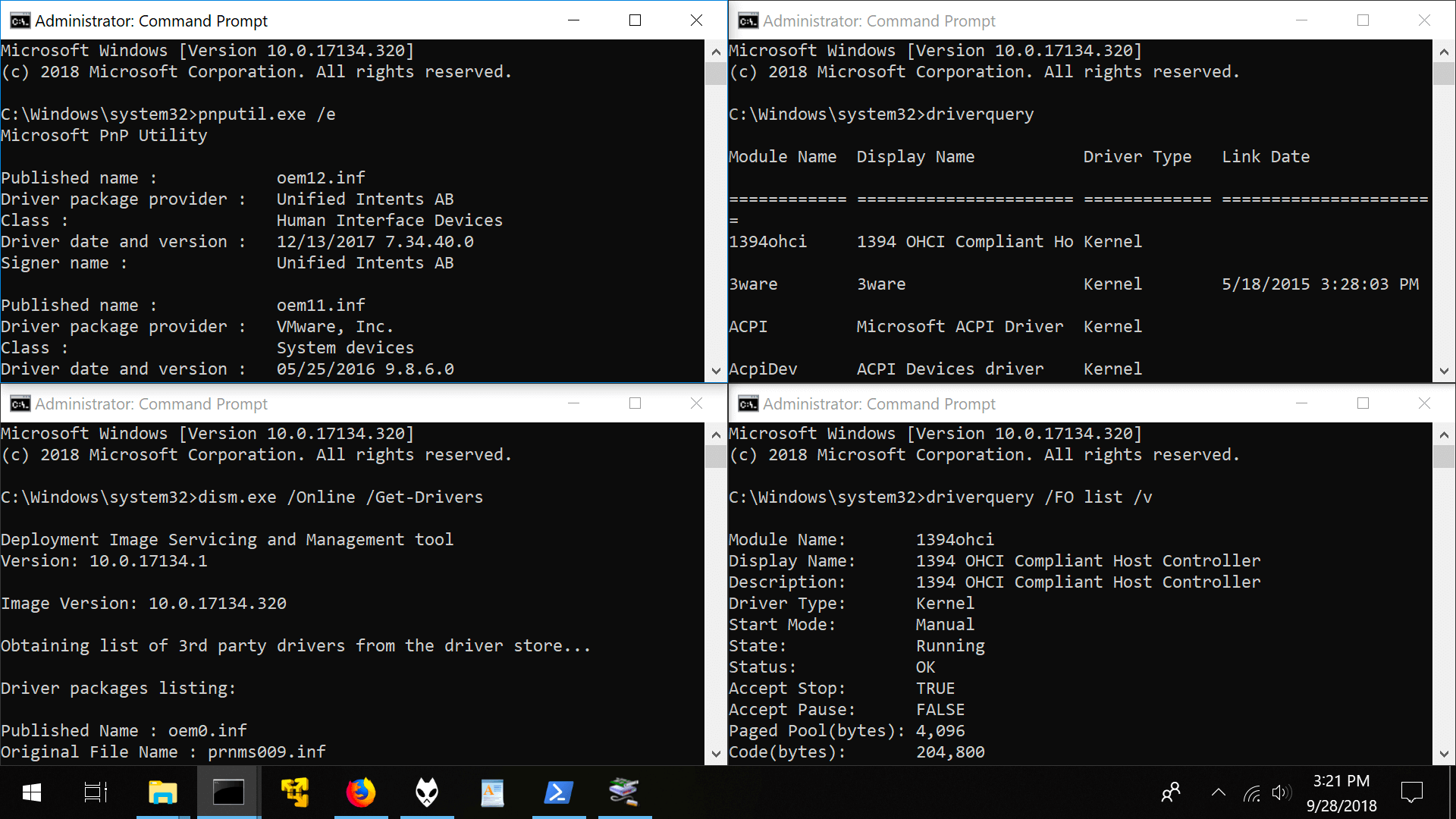
Много практично решение е да се използват пълни пакети с драйвери, като например драйверен пакеткойто има голяма колекция от актуализирани драйвери и позволява офлайн инсталиране. Номерът е първо да изтеглите „пълния“ пакет (големия) от компютър с достъп до интернет и да го запишете на USB устройство или флаш устройство. Експортиране на драйвери с DISM от друго устройство.
Когато стартирате DriverPack на вашия компютър офлайн, инструментът ще анализира вашия хардуер и ще инсталира необходимите драйвери директно от локалната си база данни. По време на инсталацията е препоръчително да използвате експертен или разширен режим и премахнете отметката от всеки допълнителен софтуер или реклама, които се опитват да се промъкнат заедно с драйверите.
След като успеете поне, Мрежовите драйвери работятОстаналите драйвери винаги ще бъдат по-лесни за управление от интернет, независимо дали с Windows Update, официални уебсайтове или инструменти на трети страни.
Ръчно инсталиране на драйвер в Windows
В повечето случаи драйверите се разпространяват под формата на изпълними инсталатори (.exe) които управляват целия процес по насочващ начин. Има обаче ситуации, в които имате само отделни файлове (обикновено с разширение .inf, .sys, .cat) и трябва да ги инсталирате ръчно.
За да направите това, върнете се към Мениджър на устройстваНамерете компонента, който има проблеми (често маркиран с жълто предупреждение), щракнете с десния бутон върху него и го изберете отново. Актуализиране на драйверТози път изберете опцията Потърсете в компютъра си софтуер за драйвери.
В прозореца, който се появява, щракнете върху проучи и отидете до папката, където сте запазили изтеглените файлове с драйвера. Уверете се, че сте избрали опцията за включват подпапкитака че Windows да може да намери правилния .inf файл във всяка вътрешна директория.
Ако драйверът е съвместим и в добро работно състояние, Windows ще го инсталира и устройството би трябвало да функционира нормално. Ако процесът върне грешка, може да имате проблем. остарял, повреден или несъвместим драйвер за вашата версия на WindowsВ такъв случай ще трябва да потърсите по-подходяща версия или да се свържете с производителя.
Можете също да отворите диалоговия прозорец „Изпълнение“ с Win + R, да пишеш devmgmt.msc и натиснете Enter, ако не можете да получите достъп до Device Manager чрез обичайните менюта. Резултатът е същият, с изключение на това, че ще отидете директно към инструмента за управление на хардуера.
Общи USB драйвери на Microsoft (Usbser.sys)
В USB областта има един специален случай: Устройства от комуникационен клас (CDC), който може да използва генеричен драйвер, предоставен от Microsoft, наречен Usbser.sysТози драйвер е включен в Windows и е способен да управлява USB към сериен порт устройства без нужда от допълнителни драйвери от производителя.
Usbser.sys е базиран на Рамка за драйвери в режим на ядрото Той предлага пълна поддръжка за Plug and Play и функции за управление на захранването, като например селективно USB спиране. Това позволява на устройството да влезе в състояние на ниска консумация на енергия, когато не се използва, поддържайки системата в състояние S0 (включено захранване).
Този драйвер се инсталира автоматично чрез файла Usbser.inf, което е в папката %Systemroot%\INFНомерът е, че устройството е правилно идентифицирано като CDC клас: то трябва да използва код на клас 02 и подклас 02 в дескриптора на вашето устройство, така че Windows да зарежда Usbser.sys, без да се налага да разпространявате свой собствен INF файл.
По отношение на идентификаторите, системата ще разпознава устройства с идентификатори като USB\Class_02 o USB\Class_02&SubClass_02Ако подкласът не съвпада, Windows ще търси друг драйвер и ако не намери такъв, устройството може да остане без зареден драйвер, което ще наложи инсталирането на специфичен драйвер или създаването на INF файл, който препраща към друг вграден драйвер.
Ако искате да използвате драйвер, различен от Usbser.sys за CDC устройство, можете да напишете свой собствен INF файл, в който да посочите идентификатор на хардуера на устройството и алтернативен драйвер който трябва да бъде инсталиран, като по този начин се отменя поведението по подразбиране на Windows.

Страстен писател за света на байтовете и технологиите като цяло. Обичам да споделям знанията си чрез писане и това е, което ще направя в този блог, ще ви покажа всички най-интересни неща за джаджи, софтуер, хардуер, технологични тенденции и много други. Моята цел е да ви помогна да се ориентирате в дигиталния свят по лесен и забавен начин.