- Комбинацията от TPM, ПИН кодът и мрежовото отключване ви позволяват да защитите и управлявате ботуш безопасни в професионална и лична среда.
- Конфигурирането на BitLocker изисква разширени настройки в правилата за сигурност, железария (UEFI/TPM) и мрежова инфраструктура (WDS, сертификати, DHCP, GPO).
- Опциите за възстановяване и политиките за криптиране трябва да бъдат внимателно планирани, за да се предотврати загуба на достъп до данни и да се осигури съответствие с регулаторните изисквания.

Сигурността на данните е приоритет за бизнеса и индивидуалните потребители, които искат да защитят както целостта, така и поверителността на информацията, съхранявана на техните компютри. Windows 11 , благодарение на своите усъвършенствани функции за криптиране като BitLocker, предлага възможност за защитен достъп до устройства, използвайки различни методи за удостоверяване, комбинирайки надеждността на TPM (Trusted Platform Module), проверка с ПИН код и уникалната система Network Unlock за отключване по мрежата.
Ако се чудите как да конфигурирате BitLocker, за да се възползвате максимално от тези опции за защита – особено възможността за едновременно използване на TPM, PIN код за зареждане и автоматично отключване чрез корпоративната мрежа – ето най-подробното и изчерпателно ръководство, което е налично в момента, адаптирано на испански и актуализирано с цялата техническа и функционална информация, налична в индустрията.
Какво е BitLocker и какви са неговите предимства?

BitLocker е цялостна функция за криптиране на дискове, включена в професионалните и корпоративните издания на Windows . Основната ѝ цел е да защитава данните в случай на загуба, кражба или неоторизиран физически достъп до компютъра. Цялото съдържание на диска може да бъде криптирано, предотвратявайки достъпа до информацията, дори ако дискът бъде изваден и свързан към друг компютър.
Интегрирането на TPM осигурява допълнителна сигурност чрез сигурно съхранение на ключове за криптиране и други тайни за удостоверяване, предотвратявайки атаки с груба сила или директен физически достъп. Опцията за добавяне на PIN код за зареждане допълнително засилва защитата срещу вътрешни и външни заплахи. Освен това, режимът за отключване на мрежата позволява на машините да се стартират автоматично, когато са свързани към корпоративната мрежа и определени сървъри, опростявайки управлението в корпоративни среди с голям брой компютри.
Защо да използваме TPM, PIN и мрежово отключване заедно?
Комбинацията от TPM, PIN и Network Unlock осигурява защита в дълбочина и перфектен баланс между сигурност и лекота на управление. TPM гарантира, че ключовете никога не напускат хардуера; PIN кодът изисква физическо взаимодействие за отключване на устройството – идеално за лаптопи и настолни компютри в споделени офиси – а Network Unlock автоматизира процеса на зареждане в защитени корпоративни мрежи без намесата на потребителя, улеснявайки дистанционното администриране, актуализациите и техническата поддръжка.
Този подход е най-сигурният за компании с множество компютри и е силно препоръчителен и за напреднали потребители, загрижени за защитата на личните си данни или компютрите, съдържащи чувствителна информация.
Предварителни изисквания: Съображения, свързани с хардуер, софтуер и инфраструктура
Преди да можете да активирате и да се възползвате максимално от функциите на BitLocker, трябва да отговаряте на няколко изисквания за хардуер, фърмуер, мрежа и конфигурация на Windows 11. Ето всичко, от което се нуждаете:
- Компютър, съвместим с Windows 11, в издание Pro, Enterprise или Education.
- TPM 2.0 модулът се активира от BIOS/UEFI. Някои устройства ви позволяват да работите без TPM, но това е по-малко сигурно и изисква повече ръчни стъпки.
- Администраторски достъп в операционната система.
- Корпоративна мрежа с активиран DHCP на поне един мрежов адаптер (за предпочитане интегрираният).
- Windows Server с инсталирани и конфигурирани роли на Windows Deployment Services (WDS) и функцията Network Unlock.
- Инфраструктура с публични ключове за генериране и предоставяне на необходимите сертификати (може да бъде корпоративен CA или самоподписани сертификати).
- Разрешения за промяна на групови правила (GPO) в домейн средата.
- Препоръчително е, макар и не е строго необходимо, да имате Active Directory за съхранение застраховка на ключове за възстановяване и за опростяване на управлението.
Активиране и конфигуриране на BitLocker: Предварителни стъпки и първоначални настройки
Процесът на активиране на BitLocker в Windows 11 може да се извърши от контролния панел, настройките или с помощта на разширени инструменти ( PowerShell , команден ред с manage-bde.exe или автоматизирани скриптове чрез групови правила). Тук разглеждаме най-често срещаните процедури:
- Достъп от менюто „Старт“ и контролния панел: Можете да търсите „BitLocker“ или „Управление на BitLocker“ в лентата за търсене на Windows или да отидете до „Система и сигурност“ в контролния панел и след това до „Шифроване на устройство с BitLocker“.
- Достъп от File Explorer: Щракнете с десния бутон върху устройството, което искате да шифровате, и изберете „Включване на BitLocker“. Това стартира помощник с насоки, за да изберете метод за отключване и опции за възстановяване.
- Разширен достъп чрез PowerShell: Ако трябва да автоматизирате процеса на няколко компютъра или предпочитате командния ред, можете да използвате специфични за BitLocker командлети, като например Enable-BitLocker, Add-BitLockerKeyProtector и други.
Опции за защита: само TPM, TPM + PIN, TPM + USB ключ и разширени комбинации
BitLocker позволява няколко метода за удостоверяване за отключване на системния диск:
- Само TPM: Прозрачно стартиране, подходящо за оборудване под строг физически контрол.
- TPM + ПИН: Трябва да въведете числов код между 6 и 20 цифри, за да стартирате Windows.
- TPM + ключ за стартиране (USB): Изисква се поставянето на специално USB флаш устройство при стартиране.
- TPM + ПИН + USB ключ (по избор): Два фактора, комбинирани, максимална сигурност.
- Без TPM („съвместимост“): Може да се използва парола или USB ключ, но с по-малко гаранции за целостта и сигурността.
Опцията с ПИН код е силно препоръчителна за лаптопи и компютри, които могат да бъдат оставени без надзор, докато USB ключът за стартиране е практичен в ограничени среди или като мрежово допълнение.
Стратегии за възстановяване на данни: ключове, пароли и сигурно съхранение
Преди да включите BitLocker, трябва да изберете как да запазите ключа за възстановяване. Изключително важно е да съхранявате този ключ на сигурно място, тъй като загубата му може да означава трайна загуба на достъп до вашите данни.
- Запазване във вашия акаунт в MicrosoftПрактично за индивидуални потребители или малки фирми.
- Запазване в Active DirectoryИдеален за организации, позволява на администраторите лесно да възстановяват ключове за компютри, присъединени към домейн.
- Запазете на USB устройство, отпечатайте на хартия или запазете във външен офлайн файл.
Политиките за възстановяване могат да бъдат наложени чрез GPO, за да се изисква архивиране в Active Directory и да се блокира криптирането, докато не се провери дали ключът е съхранен правилно.
Технически подробности за разширени настройки: Групови правила и алгоритми за криптиране
Сигурността и управлението на BitLocker разчитат до голяма степен на обекти с групови правила (GPO), които можете да редактирате от „gpedit.msc“ или чрез конзолата за управление на групови правила на сървърите. Ключовите опции включват:
- Определете метода на криптиране и дължината на ключа (XTS-AES 128 или 256 бита), препоръчва се 256-битова версия на съвременни компютри и 128-битова на по-стари устройства.
- Изисквайте допълнително удостоверяване при стартиране, за да защитите диска на операционната система: Тук можете да принудите използването на ПИН, USB ключове или и двете заедно с TPM.
- Разрешаване на отключване от мрежата: Достъпно само за компютри, присъединени към домейн, с необходимата инфраструктура.
- Правила за съхраняване на ключове за възстановяване в Active Directory.
- Опции за възстановяване в случай на загубен ПИН/парола.
- Конфигурирайте персонализирани предупреждения и съобщения за екрана преди зареждане.
Конфигурирането на тези политики е от съществено значение за създаването на сигурна среда и улесняване на централизираното администриране в големи организации.
Отключване на мрежата: Сигурност и автоматизация при стартиране
Отключването на мрежата е функция, предназначена за сценарии, при които устройствата трябва да се стартират без намесата на потребителя, но в рамките на надеждна корпоративна мрежа. Тя е особено полезна за внедряване на актуализации, извършване на нощна поддръжка или стартиране на сървъри и настолни компютри без присъствието на персонал.
Как работи? При стартиране клиентът открива наличието на защитно устройство за мрежово отключване и използва UEFI DHCP протокола, за да комуникира със WDS сървъра. Чрез защитена сесия машината получава ключа, който, комбиниран с този, съхранен в TPM, ѝ позволява да декриптира устройството и да продължи зареждането. Ако мрежовото отключване не е налично, ще бъде поискан ПИН код или ще бъде използван друг конфигуриран метод за отключване.
Изисквания за внедряване на мрежово отключване:
- WDS сървър в мрежата с инсталирана и правилно конфигурирана роля за отключване на мрежата на BitLocker.
- X.509 RSA сертификат с поне 2048 бита за криптиране на мрежовия ключ, издаден от вътрешна инфраструктура за публични ключове (CA) или самоподписан.
- Групова политика (GPO), която разпространява сертификата за отключване на мрежата на клиентите.
- Фърмуерът на клиентския UEFI трябва да поддържа DHCP и да бъде конфигуриран правилно за зареждане в нативен режим.
Отключването на мрежата се поддържа само на компютри, присъединени към домейн, не е достъпно за персонални компютри или компютри извън корпоративна среда.
Практическа настройка: Инсталиране, внедряване и валидиране на мрежово отключване
- Инсталиране на ролята на Windows Deployment Services (WDS): От Server Manager или PowerShell (
Install-WindowsFeature WDS-Deployment). - Инсталирайте функцията за отключване на мрежата на WDS сървъра: (
Install-WindowsFeature BitLocker-NetworkUnlock). - Конфигурирайте инфраструктурата на сертификатите: Създайте подходящ шаблон за сертификат за отключване на мрежата в сертифициращия орган (CA) на компанията, следвайки официалните препоръки (описателно име, поддръжка за експортиране на частен ключ, използване на разширението OID 1.3.6.1.4.1.311.67.1.1 и др.).
- Издаване и експортиране на сертификата: Експортирайте файловете .cer (публичен ключ) и .pfx (частен ключ) и ги разпространете внимателно.
- Импортирайте сертификата в WDS сървъра: В папката „BitLocker Drive Encryption Network Unlock“ в конзолата „Local Computer Certificates“.
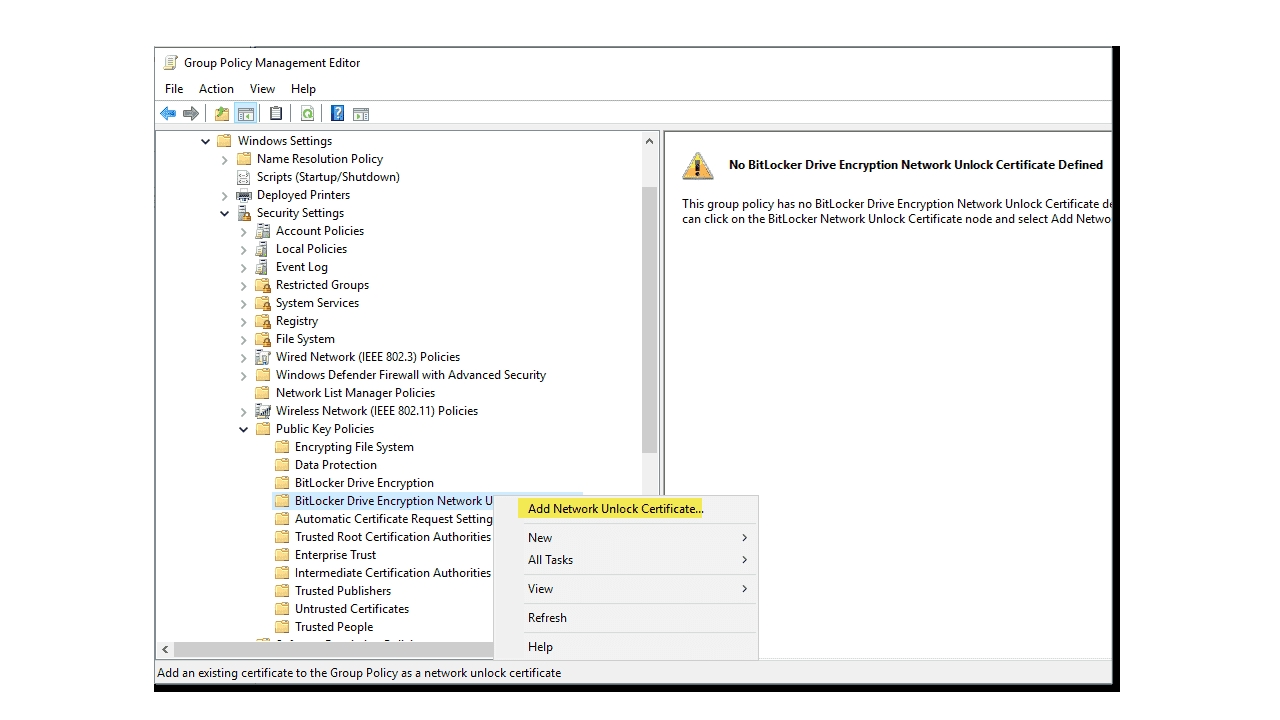
- Разпространете сертификата сред клиентите: Чрез GPO импортирайте .cer сертификата в съответните настройки на груповите правила.
- Конфигурирайте GPO да „Разрешават отключване на мрежата при стартиране“ и да изискват ПИН до TPM: Също така задайте правилото „Изискване на PIN за стартиране на TPM“, което налага комбинираното използване на PIN и отключване на мрежата.
- Проверете дали политиката достига до клиентите и дали те рестартират, за да приложат промените.
- Тествайте мрежово зареждане (с помощта на Ethernet кабел) и автоматично удостоверяване чрез Network Unlock.
Отстраняване на често срещани проблеми и най-добри практики за сигурност
Настройването на BitLocker с мрежово отключване не е без потенциални проблеми. Ето основните препоръки и стъпки за отстраняване на неизправности:
- Уверете се, че основният ви мрежов адаптер поддържа и има активиран DHCP.
- Проверете съвместимостта на фърмуера с UEFI (версия, нативен режим, липса на CSM).
- Проверете дали услугата WDS е стартирана и работи правилно.
- Потвърждава публикуването и валидността на сертификатите на сървъра и клиентите. Разглежда както конзолата за сертификати, така и системния регистър (ключ FVE_NKP).
- Уверете се, че груповите правила са приложени правилно към желаните организационни единици.
- Преглежда регистрационните файлове на събитията на BitLocker и WDS за съобщения за грешки или предупреждения.
Не забравяйте редовно да архивирате ключовете си за възстановяване и да следите промените в хардуера или фърмуера на компютъра си, тъй като те могат да доведат до необходимост от въвеждане на ключа за възстановяване, дори ако сте конфигурирали мрежово зареждане.
Опции за криптиране за фиксирани и сменяеми устройства с данни
BitLocker не само защитава системния диск, но и предлага цялостна защита за фиксирани дискове с данни и сменяеми устройства (BitLocker To Go). От груповите правила можете да дефинирате специфични правила за всеки тип том:
- Принудително криптиране, преди да се разреши достъп за запис.
- Дефинирайте алгоритъма за криптиране за всеки тип устройство.
- Контролирайте използването на пароли или смарт карти за отключване на данни.
- Скриване или показване на опциите за възстановяване в съветника за настройка.
За сменяеми устройства можете да откажете достъп за запис на устройства, конфигурирани в друга организация, като използвате уникални идентификатори, зададени във вашите правила за домейн.
Общо управление и операции: спиране, възобновяване, нулиране и деактивиране на BitLocker
Ежедневното управление на BitLocker включва функции за временно спиране на защитата, възобновяване на защитата, промяна на защитите (ПИН, парола, ключ за възстановяване), нулиране на ключове и деактивиране на криптирането, ако е необходимо.
- Спиране на BitLocker: Полезно преди промени в хардуера, актуализации на BIOS/фърмуера или поддръжка. От контролния панел или командния ред (PowerShell или manage-bde.exe).
- Рестартирайте BitLocker: След като поддръжката приключи, е важно да активирате отново защитата от същото меню или команда.
- Нулиране на ПИН или парола: Ако забравите своя ПИН код, можете да го нулирате, като използвате ключа си за възстановяване. Командата manage-bde -changepin X ви позволява да промените своя ПИН код директно от командния ред.
- Деактивиране на BitLocker: Тази опция инициира процеса на декриптиране на данни. Тя трябва да се използва само ако защитата вече не е необходима или поради организационни изисквания.
- Възстановяване след загубени идентификационни данни: Ако загубите своя ПИН код или парола, възстановяването зависи от това дали имате 48-цифрения ключ за възстановяване под ръка, съхраняван онлайн или на хартия.
Автоматизация и скриптиране: PowerShell и manage-bde.exe
Масовото внедряване и задачите за разширено управление могат да бъдат рационализирани чрез PowerShell скриптове или командата manage-bde.exe.
Например:
- Активирайте BitLocker с TPM и PIN защита:
$SecureString = ConvertTo-SecureString "123456" -AsPlainText -Force; Enable-BitLocker C: -EncryptionMethod XtsAes256 -UsedSpaceOnly -Pin $SecureString -TPMandPinProtector- Проверете състоянието на BitLocker:
manage-bde.exe -status C:- Управление на ключови защитници:
manage-bde.exe -protectors -add -sid <usuario o grupo>- Премахнете защитните елементи:
manage-bde.exe -protectors -delete C: -type TPMandPIN
Съображения за производителност, съвместимост и най-добри практики
BitLocker е оптимизиран да минимизира влиянието върху производителността на съвременните компютри, особено използвайки XTS-AES 256-битово и хардуерно ускорено криптиране.
- Пълното криптиране на диска изисква повече време и ресурси на по-стари компютри; Криптирането само на използваното пространство е по-бързо и подходящо за нови инсталации.
- Режимът на съвместимост ви позволява да криптирате устройства и да ги използвате на по-стари системи, но с по-ниско ниво на сигурност.
- Комбинацията от TPM, PIN и мрежово отключване не само увеличава максимално защитата, но и улеснява централизираното управление в големи организации.
- Винаги съхранявайте ключовете за възстановяване на защитена система и тествайте ключовете за възстановяване, преди да внедрите BitLocker в голям мащаб.

Индекс
- 1 Какво е BitLocker и какви са неговите предимства?
- 2 Защо да използваме TPM, PIN и мрежово отключване заедно?
- 3 Предварителни изисквания: Съображения, свързани с хардуер, софтуер и инфраструктура
- 4 Активиране и конфигуриране на BitLocker: Предварителни стъпки и първоначални настройки
- 5 Опции за защита: само TPM, TPM + PIN, TPM + USB ключ и разширени комбинации
- 6 Стратегии за възстановяване на данни: ключове, пароли и сигурно съхранение
- 7 Технически подробности за разширени настройки: Групови правила и алгоритми за криптиране
- 8 Отключване на мрежата: Сигурност и автоматизация при стартиране
- 9 Практическа настройка: Инсталиране, внедряване и валидиране на мрежово отключване
- 10 Отстраняване на често срещани проблеми и най-добри практики за сигурност
- 11 Опции за криптиране за фиксирани и сменяеми устройства с данни
- 12 Общо управление и операции: спиране, възобновяване, нулиране и деактивиране на BitLocker
- 13 Автоматизация и скриптиране: PowerShell и manage-bde.exe
- 14 Съображения за производителност, съвместимост и най-добри практики