- Windows 11 затяга хардуерните изисквания с TPM 2.0 и Secure Boot, оставяйки много все още функциониращи компютри извън контрол.
- Rufus ви позволява да създавате инсталационни USB устройства за Windows 11 и едновременно с това е интегрирал опции за заобикаляне на хардуерните изисквания.
- Методът LabConfig в системния регистър на Windows позволява пропускане на проверките за TPM, минимална RAM и Secure Boot по време на инсталирането.
- Всички тези заобикалящи методи носят рискове за сигурността и стабилността, така че всеки потребител трябва да прецени дали си струва да инсталира Windows 11 на компютъра си.
Ако имате компютър, който работи добре с Windows 10, но получавате ужасяващото съобщение, че вашият компютър не отговаря на изискванията за Windows 11 , не сте сами. Изискването за TPM 2.0, Secure Boot и други хардуерни филтри са изключили много машини, които на практика биха могли да работят с Windows 11 без особени проблеми.
От 14 октомври 2025 г. Microsoft ще спре да предоставя корекции за сигурност, техническа поддръжка и актуализации на софтуера за Windows 10. Вашият компютър ще продължи да се стартира, но ще става все по-уязвим към нови уязвимости и, разбира се, няма да получава съвременни функции. Ето защо много хора обмислят надграждане до Windows 11, използвайки решения като Rufus и различни методи за заобикаляне на проверките за съвместимост.
Контекст: Защо толкова много компютри са изключени от Windows 11
Microsoft настоява, че Windows 11 е по-модерна и ефективна операционна система с подобрени функции за сигурност . За тази цел тя налага изисквания като наличието на TPM 2.0, Secure Boot, сравнително нови процесори и минимално количество RAM и дисково пространство.
Проблемът е, че много компютри, които все още работят добре с Windows 10, не включват TPM чип или имат такъв във версия, по-ранна от 2.0, нямат активиран Secure Boot или просто използват процесор, който Microsoft не е сертифицирала за Windows 11. В много случаи това са напълно адекватни машини за офис задачи, сърфиране или дори леко редактиране.
Официално Microsoft препоръчва закупуването на нов компютър или запазването на Windows 10 до края на поддръжката му , но това не убеждава всички. Ето защо се появиха различни методи за инсталиране на Windows 11 на „неподдържани“ машини, или чрез модифициране на инсталацията с инструменти като Rufus, или чрез директно редактиране на системния регистър на Windows (LabConfig).
Важно е да се има предвид, че всички тези процедури включват заобикаляне на ограниченията на Microsoft . Това означава, че има рискове: потенциални проблеми с производителността, проблеми със стабилността, допълнителни уязвимости в сигурността или просто, че някои бъдещи актуализации може да не се инсталират правилно.
Какво е Rufus и защо е толкова полезен за инсталиране на Windows 11?
Rufus е малка, безплатна програма за Windows, която ви позволява лесно да създавате стартиращи USB инсталационни устройства . Основната ѝ функция е да направи ISO образ (например на Windows 11) и да го „запише“ на USB устройство, за да можете да стартирате от него и да извършите чиста инсталация.
Файлът Rufus е около 1,3 MB , така че изтеглянето е практически мигновено дори при скромни връзки. Обикновено ще получите изпълним файл с име, подобно на rufus-3.17.exe (номерът може да варира в зависимост от версията, която изтегляте), който ще се появи в папката „Изтегляния“ или където и да сте избрали да го запазите.
Ако използвате Microsoft Edge, браузърът, интегриран в Windows 10 и Windows 11, ще видите бърз достъп до последните изтегляния в горната част , откъдето можете директно да стартирате инсталатора на Rufus или самия преносим изпълним файл, тъй като инструментът не изисква официална инсталация в системата.
Когато стартирате Rufus, обикновено ще видите предупреждение за контрол на потребителските акаунти (UAC) , което ви информира, че програмата може да прави промени на вашия компютър. Това е нормално, тъй като се нуждае от администраторски достъп, за да форматира USB устройството и да запише ISO данните.
При първото стартиране Rufus може да ви попита дали искате да проверява за актуализации автоматично . Приемането на тази опция ви помага да сте в крак с подобренията, новите функции за съвместимост и потенциалните корекции на грешки, които могат да се появят с течение на времето, което е особено полезно, когато работите с по-нови версии на Windows.
Създайте инсталационното USB устройство на Windows 11 с Rufus
Когато отворите главния прозорец на Rufus, ще видите сравнително лесен интерфейс. В горната част е секцията „Устройство“, където можете да изберете USB устройството, на което искате да записвате . Ако имате само едно свързано USB устройство, то ще бъде избрано автоматично; ако имате няколко, ще трябва внимателно да изберете правилното от падащия списък.
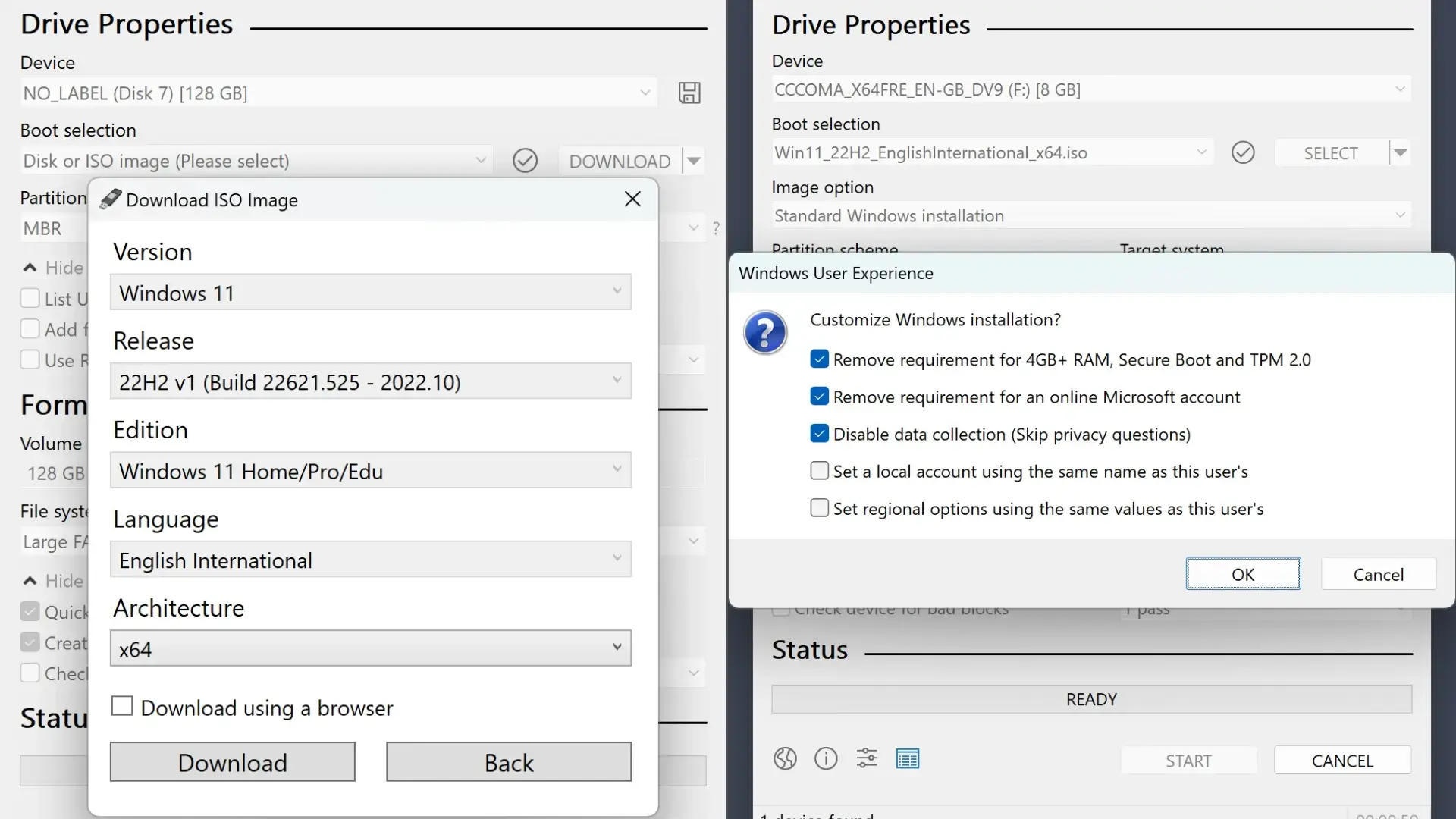
Следващата стъпка е да посочите ISO образа, който искате да използвате. За да направите това, в полето за избор на ISO или „Избор на зареждане“ щракнете върху съответния бутон и ще се отвори стандартен диалогов прозорец на Windows, за да намерите файла с образа на вашия компютър. След като изберете ISO образа на Windows 11, името на файла ще се появи в главния прозорец.
В много случаи създаването на USB устройство с други ISO изображения би изисквало просто щракване върху „СТАРТ“, но инсталирането на Windows 11 на несъвместим компютър изисква някои допълнителни настройки . Дълго време Rufus включваше специфични опции за заобикаляне на определени хардуерни проверки, позволявайки Windows 11 да се инсталира на машини без активиран TPM 2.0 или Secure Boot.
Преди да започнете процеса, е важно да запомните, че Rufus ще изтрие напълно съдържанието на USB устройството . Ако задържите курсора на мишката върху бутона „СТАРТ“ за момент, ще се появи съобщение, ясно показващо, че всички данни, съхранени на USB устройството, ще бъдат загубени по време на създаването на инсталационния носител.
Дори и да щракнете, без да погледнете, Rufus ще покаже отново прозорец за потвърждение, за да ви напомни, че устройството ще бъде форматирано. Едва когато приемете, програмата ще започне да работи, показвайки лента за напредък и малко текстово поле, указващо текущия етап на операцията (създаване на дялове, копиране на файлове и др.). Когато приключи, лентата за напредък ще се запълни и статусът ще покаже думата „ГОТОВО“, което показва, че инсталационното USB устройство вече е готово.
Байпасната функция на Руфъс и нейното изчезване
Една от причините Rufus да стане толкова популярен сред напредналите потребители е, че в някои версии включва опцията за полуавтоматично заобикаляне на хардуерните изисквания на Windows 11. При създаване на USB устройство от ISO образ на Windows 11, програмата предлага възможност за пропускане на проверката TPM 2.0, проверката за сигурно зареждане или дори определени минимални изисквания за RAM.
С течение на времето някои потребители са забелязали, че функцията за заобикаляне на неподдържан хардуер изглежда е изчезнала от съвременните версии на Rufus. Дори при търсене в официалния уебсайт, при изтегляне на по-стари версии, много потребители съобщават, че вече не могат да намерят функцията такава, каквато я помнят.
Това породи доста съмнения във форуми и технически общности: хора питат дали има начин да се възстанови функционалността или да се намери версия на Rufus, която все още я включва, а други директно са преминали към различни ръчни методи, за да продължат да инсталират Windows 11 на стари компютри, включително решения като FlyOOBE на неподдържани компютри.
Въпреки че Rufus остава много полезен за създаване на инсталационно USB устройство, много от тези потребители са били принудени да допълнят инструмента с други трикове , като например промяна на системния регистър на Windows по време на самия инсталационен съветник или редактиране на конфигурационни файлове в ISO файла, преди да създадат стартиращото устройство.
На практика това означава, че Rufus вече не е „вълшебната пръчка“, която самостоятелно решава проблема с несъвместимия хардуер, а по-скоро е част от малко по-дълъг процес, в който трябва да се потрудите малко повече , особено ако искате да контролирате точно кои ограничения на Windows 11 деактивирате.
Метод LabConfig: Заобикаляне на TPM, RAM и Secure Boot от системния регистър
Освен Rufus, има широко обсъждана процедура за инсталиране на Windows 11 на неподдържани компютри, използваща специфичен раздел в системния регистър, наречен LabConfig . Този метод ви позволява да деактивирате изискването за TPM 2.0, минимума от 4 GB RAM и изискването за Secure Boot директно по време на инсталационния съветник.
Всичко започва, когато се опитате да инсталирате Windows 11 от вашето USB устройство (създадено например с Rufus) и инсталаторът показва класическото съобщение, което показва, че не може да продължи, защото компютърът не отговаря на изискванията . В този момент, вместо да излизате от съветника, можете да използвате малка клавишна комбинация, за да отворите разширени инструменти.
Клавишната комбинация, която трябва да използвате, е Shift + F10 , която отваря прозорец на командния ред. Оттам можете да стартирате редактора на системния регистър, като въведете regedit и натиснете Enter. Това ви дава достъп до системния регистър на Windows по време на инсталационния процес, преди системата да завърши проверката си за системни изисквания.
След като сте в редактора на системния регистър, отидете до пътя HKEY_LOCAL_MACHINE\SYSTEM\Setup . Когато намерите ключа "Setup", щракнете с десния бутон върху него, изберете "New" и след това "Key". Наименувайте този нов ключ LabConfig и потвърдете, като натиснете Enter, така че да стане подпапка в Setup.
В LabConfig са добавени няколко DWORD (32-битови) стойности, които действат като превключватели, за да се реши кои хардуерни проверки искате да пропуснете. Щракнете с десния бутон на мишката, изберете „DWORD (32-битова) стойност“ и създайте стойността BypassTPMCheck със стойност 1. Повторете процеса с BypassRAMCheck и BypassSecureBootCheck , като винаги задавате стойност 1, което показва, че тези проверки трябва да бъдат деактивирани.
След като приключите със създаването на тези стойности, можете да затворите редактора на системния регистър и прозореца на командния ред. Връщането към съветника за инсталиране и повторният опит за процеса би трябвало да премахне съобщението за несъвместимост , което ще ви позволи да завършите инсталацията на Windows 11 на устройство, което на теория е било блокирано поради несъответствие с изискванията за TPM, RAM или Secure Boot.
Рискове и предупреждения при използване на байпас за Windows 11
Въпреки че методът LabConfig и по-старите заобикаляния на Rufus са изкушаващи, нека бъдем честни: модифицирането на системния регистър и заобикалянето на изискванията за сигурност никога не е безрисково. Грешка при редактиране на ключове не само може да причини проблеми със зареждането или стабилността, но и деактивирате механизми, предназначени да защитават системата.
Самата документация и много уроци подчертават, че следването на тези стъпки е отговорност на всеки потребител и че компютърът може да има проблеми с производителността , несъвместимост с по-стари драйвери или много взискателни приложения или дори непостоянно поведение, когато пристигнат основни актуализации на Windows 11.
Само защото един компютър може да завърши инсталацията, не означава, че той е хардуерно готов за всички системни функции. Възможно е да липсват инструкции за процесора, необходими за определени функции, да няма пълна поддръжка за някои функции за виртуализация или липсата на TPM може да ограничи определени сценарии за сигурност.
Освен това, като не спазвате изискванията, определени от Microsoft, рискувате проверките да бъдат още по-строги в бъдеща голяма версия на Windows 11 и системата да откаже да се актуализира или да изисква от вас да повторите част от процеса на заобикаляне, с последваща загуба на време и евентуални допълнителни грешки.
Ето защо, преди да се втурнете да инсталирате Windows 11 на официално неподдържан компютър, си струва да помислите дали наистина имате нужда от него, да архивирате данните си и да приемете, че в крайна сметка може да се наложи да се върнете към Windows 10 или друга система, ако нещата не вървят по план.
Опит и алтернативи за по-старо оборудване
Много потребители вече са споделили своя опит с инсталирането на Windows 11 на по-стари компютри, използвайки Rufus, LabConfig или други методи. Някои съобщават, че за ежедневни задачи системата работи доста гладко, въпреки че не отговаря на системните изисквания , докато други отбелязват незначителни проблеми със съвместимостта на драйверите, случайни сривове или малко по-висока консумация на ресурси в сравнение с Windows 10.
Предвид тази ситуация, някои предпочитат да използват Windows 10, докато поддръжката приключи, особено ако машината им остане стабилна и сигурна. Други избират да надстроят до Windows 11 само на компютри, които отговарят на поне значителна част от официалните изисквания, за да сведат до минимум рисковете и да избегнат зависимостта от хакерски атаки в системния регистър или инструменти на трети страни.
Има и потребители, които са опитвали алтернативи, като например инсталиране на модифицирани или олекотени издания на Windows (с намалени услуги) или преминаване към Linux дистрибуции на много стари компютри, особено когато вече не си струва да се продължава със система, която изисква все повече и повече ресурси.
Накратко, използването на Rufus и трикове като LabConfig отвори вратата за много компютри, на които изглеждаше невъзможно да работят с Windows 11, но винаги с уговорката, че това са неофициални конфигурации , без гаранции и където всеки потребител поема изцяло техническите и свързаните със сигурността рискове.
Като се има предвид как се развива политиката за поддръжка на Microsoft и как постепенно затягат изискванията за сигурност, си струва да се помисли внимателно, преди да се използват тези заобикалящи мерки: за мнозина това може да е временен начин за удължаване на живота на оборудването; за други може да е време да обмислят смяна на хардуера или дори смяна на операционната система, ако дългосрочната стабилност е приоритет.
Целият този сценарий ясно показва, че въпреки че Windows 11 носи подобрения и по-модерен подход, потребителите с неподдържани компютри са принудени да избират между поемането на риска с тези методи, оставането на Windows 10 до 2025 г. или търсенето на алтернативни решения; правилното решение зависи от това колко цените сигурността, стабилността и времето, което сте готови да инвестирате в поддържането на компютъра си актуален, като заобикаляте ограниченията, наложени от производителя.


Страстен писател за света на байтовете и технологиите като цяло. Обичам да споделям знанията си чрез писане и това е, което ще направя в този блог, ще ви покажа всички най-интересни неща за джаджи, софтуер, хардуер, технологични тенденции и много други. Моята цел е да ви помогна да се ориентирате в дигиталния свят по лесен и забавен начин.