
Грешки като „Critical Process Dies“ са едни от най-големите нещастия, които могат да се случат на вашия компютър, и казвам нещастие, защото се появяват без предупреждение и понякога, когато трябва да направите наистина важни неща.
Изглежда невероятно, но е трудно да се повярва, че операционна система като Windows , с толкова много функции и функционалности, трябва да се справя с това. Тези грешки възникват най-често, когато актуализациите не завършат, има конфликт между съответните програми, липсват .exe или .dll файлове или възникнат подобни ситуации.
Когато говорим за грешки от типа „син екран на смъртта“ – известни още като BSoD – най-вероятно проблемът е причинен от хардуерен проблем. Нормално е да се паникьосвате, когато се сблъскате с BSoD, отчасти защото те обикновено се бъркат с вируси или други сериозни проблеми.
Въпреки това, грешката Critical Process Dies не е злонамерена, всъщност според повечето специалисти основните причини за този тип грешка са следните:
- Грешка в драйверите на компютъра
- Грешки в Windows
- Неизправност в драйверите, когато не са инсталирани за други устройства или за така наречените чипсети
От само себе си се разбира, че тази грешка може да бъде дразнеща за всеки, не само защото прекъсва вашето сърфиране и използване на компютъра, но, както споменахме, може да доведе до загуба на важна информация.
Поради тази причина е важно, преди да вземете каквото и да е решение или да внедрите евентуално решение, да приложите на практика автоматизирано решение, използвайки инструменти като Reimage.
Тази програма е проектирана да работи с операционни системи Windows и може да поправя различни видове грешки, включително „Critical Process Died“. Най-хубавото е, че е напълно безплатна за изтегляне. Ако обаче вече сте опитали този метод и не сте получили желания резултат, е време да опитате други стратегии.
Какво трябва да направя, за да коригирам грешката Critical Process Dies в Windows 10?
Жалко е, че програмите за ремонт на компютри не винаги са полезни за разрешаване на този тип грешки. Поради тази причина е важно да знаете кои методи могат да бъдат наистина полезни за отстраняване на тази грешка и възстановяване на отличното функциониране на вашия компютър.
За да направите това, ние ще ви покажем серия от опции, които можете да приложите, за да постигнете това, така че обърнете внимание на следното:
Стартирайте компютъра си в безопасен режим
Има няколко метода, които ви позволяват да стартирате компютъра си в безопасен режим . Повечето компютри могат да разпознаят натискането на клавиша F8 или Shift + F8 преди стартиране, за да покажат меню с разширени опции за стартиране. Ако се интересувате от използването на този метод, препоръчвам да следвате тези стъпки:
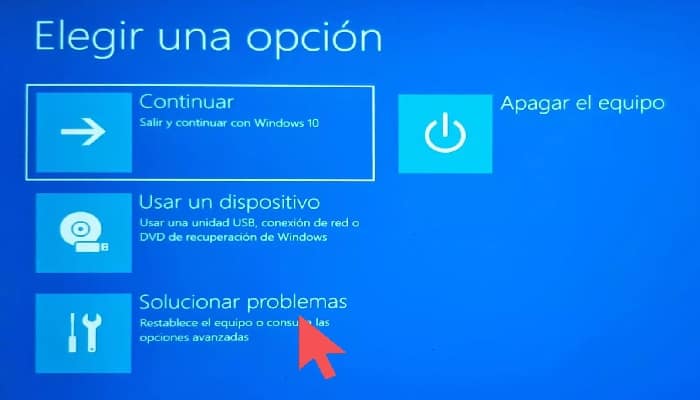
- Първото нещо, което трябва да направите, е да рестартирате Windows 10.
- Натиснете F8 или Shift + F8, преди Windows 10 да започне да се зарежда, за да влезете в режим на възстановяване. (Професионален съвет: Продължете да държите клавишите, докато стигнете до възстановяване. Опитайте F8 и Shift + F8 при отделни рестартирания, ако едното не работи)
- Използвайте клавишите със стрелки, за да изберете Опции. ботуш напреднали и след това щракнете върху Enter.
- С помощта на клавишите със стрелки можете да изберете Safe Mode и да щракнете върху Enter. Можете също да използвате безопасен режим с работа в мрежа, но това не се препоръчва, тъй като вашият Wi-Fi чипсет драйвер може да е виновникът.
Сега, ако имате компютър, който не разпознава клавишите F8 или Shift + F8 при стартиране на процеса на възстановяване, не се отказвайте. Има и други начини за безопасно влизане, просто следвайте тези инструкции:
- Ако имате инсталационен диск на Windows или a USB Възстановяване на Windows, можете да го поставите, преди да се стартира WinRE. Ако нямате инсталационен диск или USB, просто рестартирайте компютъра си няколко пъти, за да стартира автоматично WinRE. WinRE е вграден инструмент за поправка, който ви позволява да коригирате проблеми, ако операционната ви система изпитва проблеми.
- След като сте в WinRE, трябва да щракнете върху мястото, където пише Отстраняване на неизправности.
- След това щракнете върху Разширени опции.
- Трябва също да щракнете върху Настройки при стартиране.
- Накрая трябва да щракнете върху Рестартиране. След като компютърът ви се рестартира, ще се върнете към WinRE. Придвижете се до менюто Startup Settings, както направихме в стъпки 2-4.
- Тук ще намерите няколко опции за нулиране. Не забравяйте да натиснете съответния цифров клавиш, за да рестартирате в безопасен режим.
Ако компютърът ви не може да стартира правилно, проблемът най-вероятно е по-сериозен, отколкото сте предполагали. Като се има предвид това, другата възможност е да преинсталирате Windows, за да решите проблема веднъж завинаги.
Сега, в случай че компютърът ви се стартира и можете да влезете в акаунта си, трябва да изпълните чисто зареждане. Така нареченото чисто зареждане е много подобно на зареждането в безопасен режим, само че ви дава повече контрол върху програмите и услугите, които се изпълняват по време на зареждане.
Тоест изолира всяка причина за проблема, който съществува. По същия начин чистото стартиране е по-лесно за изпълнение и няма да се налага да влизате в възстановяване отново и отново, за да го обработите, за разлика от безопасния режим.
Извършете чисто зареждане
Въпреки че на пръв поглед тези стъпки може да изглеждат сложни, бъдете сигурни, че ако ги следвате така, както са, ще можете да извършите чистото зареждане без никакви проблеми, така че вземете под внимание следното:
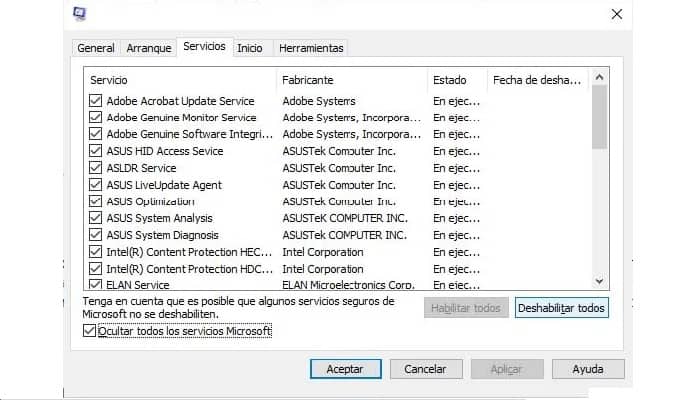
- Влезте в компютъра като администратор.
- Не забравяйте да щракнете върху бутона за търсене, разположен до иконата на Windows в лентата на задачите. Тук трябва да напишете фразата " Msconfig ' и изберете конфигурация дел система от показаните резултати.
- След това трябва да кликнете върху раздела услуги В горната лента изберете Скриване на всички услуги на Microsoft и след това изберете деактивирайте всички.
- След това ще трябва да кликнете върху раздела започване и изберете Отворен Управление на задачите.
- Под Стартиране в диспечера на задачите за всеки стартиращ елемент изберете елемента и след това изберете Деактивиране.
- Уверете се, че сте затворили Управление на задачите, изберете опцията Приемам в Конфигуриране на системата и рестартирайте компютъра си.
След като това стане, вашият компютър трябва да стартира без проблем. Започвайки от тук, има различни неща, които трябва да направите, за да откриете корена на проблема. В случай, че проблемът възникне след актуализация на системата или инсталиране на нов драйвер.
Най-доброто решение да се отървете от грешката Critical Process Died е да възстановите компютъра до предишно състояние. По същия начин можете ръчно да премахнете софтуера или драйвера, ако разпознаете причината за проблема.
Ако не, можете да използвате възстановяването на системата, за да накарате Windows да предостави архива, който създава, преди всяка подходяща актуализация.
Стартирайте възстановяване на системата
Не се плашете, много хора бъркат възстановяването на системата с нулирането на системата и това не е така. Като изпълните това действие, вие няма да загубите нито един от вашите лични файлове, като музика, документи, видеоклипове, изображения и др.
Някои от приложенията, които сте инсталирали след архивирането, обаче ще бъдат загубени. Възстановяването на системата, най-общо казано, е връщане на компютъра ви към предишен момент във времето ; това е като връщане на часовника назад.
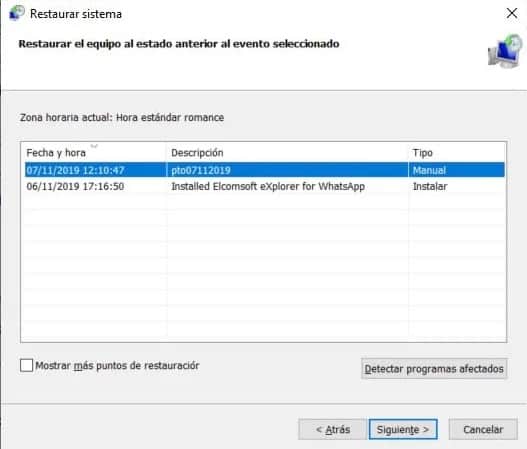
За да извършите успешно това възстановяване, трябва точно да следвате тези прости стъпки:
- Щракнете върху иконата за търсене до бутона за стартиране и потърсете „Създаване на точка за възстановяване“.
- Натиснете горния резултат, за да отворите Свойства на системата.
- Щракнете върху бутона Възстановяване на системата en Системни свойства.
- Ще се отвори нов диалогов прозорец със заглавието "Възстановяване на системата." Кликнете върху Напред.
- Изберете точката за възстановяване, която искате да използвате на компютъра. Можете също така да изберете Намерете засегнатите програми за да разберете кои приложения вече няма да присъстват.
- Щракнете върху бутона следното.
- Натиснете бутона финализират.
След като изпълните всяка от тези гореспоменати стъпки, компютърът трябва да се върне в предишното си работно състояние. Тоест грешката Critical Process Died вече не трябва да се появява и компютърът ще функционира нормално.
В случай, че възстановяването на системата също не даде очакваните резултати, ще трябва да изпълните отново стъпките за зареждане в безопасен режим и да извършите чисто зареждане. Можете също да опитате да възстановите до предишна точка или да рестартирате системата, за да почистите напълно компютъра си и да започнете от нулата.
Проверете SFC грешки
От друга страна, друга причина за тази грешка са файлове, които са повредени и са в операционната система. За ваше спокойствие Windows разполага с голямо разнообразие от инструменти, които ви позволяват да намерите тези повредени файлове и да ги върнете в първоначалното им състояние.
Пример за това е проверката на системните файлове (SFC). Този инструмент, както току-що споменах, търси документи, които са под Windows Resource Protection (WRP). Освен това с WPR е невъзможно да се появят модификации на папки, файлове и други записи, свързани с операционната система.
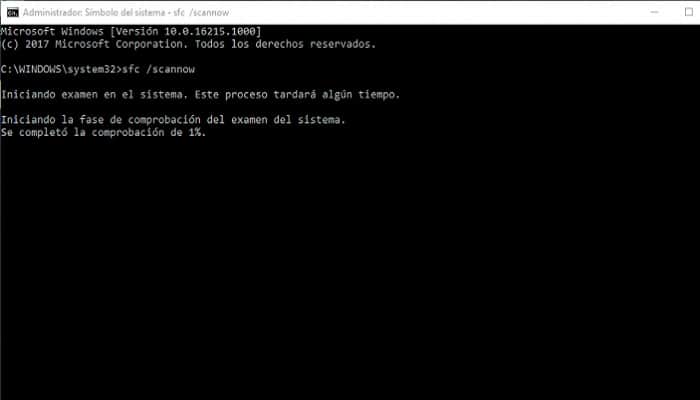
- Трябва да натиснете бутона за търсене до иконата на Windows и да въведете «командния ред". След това щракнете с десния бутон върху резултата от командния ред и изберете Изпълнете като администратор. Това ще отвори нов прозорец на команди.
- В командния прозорец въведете ' sfc / scannow “ без кавичките и натиснете клавиша Enter. Изпълнението на сканирането ще отнеме известно време.
- SFC автоматично ще намери повредени файлове и ще ги поправи. Ако извършите някакъв ремонт, ще получите съобщение, което казва, че ще ви каже дали е намерено повредени файлове и ако ги поправя успешно.
- Рестартирайте компютъра си.
Ако следвате тези препоръки, системните регистрационни файлове и тези на вашия компютър ще работят ефективно.
В допълнение към всичко това, важно е да имате предвид, когато прилагате някой от методите, споменати по-горе, че всеки от тях е до 99% ефективен при разрешаването на грешката Critical Process Died в операционни системи като Windows 10.
Така че не се колебайте да рестартирате компютъра си в безопасен режим, да приложите чисто зареждане, да възстановите системата или просто да използвате SFC инструменти, за да поправите всичко, което е повредено. С тези опции можете да разрешите различни проблеми, които обикновено възникват в Windows 10.

Казвам се Хавиер Чиринос и съм запален по технологиите. Откакто се помня, обичах компютрите и видеоигрите и това хоби завърши с работа.
Публикувам за технологии и джаджи в интернет повече от 15 години, особено в mundobytes.com
Освен това съм експерт по онлайн комуникация и маркетинг и имам познания за разработката на WordPress.