
Може да сте получили известие за грешка, което гласи „ Ethernet няма валидна IP конфигурация “. Ако е така, не се притеснявайте, това просто означава, че операционната система Windows не получава необходимия IP адрес от DHCP (Dynamic Host Configuration Protocol).
Протоколът за динамично конфигуриране на хост е основно система от мрежови протоколи, която позволява на сървъра автоматично да присвои IP адрес на компютъра за конкретна мрежа. Ако получите грешка „Ethernet няма валидна IP конфигурация“, IP адресът не може да бъде присвоен на компютъра, той няма да може да се свърже с мрежа и със сигурност няма да можете да сърфирате в мрежата.
Тази грешка обикновено се причинява от неправилни, остарели или дефектни драйвери на мрежови адаптери или неправилна мрежова конфигурация. За да коригирате тази грешка, може да се наложи да актуализирате или преинсталирате мрежовите драйвери, да конфигурирате мрежовите настройки и да опитате други корекции. В това ръководство предлагаме възможни решения с описания и екранни снимки. Просто следвайте стъпките по-долу.
За да коригирате успешно тази грешка, трябва да актуализирате или преинсталирате мрежовите драйвери , да конфигурирате мрежовите настройки и да тествате всички съответни корекции. Затова подготвих това ръководство, за да ви покажа възможните решения, които могат да помогнат за разрешаването на тази ситуация.
Как мога да коригирам грешката Ethernet няма валидна IP конфигурация?
Както току-що споменах, това е грешка, която възниква, когато драйверите на мрежовия адаптер са неправилни, дефектни или остарели, поради тази причина можете да приложите някой от следните методи, които ще опиша по-долу, за да я разрешите.
1. Рестартирайте вашия компютър и рутер/модем
Препоръчваме да започнете с най-простото решение, което често помага за отстраняване на грешката „Ethernet няма валидна IP конфигурация“ . Запазете цялата недовършена работа и след това изключете операционната система Windows.
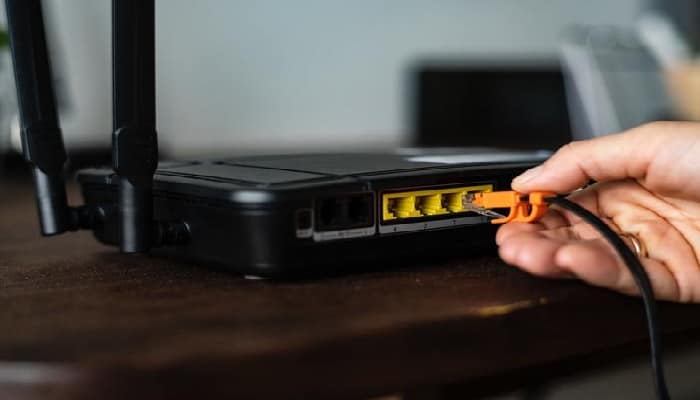
Освен това изключете модема (или рутера) от контакта и го оставете изключен за поне няколко минути. След това свържете отново устройството и изчакайте, докато процесът на стартиране (самотест) приключи.
Включете компютъра си и вижте дали грешката „Ethernet няма валидна IP конфигурация“ е отстранена.
2. Нулирайте TCP/IP
Този метод включва въвеждане и изпълнение на така наречените команди „netsh“ в командния ред . Netsh е помощна програма за писане на скриптове от команден ред, която ви позволява да преглеждате или променяте мрежовата конфигурация на работещ компютър, локално или отдалечено.
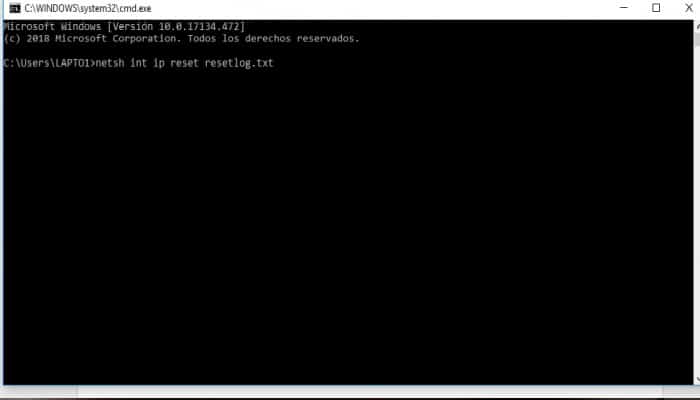
Netsh също има способността да предоставя функция за скриптове, която ви позволява да изпълнявате група от команди в пакетен режим на конкретен компютър.
Командите изискват повишен команден ред, отворен с администраторски права. За да отворите командния ред с повишени права, трябва да въведете „команден ред“ в Търсене и да щракнете с десния бутон върху резултата „Команден ред“.
След това трябва да изберете „Изпълни като администратор“, за да го стартирате с администраторски привилегии.
След като изберете „Изпълни като администратор“, ще се появи подкана за контрол на потребителските акаунти, която ви пита дали разрешавате на командния ред да прави промени на вашия компютър. Кликнете върху „Да“.
След това ще се появи командният ред с повишени права. В прозореца на командния ред трябва да въведете следните команди:
рестартирайте netsh winsock
netsh int нулиране на IP
Командният ред ще покаже съобщение, което показва, че компютърът трябва да се рестартира, за да завърши нулирането след изпълнение на първата команда; игнорирайте го и изпълнете и двете команди, като натиснете Enter след всяка от тях.
Рестартирайте компютъра си и вижте дали грешката „Ethernet няма валидна IP конфигурация“ вече е отстранена.
3. Изчистете мрежовия кеш
С този метод трябва да въведете и изпълните командата "ipconfig" в командния ред. Ipconfig е инструмент от командния ред, който показва текущата конфигурация на IP стека, инсталиран на мрежов компютър.
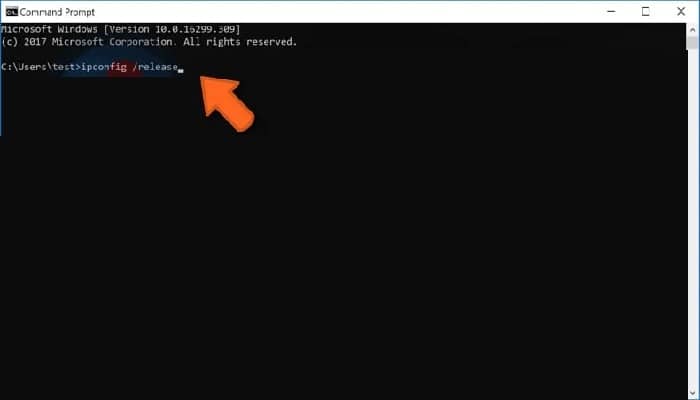
С този инструмент ще можете да изчистите и нулирате цялото съдържание на кеша на резолвера на DNS клиента и напълно да подновите настройките на DHCP. Отворете командния ред като администратор, въведете командите по-долу и натиснете клавиша Enter след всяка от тях:
ipconfig / освобождаване
ipconfig /flushdns
ipconfig / подновяване
След като трите команди бъдат изпълнени, рестартирайте компютъра си и вижте дали това е поправило грешката „Ethernet няма валидна IP конфигурация“.
4. Конфигурирайте TCP/IP опциите ръчно
Ако нулирането на TCP/IP и изчистването на мрежовия кеш не разреши грешката, която компютърът ви изпитва, можете да опитате да конфигурирате TCP/IP настройките ръчно.
Отворете диалоговия прозорец „Изпълнение“, като щракнете с десния бутон върху менюто „Старт“ и изберете „Изпълнение“ от контекстното меню или просто като натиснете клавиша Windows + R.
В диалоговия прозорец „Изпълнение“ въведете командата „ncpa.cpl“ и натиснете Enter на клавиатурата или щракнете върху OK. Това ще отвори прозореца „Мрежови връзки“.
В прозореца „Мрежови връзки“ ще видите всички налични връзки. Намерете Ethernet връзката, щракнете с десния бутон върху нея и след това изберете „Свойства“ от контекстното меню.
В свойствата на Ethernet потърсете „Internet Protocol Version 4 (TCP/IPv4)“ или „Internet Protocol Version 6 (TCP/IPv6)“, в зависимост от това кой използвате. Изберете го и щракнете върху „Properties“.
Ако е конфигуриран статичен IP адрес и не можете да се свържете с интернет, ще получите съобщението „Ethernet няма валидна IP конфигурация“ , когато го използвате. Опитайте да промените опциите на „Получаване на IP адрес автоматично“ и „Получаване на адрес на DNS сървър автоматично“ и след това щракнете върху „OK“.
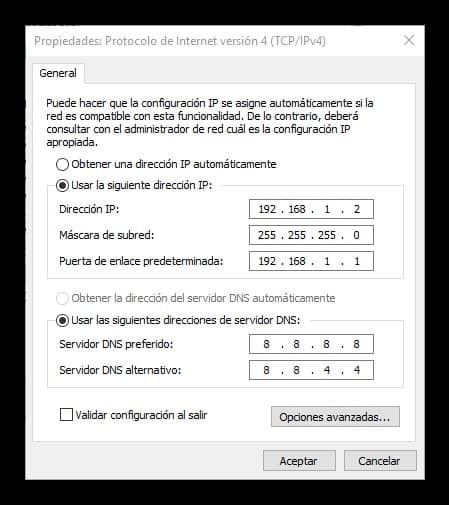
Ако тези опции са зададени по подразбиране и не сте направили никаква конфигурация, можете да опитате да въведете подробности за статичния IP адрес, като IP адрес, подмрежова маска, бягство по подразбиране, предпочитан и алтернативен DNS сървър.
5. Преинсталирайте или актуализирайте драйвера на мрежовия адаптер
Драйверът на устройство е просто софтуер, който казва на операционната система и друг софтуер как да взаимодействат с определен хардуерен компонент . Той действа по-скоро като преводач между софтуер и хардуер, тъй като те често са създадени от различни производители, компании или физически лица.
Драйверът има способността да улеснява комуникацията между софтуера и хардуера. Компютрите обикновено нямат способността да изпращат или получават данни правилно без помощта на драйвери.
Ако не е инсталиран правилният драйвер, устройството няма да работи правилно.
За да преинсталирате драйвера на мрежовия адаптер, трябва да използвате диспечера на устройствата . За да отворите диспечера на устройствата, щракнете с десния бутон върху бутона „Старт“ и изберете „Диспечер на устройствата“ от контекстното меню или въведете „диспечер на устройствата“ в полето за търсене и щракнете върху резултата.
В диспечера на устройствата ще видите списък с устройства, свързани към вашия компютър. Потърсете „Мрежови адаптери“, разгънете го и щракнете с десния бутон върху мрежовия адаптер. Изберете „Деинсталиране“ от падащото меню.
Ще бъдете помолени да потвърдите деинсталирането. Кликнете върху „OK“ . Поставете отметка в квадратчето „Изтриване на софтуера на драйвера за това устройство“, ако видите тази опция.
Трябва да рестартирате компютъра си, за да влязат в сила промените. Рестартирайте компютъра си и вижте дали това е решило грешката „Ethernet няма валидна IP конфигурация“.
Ако по някаква причина Windows не инсталира липсващите (неинсталирани) драйвери, отидете в „Диспечер на устройства“, щракнете с десния бутон върху името на компютъра и изберете „Сканиране за промени в хардуера “. След това липсващите драйвери би трябвало да бъдат открити и инсталирани.
За да актуализирате драйверите на мрежовия адаптер, следвайте същите стъпки и изберете „Актуализиране на драйвер“ от контекстното меню, когато щракнете с десния бутон върху устройството за мрежов адаптер.
Ще бъдете попитани дали искате да търсите автоматично актуализирания софтуер на драйвера или искате да търсите софтуера на драйвера на вашия компютър.
Ако изберете първата опция, Windows ще търси в компютъра и в интернет най-новия драйвер за вашето устройство. Ако изберете втората опция, трябва да намерите и инсталирате драйверите ръчно.
Използването на тази опция изисква предварително да сте изтеглили драйвера на вашия компютър или USB флаш устройство . Препоръчваме да изберете първата опция и след това да следвате инструкциите. Ако първата опция не реши проблема, изтеглете най-новите драйвери за мрежовия адаптер от уебсайта на производителя.
Можете също така да използвате софтуер на трета страна за автоматично актуализиране на драйвери. На този етап можем да препоръчаме използването на Snappy Driver Installer (SDI), това е чудесен инструмент, който има способността да актуализира драйвери за Windows безплатно и можете също да съхранявате цялата колекция от драйвери, без да имате достъп до връзка .
Когато имате драйвери офлайн, Snappy Driver Installer ще има възможност за достъп до всички бързи актуализации на драйвери, нещо повече, можете да направите това дори без интернет връзка.
Чрез този инструмент можете да получите „драйвер пакети“, които не са нищо повече от колекции за различни видове хардуер като; видео карти, мрежови адаптери, звукови устройства и др.
По подобен начин може да инсталира дублирани и невалидни драйвери. Може също така да идентифицира актуализации, които изискват рестартиране на компютъра, което ги прави по-лесни за разграничаване. Можете да изтеглите този инструмент, като щракнете тук.
6. Деактивирайте временно вашата антивирусна програма
Ако наскоро сте инсталирали антивирусен софтуер, това може да е причина за грешката „Ethernet няма валидна IP конфигурация“. Някои потребители съобщават, че деинсталирането на антивирусната им програма (например Avast) е решило проблема.
Ако деактивирането (или деинсталирането) на антивирусната ви програма помага, препоръчваме ви да преминете към друг антивирусен софтуерен пакет. Ако не сте сигурни как да деактивирате антивирусната си програма, прочетете това ръководство , което включва инструкции как да деактивирате някои от най-популярните антивирусни програми.
Надяваме се, че това ръководство е било полезно и че сте успели да отстраните грешката „Ethernet няма валидна IP конфигурация“, като сте приложили един от методите. Ако никой от методите не е решил проблема, свържете се с вашия доставчик на интернет услуги (ISP) и проверете за проблеми с локалната ви интернет връзка.
В случай, че знаете за други възможни решения на този проблем, не се колебайте да го споделите с нас в секцията ни за коментари. Ако някой от нашите методи реши проблема, споменете това конкретно решение, за да улесните другите да научат най-ефективните решения.

Казвам се Хавиер Чиринос и съм запален по технологиите. Откакто се помня, обичах компютрите и видеоигрите и това хоби завърши с работа.
Публикувам за технологии и джаджи в интернет повече от 15 години, особено в mundobytes.com
Освен това съм експерт по онлайн комуникация и маркетинг и имам познания за разработката на WordPress.