Усещате ли, че вашият смарт телевизор започва да работи бавно? Много често приложенията стават ненадеждни с течение на времето, се сриват или се зареждат завинаги. Често се вманиачаваме в почистването на праха от екрана, но напълно забравяме, че вътрешната поддръжка на софтуера е това, което наистина прави разликата в производителността на устройството.
Една от често срещаните причини за този спад в производителността е натрупването на временни данни. Макар че може да не изглежда така, изчистването на кеша е много бърз процес, който може да вдъхне нов живот на вашия Smart TV , предотвратявайки запълването на паметта с цифрови боклуци и позволявайки на стрийминг платформите да работят безпроблемно.

Какво точно е кеш паметта и за какво се използва?
За да разберете защо трябва да го изчистите, първо трябва да знаете какво представлява. По принцип кешът е временно място за съхранение, където приложенията запазват повтарящи се файлове, изображения и данни, така че да не се налага да ги изтеглят всеки път, когато отворите приложението. Например, обложки на албуми в Spotify или миниатюри на видеоклипове в YouTube се съхраняват там, за да се ускори сърфирането.
Проблемът възниква, когато тази система прекали. Ако не се извършва редовно почистване, се натрупват остарели или повредени файлове , които, вместо да помогнат, започват да забавят операционната система. Това не само прави телевизора по-бавен, но може да ви остави и с недостатъчно място за инсталиране на нови приложения, което води до неочаквано затваряне на някои от тях поради липса на ресурси.

Ръководство стъпка по стъпка за изчистване на кеша в зависимост от вашето устройство
Не всички телевизори работят по един и същи начин, затова е най-добре да определите коя операционна система използва вашият, за да избегнете догадки. Ето най-ефективните методи:
- Android TV или Google TV: Първо, отидете в Настройки и потърсете секцията Устройство или Памет и Нулиране. Оттам отидете в секцията Приложения, изберете приложението, което ви създава проблеми, след което отидете в Памет и го докоснете. Изчистване на кеша (Можете също да изтриете данните, но имайте предвид, че това обикновено води до излизане от системата.) Ако проблемът продължава, може да се наложи Надстройте вашия Smart TV с Android TV за коригиране на грешки).
- Samsung Smart TV (Tizen OS): При тези телевизори процесът е по-обширен. Отидете в Настройки, след това в Поддръжка или Техническа помощ и потърсете опцията Диагностика. Там ще намерите функцията за Нулирайте Smart HubТова ще изчисти временните данни от всички приложения едновременно. Не забравяйте да проверите. Как да актуализирате Samsung Smart TV за да поддържате системата актуална).
- LG Smart TV (webOS): Отидете във Всички настройки, влезте в менюто Общи и потърсете секцията Допълнително място за съхранение. Там ще можете да изберете конкретни приложения които искате да почистите и да извършите действието за изтриване. Препоръчително е също да знаете Как да актуализирате LG Smart TV с webOS за оптимизиране на производителността).
- Amazon FireTV: Много е просто: отидете в Настройки, след това в Приложения и след това в Управление на инсталирани приложения. Изберете желаното приложение и изберете Изчистване на кеша.
Важно е да се спомене, че ако тези стъпки не отговарят точно на вашите нужди, най-добре е да разгледате ръководството за употреба или да потърсите конкретния модел на уебсайта на производителя, тъй като менютата може леко да се различават в зависимост от версията на софтуера.

Допълнителни инструменти и съвети за оптимизиране на вашия телевизор
Ако навигирането през толкова много менюта ви се струва тромаво, има някои външни решения. За потребителите на Android TV, инструменти като TV Storage Saver ви позволяват да видите използваното пространство и автоматично да изчистите кеша, използвайки услуги за достъпност, като по този начин се избягват повтарящи се кликвания върху дистанционното управление.
Освен това често възниква въпросът дали е по-добре да се изчисти кешът или да се затворят приложенията принудително . Докато принудителното затваряне на приложения освобождава временно RAM паметта, изчистването на кеша решава дългосрочни проблеми със съхранението и грешки при зареждане. В идеалния случай и двете действия трябва да се комбинират, ако забележите, че системата е особено претоварена.
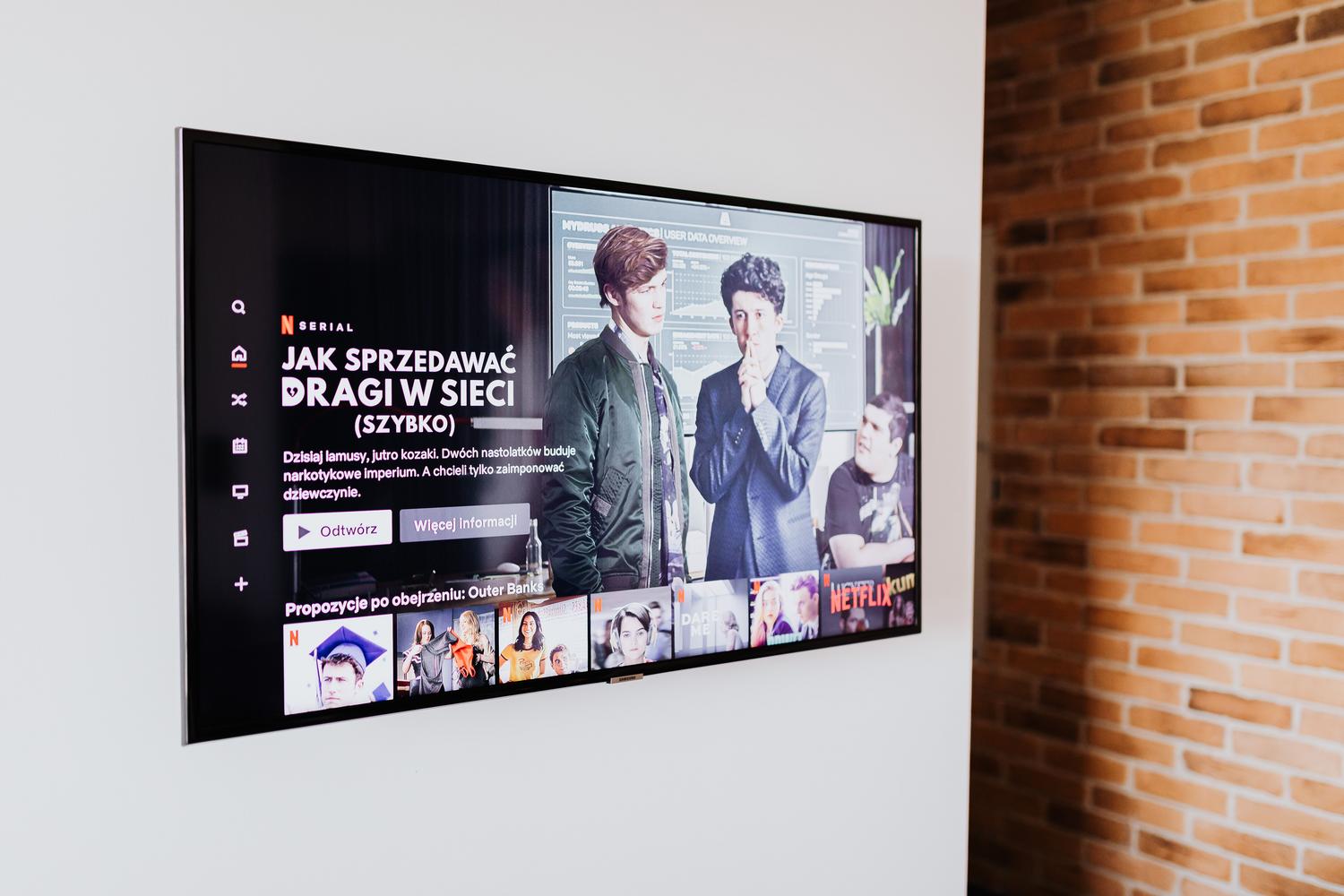
Поддържането на оптимизирано хранилище и премахването на ненужни временни файлове е ключово за предотвратяване на сривове на приложенията и осигуряване на безпроблемно сърфиране. Като отделите няколко минути за управление на вътрешната памет на вашия Smart TV , не само ще подобрите скоростта му, но и ще удължите живота на устройството си.


Страстен писател за света на байтовете и технологиите като цяло. Обичам да споделям знанията си чрез писане и това е, което ще направя в този блог, ще ви покажа всички най-интересни неща за джаджи, софтуер, хардуер, технологични тенденции и много други. Моята цел е да ви помогна да се ориентирате в дигиталния свят по лесен и забавен начин.