- Проверка на състоянията на видимост и елиминиране на физически смущения в честотната лента 2,4 GHz.
- Използване на инструменти за системно отстраняване на грешки и команди на терминала за рестартиране на процеса bluetoothd.
- Премахване на повредени .plist файлове с предпочитания за принудително регенериране на мрежовата конфигурация.

Опитвали ли сте се някога да свържете слушалки или мишка към вашия Mac и изведнъж устройството сякаш изчезва? Това е разочароваща ситуация, особено когато бързате за работа или искате да се отпуснете с музиката си. Не се притеснявайте, тези проблеми с Bluetooth връзката са по-често срещани, отколкото си мислите в екосистемата на Apple, и за щастие повечето имат просто решение, без да се налага да носите устройството си в сервиз.
В тази връзка проблемът може да варира от обикновена смущения в работата на вашата кухненска микровълнова печка до повреден конфигурационен файл, причиняващ системни проблеми. За да ви спестим да се подлудявате, опитвайки произволни неща, сме подготвили изчерпателно и подробно ръководство , анализиращо всички възможни пътища за възстановяване на връзката ви, от най-основните трикове, които понякога забравяме, до напредналите команди на терминала за по-смелите потребители.

Бързи проверки, които ще ви измъкнат от затруднено положение
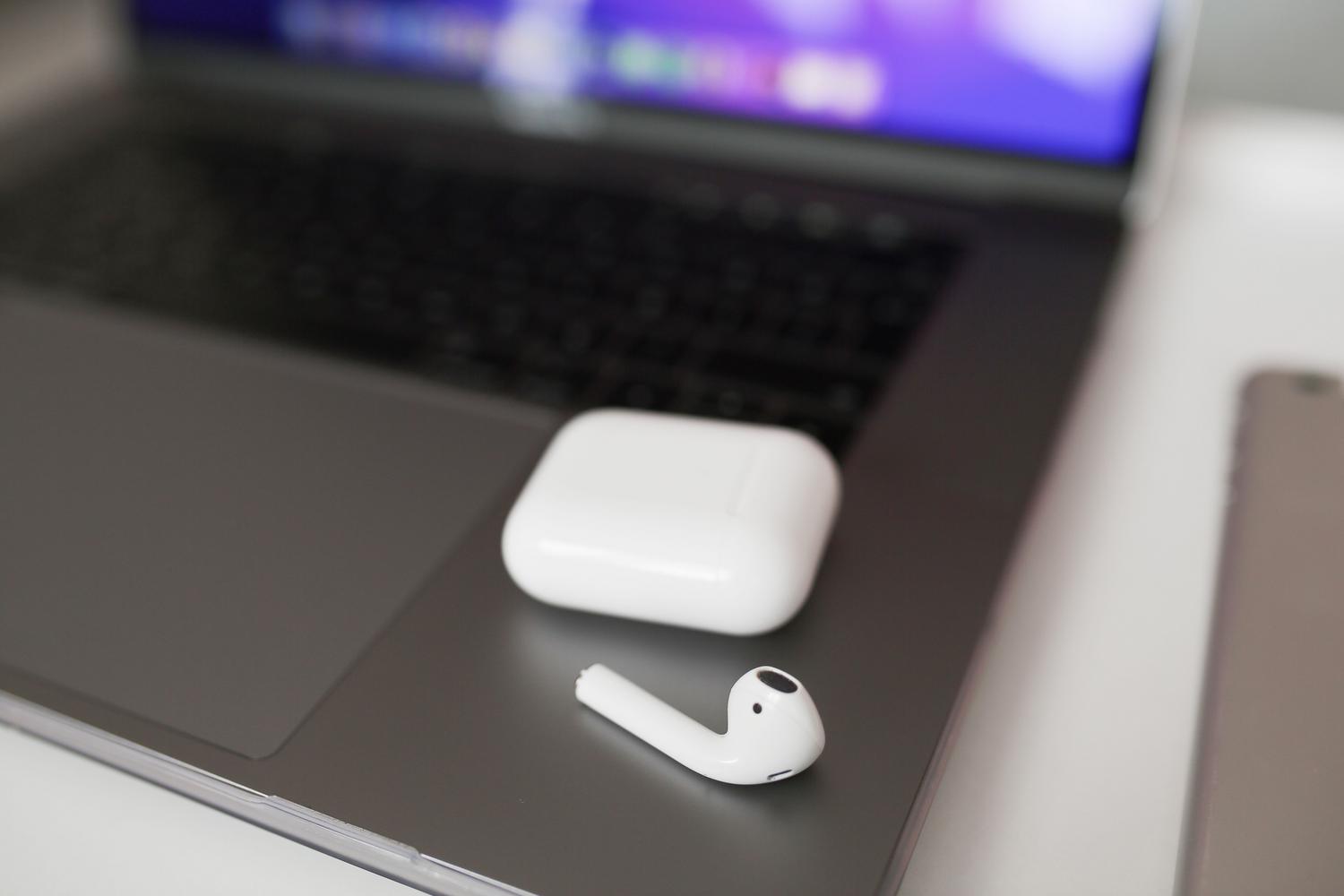
Преди да се впуснете в сложни конфигурации, е добре да проверите очевидното. Първо, проверете дали Bluetooth е активиран както на вашия компютър, така и на аксесоара. На Mac можете да проверите това в Системни настройки или директно в лентата с менюта. Ако иконата е пречертана или показва, че не е налична, определено има нещо нередно.
Друг ключов момент е режимът на сдвояване . Много устройства не винаги са откриваеми, за да се пести батерия; трябва да натиснете определен бутон или да задържите клавишна комбинация, за да ги „види“ вашият Mac. Също така, не подценявайте разстоянието: опитайте се да държите устройството в рамките на 10 метра и в идеалния случай без стени или метални мебели, които да блокират сигнала.
Ако все още не се свързва, опитайте стария надежден метод: изключете го и го включете отново . Рестартирайте Bluetooth устройството си и рестартирайте Mac. Понякога един обикновен цикъл на захранване изчиства временни грешки в паметта, които пречат на правилното установяване на връзката.
Технически решения и софтуерни корекции

Ако предишните стъпки не са проработили, време е да се задълбочите малко повече. Много ефективен вариант е да премахнете сдвояването на устройството и да го сдвоите отново. Намерете аксесоара в списъка с Bluetooth, докоснете „x“ или бутона за изтриване и започнете процеса на свързване отначало, сякаш е за първи път.
За тези, които използват периферни устройства от марки като Logitech, има допълнителни настройки. В панела Bluetooth, в секцията „Разширени“ , уверете се, че са отметнати квадратчетата, които позволяват на устройствата да активират компютъра, и че съветникът за настройка се стартира, ако не открие клавиатура или мишка. Това е жизненоважно, за да избегнете засядане на екрана при стартиране.
В случаите, когато проблемът продължава, причината може да е електромагнитната интерференция . Внимавайте с USB-C или Thunderbolt хъбове, поставени твърде близо до шасито на вашия Mac, тъй като те могат да генерират шум в честотната лента 2,4 GHz. Преместването на вашата Wi-Fi мрежа в честотната лента 5 GHz може също да освободи честотна лента за по-ефективна работа на Bluetooth и да избегне периодични прекъсвания.
Разширени процедури: Отстраняване на грешки и терминал
Когато системата стане упорита, трябва да се стремим към дълбоките предпочитания. Класическа техника е изтрийте .plist файловетеТези файлове съхраняват Bluetooth настройките и ако се повредят, връзката ще се прекъсне. Трябва да отидете във Finder, да изберете „Отиди в папка“ и да отидете до /Library/Preferences за да изтриете файла com.apple.Bluetooth.plistНаправете същото по маршрута ~/Library/Preferences/ByHostСлед изтриването на тези файлове е важно да рестартирате вашия Mac, за да може системата да генерира нови, чисти файлове.
Ако имате по-стара версия на macOS (като Big Sur или по-стара), можете да получите достъп до скрито меню. Задръжте Shift + Option и щракнете върху иконата на Bluetooth в лентата с менюта. Ще видите опция, наречена Debug (Отстраняване на грешки) , където можете да изберете „Reset Bluetooth Module“ (Нулиране на Bluetooth модула). Това нулира вътрешния хардуер на антената.
За потребителите на macOS Monterey или по-нови версии, Apple е премахнала това скрито меню, така че трябва да използвате терминалОтворете приложението и въведете командата sudo pkill bluetoothdНатискането на Enter ще ви подкани да въведете администраторската си парола. Тази команда принуждава процеса на Bluetooth да спре и да се рестартира автоматично, като по този начин разрешава грешката „Bluetooth не е наличен“.
Критични случаи и крайни мерки

Ако нищо от горните не е проработило и иконата на Bluetooth все още показва вълнообразна линия или съобщение „не е налично“, може да се сблъскате с по-сериозен софтуерен проблем. Една от възможностите е да използвате инструменти за оптимизация на системата , за да почистите повредени кешове и системни боклуци, които може да пречат на мрежовите драйвери.
Като последна мярка, ако подозирате, че проблемът е възникнал след неуспешна актуализация на операционната система, можете да помислите за преинсталиране на macOS . Преди да направите това, създайте пълно резервно копие с помощта на Time Machine. Това ще изключи евентуални дълбоки софтуерни грешки, но ако Bluetooth все още не работи след преинсталирането, много вероятно е физическият хардуерен модул да е повреден и ще трябва да го занесете на техник.
За да предотвратите това да се случи отново, винаги актуализирайте системата си и избягвайте претоварването на вашия Mac с твърде много устройства, свързани едновременно, защото въпреки че теоретичният лимит е висок, стабилността обикновено спада, когато надвишим четири или пет активни периферни устройства.
Поддържането на актуална безжична свързаност изисква всичко - от прости рестартирания и управление на физически смущения до почистване на конфигурационни файлове и използване на технически команди в терминала. Независимо дали става въпрос за изтриване на plist файла, нулиране на хардуерния модул или принудително спиране на процеса bluetoothd, има множество нива на решения за възстановяване на функционалността на вашите аксесоари и гарантиране, че работната ви среда отново е напълно безжична и безпроблемна.


Страстен писател за света на байтовете и технологиите като цяло. Обичам да споделям знанията си чрез писане и това е, което ще направя в този блог, ще ви покажа всички най-интересни неща за джаджи, софтуер, хардуер, технологични тенденции и много други. Моята цел е да ви помогна да се ориентирате в дигиталния свят по лесен и забавен начин.