- قد تمنع الحسابات التعليمية ذات النطاقات المختلفة مشاركة العالم في Minecraft Education، وذلك اعتمادًا على إعدادات المدرسة.
- عادة ما تكون مشاكل الانضمام إلى الألعاب مرتبطة بالشبكة المنزلية أو جدار الحماية أو برنامج مكافحة الفيروسات أو الإصدارات المختلفة من اللعبة.
- تركز العديد من الدروس التعليمية على أجهزة Xbox أو شبكات VPN المدفوعة ولا تتناول القيود المتأصلة في النشر التعليمي.
- في كثير من الحالات، تحتاج المدرسة أو مسؤول تكنولوجيا المعلومات إلى تعديل السياسات والتراخيص للسماح باللعب بين الطلاب من مدارس مختلفة.
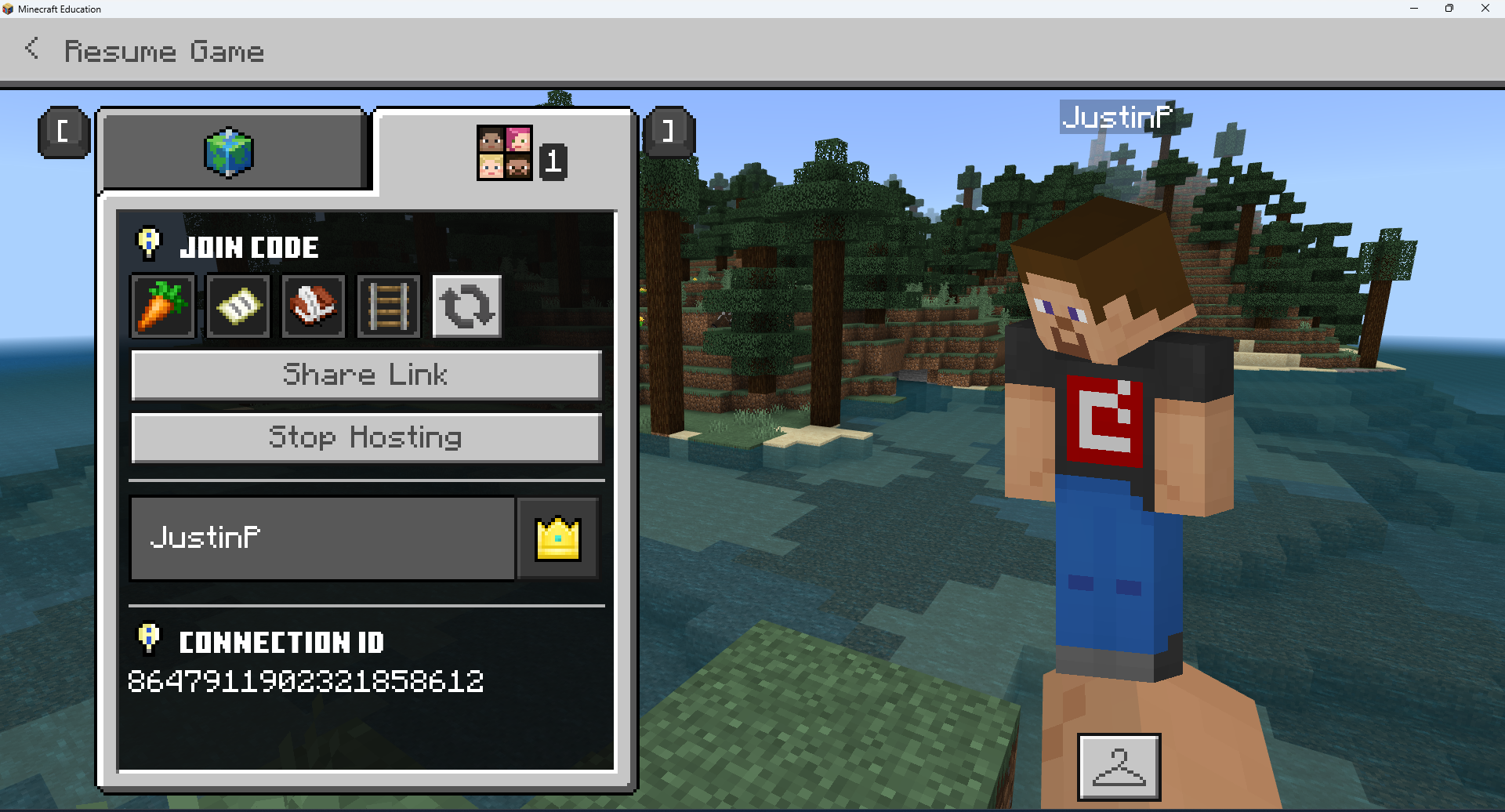
إذا وصلت إلى هذه المرحلة، فمن المرجح أن ذلك يعود إلى... لا يمكنك مشاركة عالم في ماينكرافت التعليمية عندما تلعب مع شخص آخر، قد تظهر أخطاء غريبة في اللعبة أو قد لا يظهر عالم المضيف. لا تقلق، لست وحدك: يواجه العديد من الطلاب والعائلات نفس المشكلة عند محاولة اللعب عبر الإنترنت مع أصدقاء من مدارس أخرى أو من أجهزة مختلفة.
من الناحية العملية، هناك عدد قليل من الأسباب النموذجية التي تؤدي عادةً إلى لا يمكن للاعبين اثنين من لعبة Minecraft Education الانضمام إلى نفس اللعبةبدءًا من عناوين البريد الإلكتروني المؤسسية المختلفة وتكوينات الشبكة المعقدة وصولًا إلى الحظر الذي تفرضه المدرسة نفسها أو جهاز التحكم/الموجه المنزلي، سنلقي نظرة خطوة بخطوة على كل ما قد يؤثر على المشكلة وما يمكنك فعله من جهاز الكمبيوتر الخاص بك لمحاولة إصلاحها دون أن تغرق في إعدادات الموجه المستحيلة.
لماذا لا أستطيع مشاركة عالم في ماينكرافت التعليمية؟
قبل أن تبدأ بتغيير الخيارات بشكل عشوائي، من المفيد أن تفهم ما يحدث خلف الكواليس عندما تظهر الرسالة النموذجية. «غير قادر على مشاركة عالم Minecraft Education»لا تعمل لعبة ماينكرافت: الإصدار التعليمي بنفس طريقة إصدارات جافا أو إصدارات أجهزة الألعاب؛ وهذا هو السبب في... حساب مايكروسوفت 365 التعليمي، ورخصة المركز، وفي كثير من الأحيان، القواعد الداخلية لشبكة المدارس.
في كثير من الحالات، تنشأ المشكلة عندما يحاول الطلاب اللعب معًا لكنهم ينتمون إلى مدارس مختلفةعادةً ما تمتلك كل مدرسة حساباتها الخاصة على منصة مايكروسوفت 365 التعليمية، مع نطاقات بريد إلكتروني مختلفة، مثل: name@bahce… أمام name@doga…على الرغم من أنه قد يبدو للوهلة الأولى مجرد تفصيل، إلا أن تغيير النطاق يمكن أن يحدث فرقًا بين القدرة على الاتصال بعالم مشترك أو عدم القدرة على ذلك.
بالإضافة إلى الحسابات، من المهم أن نضع في اعتبارنا ما يلي: يمكن تهيئة خوادم وشبكة المدرسة نفسها. يُتيح هذا النظام الاتصالات الداخلية فقط، ويمنع اللعب عبر الإنترنت مع نطاقات أخرى، أو يُصفّي أنواعًا مُحددة من البيانات. لذا، من السهل نسبيًا على طالبين من نفس المدرسة التواصل مع بعضهما، لكن الأمر يصبح مُعقدًا للغاية إذا حاولا اللعب عن بُعد مع شخص من مدرسة أخرى.
ومن الشائع أيضاً أن يكون الخطأ ناتجاً عن مشاكل تقنية خارجة عن سيطرة المدرسة، مثل مشاكل في الشبكة المنزلية، أو جدار الحماية، أو برنامج مكافحة الفيروسات، أو تثبيت اللعبة نفسهاتركز العديد من الدروس التعليمية عبر الإنترنت على أجهزة Xbox أو توصي بحلول مدفوعة مثل VPN، وهي ليست مثالية للبيئة التعليمية وبالتأكيد ليست ضرورية في معظم الحالات إذا كنت تريد فقط أن يلعب طفلك مع زملائه في الفصل أو أصدقائه من مدرسته القديمة.
تختلف حسابات المدارس وتوجد قيود على اللعب بين المدارس
أحد أكثر السيناريوهات شيوعاً هو سيناريو طفلين، في العام الماضي، كانوا يتشاركون نفس المدرسة ويلعبون لعبة ماينكرافت التعليمية دون أي مشاكل.لكنهم الآن انتقلوا إلى مدارس أخرى ولم يعد بإمكانهم دخول نفس اللعبة معًا، على الرغم من أنهم ما زالوا يستخدمون النسخة التعليمية الرسمية.
في الحالة الموصوفة، يتلقى الطفل بريدًا إلكترونيًا كهذا. xxx@bahce… والآخر xxx@doga…كل عنوان من هذه العناوين يتبع لمنظمة تعليمية مختلفة، ولها إداريوها وسياساتها الخاصة. تتحقق منصة Minecraft Education من صحة الترخيص والوصول بناءً على تلك المنظمة، لذا من الممكن أن تكون الاتصالات بين النطاقات المختلفة محدودة أو معطلة افتراضيًا.
على الرغم من أنه من الممكن تقنياً أن تتصل حسابات من منظمات مختلفة ببعضها البعض، إلا أنه عملياً يعتمد الأمر كله على كيفية قيام مسؤول تكنولوجيا المعلومات في المدرسة بتهيئة بيئتهإذا قررت المدرسة أن حسابات طلابها لا يمكن استخدامها إلا داخل المدرسة نفسها أو مع نطاقات محددة، فمن المرجح جدًا أنها لن تسمح باللعب مع الأصدقاء الموجودين الآن في مدرسة أخرى ذات نطاق مختلف.
في هذا السياق، السؤال المنطقي هو: هل هناك طريقة لإصلاحها في المنزل؟ لسوء الحظ، في كثير من الحالات تكون الإجابة نعم. يلزم تدخل مدير تكنولوجيا المعلومات في المدرسة أو الشخص المسؤول عن إدارة الحسابات التعليمية.يتمتع الآباء بالقدرة على مراجعة اتصال المنزل وجهاز الكمبيوتر، لكن لا يمكنهم تغيير سياسات المؤسسة أو منح الأذونات المقفلة على مستوى Microsoft 365 أو Minecraft Education.
إن التصرف الأكثر منطقية عند حدوث شيء كهذا هو التحدث إلى المدرسة وشرح ذلك. يرغب الطلاب في مشاركة عوالم ماينكرافت التعليمية مع أصدقائهم من مدرسة أخرىإذا رأت المدرسة أن ذلك مناسب ومتوافق مع سياساتها الأمنية، فيمكنها تعديل الإعدادات للسماح بهذا النوع من الاتصال عبر النطاقات؛ وإلا فقد يكون من الضروري قبول أنهم لن يتمكنوا من اللعب معًا إلا باستخدام إصدارات أخرى من اللعبة، خارج البيئة التعليمية.
المشاكل الشائعة عند الانضمام إلى العوالم من جهاز الكمبيوتر
ومن الشكاوى الشائعة الأخرى تلك التي تأتي من لاعبي الكمبيوتر الذين، على الرغم من اتباعهم العديد من الأدلة الموجودة على الإنترنت، لا يزالون غير قادرين على الاتصال بالعوالم التي يستضيفها الأصدقاءفي هذه الحالات، غالباً ما يحدث أن معظم التوصيات مصممة لجهاز Xbox أو تركز على حلول غير عملية، مثل استئجار خدمة VPN مدفوعة لفرض الاتصال.
في الحالة المحددة الموصوفة، يكون المستخدم قد جرب بالفعل جميع الأساسيات عمليًا: أعد تشغيل جهاز الكمبيوتر الخاص بك، وأعد تشغيل جهاز التوجيه الخاص بك، وأعد تشغيل Minecraft Educationلقد حاول حذف اللعبة وإعادة تثبيتها، بل وعطّل جدار الحماية وبرنامج مكافحة الفيروسات الخاص بلعبة ماينكرافت التعليمية. ومع ذلك، لا تزال المشكلة قائمة: فهو لا يستطيع الانضمام إلى الألعاب التي يستضيفها أصدقاؤه في منازلهم؛ وعندما يكون هو المضيف، لا يستطيع أي شخص آخر الانضمام أيضاً.
عندما تُستنفد الحلول الواضحة، عادةً ما يُعثر على السبب في مكان ما بين جهاز الكمبيوتر وخوادم مايكروسوفت، أي في إعدادات الشبكة، أو جهاز التوجيه، أو حتى قيود مزود خدمة الإنترنتتوصي العديد من الدروس التعليمية بفتح المنافذ يدويًا أو تعديل إعدادات جهاز التوجيه المتقدمة، ولكن بالنسبة لشخص ليس لديه خبرة، قد يكون هذا الأمر معقدًا للغاية، بل ومحفوفًا بالمخاطر إذا لم يكن يعرف بالضبط ما الذي يقوم بتغييره.
تجدر الإشارة أيضًا إلى أن برنامج Minecraft Education يعتمد على خدمات مايكروسوفت السحابية، وأنه في بعض الحالات، حسابات عائلية مزودة بضوابط أبوية أو حسابات أطفال مُعدة على Xbox/Microsoft قد تكون ميزات اللعب الجماعي مقفلة. ورغم أن هذا الأمر أكثر شيوعًا على جهاز إكس بوكس، إلا أنه قد يؤثر أيضًا على نسخة الكمبيوتر الشخصي إذا كانت جميع الألعاب مرتبطة بحساب عائلي واحد.
من ناحية أخرى، لا ينبغي أن ننسى أن بعض برامج مكافحة الفيروسات أو حزم الأمان، حتى مع تعطيل جدار الحماية نظريًا للعبة، يواصلون تصفية حركة المرور أو فحص الاتصالاتهذا يجعل الأمر يبدو وكأن "كل شيء مسموح به"، ولكن في الواقع، تستمر بعض اتصالات اللعب الجماعي في الانقطاع أو التدهور، مما يمنع إنشاء الجلسة المشتركة بشكل صحيح.
إجراء فحوصات أساسية قبل لمس جهاز التوجيه
قبل الخوض في إعدادات الشبكة المتقدمة، هناك عدد من الفحوصات البسيطة التي يجدر القيام بها عند لا يمكنك الانضمام إلى عالم تعليمي في ماينكرافت أو عندما لا يستطيع أصدقاؤك رؤية لعبتك على الرغم من أنك تستضيفها من جهاز الكمبيوتر الخاص بك.
أول شيء هو التأكد من ذلك جميع اللاعبين يستخدمون نفس إصدار Minecraft Educationإذا كان أي من التطبيقين ينتظر تحديثًا أو كان يعمل بإصدار مختلف قليلًا، فقد تنشأ مشاكل في التوافق عند محاولة الانضمام إلى عالم مشترك. عادةً ما يكون فرض التحديث من المتجر أو المثبّت الرسمي خطوة أولى جيدة.
بعد ذلك، يجدر التحقق من ذلك تم بدء الجلسة بنجاح باستخدام الحساب التعليمي تم التحقق من المعلومات ذات الصلة، ورخصة Minecraft Education سارية المفعول. في حال كان الحساب غير مرخص، أو انتهت صلاحية الرخصة، أو كانت هناك مشاكل في اشتراك المدرسة، فقد تسمح اللعبة بالوصول إلى القائمة ولكنها قد لا تتمكن من إنشاء عوالم عبر الإنترنت أو الانضمام إليها.
من المفيد أيضًا التحقق من حالة اتصالك بالإنترنت: قم بإجراء اختبار سرعة بسيط أو على الأقل تحقق من ذلك. الشبكة ليست مزدحمة بالتنزيلات أو البث المباشر المكثف أو غيرها من الألعاب عبر الإنترنت. أثناء محاولة مشاركة العالم. على الرغم من أن Minecraft Education لا تتطلب نطاقًا تردديًا هائلاً، إلا أنها تتطلب اتصالاً مستقرًا نسبيًا للحفاظ على جلسات تعاونية.
وأخيرًا، حتى لو كنت قد جربت ذلك بالفعل، فمن المفيد أن تأخذ لحظة لمراجعة إعدادات جدار حماية ويندوز أو برنامج مكافحة الفيروسات المثبت لديك بعناية: تأكد من أن يُسمح تمامًا بالتعليم في ماينكرافت والخدمات المرتبطة به (مثل عمليات Xbox Live أو Microsoft Store).في بعض الأحيان، تكون قاعدة تم تكوينها بشكل خاطئ أو ملف تعريف شبكة "عامة" مقيد للغاية كافياً لحظر اتصالات الألعاب الواردة أو الصادرة.
ماذا يمكنك أن تفعل من جهاز الكمبيوتر عندما لا يعمل أي شيء؟
بعد تجربة كل شيء آخر، وما زال لا يزال من المستحيل مشاركة عالم في ماينكرافت التعليميةوالسؤال المنطقي هو ما الذي يمكن فعله أيضاً من جهاز الكمبيوتر الخاص بك دون الحاجة إلى أن تصبح خبيراً في الشبكات أو الاتصال بمزود خدمة الإنترنت الخاص بك على الفور.
يُعد استخدام شبكة أخرى خيارًا بسيطًا نسبيًا لاستبعاد وجود مشاكل في جهاز التوجيه الرئيسي: على سبيل المثال، حاول توصيل جهاز الكمبيوتر الخاص بك بنقطة اتصال واي فاي للهاتف المحمول (لمشاركة البيانات). جرّب استضافة عالم أو الانضمام إليه من هناك. إذا نجح الأمر مع هذا الاتصال، فهذا دليل واضح على أن المشكلة تكمن في شبكتك المنزلية أو جهاز التوجيه (الراوتر)، وليس في اللعبة أو حسابك.
يمكنك أيضًا إنشاء حساب مستخدم جديد في نظام التشغيل ويندوز و أعد تثبيت Minecraft Education فقط على هذا الملف الشخصي الجديديهدف هذا الإجراء إلى التحقق من وجود أي تعارضات في الأذونات، أو ملفات تالفة، أو بقايا تثبيتات سابقة. وهو ليس السبب الأكثر شيوعًا، ولكن في بعض أجهزة الكمبيوتر التي تحتوي على عدد كبير من البرامج المثبتة، يساعد هذا النوع من الاختبارات في استبعاد المشاكل المحلية.
في حال استخدام برامج أمان تابعة لجهات خارجية (حزم برامج متكاملة)، يُنصح بما يلي: قم بإلغاء تثبيت برنامج مكافحة الفيروسات أو جدار الحماية الخارجي مؤقتًا بدلاً من مجرد تعطيله وإعادة المحاولة، تستمر بعض البرامج في مراقبة بعض البيانات حتى عندما تشير واجهتها إلى إيقاف تشغيلها، لذا لا يمكنك تحديد ما إذا كانت مسؤولة عن ذلك إلا بعد إزالتها تمامًا.
إذا لم تتمكن من الاتصال بشكل صحيح بعد هذه الفحوصات، فقد لا يكون هناك خيار آخر سوى يمكنك الوصول إلى إعدادات جهاز التوجيه المتقدمة أو الاتصال بالدعم الفني.في تلك المرحلة، إذا كنت تفتقر إلى الخبرة، فمن الأفضل عادةً طلب المساعدة من شخص لديه معرفة بالشبكات أو من مزود خدمة الإنترنت الخاص بك لتجنب سوء تكوين شبكة منزلك.
القيود المحددة لإصدار Minecraft Education مقارنةً بالإصدارات الأخرى
من الأمور التي ينبغي أن تكون واضحة تماماً ما يلي: لعبة Minecraft: Education Edition ليست مجرد لعبة تجارية أخرى.بل هي أداة تعليمية مُدمجة في بيئة مايكروسوفت 365 للمدارس. وهذا يعني أنها تتضمن قيودًا وخصائص غير موجودة في إصدارات Bedrock أو Java.
ومن أهمها أن تتمحور تجربة اللعب الجماعي حول الحسابات التعليمية وسياسات المركز.لا يعتمد الأمر كثيراً على حرية إنشاء خوادم عامة أو استخدام خوادم تابعة لجهات خارجية كما هو الحال في الإصدارات الأخرى؛ فالهدف هنا هو أن يكون المعلم قادراً على التحكم في البيئة والطلاب الذين يدخلون ونوع الأنشطة التي يتم تنفيذها.
لهذا السبب، توجد العديد من الأدلة التي تعمل مع إصدار Bedrock (مثل فتح منافذ محددة لإعداد خادم منزلي أو استخدام خدمات استضافة خارجية). لا تنطبق هذه الأساليب دائمًا، ولا يُنصح باستخدامها في تعليم ماينكرافت.إن فرض الاتصالات عبر الشبكات الافتراضية الخاصة (VPN)، أو تغيير نظام أسماء النطاقات (DNS) إلى خوادم غريبة، أو حيل مماثلة، يمكن أن تتجاوز القيود التي وضعتها المدرسة لأغراض أمنية.
علاوة على ذلك، تشير شروط الاستخدام وفلسفة البرنامج نفسه إلى أن تُعقد الجلسات المشتركة ضمن سياقات تعليمية خاضعة للرقابةعندما تحاول استخدام النسخة التعليمية كما لو كانت نسخة الترفيه العادية، خاصة بين الطلاب من مدارس مختلفة أو خارج ساعات الدراسة، فمن المرجح أن تواجه رسائل خطأ وتعطلات ومشاكل في مشاركة العوالم.
لذلك، عندما يكون الهدف الرئيسي هو أن يلعب الأطفال بحرية مع أصدقاء لم يعودوا ينتمون إلى نفس المركز، ينتهي الأمر بالعديد من العائلات إلى اختيار استخدم إصدارًا آخر من ماينكرافت يكون أكثر انفتاحًا على اللعب مع الأصدقاءترك برنامج Minecraft Education للمشاريع الصفية والأنشطة التي يشرف عليها المعلم.
متى يكون من المناسب التحدث إلى المدرسة أو دعم مايكروسوفت؟
يأتي وقت يصبح فيه من غير المنطقي الاستمرار في اختبار التغييرات المحلية لأن من الواضح أن المشكلة مرتبطة بالحساب التعليمي أو الترخيص أو سياسات المركز.في هذه الحالات، يكون الشيء الأكثر فعالية هو الاتصال بالمدرسة أو الشخص المسؤول عن تكنولوجيا المعلومات.
إذا كان يُشتبه في أن الانسداد ناتج عن لا يمكن اللعب ضد حسابات من مدارس مختلفة.يقع على عاتق مسؤول النظام التعليمي التحقق من إمكانية السماح بالاتصالات الخارجية، شريطة أن يتوافق ذلك مع سياسات أمن المدرسة. بصفتك ولي أمر أو طالبًا، لا تملك صلاحية الوصول إلى لوحات التحكم هذه، وبالتالي لا يمكنك فرض ذلك بنفسك.
من المهم أيضًا مراعاة أنه إذا قررت المدرسة قصر استخدام برنامج Minecraft Education على البيئة المدرسية فقط، قد لا يرغبون أو لا يستطيعون تخفيف قبضتهم على السماح بالمباريات مع نطاقات أخرى.في هذه الحالة، لن يكون الأمر فشلاً تقنياً بل قراراً متعمداً من قبل المدرسة، ويجب احترامه.
إذا بدا كل شيء على ما يرام فيما يتعلق بالتراخيص والتصاريح بعد التحدث مع المدرسة، فإن خيارًا آخر هو اللجوء إلى الدعم الرسمي لماين كرافت إديوكيشن أو دعم مايكروسوفتتقديم تفاصيل محددة: أنواع الحسابات المستخدمة، ورسائل الخطأ الدقيقة، والخطوات المتخذة، ولقطات الشاشة، وما إلى ذلك. مع وصف جيد للمشكلة، من المرجح أن يتمكنوا من تحديد ما إذا كانت مشكلة خدمة معروفة أو إعداد تكوين غير عادي.
باختصار، عند دمج الجوانب التقنية للشبكة، والحسابات التعليمية ذات المجالات المختلفة، والسياسات المدرسية الداخلية، لا يوجد دائمًا حل سريع وسهل يمكنك القيام به بنفسك لمشاركة عالم في Minecraft Education.في بعض الأحيان سيكون من الضروري التنسيق مع المدرسة، والتحقق من شبكة المنزل، وإذا فشل كل شيء آخر، تقييم ما إذا كانت النسخة التعليمية هي الأنسب للاستخدام المقصود.
مع أخذ كل ما سبق في الاعتبار، يصبح من المفهوم سبب شعور العديد من المستخدمين بالإحباط عند محاولتهم حل مشكلة "تعذر مشاركة عالم Minecraft Education" بأنفسهم باتباع الشروحات المصممة لأجهزة Xbox أو الإصدارات التجارية من اللعبة. يكمن الحل في افتراض أن تعتمد هذه النسخة على الجوانب التقنية وعلى قرارات المركز التعليمي.وأن الحل الأمثل سيتضمن في أغلب الأحيان مزيجاً من التعديلات المحلية والمحادثات مع المسؤولين عن حسابات المدارس.


كاتب شغوف بعالم البايت والتكنولوجيا بشكل عام. أحب مشاركة معرفتي من خلال الكتابة، وهذا ما سأفعله في هذه المدونة، لأعرض لك كل الأشياء الأكثر إثارة للاهتمام حول الأدوات الذكية والبرامج والأجهزة والاتجاهات التكنولوجية والمزيد. هدفي هو مساعدتك على التنقل في العالم الرقمي بطريقة بسيطة ومسلية.