- تتيح لك عملية التقسيم بدون تهيئة إعادة تنظيم القرص مع الحفاظ على ملفاتك سليمة.
- تغطي إدارة الأقراص المهام الأساسية، ولكنها تعاني من قيود عند نقل وتوسيع الأقسام.
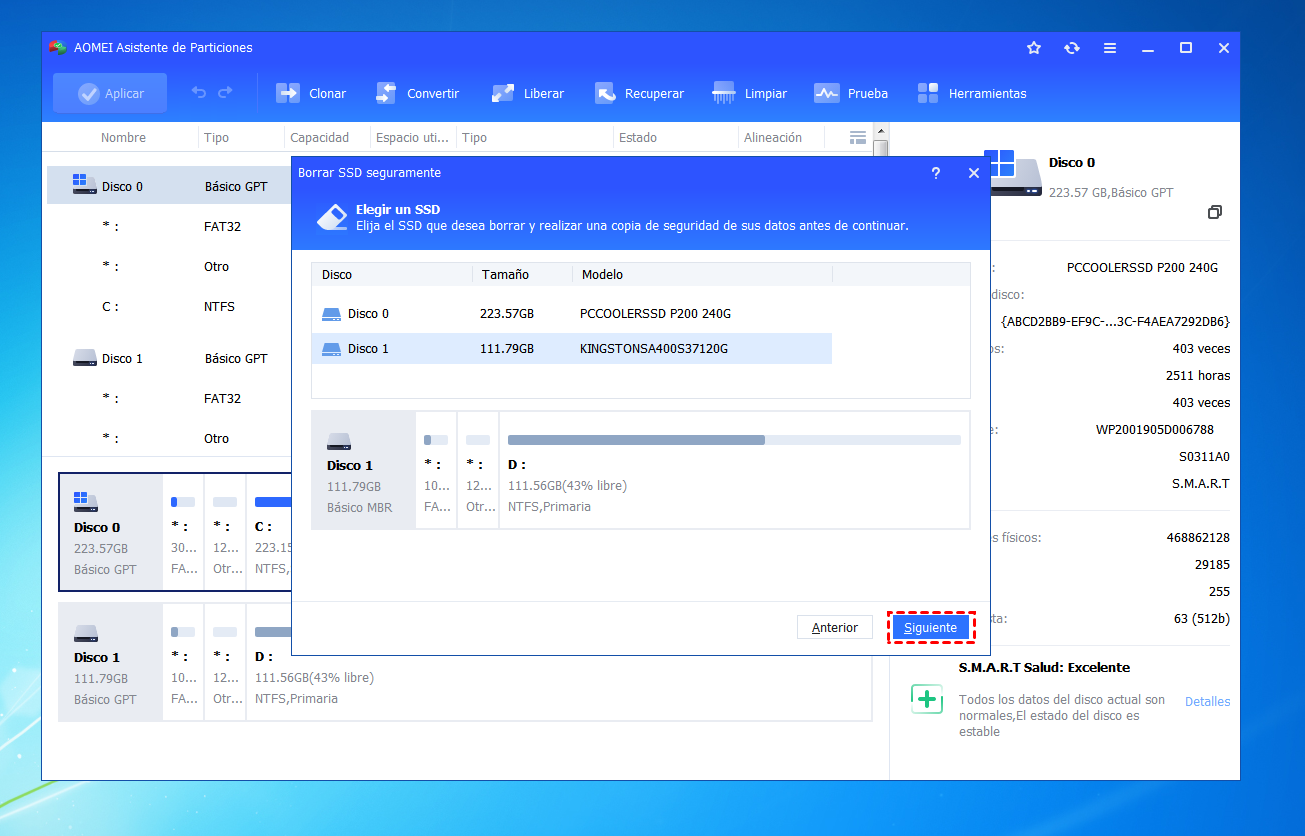
- توفر برامج إدارة الأقسام التابعة لجهات خارجية إمكانية تغيير الحجم والتحويل المتقدم بين MBR و GPT والأقراص الديناميكية.
- إذا حدث خطأ ما أثناء عملية التقسيم، يمكن لأدوات استعادة البيانات إنقاذ الكثير من المعلومات.
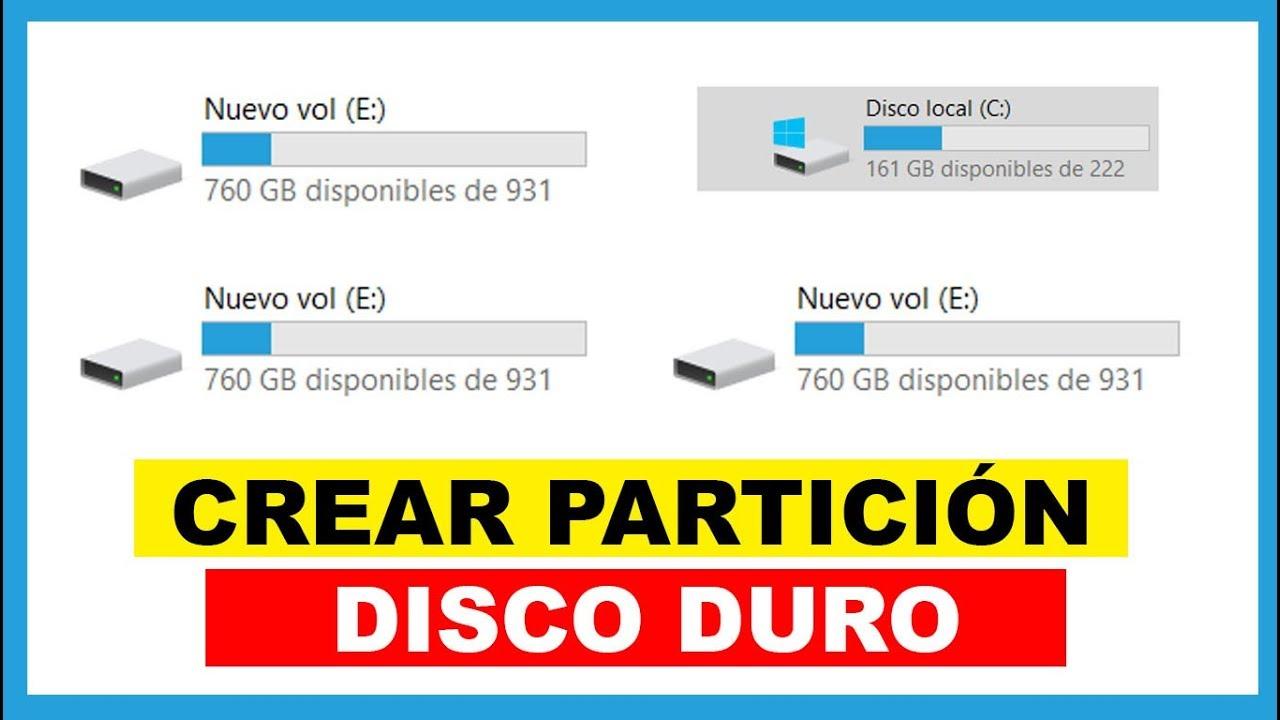
تقسيم القرص الصلب في نظام ويندوز دون فقدان أي ملف هذا الأمر يُثير قلق الكثيرين، خاصةً عندما يكون نظام التشغيل وجميع البيانات مُكدسة على قرص صلب واحد ضخم، كما هو الحال في العديد من الأنظمة القديمة. تخيّل أن لديك قرصًا صلبًا بسعة 2 تيرابايت مليئًا بالبرامج والألعاب والمستندات والصور... وتريد عزل نظام التشغيل ويندوز إلى حوالي 100 جيجابايت لنسخه إلى قرص M.2 جديد دون الحاجة إلى نقل تيرابايتات من البيانات أو إعادة تثبيت كل شيء من الصفر. قد يبدو الأمر مُعقدًا، لكن مع فهم جيد لأدوات ويندوز وبعض الأمور الأخرى... برامج متخصصةيمكن القيام بذلك بطريقة محكمة إلى حد ما.
في هذا الدليل سوف ترى كيفية تقسيم القرص الصلب الحالي وكيفية إعداد قرص صلب جديد سيُمكّن هذا نظام ويندوز من الإقلاع من القسم دون الحاجة إلى تهيئة القرص بالكامل، مع الحفاظ على أمان بياناتك. ستتعلم طرقًا باستخدام أداة إدارة الأقراص المدمجة وبرامج إدارة الأقسام المتقدمة، بالإضافة إلى قيود كل خيار، والمخاطر المحتملة (مثل تحويل قرص أساسي إلى قرص ديناميكي أو تجاوز الحد الأقصى لعدد الأقسام)، وكيفية التعامل مع الحالات الشائعة في أنظمة ويندوز 11 و10 و8.1 و8 و7، وحتى الأنظمة الأقدم مثل XP أو Vista.
ماذا يعني حقاً تقسيم القرص الصلب دون حذف أي شيء؟
تتضمن عملية تقسيم القرص الصلب تقسيم الوحدة فعليًا في عدة مناطق منطقية (أقسام) يتعامل معها نظام ويندوز كأقراص مستقلة: C:، D:، E:، إلخ. وكما هو مُعرّف في ويكيبيديا، يتضمن ذلك إنشاء عدة مناطق على محرك أقراص فعلي وإدارتها بشكل منفصل. ويمكن القيام بذلك على كل من محركات الأقراص الصلبة التقليدية (HDD) ومحركات أقراص الحالة الصلبة (SSD) ومحركات أقراص M.2 NVMe.
عندما نركز على قسم بدون تهيئةهدفنا هو تغيير حجم أو بنية الأقسام (على سبيل المثال، تقليص حجم القسم C: لإنشاء قسم جديد بالمساحة المُحررة) دون حذف البيانات الموجودة. يتضمن ذلك عمليات مثل تغيير حجم الأقسام، أو نقلها، أو تقسيمها، أو دمجها، وفي بعض الحالات تحويل نوع القسم أو حتى نوع القرص (MBR/GPT، أساسي/ديناميكي) بأقل تأثير ممكن على الملفات.
الدافع الأكثر شيوعاً لإعادة التقسيم يتعلق الأمر بفصل نظام التشغيل عن البيانات. إن وجود نظام التشغيل ويندوز وبرامج النظام على قسم واحد (على سبيل المثال، 100 جيجابايت) ومستنداتك وألعابك وتنزيلاتك ونسخك الاحتياطية على قسم آخر يجعل إعادة التثبيت أسهل بكثير، ويبسط النسخ الاحتياطية الانتقائية، ويساعد في الحفاظ على كل شيء أكثر تنظيمًا.
وبالإضافة إلى ذلك، يحتاج قسم النظام عادةً إلى تعديلات بمرور الوقتقم بتوسيعها عندما تصبح صغيرة جدًا، وقم بتقليصها إذا كان لديك مساحة إضافية، وقم بإنشاء قسم جديد لنظام تشغيل آخر (التمهيد المزدوج) أو للبيانات، وقم بتغيير أحرف محركات الأقراص، وما إلى ذلك. يمكن القيام بكل هذه المهام بسهولة أكبر أو أقل اعتمادًا على الأداة التي تستخدمها.
أما في المعدات ذات العلامات التجارية (OEM)، فالوضع مختلف.غالبًا ما تأتي هذه الأقراص مزودةً بعدة أقسام مخفية إضافية، مثل قسم الإقلاع، وقسم النظام، وقسم الاسترداد. على سبيل المثال، يقوم نظام ويندوز 7 بإنشاء قسم صغير مخفي ومحجوز بدون حرف محرك أقراص. هذا يعني أن العديد من أجهزة الكمبيوتر تأتي من المصنع مزودةً بثلاثة أو حتى أربعة أقسام مُنشأة مسبقًا على القرص الصلب الرئيسي.
أنواع الأقسام وحدود الأقسام في نظام التشغيل ويندوز
قبل البدء في إنشاء الأقسام وتقليصها، من المهم فهم ما هي أنواع التقسيمات الموجودة؟ وما هي القيود التي يفرضها نظام ويندوز، خاصة على الأقراص ذات جدول تقسيم MBR (شائع جداً في المعدات القديمة):
القسم الأساسيهذا هو القسم التقليدي الذي يُمكن تثبيت نظام التشغيل عليه. في أقراص MBR، يسمح نظام ويندوز بما يصل إلى أربعة أقسام أساسية. يُمكن أن يحتوي كل قسم على نظام تشغيل أو بيانات عادية، ولكن قسمًا واحدًا فقط سيكون قسم الإقلاع النشط في أنظمة BIOS/MBR.
قسم موسعهذا قسم خاص لا يحتوي مباشرةً على نظام تشغيل، بل يعمل كحاوية لعدة محركات أقراص منطقية. عادةً، يتم إنشاء قسم موسع واحد، وبداخله عدد من محركات الأقراص المنطقية حسب الحاجة. يتيح لك هذا تجاوز حد أربعة أقسام أساسية على أقراص MBR، حيث يمكنك، على سبيل المثال، امتلاك ثلاثة أقسام أساسية وقسم موسع واحد يحتوي على عدة محركات أقراص منطقية.
وحدات منطقيةهذه أقسام "داخلية" تقع ضمن القسم الموسع. من وجهة نظر نظام ويندوز، تظهر هذه الأقسام كأحرف محركات أقراص عادية (D:، E:، إلخ). وتكمن الميزة في أنه في حال تلف أحد محركات الأقراص المنطقية، فمن المفترض نظريًا ألا يؤثر ذلك على محركات الأقراص المنطقية الأخرى داخل نفس القسم الموسع، ولا على محركات الأقراص الأساسية خارجه.
في معدات الشركات المصنعة الأصلية الحديثة، من الشائع جدًا أن يستنفد المصنّع تقريبًا الحد الأقصى البالغ 4 أقسام في أقراص MBR: قسم واحد للإقلاع، وآخر للنظام، وقسم أو أكثر للاسترداد، وأحيانًا قسم آخر للأدوات المساعدة. هذا يجعل نظام ويندوز يقترح تحويل القرص الأساسي إلى قرص ديناميكي عندما يحاول المستخدم إنشاء قسم أساسي خامس من إدارة الأقراص.
إن تحويل القرص الأساسي إلى قرص ديناميكي له عواقب وخيمةإذا قمتَ بهذا الإجراء على القرص المُثبَّت عليه نظام ويندوز، فقد يتوقف النظام عن الإقلاع بشكل صحيح، ولن تتمكن من إدارة بعض عمليات الإقلاع بالطريقة نفسها. لذا، إذا رأيتَ أن ويندوز يعرض عليك خيار "التحويل إلى قرص ديناميكي" عند إنشاء قسم جديد، يُنصح بالتوقف ومراجعة بنية القسم بعناية قبل الموافقة على أي شيء.
لماذا يتم تقسيم القرص الصلب بدون تهيئته في نظام التشغيل ويندوز؟
أسباب تقسيم قرص جديد أو موجود دون تهيئته تميل هذه الإعدادات إلى أن تكون متشابهة إلى حد كبير بالنسبة لمعظم المستخدمين، سواء على نظامي التشغيل Windows 11 و 10 أو على الإصدارات الأقدم (8.1، 8، 7، XP أو Vista):
استغل مساحة القرص بشكل أفضليساعد تقسيم القرص الصلب الكبير إلى عدة أقسام منطقية على تنظيم بياناتك بشكل أفضل. على سبيل المثال، يمكنك تخصيص قسم لنظام التشغيل ويندوز والبرامج، وآخر للألعاب، وثالث للمستندات، ورابع للنسخ الاحتياطية. بهذه الطريقة، لن تختلط جميع البيانات في قسم واحد غير مستخدم.
قم بتحديث أو تغيير نظام التشغيلإذا كنت ترغب في تثبيت نظام ويندوز آخر بجانب نظامك الحالي (نظام تشغيل مزدوج) أو حتى نظام لينكس، فستحتاج إلى إنشاء قسم أو أكثر إضافي دون الكتابة فوق التثبيت الحالي. يتضمن ذلك تقليص حجم قسم موجود لتحرير مساحة غير مخصصة.
تغييرات في استخدام المعداتقد تتغير طريقة استخدامك لجهاز الكمبيوتر بمرور الوقت. ربما كنت في البداية تستخدمه فقط للمستندات وبعض الوسائط المتعددة، ولكنك الآن تمارس الألعاب بكثرة، أو تقوم بتحرير مقاطع الفيديو، أو تعمل مع الأجهزة الافتراضية. يتيح لك تقسيم القرص إعادة تخصيص المساحة وفقًا لاحتياجاتك الجديدة.
أمان أكبر للبيانات الشخصيةيفضل الكثيرون الاحتفاظ ببياناتهم المهمة على قسم منفصل عن نظام التشغيل. بهذه الطريقة، إذا احتاجوا إلى تهيئة القرص أو إعادة تثبيت نظام ويندوز لأي سبب، يبقى قسم البيانات سليمًا. هذا لا يغني عن النسخ الاحتياطي الخارجي، ولكنه يساعد في تقليل خطر فقدان البيانات أثناء عمليات إعادة التثبيت الروتينية.
فيما يتعلق بالأداء، يجدر توضيح بعض الأمور: نادراً ما يكون بطء نظام التشغيل ويندوز ناتجاً عن حجم القسم أو قد يكون السبب هو اختلاط البرامج والبيانات. عادةً ما تكمن المشكلة في كثرة برامج وخدمات الطرف الثالث التي تبدأ من النظام، أو عمليات الخلفية التي تستهلك الذاكرة ووحدة المعالجة المركزية، أو حتى الأقراص الصلبة القديمة والمجزأة. قد يساعدك تقسيم القرص على التخلص من الملفات غير الضرورية، لكنه ليس حلاً سحرياً لبطء جهاز الكمبيوتر.
تقسيم قرص صلب جديد في نظام ويندوز (بدون بيانات حتى الآن)
إذا كنت قد قمت للتو بإعداد قرص صلب جديد، مثل قرص M.2 بسعة 4 تيرابايت، لاستخدامه كقرص تمهيدالخطوة الأولى هي تهيئته ثم إنشاء الأقسام التي تحتاجها. على قرص فارغ، تكون العملية أبسط لعدم وجود بيانات لحمايتها.
يتضمن نظام التشغيل ويندوز الأداة إدارة الأقراص يُتيح لك ذلك تهيئة الأقراص الجديدة وتقسيمها. يمكنك أيضًا استخدام برامج إدارة التقسيم الخارجية التي تُبسط بعض الخطوات وتُضيف ميزات إضافية، ولكن عادةً ما تكون أداة ويندوز كافية على قرص مُثبّت حديثًا.
تتمثل آلية العمل النموذجية لإنشاء قرص جديد في نظامي التشغيل ويندوز 10 و11 فيما يلي:
تهيئة القرصعندما يكتشف نظام ويندوز قرصًا جديدًا غير مهيأ، يظهر معالج يطلب منك الاختيار بين MBR (سجل التمهيد الرئيسي) أو GPT (جدول تقسيم GUID). في الأقراص الكبيرة، وخاصة تلك التي تزيد سعتها عن 2 تيرابايت، يُنصح عادةً باستخدام GPT، لا سيما إذا كانت اللوحة الأم وإعدادات التمهيد تستخدم UEFI.
إنشاء أقسام جديدةفي المساحة غير المخصصة من القرص الجديد، انقر بزر الماوس الأيمن واختر "وحدة تخزين بسيطة جديدة". سيطلب منك المعالج تحديد حجم القسم وحرف محرك الأقراص ونظام الملفات (عادةً NTFS). يمكنك تكرار هذه العملية عدة مرات للحصول، على سبيل المثال، على قسم بحجم 100 جيجابايت لنظام التشغيل Windows والباقي للبيانات أو الألعاب.
إذا كنت تفضل إدارة أكثر تقدماً (على سبيل المثال، تحديد عمليات المحاذاة أو إنشاء أقسام محجوزة للنظام مباشرة)، برامج خارجية مثل EaseUS Partition Master يمكنها إرشادك خطوة بخطوة. كما تتيح لك هذه الأدوات تحويل مخطط التقسيم أو تعديل الحجم لاحقًا، بمرونة أكبر من الأداة المدمجة.
تقسيم القرص الصلب الموجود دون تهيئته (مع الاحتفاظ بالبيانات)
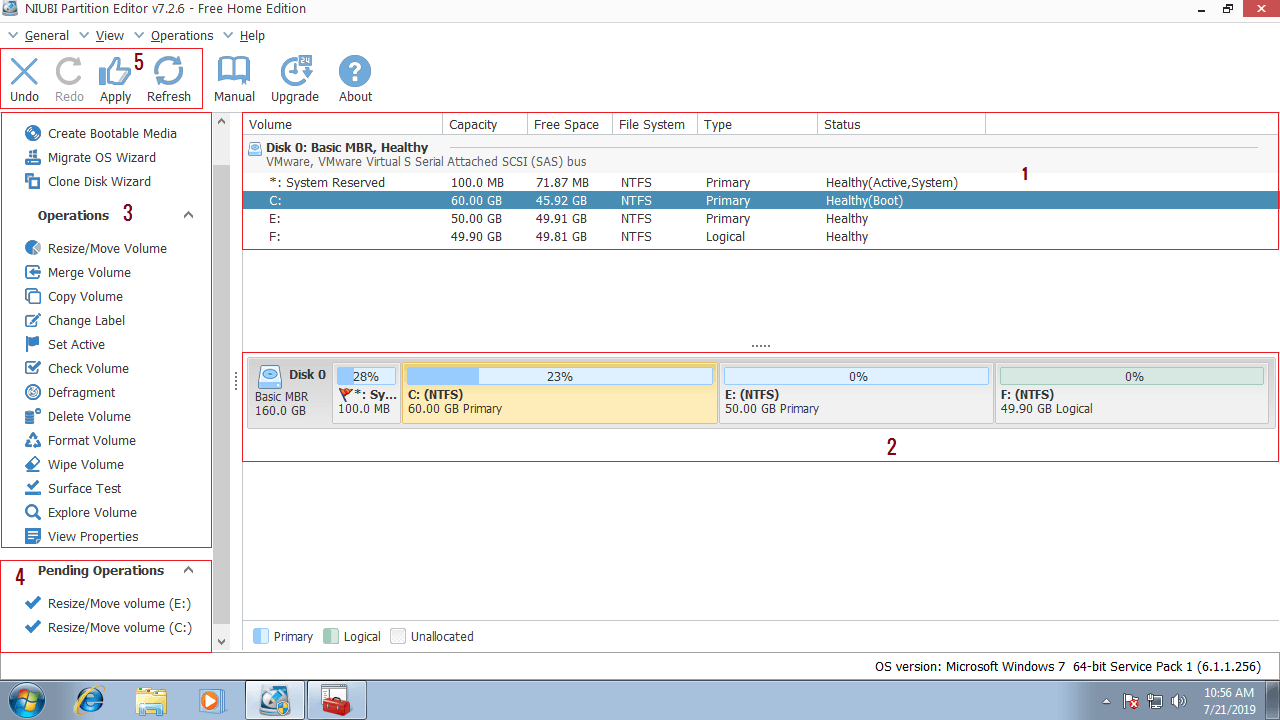
أكثر المواقف حساسية هو عندما تريد قم بتعديل القسم الذي تم تثبيت نظام التشغيل Windows عليه بالفعل وحيث توجد جميع برامجك وملفاتك، مثل محرك الأقراص C بسعة 2 تيرابايت الذي كان بمثابة "مستودع شامل" لسنوات. قد يكون الهدف هو ترك النظام فقط في مساحة 100 جيجابايت تقريبًا، أو إنشاء قسم جديد للبيانات، أو تهيئة النظام لنسخ هذا الجزء منه إلى محرك الأقراص M.2 الجديد.
في هذه الحالة، تتضمن العملية العامة تقليص التقسيم الحالي ويمكنك إنشاء أقسام جديدة باستخدام المساحة الحرة المتبقية. يوفر نظام ويندوز هذه الإمكانية من خلال إدارة الأقراص، ولكنها تنطوي على عدة قيود مهمة: فهي لا تستطيع دائمًا تقليص حجم القسم إلى الحجم المطلوب، ولا تسمح بنقل الأقسام أو استخدام المساحة غير المخصصة البعيدة عن القسم الذي ترغب في توسيعه أو تعديله.
الخطوات الأساسية في إدارة القرص لقرص البيانات هي:
إدارة الأقراص المفتوحةكما في السابق، انقر بزر الماوس الأيمن على "هذا الكمبيوتر/جهاز الكمبيوتر الخاص بي" ← "إدارة" ← "إدارة الأجهزة" ← "إدارة الأقراص"، أو باستخدام الأمر diskmgmt.msc من نافذة التشغيل.
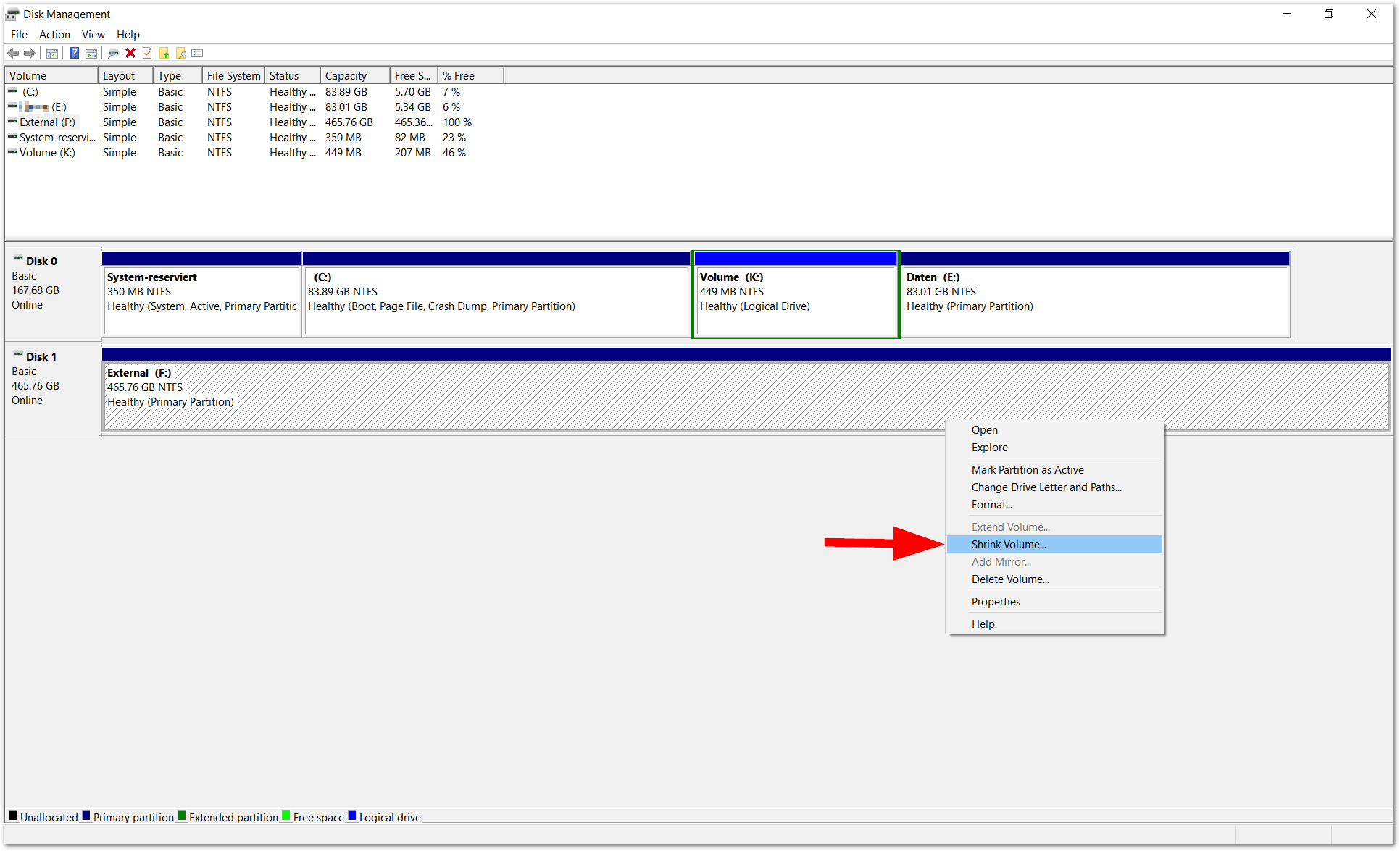
اختر القسم المراد تقليصهحدد موقع القرص (على سبيل المثال، C:) الذي تريد تقليص حجمه. انقر بزر الماوس الأيمن عليه واختر "تقليص وحدة التخزين". سيقوم نظام التشغيل Windows بتحليل القسم لتحديد مقدار المساحة التي يمكن تحريرها.
حدد حجم التخفيضفي مربع الحوار الذي يظهر، حدد مقدار التقليص المطلوب بالميغابايت. وهنا تكمن المشكلة غالبًا: فبسبب الملفات الثابتة (مثل ملف الترحيل، وملفات وضع الإسبات، أو بعض بيانات النظام الوصفية)، قد يُخبرك نظام ويندوز أنه لا يمكنه تقليص سوى جزء من القسم، حتى لو بدا أن لديك مساحة كافية.
أنشئ قسمًا جديدًا في المساحة غير المخصصةبعد تقليص حجم القسم، ستظهر مساحة "غير مخصصة" على يمين القسم الأصلي. انقر بزر الماوس الأيمن على هذه المساحة واختر "وحدة تخزين بسيطة جديدة" لإنشاء محرك الأقراص الجديد، وتعيين حرف محرك أقراص له، وتهيئته بنظام NTFS.
إذا كان الهدف هو اترك نظام التشغيل ويندوز والملفات الأساسية في مساحة حوالي 100 جيجابايت ثم لاستنساخ ذلك الجزء فقط إلى جهاز M.2 الجديد، سيتعين عليك تأكد من أن كل ما تريد الاحتفاظ به إنها موجودة داخل هذا القسم المُصغّر. هذا يعني نقل كمية كبيرة من البيانات يدويًا إلى قسم أو قرص آخر قبل البدء، وهو أمر قد يكون شاقًا إذا كان لديك عدة تيرابايت من البيانات.
ما يمكن وما لا يمكن أن تفعله إدارة الأقراص
تُعد أداة ويندوز الأصلية مفيدة جدًا لـ مهام إدارة الأقسام الأساسيةوخاصة في أنظمة التشغيل Windows 10 و 8.1 و 8 و 7 و Vista و Windows Server 2008، حيث تتضمن ميزات مثل:
خفض وزيادة مستوى الصوت: يسمح لك بتقليل حجم القسم لترك مساحة غير مخصصة، وتوسيع القسم إذا كانت هناك مساحة غير مخصصة متجاورة خلفه مباشرة.
إنشاء الأقسام وحذفها وتهيئتهايمكنك إنشاء وحدات تخزين بسيطة جديدة، وحذفها، وتهيئتها بأي نظام ملفات تريده (عادةً NTFS). كما يتيح لك تعيين أحرف محركات الأقراص أو تغييرها.
ومع ذلك، في نظامي التشغيل ويندوز 2000/إكس بي وويندوز سيرفر 2003 كانت إمكانيات إدارة الأقراص محدودة للغاية، حيث اقتصرت على إنشاء الأقسام وحذفها وتهيئتها، وتغيير أحرف محركات الأقراص. لم تكن هناك خيارات ملائمة لتقليص حجم الأقسام الموجودة أو توسيعها، مما أجبر المستخدمين في أغلب الأحيان على اللجوء إلى حلول خارجية.
حتى في الإصدارات الحديثة من نظام التشغيل ويندوز، تعاني إدارة الأقراص من أوجه قصور كبيرة:
لا يسمح بنقل الأقسامإذا لم تكن المساحة غير المخصصة خلف القسم الذي تريد توسيعه مباشرةً، فلن تتمكن من استخدامها. لا توجد وظيفة "نقل القسم" لإعادة وضع تلك المساحة بجوار وحدة التخزين المطلوبة.
لا يمكنك توسيع قسم النظام في العديد من الحالاتإذا لم تكن المساحة غير المخصصة متجاورة مع C:، أو إذا كانت هناك أقسام استرداد بينهما، فسيظهر زر "توسيع وحدة التخزين" معطلاً.
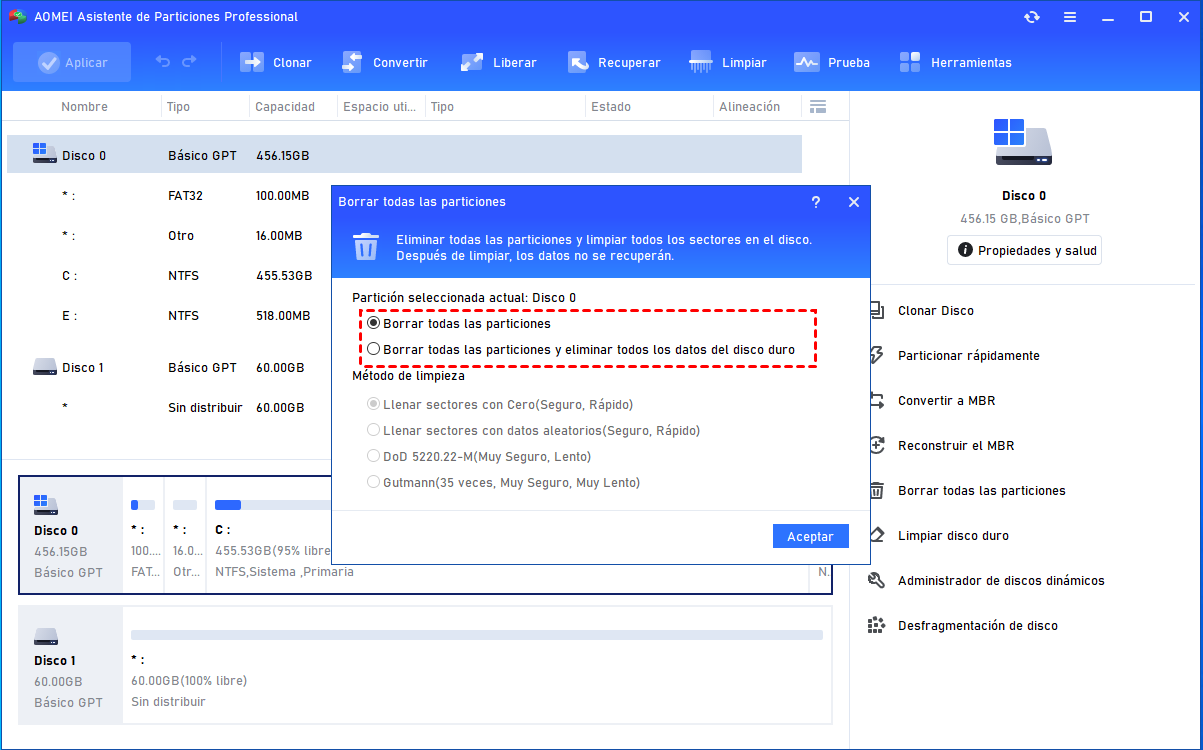
لا يمكنه تحويل الأقراص بين MBR و GPT دون فقدان البيانات.يتطلب تغيير القرص من نظام MBR إلى نظام GPT (أو العكس) عادةً حذف جميع الأقسام، إلا إذا استخدمت أدوات خاصة أو أوامر متقدمة. لا توفر إدارة الأقراص تحويلاً سهلاً وغير مُتلف.
لا يقوم بتحويل الأقراص الديناميكية إلى أقراص أساسية دون مسحها.إذا قمتَ بتحويل قرص أساسي إلى قرص ديناميكي عن طريق الخطأ، فإن استعادة القرص دون فقدان الأقسام يتطلب برنامجًا متخصصًا. أما أداة ويندوز فتجبرك على حذف وحدات التخزين.
إنها ليست الخيار الأفضل لإعادة "التقسيم" الشامل.عندما تريد إعادة هيكلة تقسيم القرص بالكامل، وإعادة تنظيم ترتيب الأقسام، ودمجها، وتقسيمها، ونقلها، وضبط أحجامها بدقة، تصبح قيودها واضحة للغاية.
مزايا استخدام برنامج إدارة الأقسام التابع لجهة خارجية (مثل EaseUS Partition Master)
أما بالنسبة للعمليات الأكثر تعقيدًا، فإن أفضل ما يمكن فعله هو استخدام برنامج إدارة الأقسام الاحترافيمثل برنامج EaseUS Partition Master Professional أو بدائل أخرى مماثلة. صُممت هذه البرامج خصيصًا للقيام بما لا توفره أداة ويندوز بشكل جيد، بأمان وسهولة.
من بين الميزات المتقدمة الأكثر فائدة التي يقدمها هذا النوع من المديرين عادةً ما يلي:
تغيير حجم الأقسام ونقلهالا يقتصر الأمر على إمكانية تغيير حجم القسم، بل يمكنك أيضًا نقله يمينًا أو يسارًا داخل القرص. يتيح لك هذا الاستفادة من المساحة غير المخصصة غير المتصلة بوحدة التخزين التي تقوم بتوسيعها، وهو أمر مستحيل باستخدام إدارة الأقراص.
تقسيم ودمج الأقساميمكنك تقسيم قسم كبير إلى قسمين دون فقدان البيانات، أو دمج قسمين متجاورين في قسم واحد. هذه ميزة مفيدة جدًا لإعادة تنظيم المساحة دون الحاجة إلى نسخ كل شيء يدويًا من مكان إلى آخر.
العمل مع الأقراص الديناميكية، وأقراص MBR، وأقراص GPTتتيح لك العديد من برامج إدارة الأقسام تغيير حجم الأقراص الديناميكية، والتحويل بين MBR و GPT، وحتى بين الأقراص الديناميكية والأساسية في بعض الحالات، مع الاحتفاظ بالبيانات طالما اتبعت الخطوات المشار إليها.
قم بتوسيع الأقسام حتى لو لم تكن هناك مساحة حرة خلفها مباشرةبفضل إمكانية نقل الأقسام، يمكنك نقل المساحة غير المخصصة إلى جانب القسم الذي ترغب في توسيعه، ومن ثم توسيع وحدة التخزين. يُعد هذا الأمر بالغ الأهمية عندما تعيق أقسام الاسترداد توسيع القرص C: أو أي قرص مهم آخر.
في السياق المحدد لـ قم بتقسيم محرك الأقراص C: الكبير لعزل نظام التشغيل Windows ثم قم باستنساخ تلك الـ 100 جيجابايت فقط إلى محرك أقراص M.2.يُعدّ مدير الأقسام هذا ضروريًا تقريبًا إذا كنت لا ترغب في قضاء ساعات في إعادة تنظيم الملفات يدويًا. يمكنك، على سبيل المثال، تقليص حجم القرص C:، وإنشاء قسم جديد للبيانات، ونقل كل ما لا يتعلق بالنظام إليه، مما يمنحك مزيدًا من التحكم ويقلل من مخاطر الأخطاء.
تقسيم القرص الصلب مع تهيئته باستخدام إدارة الأقراص
هناك حالات حيث لا يمثل التقسيم مع التنسيق مشكلةعلى سبيل المثال، على محركات الأقراص الثانوية التي تحتوي على بيانات ثانوية فقط، أو على محركات الأقراص الجديدة التي لم تقم بحفظ أي شيء عليها بعد. إدارة الأقراص كافية هنا، والإجراء بسيط للغاية.
لتقسيم قرص جديد عن طريق تهيئته من نظام التشغيل Windows 10 (ينطبق هذا أيضًا على نظام التشغيل Windows 11 والإصدارات المشابهة):
إدارة الأقراص المفتوحةانقر بزر الماوس الأيمن على "هذا الكمبيوتر/جهاز الكمبيوتر الخاص بي" ← "إدارة" ← "إدارة الأجهزة" ← "إدارة الأقراص"، أو الأمر diskmgmt.msc في نافذة التشغيل.
قم بالتهيئة إذا لزم الأمرإذا لم يتم تهيئة القرص بعد، فسيظهر المعالج ليطلب منك اختيار MBR أو GPT. اختر وفقًا لحجم القرص ومدى توافقه مع نظامك.
إنشاء وتنسيق الأقسامفي المساحة غير المخصصة، أنشئ "وحدة تخزين بسيطة جديدة"، وحدد حجمها، وعيّن لها حرف محرك أقراص، واختر نظام ملفات (NTFS، FAT32، exFAT، إلخ). كما يتيح لك المعالج تسمية وحدة التخزين (اسم محرك الأقراص) قبل تهيئتها.
إذا كنت بدلاً من ألبوم جديد أنت تقوم بإعادة تنظيم قرص تم استخدامه بالفعل وستقوم بحذف بعض الأقسام.تذكر أن جميع المحتويات الموجودة على هذا القسم ستُفقد إذا قمت بحذفه أو تهيئته. لذلك، قبل إجراء أي تغييرات على الأقراص التي تحتوي على بيانات، من الضروري الاحتفاظ بنسخة احتياطية على جهاز تخزين آخر، حتى لو كان مجرد قرص تخزين خارجي مؤقت.
استعادة البيانات بعد خطأ في التقسيم (برنامج Wondershare Recoverit وما شابهه)
على الرغم من أن الهدف هو تقسيم البيانات دون فقدانهاهناك دائمًا احتمال لارتكاب خطأ: حذف القسم الخطأ، أو تهيئة وحدة تخزين عن طريق الخطأ، أو حدوث خلل ما أثناء العملية. في هذه الحالات، من المفيد معرفة أدوات استعادة البيانات المتخصصة مثل Wondershare Recoverit.
تسمح البرامج من هذا النوع استعادة الملفات من الأقراص المهيأة أو الأقسام المحذوفة أو التي تم تغيير حجمهاوحتى محركات الأقراص في حالة RAW (عندما لا يتعرف نظام التشغيل Windows على نظام الملفات). كما أنها عادةً ما تكون متوافقة مع أنظمة ملفات متعددة: NTFS وFAT16 وFAT32 وHFS+ وAPFS وغيرها.
تتضمن بعض حلول الاسترداد المتقدمة خوارزميات المسح العميق تقوم هذه الأدوات بتحليل البنية الداخلية للقرص قطاعًا تلو الآخر، بحثًا عن أجزاء الملفات، مما يسمح باستعادة نسبة عالية جدًا من البيانات، حتى في حال التلاعب بجدول الأقسام. وتتباهى منتجات مثل Recoverit بمعدلات استعادة نظرية تقارب 96% في ظل الظروف المثلى.
عادةً ما تكون آلية العمل النموذجية مع برنامج الاستعادة بعد حدوث مشكلة في تقسيم القرص كالتالي:
حدد القرص أو القسم المتأثر: تقوم بفتح التطبيق (على سبيل المثال، Recoverit)، وتختار القرص أو وحدة التخزين التي اختفت منها البيانات أثناء عملية التقسيم، وتبدأ التحليل.
مسح الملفات ومعاينتهايقوم البرنامج بفحص القرص بحثًا عن الملفات المحذوفة أو هياكل الأقسام المفقودة. وفي كثير من الحالات، يتيح لك معاينة المستندات أو الصور أو مقاطع الفيديو قبل استعادتها للتأكد من عدم تلفها.
احفظ البيانات على قرص آخرمن الأفضل دائمًا استعادة الملفات المستردة إلى محرك أقراص مختلف عن المحرك الذي تحاول استعادته، وذلك لتجنب الكتابة فوق القطاعات التي قد لا تزال تحتوي على معلومات مفيدة.
على الرغم من أن هذه الأنواع من الأدوات قوية للغاية، لا تحل هذه النسخ الاحتياطية محل النسخ الاحتياطية السابقةمن الناحية المثالية، لن تحتاج إليها؛ ومع ذلك، إذا حدث خطأ ما أثناء التقسيم (خاصة عندما تعمل بدون نسخ احتياطية، كما يحدث أحيانًا بسبب الميزانية أو الثقة)، فقد تكون هي الطريقة الوحيدة لإنقاذ نفسك.
في نهاية المطاف، يتطلب تقسيم القرص الصلب في نظام التشغيل ويندوز دون حذف أي شيء هدوءًا وفهمًا لكيفية عمل الأقسام واستخدامًا ذكيًا للأدوات المتاحة.تُغطي إدارة الأقراص الاحتياجات الأساسية لإنشاء الأقراص وتقليص حجمها وتهيئتها في أنظمة التشغيل Windows 11/10/8.1/8/7، بينما تُتيح لك برامج إدارة الأقسام الخارجية تحكمًا دقيقًا في تغيير حجم الأقسام ونقلها وتقسيمها ودمجها دون الحاجة إلى تهيئة القرص. وهذا يُتيح لك القيام بأمور مثل عزل نظام Windows في قسم بحجم 100 جيجابايت، أو استنساخ هذا الجزء فقط إلى محرك أقراص M.2 جديد، أو إعادة تنظيم قرص كامل دون فقدان البيانات. وفي حال حدوث أي مشكلة، فإن وجود برنامج استعادة بيانات موثوق به يُمكن أن يُجنّبك الكثير من المتاعب.

كاتب شغوف بعالم البايت والتكنولوجيا بشكل عام. أحب مشاركة معرفتي من خلال الكتابة، وهذا ما سأفعله في هذه المدونة، لأعرض لك كل الأشياء الأكثر إثارة للاهتمام حول الأدوات الذكية والبرامج والأجهزة والاتجاهات التكنولوجية والمزيد. هدفي هو مساعدتك على التنقل في العالم الرقمي بطريقة بسيطة ومسلية.